
So funktioniert das Löschen von Dateien unter NTFS und was sich wiederherstellen lässt
Beim Löschen einer Datei wird der Dateiname aus dem aktiven Ordner entfernt. Sobald der endgültige Löschvorgang unter NTFS abgeschlossen ist, kann Windows den Datensatz der Datei sowie alle separat zugewiesenen Datencluster wiederverwenden. Die ursprünglichen Bytes sind möglicherweise noch lesbar, können jedoch durch spätere Schreibvorgänge überschrieben werden, und die SSD-TRIM-Funktion kann dafür sorgen, dass sie bei gewöhnlichen Lesevorgängen nicht mehr zugänglich sind.
Dieser Unterschied erklärt, warum eine gelöschte Datei bei einem Wiederherstellungsscan möglicherweise noch angezeigt wird, warum sich ein Element im Papierkorb leichter wiederherstellen lässt und warum eine wiederhergestellte Datei zwar den richtigen Namen hat, sich aber nicht öffnen lässt. Diese Anleitung konzentriert sich auf lokale NTFS-Volumes unter Windows. Bei einer versehentlichen Löschung beginnen Sie mit dem Optionen zur Wiederherstellung gelöschter Dateien unter Windows.
Inhaltsübersicht
Was passiert mit gelöschten Dateien unter Windows?
Wenn der Datei-Explorer eine lokale Datei in den Papierkorb verschiebt, verschiebt Windows das Element aus seinem ursprünglichen Ordner und speichert die Informationen, die für die Wiederherstellung erforderlich sind. Der Inhalt ist weiterhin auf dem Datenträger belegt. Bei der Wiederherstellung des Elements aus dem Papierkorb werden diese gespeicherte Kopie und der ursprüngliche Speicherort verwendet.
Umschalt+Löschen umgeht den Papierkorb im Datei-Explorer. Durch das Leeren des Papierkorbs werden auch die darin enthaltenen Kopien entfernt. Anwendungen, Skripte und Netzwerkfreigaben können unterschiedlichen Löschregeln unterliegen. Wenn eine Datei nach einem normalen Löschvorgang verschwunden ist, überprüfen Sie die Häufige Gründe, warum gelöschte Dateien den Papierkorb umgehen bevor davon ausgegangen wurde, dass Windows seinen Speicher freigegeben habe.
Der weitere Verlauf dieses Leitfadens befasst sich mit einer lokalen NTFS-Datei mit einem Hardlink, nachdem der Löschvorgang abgeschlossen ist und alle Handles, die das Löschen verzögert haben, geschlossen wurden.
Wie sich das Löschen von Dateien auf die NTFS-Metadaten auswirkt
NTFS speichert den aktiven Verzeichniseintrag, den Dateisatz und den Zuordnungsstatus in unterschiedlichen Strukturen. Der Verzeichnisindex ermöglicht es Windows, eine Datei anhand ihres Namens zu finden. Der NTFS Master File Table (MFT) speichert die Attribute der Datei, darunter ihren Namen und Informationen darüber, wie ihr Inhalt gespeichert ist. Zuordnungs-Bitmaps verfolgen, welche Datensätze und Cluster zur Wiederverwendung verfügbar sind.
NTFS-Struktur | Was ändert sich nach der endgültigen Löschung? | Was möglicherweise noch zu sehen ist |
Verzeichnisindex des übergeordneten Verzeichnisses | Der Name wird aus dem aktiven Index entfernt. | Fragmente alter Einträge können in ungenutzten Teilen des Index erhalten bleiben. |
MFT-Datensatz und | Das „In-Use“-Flag des Datensatzes wird zurückgesetzt, und sein Speicherplatz steht wieder zur Wiederverwendung zur Verfügung. | Der alte Dateiname, die Zeitstempel oder das Attribut „$DATA“ können bestehen bleiben, bis der Datensatz wiederverwendet oder überschrieben wird. |
Band $Bitmap | Cluster, die von einem separat zugewiesenen Datenstrom genutzt werden, stehen zur Wiederverwendung zur Verfügung. | Beim Auslesen der früheren Cluster werden möglicherweise weiterhin die ursprünglichen Bytes zurückgegeben. Die Bitmap beschreibt lediglich die aktuelle Zuordnung. |
Das Attribut „$DATA“ legt fest, wo nach dem Inhalt der Datei gesucht werden soll. A Anwohner Der Stream passt in seinen MFT-Eintrag, sodass bei der Wiederverwendung des Eintrags der Inhalt direkt überschrieben werden kann. Ein Nichtansässiger Der Stream speichert Daten in separaten Clustern. Sein Datensatz enthält eine Zuordnung, die üblicherweise als Laufliste, die dem NTFS mitteilt, wo sich diese Cluster befinden. Durch die Wiederverwendung von Datensätzen kann diese Zuordnung gelöscht werden, während die externen Inhalte erhalten bleiben. Spätere Schreibvorgänge in diese Cluster können ebenfalls die Inhalte zerstören, während die alte Zuordnung erhalten bleibt.
Freigegebene Cluster werden zu freier Speicherplatz auf dem NTFS-Volume. Das Volume behält seinen Platz im Festplattenlayout bei. Ein Hex-Editor kann nicht zugewiesen für Cluster, die das Dateisystem freigegeben hat, während die Windows-Datenträgerverwaltung Nicht zugewiesene für einen Bereich außerhalb der aktuellen Partitionen oder Volumes.
Was ein Hex-Editor nach dem Löschen einer Datei anzeigt
In einem NTFS 3.x DATEI Datensatz: Das Feld für die Zwei-Byte-Flags beginnt bei Offset +0x16, gemessen ab dem Beginn dieser Aufzeichnung. Bit 0x0001 zeigt an, dass der Datensatz gerade verwendet wird. Bei dem unten dargestellten gewöhnlichen Dateidatensatz ändern sich die Rohbytes von 01 00 zu 00 00. Lesen Sie das „in-use“-Bit separat aus, da bei anderen Datensatztypen andere Flag-Bits gesetzt bleiben können.
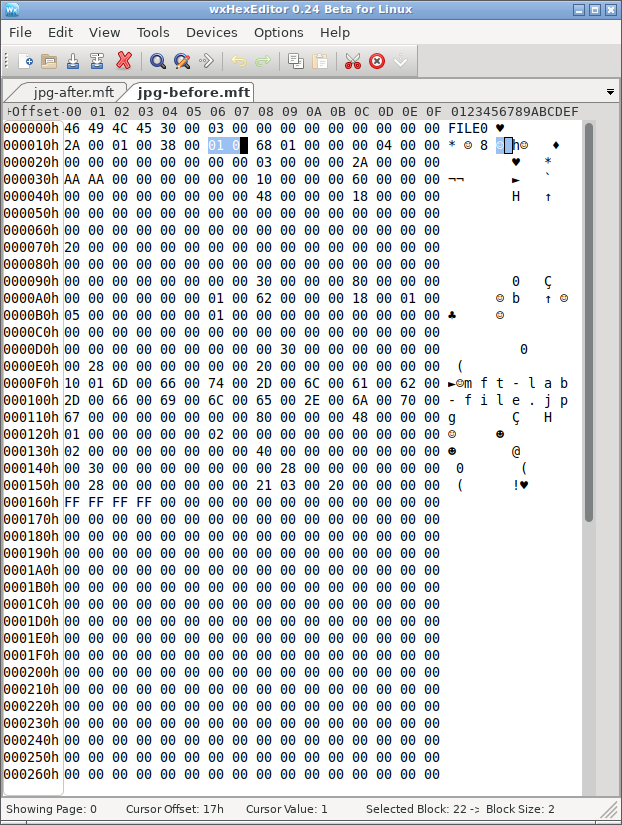
Abbildung 1. Vor dem Löschen ist das „In-Use“-Bit des erstellten JPG-Datensatzes gesetzt. wxHexEditor hebt das zwei Byte große Flag-Feld hervor.
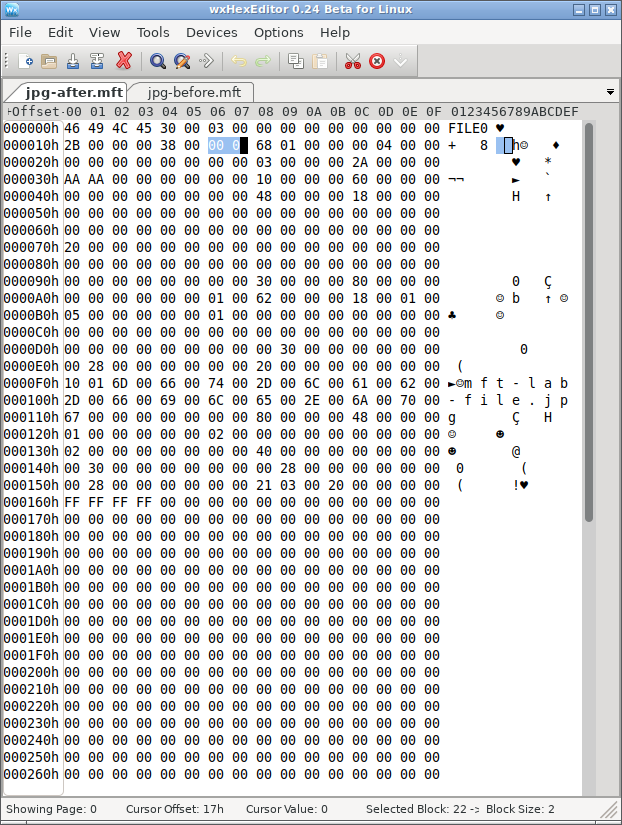
Abbildung 2. Im gelöschten Zustand der Datei ist das „In-Use“-Bit nicht gesetzt, und der alte Dateiname ist im Datensatz weiterhin sichtbar.
Um dieselben Felder in WinHex zu überprüfen, verwenden Sie den schreibgeschützten Zugriff auf ein Festplatten-Image oder einen exportierten Datensatz. Für einen kontrollierten Vergleich erstellen Sie Vorher-Nachher-Images eines NTFS-Testvolumes, das nach dem Test gelöscht werden kann, und bewahren Sie eine Referenzkopie der Testdatei auf einem anderen Laufwerk auf.
- Suchen Sie in beiden Abbildungen anhand der ursprünglichen Datensatznummer denselben MFT-Datensatzplatz. Ermitteln Sie den Anfang des
DATEIDatensatz vor der Anwendung etwaiger Versätze. - Vergleichen Sie die Flaggen unter
+0x16. Überprüfen Sie die Attribute „$FILE_NAME“ und „$DATA“ jeweils separat, um festzustellen, welche Teile des alten Datensatzes erhalten geblieben sind. - Bei einem residenten Stream lesen Sie den Wert „$DATA“ innerhalb des Datensatzes aus. Bei einem nicht-residenten Stream verwenden Sie die gespeicherte Runlist, um die zugeordneten Cluster der Reihe nach auszulesen, und halten Sie an der logischen Länge der Datei an.
- Vergleichen Sie den extrahierten Datenstrom mit der Referenzkopie. Ein übereinstimmender SHA-256-Hash bestätigt die Richtigkeit des extrahierten Inhalts, während das Feld „flags“ lediglich angibt, ob der Datensatzplatz belegt ist.
Das folgende Beispiel verdeutlicht, warum die Inhaltsprüfung bei einigen Dateien innerhalb des Datensatzes stattfindet. Der hervorgehobene Text ist der Stream selbst. Der NTFS-MFT-Test für gelöschte Dateien verfolgt beide Beispiele während der Wiederverwendung von Datensätzen und veranschaulicht die Auswirkungen des Überschreibens eines der Datencluster der JPG-Datei.
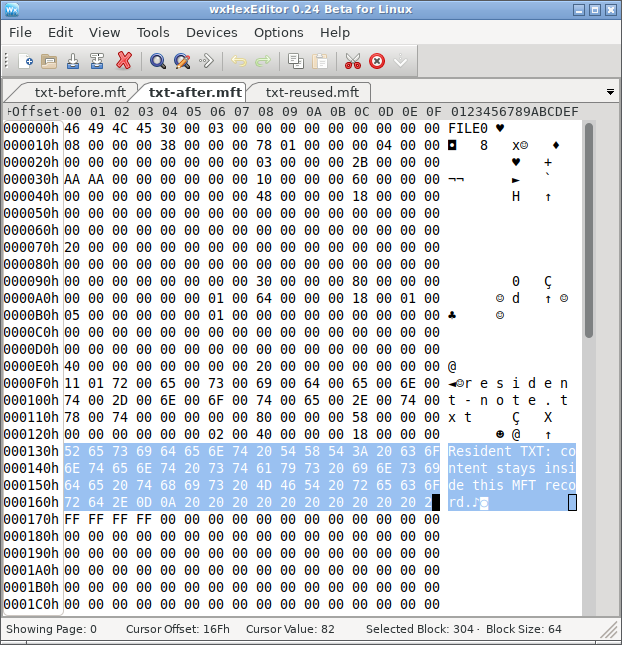
Abbildung 3. In der konstruierten Löschprobe bleibt der 64-Byte-TXT-Stream innerhalb des freigegebenen MFT-Datensatzes sichtbar.
Gelöschte vs. überschriebene Dateien
Das Löschen einer Datei verändert die Art und Weise, wie NTFS den Namen, den Datensatz und den Speicherort der Datei verwaltet. Beim Überschreiben werden die an einer bestimmten Stelle gespeicherten Bytes ersetzt. Diese beiden Vorgänge können unabhängig voneinander stattfinden. Eine Datei kann aus ihrem Ordner verschwinden, während alle ihre Bytes weiterhin lesbar bleiben. Ein späterer Schreibvorgang kann diese Bytes ersetzen, während bei einem Wiederherstellungsscan weiterhin der ursprüngliche Name angezeigt wird.
Situation | Was der Scan oder der Ordner möglicherweise anzeigt | Was bestimmt die Genesung? |
Datei gelöscht, alter Datensatz und Daten intakt | Bei einem Scan werden möglicherweise der ursprüngliche Name und die Größe angezeigt. | Ob die alte Zuordnung und alle erforderlichen Bytes noch gelesen werden können. |
MFT-Slot wiederverwendet, externe Daten weiterhin lesbar | Der ursprüngliche Name oder die Runlist fehlt möglicherweise. | Ob die Datei anhand anderer Beweismittel oder ihres Inhalts identifiziert und rekonstruiert werden kann. Eine Fragmentierung erschwert dies. |
Einige der alten Daten wurden überschrieben | Möglicherweise werden auf dem Scan noch der ursprüngliche Name und die ursprüngliche Größe angezeigt. | Welche Bytes sind erhalten geblieben und ob das Dateiformat die Beschädigung verkraften kann. Ein fehlender Teil eines komprimierten Archivs oder Videos kann die normale Nutzung verhindern. |
Dokument überschrieben oder ersetzt | Eine Datei mit demselben Namen ist noch vorhanden. | Wie die Anwendung die Datei gespeichert hat und ob eine frühere Version in einem Backup, einem Snapshot oder im Cloud-Verlauf erhalten geblieben ist. |
Wiederherstellungssoftware kann die exakten ursprünglichen Bytes nicht aus den fremden Daten rekonstruieren, durch die sie ersetzt wurden. Eine frühere Kopie kann jedoch noch die Originaldatei liefern. Wenn eine Anwendung eine neue Version unter demselben Namen gespeichert hat, lässt sich allein anhand des sichtbaren Ergebnisses nicht feststellen, welche Speicherorte sich geändert haben. Siehe Wie sich das Überschreiben von Daten auf die Wiederherstellung auswirkt für die Differenz zwischen einer ersetzten Datei und den ersetzten Bytes.
SSD-TRIM und gelöschte Daten
Auf einer Festplatte (HDD) können freigegebene Cluster weiterhin ihren alten Inhalt zurückgeben, bis ein weiterer Schreibvorgang diesen ändert. Auf einer SSD kann NTFS über einen Speicherpfad, der dies unterstützt, eine Löschbenachrichtigung senden, die gemeinhin als TRIM bezeichnet wird. Das Gerät stellt möglicherweise die Rückgabe der alten Inhalte dieser logischen Bereiche ein, selbst wenn dort keine neue Datei gespeichert wurde. Das Verhalten hängt vom Gerät und dessen Anschlussart ab, sodass es kein verlässliches Wiederherstellungsfenster gibt, das auf der Zeit seit der Löschung basiert.
Der Windows-Befehl fsutil-Verhaltensabfrage DisableDeleteNotify gibt die Einstellung für die Löschbenachrichtigung an. Ein NTFS-Wert von 0 bedeutet, dass Benachrichtigungen aktiviert sind. Es lässt sich nicht feststellen, ob das Laufwerk eine Benachrichtigung für eine bestimmte Datei erhalten hat oder welche Ergebnisse die früheren Adressen dieser Datei nun liefern.
Auf die jeweilige Situation abgestimmte Wiederherstellungsschritte
- Prüfen Sie, ob noch eine Kopie vorhanden ist. Suchen Sie im Papierkorb nach einer lokal gelöschten Datei. Bei einem synchronisierten Element überprüfen Sie den Online-Papierkorb oder den Versionsverlauf des Dienstes. Bei einer überschriebenen Datei suchen Sie nach einer Version, die vor der Änderung erstellt wurde.
- Schreibvorgänge auf das Quelllaufwerk einschränken. Downloads, Installationen, Updates und normale Systemaktivitäten können den freigewordenen Speicherplatz wiederbelegen. Bei einem einwandfreien Laufwerk, das überprüft werden muss, sollten Sie die Wiederherstellungssoftware von einem anderen Laufwerk aus ausführen und die wiederhergestellten Dateien auf einem separaten physischen Gerät speichern.
- Überprüfen Sie die wiederhergestellten Inhalte. Öffnen Sie die gespeicherte Datei und überprüfen Sie die relevanten Teile. Sehen Sie sich die späteren Seiten eines Dokuments an, spielen Sie verschiedene Abschnitte eines Videos ab oder führen Sie eine Integritätsprüfung des Archivs durch. Falls ein vertrauenswürdiges Original oder eine Prüfsumme verfügbar ist, vergleichen Sie die gesamte Datei. Ein übereinstimmender Name, eine übereinstimmende Größe oder ein übereinstimmendes Vorschaubild sind lediglich eine erste Überprüfung.
FAQs
Wird durch das Löschen eines Hardlinks die gesamte Datei gelöscht?
Kann eine Datei gelöscht werden, während sie in einer Anwendung noch geöffnet ist?
Können die NTFS-Zeitstempel genau anzeigen, wann eine Datei gelöscht wurde?
Warum hat sich der angezeigte freie Speicherplatz durch das Löschen einer Datei kaum verändert?
Kann das Löschen einer Datei dazu führen, dass ein NTFS-Laufwerk als RAW angezeigt wird?
Kann eine Datei durch einen gründlicheren Scan wiederhergestellt werden, nachdem ihr MFT-Eintrag wiederverwendet wurde?

Jason ist ein Spezialist für Datenwiederherstellung und technischen Support mit über 15 Jahren praktischer Erfahrung. Er hat intensiv mit Endnutzern zusammengearbeitet, schwierige Fälle von Datenverlust behoben und praktische Lösungen für versehentlich gelöschte Daten, formatierte Laufwerke, beschädigte Dateisysteme, verlorene Partitionen, Systemausfälle und andere Notfälle im Bereich der Datenwiederherstellung bereitgestellt. Zu seinen Fachgebieten gehören außerdem Datensicherung und -wiederherstellung, Dateireparatur sowie Notfallwiederherstellung, wobei er besonderen Wert auf eine sichere, zuverlässige und technisch korrekte Beratung legt.