
Cómo funciona la eliminación de archivos en NTFS y qué se puede recuperar
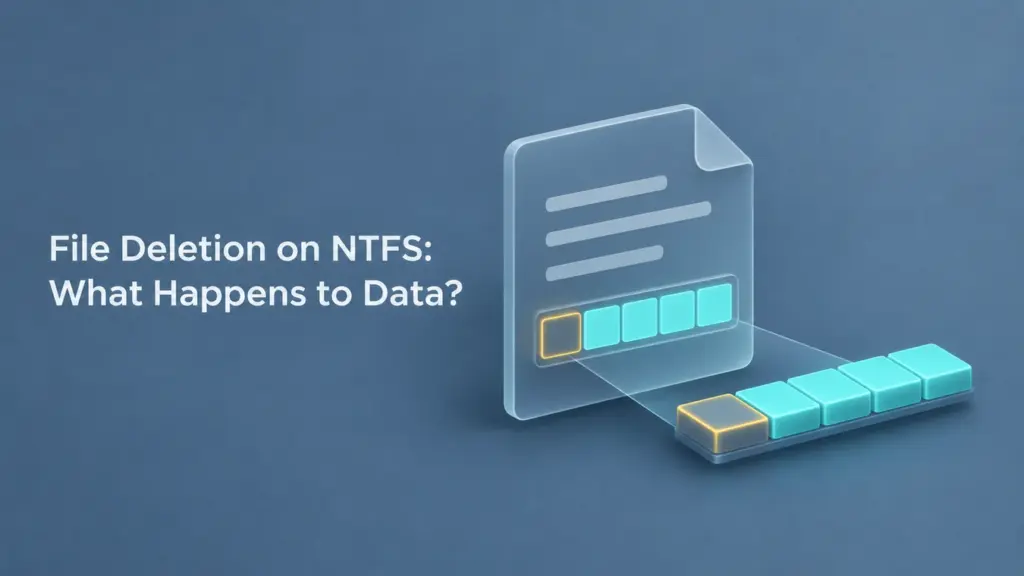
Al eliminar un archivo, se elimina el nombre de este de su carpeta activa. Una vez que se completa la eliminación definitiva en NTFS, Windows puede reutilizar el registro del archivo y cualquier clúster de datos asignado por separado. Es posible que los bytes originales sigan siendo legibles, pero las escrituras posteriores pueden sustituirlos, y la función TRIM de los SSD puede hacer que resulten inaccesibles mediante lecturas normales.
Esa distinción explica por qué un archivo eliminado puede seguir apareciendo en un análisis de recuperación, por qué es más fácil restaurar un elemento de la Papelera de reciclaje y por qué un archivo recuperado puede tener el nombre correcto pero no abrirse. Esta guía se centra en los volúmenes NTFS locales de Windows. En caso de eliminación accidental, empieza por el Opciones de recuperación de archivos borrados para Windows.
Índice
¿Qué ocurre con los archivos eliminados en Windows?
Cuando el Explorador de archivos envía un archivo local a la Papelera de reciclaje, Windows traslada el elemento fuera de su carpeta original y conserva la información necesaria para restaurarlo. El contenido sigue ocupado en el volumen. Al restaurar el elemento desde la Papelera de reciclaje, se utiliza esa copia almacenada y su ubicación original.
Mayús+Supr omite la Papelera del Explorador de archivos. Al vaciar la Papelera, también se eliminan las copias que contiene. Las aplicaciones, los scripts y los recursos compartidos de red pueden seguir diferentes reglas de eliminación. Si un archivo ha desaparecido tras una operación de eliminación normal, comprueba la Motivos habituales por los que los archivos eliminados no pasan por la Papelera de reciclaje antes de dar por hecho que Windows había liberado su espacio de almacenamiento.
El resto de esta guía se centra en un archivo NTFS local con un enlace duro, una vez que se ha completado la eliminación y se han cerrado todos los identificadores que retrasaban dicha eliminación.
Cómo afecta la eliminación de archivos a los metadatos de NTFS
NTFS almacena la entrada activa del directorio, el registro del archivo y el estado de asignación en estructuras diferentes. El índice del directorio permite a Windows localizar un archivo por su nombre. El Tabla maestra de archivos NTFS (MFT) almacena los atributos del archivo, incluido su nombre y la información sobre cómo se almacena su contenido. Los mapas de bits de asignación registran qué registros y clústeres están disponibles para su reutilización.
Estructura NTFS | ¿Qué cambia tras la eliminación definitiva? | Lo que quizá aún se pueda ver |
Índice del directorio principal | El nombre se elimina del índice activo. | Es posible que queden fragmentos de entradas antiguas en partes del índice que no se utilizan. |
Registro MFT y | Se desactiva el indicador de uso del registro y su espacio queda disponible para volver a utilizarse. | El nombre de archivo anterior, las marcas de tiempo o el atributo $DATA pueden permanecer hasta que el registro se reutilice o se sobrescriba. |
Volumen $Bitmap | Los clústeres utilizados por un flujo de datos asignado por separado quedan disponibles para su reutilización. | Al leer los clústeres anteriores, es posible que se sigan obteniendo los bytes originales. El mapa de bits solo describe la asignación actual. |
El atributo $DATA determina dónde buscar el contenido del archivo. A residente El flujo cabe dentro de su registro MFT, por lo que, al reutilizar el registro, se puede sobrescribir el contenido directamente. A no residente El stream almacena los datos en clústeres independientes. Su registro contiene una asignación, conocida comúnmente como un lista de carreras, que indica al sistema de archivos NTFS dónde se encuentran esos clústeres. La reutilización de registros puede borrar ese mapa, aunque el contenido externo se conserve. Las escrituras posteriores en los clústeres también pueden destruir el contenido, aunque el mapa antiguo se conserve.
Los clústeres liberados se convierten en espacio libre dentro del volumen NTFS. El volumen conserva su ubicación en la estructura del disco. Un editor hexadecimal puede utilizar sin asignar para los clústeres que el sistema de archivos ha liberado, mientras que la herramienta «Administración de discos» de Windows utiliza Sin asignar para una región situada fuera de las particiones o volúmenes actuales.
Lo que muestra un editor hexadecimal tras la eliminación de un archivo
En un NTFS 3.x ARCHIVO En el registro, el campo de indicadores de dos bytes comienza en el desplazamiento +0x16, medido desde el inicio de ese registro. Bit 0x0001 indica que el registro está en uso. En el caso del registro de archivo ordinario que se muestra a continuación, los bytes sin procesar cambian de 01 00 a 00 00. Lee el bit «in-use» por separado, ya que otros bits de indicador pueden permanecer activados en otros tipos de registros.
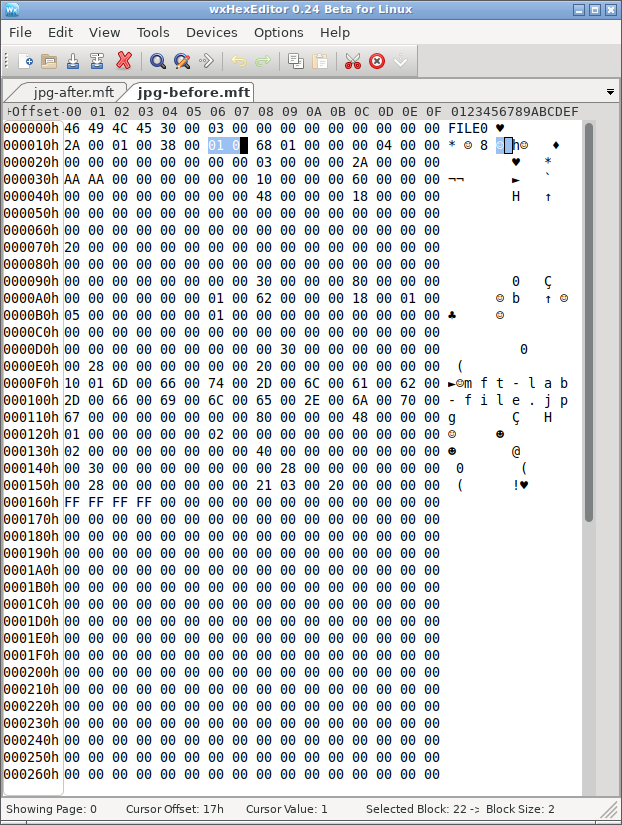
Figura 1. Antes de la eliminación, el registro JPG creado tiene activado el bit de «en uso». wxHexEditor resalta el campo de indicadores de dos bytes.
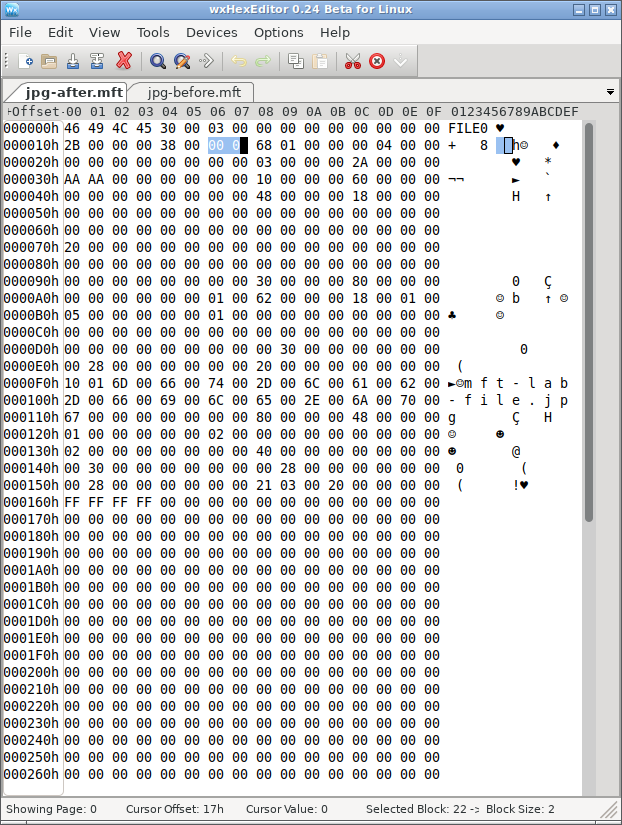
Figura 2. Cuando el archivo está en estado «eliminado», el indicador de uso está desactivado y el nombre antiguo del archivo sigue siendo visible en el registro.
Para examinar los mismos campos en WinHex, utiliza el acceso de solo lectura en una imagen de disco o en un registro exportado. Para realizar una comparación controlada, crea imágenes «antes» y «después» de un volumen de prueba NTFS desechable y guarda una copia de referencia del archivo de prueba en otra unidad.
- En ambas imágenes, localiza la misma ranura de registro MFT utilizando el número de registro original. Identifica el inicio del
ARCHIVOregistro antes de aplicar cualquier compensación. - Compara las banderas en
+0x16. Comprueba los atributos $FILE_NAME y $DATA por separado para ver qué partes del registro anterior se conservan. - En el caso de un flujo residente, lee el valor $DATA dentro del registro. En el caso de un flujo no residente, utiliza la lista de ejecuciones conservada para leer los clústeres asignados en orden y detente en la longitud lógica del archivo.
- Compara el flujo extraído con la copia de referencia. Un hash SHA-256 coincidente verifica el contenido extraído, mientras que el campo «flags» solo indica si la ranura del registro está en uso.
El ejemplo que se muestra a continuación ilustra por qué, en el caso de algunos archivos, la comprobación del contenido se lleva a cabo dentro del registro. El texto resaltado es el propio flujo. El Prueba de la MFT de archivos eliminados en NTFS sigue la evolución de ambas muestras a lo largo del proceso de reutilización de registros y muestra el efecto de sobrescribir uno de los clústeres de datos del archivo JPG.
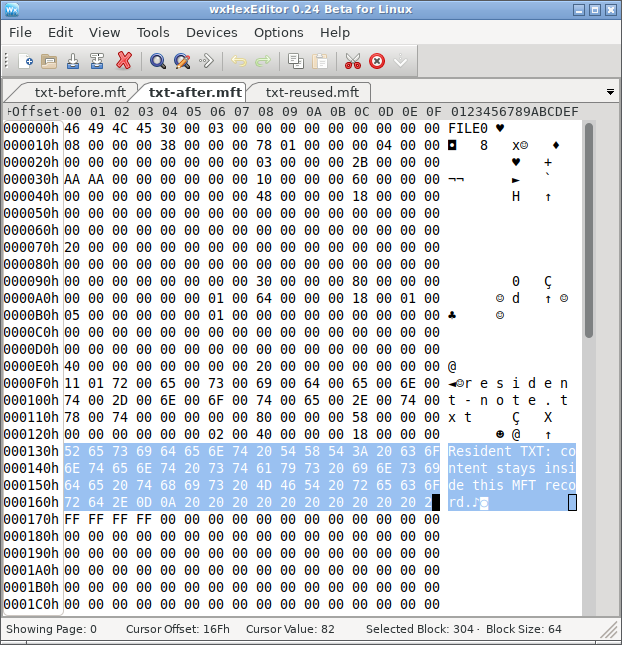
Figura 3. En la muestra de eliminación generada, el flujo TXT de 64 bytes sigue siendo visible dentro del registro MFT liberado.
Archivos eliminados frente a archivos sobrescritos
Al eliminar un archivo, cambia la forma en que el sistema de archivos NTFS gestiona el nombre, el registro y el almacenamiento. Al sobrescribir, se sustituyen los bytes almacenados en una ubicación determinada. Ambos procesos pueden ocurrir por separado. Un archivo puede desaparecer de su carpeta, aunque todos sus bytes sigan siendo legibles. Una operación de escritura posterior puede sustituir esos bytes, mientras que un análisis de recuperación sigue mostrando el nombre original.
Situación | Lo que puede mostrar el escaneo o la carpeta | ¿Qué factores determinan la recuperación? |
Archivo eliminado; el registro anterior y los datos permanecen intactos | Es posible que en el escaneo aparezcan el nombre y el tamaño originales. | Si aún se pueden leer la antigua asignación y todos los bytes necesarios. |
Se ha reutilizado la ranura MFT, pero los datos externos siguen siendo legibles | Es posible que falte el nombre original o la lista de ejecución. | Si el archivo puede identificarse y reconstruirse a partir de otras pruebas o de su contenido. La fragmentación dificulta esta tarea. |
Se han sobrescrito algunos de los datos antiguos | Es posible que el escaneo siga mostrando el nombre y el tamaño originales. | Qué bytes se han conservado y si el formato del archivo puede soportar los daños. La falta de una parte de un archivo comprimido o de un vídeo puede impedir su uso normal. |
El documento se ha guardado sobre el anterior o se ha sustituido | Todavía existe un archivo con el mismo nombre. | Cómo lo guardó la aplicación y si se conserva una versión anterior en una copia de seguridad, una instantánea o el historial en la nube. |
El software de recuperación no puede reconstruir los bytes originales exactos a partir de datos ajenos que los hayan sustituido. Una copia anterior aún puede proporcionar el archivo original. Si una aplicación ha guardado una nueva versión con el mismo nombre, el resultado visible por sí solo no permite determinar qué ubicaciones de almacenamiento han cambiado. Véase Cómo afecta el sobrescrito de datos a la recuperación para la diferencia entre un archivo sustituido y los bytes sustituidos.
TRIM en SSD y datos eliminados
En un disco duro (HDD), los clústeres liberados pueden seguir devolviendo su contenido anterior hasta que otra operación de escritura los modifique. En un SSD, el sistema de archivos NTFS puede enviar una notificación de eliminación, conocida comúnmente como TRIM, a través de una ruta de almacenamiento que la admita. El dispositivo puede dejar de mostrar el contenido anterior de esos rangos lógicos incluso aunque no se haya guardado ningún archivo nuevo en ellos. El comportamiento depende del dispositivo y de cómo esté conectado, por lo que no existe un plazo de recuperación fiable basado en el tiempo transcurrido desde la eliminación.
El comando de Windows fsutil behavior query DisableDeleteNotify indica la configuración de la notificación de eliminación. Un valor NTFS de 0 significa que las notificaciones están activadas. No permite saber si la unidad ha recibido una notificación sobre un archivo concreto ni qué resultados devuelven ahora las direcciones anteriores de ese archivo.
Medidas de recuperación adaptadas a la situación
- Comprueba si queda alguna copia. Busca en la Papelera de reciclaje cualquier archivo que hayas eliminado localmente. En el caso de un elemento sincronizado, comprueba la papelera en línea del servicio o el historial de versiones. Si se ha sobrescrito un archivo, busca una versión anterior al cambio.
- Limita las operaciones de escritura en la unidad de origen. Las descargas, las instalaciones, las actualizaciones y la actividad habitual del sistema pueden reutilizar el espacio de almacenamiento liberado. Si tienes una unidad en buen estado que necesita un análisis, ejecuta el software de recuperación desde otra unidad y guarda los archivos recuperados en un dispositivo físico independiente.
- Comprueba el contenido recuperado. Abre el archivo guardado y revisa las partes importantes. Comprueba las últimas páginas de un documento, reproduce varias secciones de un vídeo o realiza una comprobación de la integridad del archivo comprimido. Si dispones de un original fiable o de una suma de comprobación, compara el archivo completo. Que el nombre, el tamaño o la miniatura coincidan es solo una comprobación inicial.
Preguntas frecuentes
¿Al eliminar un enlace físico se borra todo el archivo?
¿Se puede borrar un archivo mientras una aplicación lo tiene abierto?
¿Pueden las marcas de tiempo de NTFS indicar exactamente cuándo se eliminó un archivo?
¿Por qué al borrar un archivo apenas ha variado el espacio libre que se muestra?
¿Puede hacer que una unidad NTFS aparezca como RAW el hecho de borrar un archivo?
¿Permitirá un análisis más exhaustivo recuperar un archivo después de que se haya reutilizado su registro MFT?

Jason es un especialista en recuperación de datos y asistencia técnica con más de 15 años de experiencia práctica. Ha trabajado intensamente con usuarios finales, resolviendo casos complejos de pérdida de datos y ofreciendo soluciones prácticas de recuperación para eliminaciones accidentales, unidades formateadas, sistemas de archivos dañados, particiones perdidas, fallos del sistema y otras situaciones de emergencia relacionadas con la recuperación. Su experiencia también abarca las copias de seguridad y la restauración, la reparación de archivos y la recuperación ante desastres, con especial énfasis en ofrecer una orientación segura, fiable y técnicamente precisa.