
¿Se puede anular BitLocker sin una clave de recuperación? Lo que realmente funciona
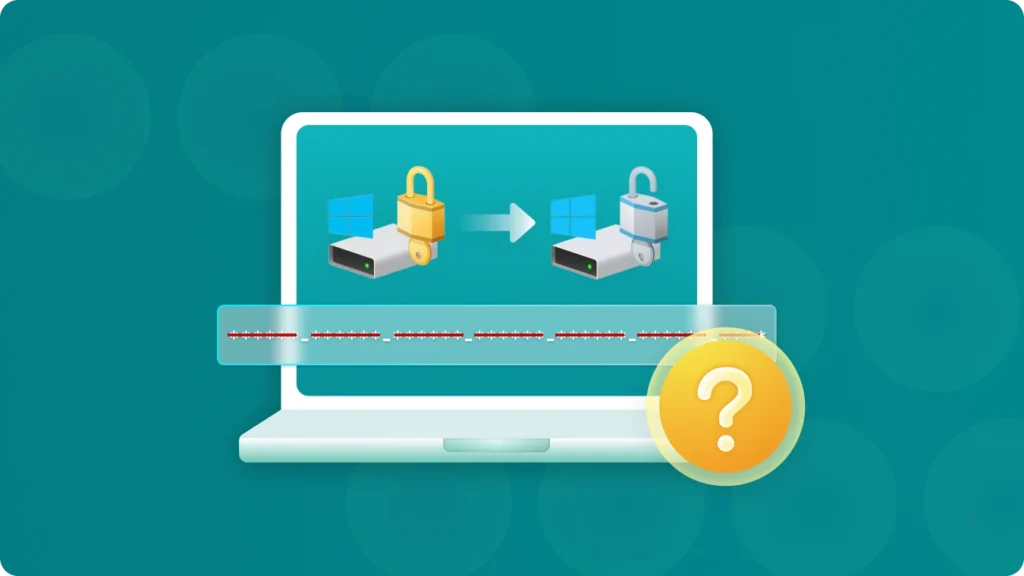
Si te quedas fuera de un Unidad cifrada con BitLocker, puede buscar términos como saltarse BitLocker, quitar BitLocker sin contraseña, o desbloquear BitLocker sin clave de recuperación. Pero esta es la verdad:
En situaciones normales, no se puede eludir realmente el cifrado de BitLocker sin una autenticación válida.
Lo que usted puede hacer es:
- encuentre su clave de recuperación de BitLocker
- desbloquear la unidad con las credenciales correctas
- desactivar BitLocker después de desbloquear la unidad
- formatea la unidad si ya no necesitas los datos
Por eso, aunque muchos usuarios buscan “anular BitLocker”, lo que suelen necesitar es una forma segura de recuperar el acceso a sus archivos o quitar BitLocker después de desbloquear la unidad.
En esta guía, explicamos qué significa realmente “puentear BitLocker”, qué métodos son legítimos y qué hacer si no tienes tu clave de recuperación, y cómo la herramienta de recuperación de claves bitlocker ayudarte.
Compatible con Windows 7/8/10/11 y Windows Server
Índice
Respuesta rápida: ¿Se puede eludir BitLocker?

No, no en el sentido de la mayoría de los usuarios.
BitLocker está diseñado para proteger los datos mediante cifrado. Si no dispone de la contraseña, PIN, clave de inicio o Clave de recuperación de 48 dígitos, Por lo general, no hay forma de evitar directamente el cifrado y abrir la unidad.
Sin embargo, dependiendo de su situación, es posible que aún pueda hacerlo:
- recuperar un archivo Clave de recuperación de BitLocker
- desbloquear la unidad utilizando el método de recuperación correcto
- desactivar BitLocker después de desbloquear la unidad
- borrar la unidad y reutilizarla
Por eso, la mejor pregunta no es “¿Cómo puenteo BitLocker?”, sino:
“¿Cómo puedo recuperar el acceso a una unidad BitLocker de forma segura y legal?”.”
A qué se suele referir la gente con “anular BitLocker”
Cuando los usuarios buscan saltarse BitLocker, en realidad pueden significar una de estas cuatro cosas:
Lo que quiere el usuario | ¿Es posible? | Qué hacer |
Acceder a una unidad BitLocker bloqueada sin llave | Normalmente no | Intenta recuperar la clave de recuperación guardada |
Omitir la pantalla de recuperación de BitLocker al inicio | A veces | Solucione la causa e introduzca la clave de recuperación correcta |
Quitar la protección BitLocker de una unidad | Sí, pero sólo después de desbloquear | Desbloquee primero la unidad y, a continuación, desactive BitLocker. |
Acceder a la unidad cuando ya no se necesiten los datos | Sí | Formatear la unidad |
Entender esta diferencia es importante. Le ayudará a evitar perder el tiempo con afirmaciones poco fiables de “anulación de BitLocker” y a centrarse en los métodos que realmente funcionan.
Antes de intentar nada: compruebe si sigue necesitando los datos
Su siguiente paso depende de una pregunta:
Usted todavía necesita los archivos en la unidad
Intente recuperar primero la clave de recuperación de BitLocker. Esta es su mejor oportunidad para recuperar el acceso sin pérdida de datos.
Ya no necesitas los archivos
Puedes formatear la unidad y volver a utilizarla, pero esto borrará todos los datos almacenados en ella.
Si los datos importan, haga no formatee la unidad antes de agotar sus opciones de recuperación de claves.
Método 1: Encontrar la clave de recuperación de BitLocker
Si quieres eludir BitLocker, esta suele ser la única dirección realista y segura: encontrar la clave de recuperación que ya estaba guardada en algún sitio.
Dependiendo de cómo se configuró BitLocker, la clave de recuperación puede haberse guardado en una de estas ubicaciones:
- su cuenta Microsoft
- una copia impresa en papel
- el archivo de texto en otro dispositivo o unidad USB
- una cuenta informática del trabajo o de la escuela
- Active Directory o Microsoft Entra ID para dispositivos gestionados
- notas, capturas de pantalla o carpetas de copia de seguridad creadas cuando BitLocker estaba activado
Compruebe su cuenta Microsoft
Si la unidad pertenece a tu dispositivo personal, es posible que la clave de recuperación esté almacenada en tu cuenta de Microsoft.
Compruebe sus unidades USB, descargas, documentos y escritorio.
Muchos usuarios guardan la clave de recuperación como un archivo TXT y olvidan dónde la pusieron.
Consulte a su empresa o al administrador de su centro de enseñanza
Si el ordenador está gestionado por una organización, la clave puede estar almacenada por TI.
Busca registros antiguos en tu dispositivo
Si alguna vez se guardó, copió, exportó o se hizo una copia de seguridad de la clave, es posible que aún queden rastros en carpetas de usuario, ubicaciones de copia de seguridad o archivos relacionados con el sistema.
Una forma más rápida de buscar claves de recuperación de BitLocker guardadas
Si no recuerdas dónde guardaste la clave de recuperación, utilizar un buscador de claves de recuperación específicas puede ahorrarte tiempo.
Magic Recovery Key ayuda a buscar claves de recuperación de BitLocker que se hayan guardado previamente en el ordenador o en ubicaciones de almacenamiento comunes. En lugar de intentar descifrar o eludir el cifrado de BitLocker, busca rastros de claves existentes, archivos exportados, copias de seguridad y otra información de recuperación guardada que aún pueda recuperarse.
¿Por qué utilizar un buscador de claves de recuperación?
- es más rápido que comprobar manualmente cada carpeta y dispositivo
- se centra en las vías legítimas de recuperación
- ayuda cuando la clave se guardó antes pero luego se olvidó
- puede encontrar información de recuperación que es fácil pasar por alto manualmente
Cómo utilizar Magic Recovery Key
- Descarga e instala Magic Recovery Key en un ordenador Windows accesible.
Compatible con Windows 7/8/10/11 y Windows Server


4. Si encuentra una clave de recuperación que coincida, cópiela y utilícela para desbloquear la unidad.
Importante: Magic Recovery Key no descifra el cifrado de BitLocker. Ayuda a recuperar claves de BitLocker previamente almacenadas, exportadas, almacenadas en caché o en copias de seguridad.
Método 2: Introduzca la clave de recuperación para desbloquear la unidad
Una vez que encuentre la clave de recuperación de BitLocker de 48 dígitos, desbloquear la unidad suele ser sencillo.
Para una unidad interna del sistema
Si su PC arranca en la pantalla de recuperación de BitLocker:
- introduzca la clave de recuperación de 48 dígitos
- pulse Intro
- esperar a que Windows siga arrancando
Para una unidad externa o secundaria
Si la unidad cifrada con BitLocker está conectada a un ordenador con Windows en funcionamiento:
- abrir el Explorador de archivos
- haga clic en la unidad bloqueada
- elija Introduzca la clave de recuperación
- escriba la clave de recuperación de 48 dígitos
- desbloquear la unidad
Si la clave es correcta, deberías recuperar el acceso a tus archivos inmediatamente.
Método 3: Desactivar BitLocker después de desbloquear la unidad
Muchos usuarios que buscan eliminar o anular BitLocker realmente quieren eliminar el cifrado de la unidad una vez recuperado el acceso.
Esto es posible, pero sólo después de desbloquear la unidad.
Desactivar BitLocker en Windows
- abra Panel de control
- ir a Sistema y seguridad
- seleccione Cifrado de unidad BitLocker
- encontrar la unidad desbloqueada
- haga clic en Desactivar BitLocker
- confirmar la acción y esperar a que finalice la desencriptación
Desactivar BitLocker con Símbolo del sistema
También puede utilizar Símbolo del sistema como administrador:
manage-bde -off X:
Sustituir X: con la letra de unidad correcta.
Este comando inicia el descifrado de la unidad y elimina la protección de BitLocker. Dependiendo del tamaño de la unidad, puede tardar algún tiempo en completarse.
Nota: Esto no evita BitLocker en una unidad bloqueada. Sólo funciona cuando la unidad ya está accesible.
Método 4: Suspender BitLocker si necesita cambios de acceso temporales
A veces los usuarios no intentan eludir BitLocker para siempre. Solo necesitan detener las repetidas solicitudes de recuperación causadas por cambios de hardware o firmware.
En ese caso, suspender BitLocker puede ayudar, pero sólo si ya puedes acceder a Windows.
Cuándo puede ayudar la suspensión
- Actualizaciones de BIOS o UEFI
- TPM-cambios relacionados
- cambios en la placa base o en la configuración de arranque
- avisos de recuperación repetidos tras ajustes de hardware
Cómo suspender BitLocker
- abra Panel de control > Cifrado de unidad BitLocker
- haga clic en Suspender la protección
- complete el cambio de sistema que necesita
- reanudar la protección después
No se trata de un método de derivación. Es sólo una opción de gestión temporal para un sistema ya accesible.
Método 5: Formatee la unidad si ya no necesita los datos
Si no necesita los archivos de la unidad cifrada con BitLocker, el formateo es la última opción.
Cuando el formato tiene sentido
- los datos ya están respaldados
- la unidad está vacía o es desechable
- no tienes clave de recuperación y no necesitas el contenido
- simplemente desea reutilizar la unidad
Cómo formatear una unidad BitLocker
- conectar la unidad a un ordenador con Windows
- abra Gestión de discos o Explorador de archivos
- haga clic con el botón derecho en la unidad
- elija Formato
- siga las indicaciones
Si el formateo estándar no funciona, es posible que tenga que eliminar la partición y crear una nueva.
Advertencia: El formateo borra los datos de la unidad. Si los archivos son importantes, pruebe primero con las opciones de recuperación.
Por qué suelen fallar las “herramientas para eludir BitLocker
Es posible que encuentre sitios web que afirman que pueden anular BitLocker al instante o desbloquear unidades cifradas sin una clave de recuperación. En la mayoría de los casos, estas afirmaciones son engañosas.
He aquí por qué:
- BitLocker es un cifrado de disco completo, no un simple bloqueo por contraseña.
- sin los datos de autenticación correctos, el contenido cifrado permanece inaccesible
- muchos de los llamados métodos de derivación sólo funcionan en escenarios técnicos muy reducidos
- algunas páginas confunden “recuperar una clave guardada” con “romper BitLocker”
- algunas herramientas sólo son útiles cuando la unidad ya ha sido desbloqueada
Así que si una herramienta promete abrir directamente una unidad BitLocker sin llave, sin contraseña y sin pérdida de datos, tómese esa afirmación con cautela.
El camino práctico suele ser:
- recuperar la clave guardada
- desbloquear la unidad
- quitar BitLocker después si es necesario
Mejor solución por escenario
Para ahorrarte tiempo, aquí tienes el mejor camino en función de tu situación.
Escenario 1: Olvidó la contraseña de BitLocker pero aún necesita los archivos
Intenta encontrar primero la clave de recuperación. Busca en tu cuenta de Microsoft, copias de seguridad, dispositivos USB, archivos de texto y registros guardados. Si es necesario, utiliza Magic Recovery Key para buscar rastros de claves de recuperación almacenadas anteriormente.
Escenario 2: Tu PC sigue pidiendo la clave de recuperación de BitLocker al iniciarse
Introduce la clave correcta e investiga qué activó el modo de recuperación, como cambios en el hardware, firmware o TPM.
Escenario 3: Ya ha desbloqueado la unidad y desea eliminar BitLocker
Desactive BitLocker desde el Panel de control o utilice manage-bde -off.
Escenario 4: No te importan los archivos y sólo quieres reutilizar la unidad
Formatea la unidad.
Conclusión
Si busca saltarse BitLocker, lo más importante que hay que saber es esto:
BitLocker por lo general no se puede eludir realmente sin credenciales válidas.
Lo que realmente funciona es:
- encontrar la clave de recuperación guardada
- desbloquear correctamente la unidad
- desactivar BitLocker después de restaurar el acceso
- formatear la unidad si ya no se necesitan los datos
Para los usuarios que piensan que pueden haber guardado la clave de recuperación antes pero no pueden encontrarla ahora, Magic Recovery Key es el punto de partida más eficaz.
Compatible con Windows 7/8/10/11 y Windows Server
Preguntas frecuentes
¿Se puede evitar BitLocker sin una clave de recuperación?
¿Encontrar la clave de recuperación es lo mismo que saltarse BitLocker?
¿Puedo quitar BitLocker sin desbloquear primero la unidad?
¿Puede manage-bde -off evitar BitLocker?
¿Qué pasa si no puedo encontrar mi clave de recuperación de BitLocker en ninguna parte?
¿Puedo formatear una unidad cifrada con BitLocker sin la clave de recuperación?
¿Se puede activar la recuperación de BitLocker aunque no haya hecho nada malo?
¿Hay alguna diferencia entre eliminar BitLocker y anular BitLocker?

Erin Smith es reconocida como una de las redactoras más profesionales de Amagicsoft. Ha perfeccionado continuamente sus habilidades de escritura durante los últimos 10 años y ha ayudado a millones de lectores a resolver sus problemas tecnológicos.