
É possível contornar o BitLocker sem uma chave de recuperação? O que realmente funciona
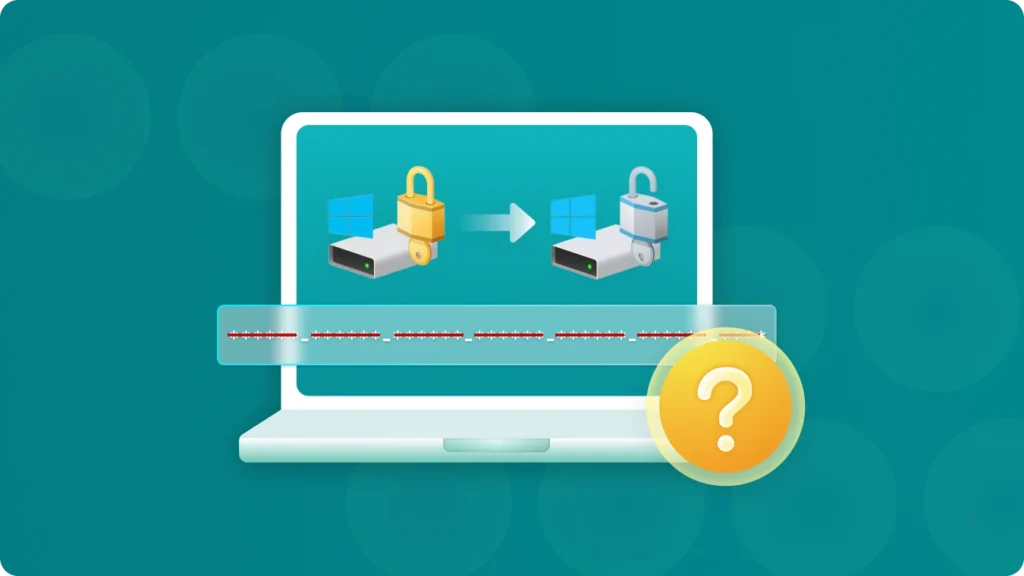
Se você estiver trancado fora de um Unidade criptografada pelo BitLocker, Se você estiver procurando por termos como Ignorando o BitLocker, remover o BitLocker sem senha, ou Desbloquear o BitLocker sem chave de recuperação. Mas aqui está a verdade:
Em situações normais, você não pode realmente ignorar a criptografia do BitLocker sem uma autenticação válida.
O que você pode fazer é:
- Localizar sua chave de recuperação do BitLocker
- desbloquear a unidade com as credenciais corretas
- desativar o BitLocker depois que a unidade for desbloqueada
- formatar a unidade se você não precisar mais dos dados
Portanto, embora muitos usuários pesquisem “como contornar o BitLocker”, o que eles geralmente precisam é de uma maneira segura de recuperar o acesso a seus arquivos ou remover o BitLocker depois de desbloquear a unidade.
Neste guia, explicamos o que realmente significa “contornar o BitLocker”, quais métodos são legítimos e o que fazer se você não tiver a chave de recuperação, e como o ferramenta de chave de recuperação do bitlocker ajudar você.
Compatível com Windows 7/8/10/11 e Windows Server
Índice
Resposta rápida: O BitLocker pode ser contornado?

Não, não da maneira que a maioria dos usuários quer dizer.
O BitLocker foi projetado para proteger os dados por meio de criptografia. Se você não tiver a senha, o PIN, a chave de inicialização ou o Chave de recuperação de 48 dígitos, Se o disco rígido for criptografado, geralmente não há uma maneira compatível de contornar diretamente a criptografia e abrir a unidade.
No entanto, dependendo da sua situação, você ainda pode conseguir:
- recuperar um arquivo salvo anteriormente Chave de recuperação do BitLocker
- desbloquear a unidade usando o método de recuperação correto
- desativar o BitLocker depois que a unidade for desbloqueada
- apagar a unidade e reutilizá-la
É por isso que a melhor pergunta não é “Como faço para ignorar o BitLocker?”, mas sim:
“Como posso recuperar o acesso a uma unidade BitLocker de forma segura e legal?”
O que as pessoas geralmente querem dizer com “ignorar o BitLocker”
Quando os usuários pesquisam por Ignorando o BitLocker, Na verdade, elas podem significar uma destas quatro coisas:
O que o usuário deseja | Isso é possível? | O que fazer |
Entrar em uma unidade BitLocker bloqueada sem nenhuma chave | Normalmente não | Tente recuperar a chave de recuperação salva |
Ignorar a tela de recuperação do BitLocker na inicialização | Às vezes | Corrija a causa e insira a chave de recuperação correta |
Remover a proteção do BitLocker de uma unidade | Sim, mas somente após o desbloqueio | Desbloqueie a unidade primeiro e, em seguida, desative o BitLocker |
Acessar a unidade quando os dados não forem mais necessários | Sim | Formatar a unidade |
É importante entender essa diferença. Isso o ajuda a evitar perder tempo com alegações não confiáveis de “desvio do BitLocker” e a se concentrar nos métodos que realmente funcionam.
Antes de tentar qualquer coisa: verifique se você ainda precisa dos dados
Seu próximo passo depende de uma pergunta:
Você ainda precisa dos arquivos na unidade
Tente recuperar a chave de recuperação do BitLocker primeiro. Essa é a sua melhor chance de recuperar o acesso sem perda de dados.
Você não precisa mais dos arquivos
Você pode formatar a unidade e usá-la novamente, mas isso apagará todos os dados armazenados nela.
Se os dados forem importantes, faça não formate a unidade antes de esgotar suas opções de chave de recuperação.
Método 1: Localizar sua chave de recuperação do BitLocker
Se você quiser ignorar o BitLocker, essa é geralmente a única direção realista e segura: encontrar a chave de recuperação que já foi salva em algum lugar.
Dependendo de como o BitLocker foi configurado, a chave de recuperação pode ter sido salva em um desses locais:
- sua conta da Microsoft
- uma cópia impressa em papel
- o arquivo de texto em outro dispositivo ou unidade USB
- uma conta de TI do trabalho ou da escola
- Active Directory ou Microsoft Entra ID para dispositivos gerenciados
- notas, capturas de tela ou pastas de backup criadas quando o BitLocker estava ativado
Verifique sua conta da Microsoft
Se a unidade pertencer ao seu dispositivo pessoal, a chave de recuperação poderá ser armazenada em sua conta da Microsoft.
Verifique suas unidades USB, downloads, documentos e área de trabalho
Muitos usuários salvam a chave de recuperação como um arquivo TXT e esquecem onde a colocaram.
Verifique com o administrador de sua empresa ou escola
Se o computador for gerenciado por uma organização, a chave poderá ser armazenada pela TI.
Pesquise registros antigos no seu dispositivo
Se a chave já tiver sido salva, copiada, exportada ou submetida a backup, ainda poderão existir vestígios em pastas de usuários, locais de backup ou arquivos relacionados ao sistema.
Uma maneira mais rápida de pesquisar chaves de recuperação do BitLocker salvas
Se você não se lembrar onde a chave de recuperação foi salva, usar um localizador de chave de recuperação direcionado pode economizar tempo.
Magic Recovery Key ajuda a procurar chaves de recuperação do BitLocker que foram salvas anteriormente no computador ou em locais de armazenamento comuns. Em vez de tentar violar ou contornar a criptografia do BitLocker, ele procura rastros de chaves existentes, arquivos exportados, backups e outras informações de recuperação salvas que ainda podem ser recuperadas.
Por que usar um localizador de chaves de recuperação?
- é mais rápido do que verificar manualmente cada pasta e dispositivo
- ele se concentra em caminhos de recuperação legítimos
- Isso ajuda quando a chave foi salva antes, mas depois foi esquecida
- ele pode encontrar informações de recuperação que são fáceis de perder manualmente
Como usar o Magic Recovery Key
- Faça o download e instale o Magic Recovery Key em um computador Windows acessível.
Compatível com Windows 7/8/10/11 e Windows Server


4. Se for encontrada uma chave de recuperação correspondente, copie-a e use-a para desbloquear a unidade.
Importante: O Magic Recovery Key não quebra a criptografia do BitLocker. Ele ajuda a recuperar as chaves do BitLocker que foram armazenadas, exportadas, armazenadas em cache ou que foram objeto de backup anteriormente.
Método 2: Digite a chave de recuperação para desbloquear a unidade
Depois que você encontrar a chave de recuperação do BitLocker de 48 dígitos, o desbloqueio da unidade geralmente é simples.
Para uma unidade interna do sistema
Se o seu PC for inicializado na tela de recuperação do BitLocker:
- digite a chave de recuperação de 48 dígitos
- pressione Enter
- esperar que o Windows continue a inicialização
Para uma unidade externa ou secundária
Se a unidade criptografada pelo BitLocker estiver conectada a um computador Windows em funcionamento:
- abrir o File Explorer
- clique na unidade bloqueada
- escolher Digite a chave de recuperação
- digite a chave de recuperação de 48 dígitos
- desbloquear a unidade
Se a chave estiver correta, você deverá recuperar o acesso aos seus arquivos imediatamente.
Método 3: Desativar o BitLocker depois que a unidade for desbloqueada
Muitos usuários que pesquisam por remover ou ignorar o BitLocker realmente deseja remover a criptografia da unidade depois que eles recuperarem o acesso.
Isso é possível, mas somente depois que a unidade tiver sido desbloqueada.
Desativar o BitLocker no Windows
- aberto Painel de controle
- ir para Sistema e segurança
- selecionar Criptografia de unidade BitLocker
- encontrar a unidade desbloqueada
- clique Desativar o BitLocker
- confirmar a ação e aguardar a conclusão da descriptografia
Desativar o BitLocker com o prompt de comando
Você também pode usar o prompt de comando como administrador:
manage-bde -off X:
Substituir X: com a letra de unidade correta.
Esse comando inicia a descriptografia da unidade e remove a proteção do BitLocker. Dependendo do tamanho da unidade, pode levar algum tempo para ser concluído.
Observação: Isso não ignora o BitLocker em uma unidade bloqueada. Ele só funciona depois que a unidade já estiver acessível.
Método 4: Suspender o BitLocker se você precisar de alterações temporárias de acesso
Às vezes, os usuários não estão tentando contornar o BitLocker para sempre. Eles só precisam interromper as repetidas solicitações de recuperação causadas por alterações de hardware ou firmware.
Nesse caso, a suspensão do BitLocker pode ajudar, mas somente se você já puder acessar o Windows.
Quando a suspensão pode ajudar
- Atualizações do BIOS ou UEFI
- TPM-alterações relacionadas
- alterações na placa-mãe ou na configuração de inicialização
- repetidas solicitações de recuperação após ajustes de hardware
Como suspender o BitLocker
- aberto Painel de controle > Criptografia de unidade BitLocker
- clique Suspender a proteção
- concluir a mudança de sistema que você precisa
- retomar a proteção depois disso
Esse não é um método de desvio. É apenas uma opção de gerenciamento temporário para um sistema já acessível.
Método 5: Formatar a unidade se você não precisar mais dos dados
Se você não precisar dos arquivos na unidade criptografada pelo BitLocker, a formatação é a última opção.
Quando a formatação faz sentido
- os dados já estão em um backup
- a unidade está vazia ou é descartável
- você não tem uma chave de recuperação e não precisa do conteúdo
- você simplesmente deseja reutilizar a unidade
Como formatar uma unidade BitLocker
- conectar a unidade a um computador com Windows
- aberto Gerenciamento de disco ou Explorador de arquivos
- clique com o botão direito do mouse na unidade
- escolher Formato
- Siga os avisos
Se a formatação padrão não funcionar, talvez seja necessário excluir a partição e criar uma nova.
Aviso: A formatação apaga os dados da unidade. Se os arquivos forem importantes, tente primeiro as opções de chave de recuperação.
Por que as “ferramentas de desvio do BitLocker” geralmente falham
Você pode encontrar sites que afirmam que podem ignorar o BitLocker instantaneamente ou desbloquear unidades criptografadas sem uma chave de recuperação. Na maioria dos casos, essas alegações são enganosas.
Aqui está o motivo:
- O BitLocker é uma criptografia de disco completo, não um simples bloqueio de senha
- sem os dados de autenticação corretos, o conteúdo criptografado permanece inacessível
- muitos dos chamados métodos de desvio só funcionam em cenários técnicos muito restritos
- Algumas páginas confundem “recuperar uma chave salva” com “quebrar o BitLocker”
- algumas ferramentas só são úteis depois que a unidade já foi desbloqueada
Portanto, se uma ferramenta prometer abrir diretamente uma unidade BitLocker sem chave, sem senha e sem perda de dados, trate essa afirmação com cautela.
O caminho prático geralmente é:
- recuperar a chave salva
- desbloquear a unidade
- remover o BitLocker posteriormente, se necessário
Melhor solução por cenário
Para poupar seu tempo, aqui está o melhor caminho, dependendo de sua situação.
Cenário 1: Você esqueceu a senha do BitLocker, mas ainda precisa dos arquivos
Tente encontrar a chave de recuperação primeiro. Pesquise sua conta Microsoft, backups, dispositivos USB, arquivos de texto e registros salvos. Se necessário, use o Magic Recovery Key para procurar rastros da chave de recuperação armazenados anteriormente.
Cenário 2: Seu PC continua solicitando a chave de recuperação do BitLocker na inicialização
Digite a chave correta e investigue o que acionou o modo de recuperação, como alterações de hardware, firmware ou TPM.
Cenário 3: Você já desbloqueou a unidade e deseja remover o BitLocker
Desative o BitLocker no Painel de controle ou use manage-bde -off.
Cenário 4: você não se importa com os arquivos e deseja apenas reutilizar a unidade
Formate a unidade.
Conclusão
Se estiver procurando por Ignorando o BitLocker, A coisa mais importante a saber é o seguinte:
BitLocker geralmente não pode ser realmente contornado sem credenciais válidas.
O que realmente funciona é:
- Localizar a chave de recuperação salva
- desbloqueio correto da unidade
- desativar o BitLocker depois que o acesso for restaurado
- formatar a unidade se os dados não forem mais necessários
Para usuários que acham que podem ter salvo a chave de recuperação antes, mas não conseguem encontrá-la agora, Magic Recovery Key é o lugar mais eficiente para começar.
Compatível com Windows 7/8/10/11 e Windows Server
Perguntas frequentes
O BitLocker pode ser ignorado sem uma chave de recuperação?
Encontrar a chave de recuperação é o mesmo que ignorar o BitLocker?
Posso remover o BitLocker sem desbloquear a unidade primeiro?
O manage-bde -off ignora o BitLocker?
E se eu não conseguir encontrar minha chave de recuperação do BitLocker em lugar algum?
Posso formatar uma unidade criptografada pelo BitLocker sem a chave de recuperação?
A recuperação do BitLocker pode ser acionada mesmo que eu não tenha feito nada de errado?
Há alguma diferença entre remover o BitLocker e contornar o BitLocker?

Erin Smith é reconhecida como uma das redatoras mais profissionais do Amagicsoft. Ela aprimorou continuamente suas habilidades de redação nos últimos 10 anos e ajudou milhões de leitores a resolver seus problemas de tecnologia.