
Guía de eliminación de BitLocker: Cómo eliminar la contraseña de BitLocker de forma segura
Si busca un Eliminador de BitLocker o intentando eliminar la contraseña de BitLocker de una unidad bloqueada, no está solo. Muchos usuarios de Windows se enfrentan a esta situación después de olvidar una contraseña, perder una clave de recuperación, o heredar un disco duro o dispositivo USB encriptado.
El verdadero reto no es sólo eliminar el cifrado de BitLocker, sino hacerlo sin perder datos importantes. Formatear una Unidad cifrada con BitLocker puede desbloquearlo, pero también borrará permanentemente todos los archivos.
Esta guía explica cómo eliminar la contraseña de BitLocker de forma segura, los riesgos que conlleva y cómo recuperar datos de unidades BitLocker cifradas, borradas o formateadas utilizando Magic Data Recovery.
Compatible con Windows 7/8/10/11 y Windows Server
Índice
Qué es BitLocker y por qué los usuarios necesitan un eliminador de BitLocker
BitLocker es la función integrada de cifrado de disco completo de Microsoft para Windows. Protege volúmenes enteros mediante un cifrado potente e impide el acceso no autorizado en caso de pérdida o robo del dispositivo.
Sin embargo, los usuarios suelen necesitar un Eliminador de BitLocker en estos escenarios comunes:
- Has olvidado la contraseña de BitLocker
- La clave de recuperación se ha perdido o no está disponible
- Ha adquirido una unidad encriptada de segunda mano
- Windows no puede arrancar y solicita una clave de recuperación
- Desea reutilizar o vender la unidad
- Los archivos eran suprimido o la unidad se formateó por error
En estos casos, los usuarios buscan formas de eliminar la contraseña de BitLocker y recuperar el acceso.
Advertencia importante: La eliminación de BitLocker puede causar la pérdida permanente de datos
Antes de elegir cualquier método de eliminación de BitLocker, es fundamental comprender lo que ocurre entre bastidores.
BitLocker cifra los datos utilizando una clave maestra de volumen. Si esa clave se destruye -por ejemplo, durante el formateo-, los datos cifrados se vuelven irrecuperables.
Errores comunes que hay que evitar
- Formateo inmediato de la unidad
- Eliminación de particiones sin recuperar archivos
- Escritura de nuevos datos en la unidad cifrada
- Suponiendo que BitLocker funcione como una contraseña normal
Una vez iniciado el formateo, se borran todos los datos encriptados. Por ello recuperación de datos del disco duro debe ser lo primero si los expedientes importan.
Cómo eliminar la contraseña de BitLocker
Si todavía tienes las credenciales correctas, eliminar BitLocker es sencillo.
Método 1: Eliminar BitLocker a través del Panel de Control
- Abrir Panel de control
- Ir a Sistema y seguridad > Cifrado de unidad BitLocker
- Localiza la unidad encriptada
- Haga clic en Desactivar BitLocker
- Espere a que finalice el proceso de descifrado
Este método conserva todos los datos y es la opción más segura.
Método 2: Eliminar BitLocker usando la línea de comandos
Los usuarios avanzados pueden utilizar Símbolo del sistema o PowerShell.
manage-bde -off X:
Sustituir X: con la letra de unidad cifrada.
Esta opción es útil cuando la interfaz gráfica no está disponible pero sigue siendo necesario introducir la clave correcta.
¿Qué pasa si no tienes la contraseña o la clave de recuperación?
Aquí es donde la mayoría de los usuarios encuentran serios problemas.
Windows sólo ofrece una forma oficial de eliminar BitLocker sin contraseña: formatear la unidad. Aunque efectivo, este método lo borra todo.
Si la unidad contiene archivos valiosos, el formateo debe ser su último recurso. También puede utilizar Magic Recovery Key a encuentre su clave de recuperación de bitlocker si aún está guardado en su ordenador.
Recuperar datos antes de eliminar BitLocker (método recomendado)
Si se borraron tus archivos, se formateó la unidad o se perdieron particiones, recuperación de datos debe intentarse antes dequitando BitLocker.
Aquí es donde Magic Data Recovery adquiere gran relevancia. Magic Data Recovery no es una herramienta para descifrar BitLocker. En su lugar, se centra en lo que los usuarios realmente necesitan: recuperar datos de unidades cifradas con BitLocker antes de que se produzcan acciones irreversibles.
Cómo recuperar datos de una unidad BitLocker
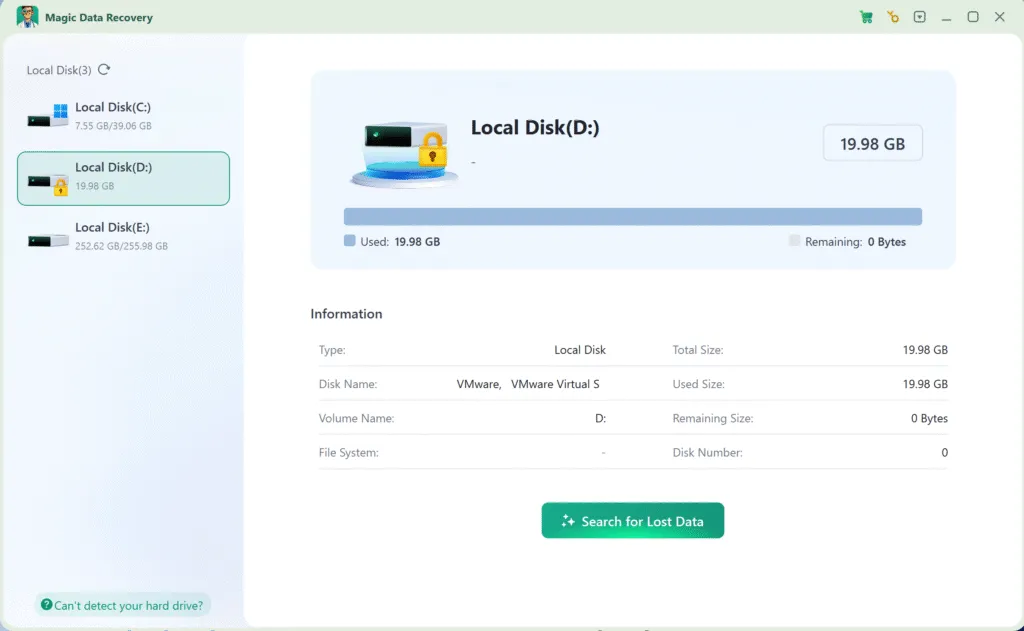
Magic Data Recovery está diseñado para escanear archivos encriptados, parcialmente dañados o Unidades RAW y recuperar archivos cuando las herramientas integradas de BitLocker dejan de funcionar. A continuación se muestra un proceso de recuperación seguro y práctico.
1. Instale Magic Data Recovery en un sistema sano. Por favor, descargue e instale Magic Data Recovery en su ordenador primero.
Compatible con Windows 7/8/10/11 y Windows Server



Buenas prácticas para evitar futuros problemas con BitLocker
- Guarda tu clave de recuperación en varias ubicaciones
- Verificar el acceso de recuperación después de habilitar BitLocker
- Haga copias de seguridad periódicas de los archivos importantes
- Evite los cambios de cifrado durante las actualizaciones del sistema
- Recuperar datos antes de formatear unidades cifradas
La preparación reduce considerablemente el riesgo a largo plazo.
Conclusión
Utilizando un Eliminador de BitLocker no siempre significa apresurarse a formatear la unidad. Si los datos importan, la recuperación debe ser lo primero.
Magic Data Recovery ofrece una Solución HDD para usuarios que necesitan eliminar la contraseña de BitLocker a la vez que protege sus archivos. Aborda escenarios del mundo real como archivos borrados, unidades formateadas y pérdida de particiones sin exagerar.
Si está buscando un método más seguro y práctico para la eliminación de BitLocker y la recuperación de datos, Magic Data Recovery es una solución que merece la pena tener en cuenta.
Si se enfrenta ahora mismo a una unidad bloqueada por BitLocker, tomar las medidas adecuadas hoy puede evitar la pérdida permanente de datos mañana.
Compatible con Windows 7/8/10/11 y Windows Server
Preguntas frecuentes
¿Puede eliminar BitLocker por completo?
¿Cómo desbloqueo BitLocker si he olvidado la contraseña?
¿Puedo omitir la clave de recuperación de BitLocker?
¿Cómo reiniciar el PC sin la llave BitLocker?
¿Puede la policía desencriptar BitLocker?
¿Se puede borrar un portátil que tiene BitLocker?
¿Cómo encuentro mi clave de recuperación de 48 dígitos para BitLocker?
¿Cómo desbloquear automáticamente BitLocker?
¿Cuántas veces se puede probar la contraseña de BitLocker?

Erin Smith es reconocida como una de las redactoras más profesionales de Amagicsoft. Ha perfeccionado continuamente sus habilidades de escritura durante los últimos 10 años y ha ayudado a millones de lectores a resolver sus problemas tecnológicos.