
Recuperación de Documentos de Word Sustituidos: Restaurar Archivos Sobrescritos
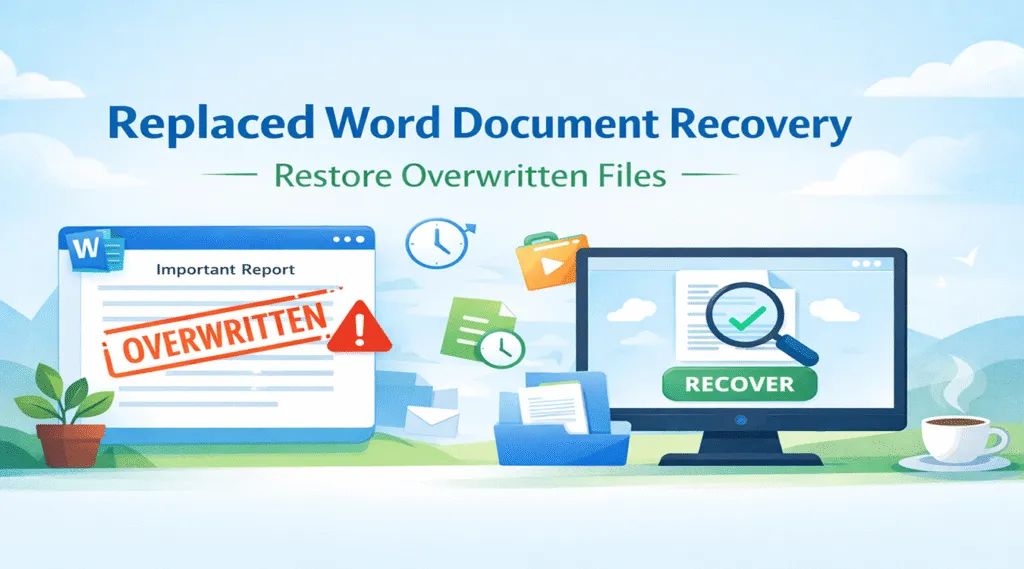
Guardar accidentalmente un documento importante ocurre más a menudo de lo que la mayoría de la gente espera. Por ejemplo, alguien puede editar un archivo, hacer clic en Guardar y darse cuenta más tarde de que la versión anterior ha desaparecido. Como resultado, muchos usuarios empiezan a buscar una solución fiable. recuperación de documentos word sustituidos solución.
Afortunadamente, los archivos sobrescritos no siempre desaparecen de forma permanente. En muchas situaciones, Windows o Microsoft Word pueden seguir almacenando versiones anteriores del documento. Además, el software de recuperación a veces puede localizar datos ocultos en el dispositivo de almacenamiento antes de que el sistema los sobrescriba.
Por lo tanto, comprender las opciones de recuperación disponibles se convierte en algo extremadamente importante. En esta guía, explicamos las causas de archivos sobrescritos, explorar varios recuperación de documentos word sustituidos y demostrar cómo los programas de recuperación, como Magic Data Recovery puede ayudar recuperar documentos perdidos cuando fracasan otras soluciones.
Compatible con Windows 7/8/10/11 y Windows Server
Índice
Por qué se sustituyen o sobrescriben los documentos de Word
Antes de intentar recuperación de documentos word sustituidos, En primer lugar, ayuda entender por qué se produce este problema. Hay varias situaciones cotidianas que pueden provocar la sobreescritura de documentos.
Guardar sobre el mismo archivo
Muchos usuarios editan un documento y hacen clic en Guardar en lugar de Guardar como. En consecuencia, Word sustituye el archivo existente por el contenido actualizado.
Sustitución de archivos durante la copia
A veces, los usuarios copian archivos en una carpeta que ya contiene un documento con el mismo nombre. En ese caso, Windows ofrece la opción Sustituir opción. Una vez seleccionada, el archivo original desaparece inmediatamente.
Conflictos de sincronización en la nube
Mientras tanto, los servicios de almacenamiento en la nube como OneDrive pueden sobrescribir los archivos durante la sincronización. Por ejemplo, las ediciones de otro dispositivo pueden sustituir a la versión actual.
Edición automática continua
Además, el Guardado automático de Word actualiza constantemente el documento mientras los usuarios trabajan. Por lo tanto, el contenido anterior puede desaparecer si no existe una copia de seguridad o un historial de versiones.
Como estas situaciones se producen con frecuencia, muchas personas acaban necesitando un recuperación de documentos word sustituidos enfoque.
¿Puede funcionar realmente la recuperación de documentos de Word reemplazados?
A primera vista, los archivos sobrescritos parecen perdidos de forma permanente. Sin embargo, los sistemas de almacenamiento se comportan de forma distinta a lo que la mayoría de los usuarios espera.
Cuando se sustituye un archivo, el sistema operativo actualiza el índice del archivo. Mientras tanto, los bloques de datos originales pueden permanecer temporalmente en el disco. Mientras el sistema no haya reutilizado esos sectores, la recuperación puede tener éxito. Hay varios factores que influyen en el porcentaje de éxito:
- Si los nuevos archivos sobrescriben los sectores originales del disco
- Si se activó el Historial de archivos de Windows
- Si Word AutoRecover creó archivos temporales
- Si el software de recuperación escanea la unidad rápidamente
Por lo tanto, los usuarios deben dejar de guardar nuevos datos en la misma unidad inmediatamente después de percatarse de la sobrescritura. Actuar con rapidez mejora en gran medida recuperación de documentos word sustituidos éxito.
Recuperación de documentos de Word sustituidos con versiones anteriores de Windows
En primer lugar, Windows ofrece una función integrada que permite restaurar versiones anteriores de los documentos.
Pasos
- Abra la carpeta donde existía originalmente el documento.
- Haga clic con el botón derecho en la carpeta o en el nombre del archivo.
- Seleccione Restaurar versiones anteriores.
- Elija una versión creada antes de que se produjera la sobrescritura.
- Haga clic en Restaurar.
Si el Historial de archivos o los puntos de restauración del sistema se activaron anteriormente, este método suele restaurar el documento rápidamente. Sin embargo, muchos sistemas desactivan esta función por defecto. En consecuencia, los usuarios pueden necesitar soluciones adicionales.
Recuperación de documentos de Word sustituidos a través del historial de versiones de Word
A continuación, Microsoft Word puede almacenar revisiones anteriores del documento, especialmente cuando los archivos se guardan en el almacenamiento en la nube.
Pasos
- Abra Microsoft Word.
- Haga clic en Archivo → Información.
- Seleccione Historial de versiones.
- Consulte las versiones disponibles de los documentos.
- Restaura la versión que desees.
Dado que Word guarda varias revisiones en entornos OneDrive, este método suele ayudar a los usuarios a recuperar rápidamente el contenido sobrescrito.
Recuperación de documentos de Word sustituidos mediante AutoRecover Files
Otra opción útil es la función de recuperación automática de Word. Word crea automáticamente archivos temporales de copia de seguridad durante las sesiones de edición.
Pasos
- Abra Microsoft Word.
- Vaya a Archivo → Opciones → Guardar.
- Localice el Ubicación del archivo AutoRecover camino.
- Abra esa carpeta en el Explorador de archivos.
Los archivos AutoRecover suelen utilizar la función .asd . Por lo tanto, la apertura de estos archivos puede revelar el contenido de documentos anteriores.
Sustitución de la recuperación de documentos de Word por la búsqueda en archivos temporales
En algunos casos, los archivos temporales permanecen en el sistema después de las sesiones de edición o de la caída de la aplicación.
Pasos
- Abra el Explorador de archivos.
- Buscar archivos que empiecen por
~o terminando en.tmp. - Busque archivos creados cerca del momento en que se sustituyó el documento.
- Prueba a abrirlos en Word.
Aunque este método no siempre tiene éxito, ocasionalmente revela versiones anteriores del documento. No obstante, si estas soluciones fallan, el software de recuperación se convierte en el siguiente paso lógico.
Sustitución de la recuperación de documentos de Word por Magic Data Recovery
Cuando los métodos incorporados no pueden restaurar el documento, el software de recuperación suele ser la solución más fiable. Magic Data Recovery ayuda a los usuarios a realizar recuperación de documentos word sustituidos escaneando directamente el dispositivo de almacenamiento.
A diferencia de las herramientas estándar del sistema, el software analiza los sectores del disco en lugar de basarse únicamente en el índice del sistema de archivos. Como resultado, puede localizar documentos de Word que ya no aparecen en el sistema operativo.
Por qué ayuda Magic Data Recovery
Muchos usuarios se encuentran con situaciones en las que:
- Windows no muestra versiones anteriores de archivos
- Faltan archivos de Word AutoRecover
- Los archivos temporales ya no existen
En estos casos, Magic Data Recovery busca a mayor profundidad dentro de la unidad y reconstruye los documentos recuperables.
Principales ventajas
Tecnología de escaneado en profundidad
El software analiza los sectores del disco y detecta los archivos ocultos.
Vista previa antes de la recuperación
Los usuarios pueden verificar el contenido de los documentos antes de restaurar los archivos.
Amplia compatibilidad de almacenamiento
El programa es compatible con unidades internas, unidades USB y tarjetas de memoria.
Interfaz para principiantes
Incluso los usuarios sin conocimientos técnicos pueden completar recuperación de documentos word sustituidos fácilmente.
Por ejemplo, imagine que alguien sustituye accidentalmente un informe importante mientras organiza las carpetas. Windows no puede restaurar el archivo. Sin embargo, Magic Data Recovery escanea la unidad y detecta una copia anterior del documento.
Cómo realizar la recuperación de documentos de Word reemplazados con Magic Data Recovery
Si las herramientas del sistema no pueden restaurar el documento, Magic Data Recovery puede escanear el dispositivo de almacenamiento y detectar los archivos recuperables.
Paso 1: Descargar e instalar Magic Data Recovery
En primer lugar, descargue Magic Data Recovery e instálelo en su ordenador. Instalar el programa en una ubicación diferente a la carpeta donde existía el documento perdido ayuda a reducir el riesgo de sobrescribir los datos recuperables.
Compatible con Windows 7/8/10/11 y Windows Server
Paso 2: Seleccione la unidad a escanear
A continuación, inicie el programa. La interfaz principal muestra todas las unidades disponibles.
Elija la unidad en la que se almacenó originalmente el documento e inicie el escaneado.

Paso 3: Escanear la unidad en busca de archivos perdidos
Tras seleccionar la unidad, Magic Data Recovery realiza automáticamente un escaneo profundo. Mientras tanto, el software analiza la estructura del disco y enumera los archivos recuperables durante el proceso.

Paso 4: Vista previa de los archivos antes de la recuperación
Una vez finalizado el escaneado, examine los archivos detectados y previsualice los documentos para confirmar que el contenido es correcto.

Paso 5: Recuperar archivos a una ubicación segura
Por último, selecciona los archivos que deseas restaurar y guárdalos en una ubicación segura. Elegir un destino diferente ayuda a evitar sobrescribir otros archivos recuperables.

Siguiendo estos pasos, muchos usuarios completan con éxito recuperación de documentos word sustituidos, aunque Windows no pueda localizar las versiones anteriores.
Cuando la recuperación de documentos de Word sustituidos puede no funcionar
Aunque la recuperación suele tener éxito, determinadas situaciones reducen las posibilidades.
Por ejemplo:
- Los archivos nuevos sobrescriben los sectores originales del disco
- SSD TRIM elimina rápidamente los bloques no utilizados
- Aparecen grandes cantidades de datos nuevos en la unidad
- La sincronización en la nube sustituye permanentemente las versiones
Por lo tanto, actuar con rapidez sigue siendo el factor más importante para tener éxito. recuperación de documentos word sustituidos.
Consejos para evitar problemas con los documentos de Word sustituidos
La prevención sigue siendo la estrategia más segura. Por ello, los usuarios deben adoptar varios hábitos.
Las prácticas recomendadas incluyen:
- Activar Autoguardado de Word
- Utilice Guardar como para crear nuevas versiones
- Activar Historial de archivos de Windows
- Almacenar documentos en servicios en la nube con historial de versiones
- Mantener copias de seguridad periódicas
Estas prácticas reducen en gran medida el riesgo de sobrescritura accidental.
Conclusión
Sustituir accidentalmente un documento importante puede causar mucho estrés. Sin embargo, hay varias soluciones que pueden ayudarle recuperación de documentos word sustituidos. Las versiones anteriores de Windows, el historial de versiones de Word y los archivos de recuperación automática pueden restaurar copias anteriores de documentos.
Sin embargo, cuando estos métodos fallan, el software de recuperación se convierte en la opción más fiable. Magic Data Recovery escanea directamente los dispositivos de almacenamiento, detecta los archivos ocultos y permite previsualizar los documentos antes de restaurarlos.
Por lo tanto, si no puede localizar las versiones anteriores utilizando las herramientas del sistema, puede que le ayude probar Magic Data Recovery recupere su documento antes de que los datos originales desaparezcan definitivamente.
Compatible con Windows 7/8/10/11 y Windows Server
PREGUNTAS FRECUENTES
¿Puede la recuperación de documentos de Word sustituidos tener éxito?
Sí. La recuperación de documentos de Word sustituidos puede tener éxito si los sectores de almacenamiento aún contienen los datos originales.
¿Cómo puedo recuperar un documento de Word sobrescrito?
Los usuarios pueden restaurar versiones anteriores, comprobar el historial de versiones de Word, buscar archivos en AutoRecover o utilizar software de recuperación.
¿Guarda Word automáticamente las versiones anteriores?
Sí. Word puede almacenar revisiones a través del Historial de versiones o la Recuperación automática.
¿Dónde se encuentran los archivos de Word AutoRecover?
Los archivos de Recuperación automática aparecen en la carpeta especificada en Opciones de Word → Guardar → Ubicación del archivo de Recuperación automática.
¿Puede el software de recuperación restaurar los archivos sobrescritos?
Sí. Las herramientas de recuperación escanean directamente los dispositivos de almacenamiento y reconstruyen los archivos recuperables.
¿Qué debo hacer después de sobrescribir un documento?
Deje de guardar archivos nuevos inmediatamente porque los datos nuevos pueden sobrescribir los sectores recuperables.
¿Por qué se sustituyen los documentos de Word?
Los documentos suelen sustituirse cuando los usuarios guardan sobre el mismo nombre de archivo, sustituyen archivos durante la copia o experimentan conflictos de sincronización en la nube.

Vasilii es un especialista en recuperación de datos con unos 10 años de experiencia práctica en este campo. A lo largo de su carrera, ha resuelto con éxito miles de casos complejos relacionados con archivos borrados, unidades formateadas, particiones perdidas y sistemas de archivos RAW. Su experiencia abarca tanto métodos de recuperación manual con herramientas profesionales como editores hexadecimales como soluciones automatizadas avanzadas con software de recuperación. La misión de Vasilii es poner los conocimientos sobre recuperación de datos al alcance tanto de los profesionales informáticos como de los usuarios de a pie, ayudándoles a salvaguardar sus valiosos activos digitales.