
Archivo de recuperación Microsoft Word: Guía completa
Perder un documento de Word suele perturbar el trabajo y crear una presión innecesaria. Sin embargo, en la mayoría de las situaciones, archivo de recuperación microsoft word sigue siendo posible porque los datos borrados o perdidos siguen existiendo en el disco. Por lo tanto, una acción rápida aumenta en gran medida recuperación de documentos éxito.
Al mismo tiempo, muchos usuarios confían sólo en las funciones básicas, que a menudo fallan en casos más complejos. En cambio, esta guía explica cómo funciona la recuperación paso a paso. Además, presenta soluciones prácticas y muestra cuándo una herramienta profesional como Magic Data Recovery se hace necesario.
Compatible con Windows 7/8/10/11 y Windows Server
Índice
Qué es el archivo de recuperación de Microsoft Word y por qué funciona
Se refiere a la restauración de documentos de Word que se han perdido, borrado, corrompido o no se han guardado. En la práctica, tanto Microsoft Word como Windows crean datos temporales que hacen posible la recuperación.
Por ejemplo, Word genera archivos AutoRecover durante la edición. Mientras tanto, el sistema operativo realiza un seguimiento de los cambios en los archivos a nivel de disco. Como resultado, la recuperación de archivos de Word puede depender de múltiples rutas de recuperación en lugar de un único método.
Escenarios comunes para la recuperación de archivos Microsoft Word
Diferentes situaciones requieren diferentes estrategias. Por eso, identificar el escenario exacto te ayuda a elegir la solución más eficaz.
Recuperar documentos no guardados
Cuando Word se bloquea inesperadamente, suele aparecer el panel Recuperación de documentos tras reabrir el programa. En este caso, puede recuperar documentos no guardados sin herramientas adicionales.
Recuperar archivos de Word eliminados
Cuando borras un archivo, primero se mueve a la Papelera de Reciclaje. Sin embargo, incluso después de un borrado permanente, los datos siguen existiendo hasta que se sobrescriben. Por lo tanto, la recuperación de archivos sigue siendo posible.
Recuperar archivos sobrescritos
Los archivos sobrescritos presentan un reto mayor. No obstante, las versiones anteriores o los sistemas de copia de seguridad pueden seguir proporcionando copias anteriores. En algunos casos, las archivo de recuperación microsoft word sigue siendo posible.
Recuperar documentos Word dañados
La corrupción suele ser consecuencia de errores de disco o cierres repentinos. En consecuencia, las herramientas integradas pueden fallar y se hacen necesarios métodos de recuperación más profundos.
Cómo funciona el archivo de recuperación de Microsoft Word (Technical Insight)
Comprender el mecanismo mejora su porcentaje de éxito. Cuando se borra un archivo, el sistema elimina su referencia y no el contenido real. Mientras tanto, los datos permanecen en el disco hasta que nueva información los reemplaza. Por lo tanto, la recuperación de archivos sigue siendo posible durante esta ventana.
Además, Word crea archivos temporales de recuperación como .asd y .tmp. Gracias a ello, el archivo de recuperación puede recuperar el contenido incluso tras fallos inesperados.
Métodos rápidos para la recuperación de archivos de Microsoft Word
Antes de utilizar soluciones avanzadas, debería probar las opciones integradas. Estos métodos son sencillos y a menudo eficaces.
Utilizar el panel de recuperación de documentos
En primer lugar, vuelva a abrir Word después de un fallo. A continuación, compruebe el panel de recuperación y guarde los documentos disponibles.

Recuperar de la carpeta AutoRecover
A continuación, vaya a la configuración de Word y localice la carpeta AutoRecover. A continuación, abra .asd archivos para restaurar su contenido.

Restaurar versiones anteriores
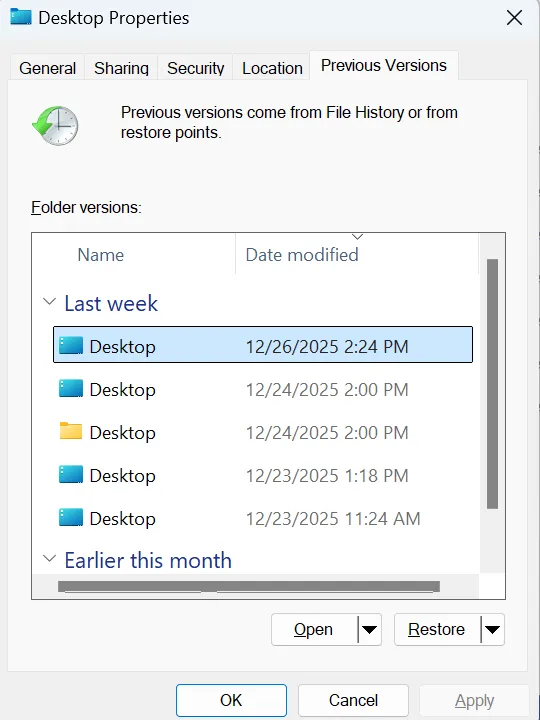
Además, haz clic con el botón derecho en la ubicación del archivo y selecciona “Restaurar versiones anteriores”. A continuación, elija una copia de seguridad válida.
Comprobar archivos temporales
Por último, busque en su sistema .tmp o .asd archivos. En algunos casos, estos archivos contienen datos utilizables para archivos de texto.
Cuando fallan los métodos incorporados en el archivo de recuperación Microsoft Word
Aunque las herramientas integradas son útiles, tienen claras limitaciones. Por ejemplo, dependen de copias de seguridad y no pueden recuperar archivos borrados permanentemente. Además, suelen fallar cuando el sistema de archivos se daña.
Por lo tanto, cuando estos métodos dejan de funcionar, necesita una solución de recuperación de archivos de Word más avanzada.
Cómo realizar la recuperación de archivos de Microsoft Word con Magic Data Recovery
Cuando las soluciones estándar ya no funcionan, Magic Data Recovery ofrece una forma fiable de recuperar archivos de Word perdidos. A diferencia de las herramientas básicas, escanea directamente los sectores del disco y detecta los documentos perdidos incluso cuando son invisibles.
Paso 1: Descargar e instalar Magic Data Recovery
En primer lugar, descargue e instale el software en una partición diferente. Este paso evita la sobreescritura y protege sus posibilidades de recuperación exitosa de archivos de Word.
Compatible con Windows 7/8/10/11 y Windows Server
Paso 2: Seleccione la unidad donde se perdieron los archivos de Word
A continuación, inicie el programa y elija la unidad en la que almacenaba anteriormente sus documentos de Word. A continuación, inicie la exploración para encontrar el archivo de recuperación de Word.

Paso 3: Escanear la unidad en busca de archivos de Word recuperables
A continuación, el software realiza automáticamente un escaneado en profundidad. Mientras tanto, enumera los archivos recuperables en tiempo real, lo que hace que la recuperación de archivos de Word sea más eficiente.

Paso 4: Vista previa de los documentos de Word antes de la recuperación
A continuación, utilice la función de vista previa para confirmar el contenido del archivo. Este paso garantiza la precisión y mejora el éxito de la recuperación.

Paso 5: Recuperar archivos de Word a una ubicación segura
Por último, seleccione los archivos y guárdelos en una ubicación diferente. Evita restaurar los datos en la unidad original, porque hacerlo puede sobrescribir los datos restantes y reducir los porcentajes de éxito.

Por qué Magic Data Recovery mejora la recuperación de archivos Microsoft Word
Magic Data Recovery aborda limitaciones clave que las herramientas integradas no pueden gestionar. Por lo tanto, se convierte en una solución más fiable en situaciones complejas.
Principales problemas que resuelve
- Archivos de Word eliminados permanentemente
- Archivos perdidos tras formato
- Documentos dañados o inaccesibles
Principales ventajas
- La tecnología de escaneado profundo lee los sectores sin procesar del disco
- Funciona incluso cuando el sistema de archivos está dañado
- Compatible con varios formatos de Word
Escenario práctico
Por ejemplo, si un documento desaparece tras su eliminación y no existe copia de seguridad, las herramientas estándar fallarán. Sin embargo, Magic Data Recovery puede localizar restos de archivos. Como resultado, mejora significativamente las tasas de éxito en la recuperación de documentos.
Buenas prácticas para evitar la recuperación de archivos Microsoft Word
Para reducir la necesidad de recuperación, debes seguir estas buenas prácticas.
- Activar Autoguardado y Autorecuperación
- Guardar archivos con frecuencia
- Utilizar servicios de copia de seguridad en la nube
- Evite los dispositivos de almacenamiento inestables
- Deje de utilizar la unidad inmediatamente después de la pérdida de datos
Siguiendo estos pasos, puede minimizar los riesgos y mejorar recuperación de archivos microsoft word resultados si surgen problemas.
Conclusión
En conclusión, Archivo de recuperación de Microsoft Word se puede conseguir en muchos escenarios, incluidos el borrado, la corrupción y los fallos del sistema. Sin embargo, las herramientas integradas sólo funcionan en situaciones limitadas. Por lo tanto, confiar únicamente en ellas puede conducir al fracaso.
Por el contrario, Magic Data Recovery ofrece un enfoque más profundo y fiable. Explora más allá de los límites del sistema de archivos, admite múltiples escenarios de recuperación y mejora las tasas de éxito. Si desea una solución práctica y eficaz, esta herramienta destaca por recuperación de documentos perdidos.
Compatible con Windows 7/8/10/11 y Windows Server
PREGUNTAS FRECUENTES
¿Puedo recuperar archivos de Word eliminados permanentemente?
Sí, la recuperación de archivos microsoft word sigue siendo posible tras un borrado permanente si los datos no se han sobrescrito. Cuando se elimina un archivo, el sistema sólo elimina su referencia. Por lo tanto, las herramientas de recuperación todavía pueden localizar y restaurar los datos originales de los sectores del disco.
¿Dónde se almacenan los archivos de AutoRecover en Word?
Los archivos de AutoRecuperación se guardan en una carpeta definida en la configuración de Word. Puede encontrar la ruta en Archivo → Opciones → Guardar. Estos archivos ayudan a restaurar el contenido no guardado y apoyar la recuperación de archivos microsoft word después de los accidentes.
¿Es posible recuperar archivos de Word sobrescritos?
Los archivos sobrescritos son difíciles de recuperar. Sin embargo, es posible que aún existan versiones anteriores o copias de seguridad. Además, las herramientas avanzadas pueden detectar fragmentos antiguos, lo que permite la recuperación parcial de archivos microsoft word en algunos casos.
¿Por qué Word no recupera los archivos automáticamente?
Word depende de los intervalos de AutoRecover. Si se produce un fallo antes de un ciclo de guardado, no se crea ninguna copia de seguridad. Por lo tanto, la recuperación automática de archivos microsoft word puede fallar en situaciones de apagado repentino.
¿Se pueden recuperar los archivos de Word dañados?
Sí, la recuperación depende de la gravedad de la corrupción. Las herramientas de reparación integradas pueden solucionar problemas menores. Sin embargo, las soluciones avanzadas suelen ofrecer mejores resultados y mejorar las tasas de éxito de la recuperación de archivos microsoft word.
¿Qué debo hacer inmediatamente después de perder un archivo de Word?
Debe dejar de utilizar la unidad afectada inmediatamente. El uso continuado puede sobrescribir los datos recuperables. A continuación, aplique los métodos de recuperación de archivos microsoft word adecuados para maximizar el éxito.
¿Es seguro el software de recuperación profesional?
Sí, las herramientas fiables funcionan en modo de sólo lectura. Por lo tanto, no modifican los datos existentes y ayudan a proteger la integridad de los archivos durante la recuperación de archivos microsoft word.

Vasilii es un especialista en recuperación de datos con unos 10 años de experiencia práctica en este campo. A lo largo de su carrera, ha resuelto con éxito miles de casos complejos relacionados con archivos borrados, unidades formateadas, particiones perdidas y sistemas de archivos RAW. Su experiencia abarca tanto métodos de recuperación manual con herramientas profesionales como editores hexadecimales como soluciones automatizadas avanzadas con software de recuperación. La misión de Vasilii es poner los conocimientos sobre recuperación de datos al alcance tanto de los profesionales informáticos como de los usuarios de a pie, ayudándoles a salvaguardar sus valiosos activos digitales.