
Arreglar Error de Sistema de Archivos: Guía completa y recuperación de datos
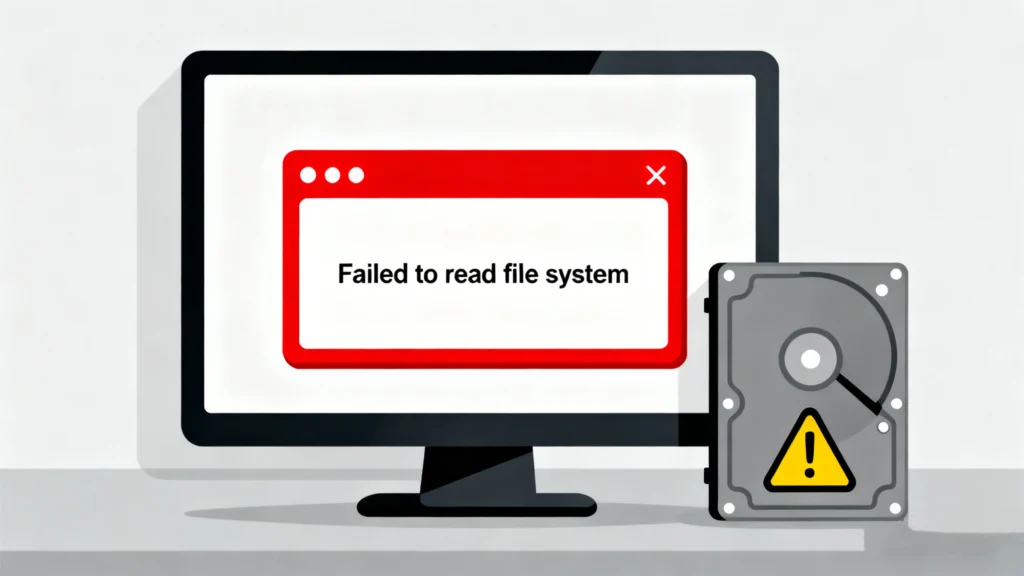
Cuando intentas abrir un documento importante o arrancar tu PC, sólo recibes alertas crípticas como “La estructura del sistema de archivos está dañada y no se puede utilizar” o “Necesitas formatear el disco.” Este repentino error del sistema de archivos es más que una molestia: es un momento digital de infarto que pone en peligro tus valiosos datos. Desde fotos familiares hasta proyectos de trabajo críticos, un sistema de archivos dañado puede bloquearte sin previo aviso.
Comprender y resolver estos errores es crucial para cualquier usuario de ordenador. Este artículo sirve como recurso definitivo, desmitificando errores del sistema de archivos explicando sus causas fundamentales, proporcionando métodos de reparación prácticos y paso a paso, y guiándole a través de un proceso de reparación. recuperación de datos fiable cuando todo lo demás falla. Abordamos esta compleja cuestión con claridad y autoridad, asegurándonos de que pueda sortear esta crisis con confianza. Cuando un error del sistema de archivos hace un partición inaccesible, herramientas especializadas como Magic Data Recovery se convierten en su salvavidas esencial para el rescate de datos.
Compatible con Windows 7/8/10/11 y Windows Server
Índice
Entendiendo los Errores del Sistema de Archivos: La raíz del problema
A error del sistema de archivos se produce cuando la estructura lógica que rige cómo se almacenan, organizan y recuperan los datos en un disco se daña o es incoherente. Piense en el sistema de archivos como el catálogo de la biblioteca de su disco duro. Si este catálogo se desordena, el sistema operativo no puede localizar o interpretar sus archivos correctamente, lo que lleva a la inaccesibilidad, accidentes, o pérdida de datos.
Causas comunes de corrupción del sistema de archivos
Varios factores pueden desencadenar estos errores críticos:
- Apagados inadecuados: Las pérdidas repentinas de alimentación o los reinicios forzosos interrumpen las operaciones críticas de lectura/escritura.
- Sectores malos: Los daños físicos o lógicos en la superficie del disco pueden corromper los metadatos del sistema de archivos.
- Ataques de malware o virus: El software malicioso ataca y corrompe deliberadamente las estructuras del sistema.
- Hardware/conductores defectuosos: Un disco duro o SSD defectuoso o un controlador incompatible pueden escribir datos incorrectamente.
- Conflictos de software: Los errores en las actualizaciones del sistema operativo o en las aplicaciones pueden provocar daños.
Cómo diagnosticar un error del sistema de archivos
Antes de intentar solucionarlo, identifique el error específico. Los síntomas y mensajes más comunes son:
- “Error del sistema de archivos (-1073741510)” o códigos similares durante el inicio de la aplicación.
- “Windows ha detectado un error del sistema de archivos en [letra de unidad]”.
- El temido sistema de archivos “RAW” en lugar de NTFS o FAT32 en Administración de discos.
- Lentitud general del sistema, fallos de arranque y mensajes de “Acceso denegado”.
Consejo profesional: Compruebe regularmente la salud de su disco utilizando herramientas integradas como CHKDSK /escaneo en Símbolo del sistema o la herramienta “Comprobación de errores” en Propiedades de la unidad. La detección temprana puede evitar la corrupción total.
Soluciones paso a paso para corregir errores del sistema de archivos en Windows
He aquí métodos probados para reparar errores del sistema de archivos, empezando por el más sencillo.
Método 1: Ejecute las herramientas integradas de reparación de Windows
Windows incluye potentes utilidades diseñadas para arreglar errores del sistema de archivos.
- CHKDSK (Comprobar disco): Esta herramienta de línea de comandos escanea y repara errores lógicos del sistema de archivos y sectores defectuosos.
- Abrir símbolo del sistema como Administrador.
- Tipo
chkdsk C: /f /r(sustituya “C:” por la letra de la unidad afectada). - En
/fcorrige errores, mientras que/rlocaliza los sectores defectuosos y recupera la información legible.
- SFC (Comprobador de archivos del sistema): Si los archivos del sistema están dañados, utilice SFC.
- En el símbolo del sistema Admin, escriba
sfc /scannow. - Analiza y restaura los archivos dañados del sistema Windows.
- En el símbolo del sistema Admin, escriba
Método 2: Utilizar la herramienta DISM
Si SFC falla, la herramienta Deployment Image Servicing and Management (DISM) puede reparar la imagen del sistema Windows, que puede ser la causa subyacente.
- En Admin Command Prompt, ejecute:
DISM /Online /Limpiar-Imagen /RestaurarSalud. - Este comando recupera archivos sanos de Windows Update para reemplazar los dañados.
Método 3: Realizar un arranque limpio
Los conflictos de software pueden causar errores del sistema de archivos. Realizar un arranque limpio inicia Windows con un mínimo de controladores y programas de inicio, ayudándole a identificar el software conflictivo.
- Utilice
msconfigpara acceder a Configuración del sistema y desactivar todos los servicios y elementos de inicio que no sean de Microsoft.
Método 4: Compruebe y actualice los controladores
Los controladores de almacenamiento obsoletos o corruptos son un culpable común.
- Pulse
Win + Xy seleccione Administrador de dispositivos. - Expanda “Unidades de disco” y “Controladoras de almacenamiento”, haga clic con el botón derecho en cada dispositivo y seleccione “Actualizar controlador”.”
Método 5: Formatear la unidad (último recurso)
Si la unidad sigue siendo inaccesible y se muestra como RAW, El formateo creará un nuevo sistema de archivos. ADVERTENCIA: Esto borra todos los datos de la unidad. Sólo proceda si tiene una copia de seguridad o planea utilizar un software de recuperación de datos inmediatamente después.
Cuando falla la prevención: Recuperación de datos de un sistema de archivos dañado
A veces, los intentos de reparación no pueden restaurar el acceso a la partición sin pérdida de datos. Si se enfrenta a una unidad que no responde con archivos críticos, software de recuperación de datos es su siguiente paso crítico. Aquí es donde elegir una herramienta especializada y fiable es primordial.
Presentamos Magic Data Recovery: su solución de rescate de datos
Cuando un error del sistema de archivos convierte tu partición en RAW, sin formato, o inaccesible, Magic Data Recovery está diseñado precisamente para gestionar esta crisis. A diferencia de las herramientas básicas de reparación, se centra en la exploración profunda para reconstruir y extraer los archivos de la estructura dañada lógicamente.

Compatible con Windows 7/8/10/11 y Windows Server
¿Por qué elegir Magic Data Recovery para la recuperación de errores del sistema de archivos?
Ataca el principal punto de dolor
Está especializado en recuperar datos de particiones con graves corrupción del sistema de archivos, incluidos los que aparecen como RAW, bloqueados o que requieren formateo. Pasa por alto el catálogo roto para leer segmentos de datos sin procesar.
Ventajas probadas del producto
- Motor de exploración profunda: Emplea algoritmos avanzados para recomponer los restos de archivos de sistemas de archivos dañados (NTFS, FAT32, exFAT, etc.).
- Vista previa antes de la recuperación: Le permite ver las fotos, documentos y vídeos recuperables antes de comprar, asegurándose de que los archivos que necesita están intactos.
- Alta tasa de éxito en la recuperación: Optimizado para situaciones complejas en las que han fallado las soluciones estándar, maximiza las posibilidades de recuperar los datos.
- Diseño centrado en el usuario: Presenta una interfaz intuitiva que guía a los usuarios sin conocimientos técnicos a través del proceso de recuperación de forma segura, sin arriesgarse a perder más datos.
Aplicaciones reales
- Escenario: Tras un apagón repentino, su disco duro externo se convierte en RAW. CHKDSK falla y Windows te insta a formatearlo.
- Acción: Conectas la unidad, ejecutas Magic Data Recovery, Haga clic en “Buscar datos perdidos” para buscar los datos perdidos. Unidad RAW. El software escanea los bloques de datos subyacentes, reconstruye el directorio de archivos y le permite recuperar sus archivos a un diferente, ...impulso saludable.
Una opción más fiable
Aunque los métodos gratuitos tienen su lugar, a menudo son inadecuados para la corrupción grave y conllevan riesgos de sobrescritura permanente. Magic Data Recovery proporciona una alternativa centrada, potente y segura con un soporte técnico dedicado, lo que la convierte en una solución más fiable cuando sus datos tienen un valor incalculable.
Conclusión
Errores del sistema de archivos, aunque desalentadores, a menudo se pueden resolver. Un enfoque sistemático -empezando por el diagnóstico, pasando por las reparaciones integradas de Windows y comprendiendo los límites de estas soluciones- le permite abordar el problema. Dar prioridad a las copias de seguridad periódicas sigue siendo la regla de oro para la protección de datos.
Sin embargo, ante una partición inaccesible y una posible pérdida de datos, no es negociable contar con una estrategia de recuperación sólida. Para aquellas situaciones en las que las herramientas del sistema no pueden recupere sus archivos, empleando una solución específica como Magic Data Recovery es el paso adelante más lógico y eficaz. Salva la distancia entre una reparación fallida y pérdida permanente de datos, ofreciendo una poderosa oportunidad de restauración.
No dejes que un error del sistema de archivos sea el final de la historia de tus datos. Si se trata de una partición dañada y necesita recuperar archivos irremplazables, Considere la posibilidad de recurrir a un especialista. Magic Data Recovery ofrece una vía fiable y fácil de usar para recuperar lo que es suyo. Descargue y pruebe Magic Data Recovery para escanear su unidad afectada y previsualizar los archivos recuperables hoy mismo.
Compatible con Windows 7/8/10/11 y Windows Server
Preguntas frecuentes
¿Cómo se soluciona un error del sistema de archivos?
¿Cuál es la causa del error del sistema de archivos (-2147219196)?
¿Qué es un error del sistema de archivos?
¿Cómo solucionar el error del sistema de archivos (-2147219200)?
¿Está acabando Microsoft con la pantalla azul?
¿Cómo puedo reparar el sistema de archivos de Windows?
¿Cómo reparar un sistema de archivos dañado?

Jason es un especialista en recuperación de datos y asistencia técnica con más de 15 años de experiencia práctica. Ha trabajado intensamente con usuarios finales, resolviendo casos complejos de pérdida de datos y ofreciendo soluciones prácticas de recuperación para eliminaciones accidentales, unidades formateadas, sistemas de archivos dañados, particiones perdidas, fallos del sistema y otras situaciones de emergencia relacionadas con la recuperación. Su experiencia también abarca las copias de seguridad y la restauración, la reparación de archivos y la recuperación ante desastres, con especial énfasis en ofrecer una orientación segura, fiable y técnicamente precisa.