
Cómo abrir un archivo con Text Recovery Converter Word
Si no puede abrir un documento dañado, aprenda a abrir archivo con text recovery converter word puede ser de gran ayuda. Esta función integrada en Microsoft Word permite extraer texto legible de archivos dañados cuando fallan los métodos normales de apertura.
Sin embargo, es importante entender que este método no repara completamente los documentos. En su lugar, se centra en recuperar únicamente el contenido del texto. En concreto, herramientas como Magic Data Recovery puede recuperar archivos word directamente de las estructuras del disco, lo que las hace mucho más eficaces en situaciones complejas de pérdida de datos.
Por lo tanto, en esta guía aprenderá cómo abrir un archivo Word con text recovery converter, Cuando funciona, por qué falla a veces y qué hacer si la recuperación es incompleta.
Compatible con Windows 7/8/10/11 y Windows Server
Índice
Qué es Text Recovery Converter en Word y cómo funciona
En abrir archivo con text recovery converter word se refiere a la opción “Recuperar texto de cualquier archivo” de Microsoft Word. Escanea un archivo dañado y extrae el texto legible en lugar de cargar toda la estructura del documento.
Por ello, ignora elementos de formato como imágenes, tablas, fuentes y diseño. Como resultado, el archivo recuperado suele aparecer como texto sin formato.
Además, es posible que observe caracteres binarios ilegibles al principio o al final del documento. Estos deben eliminarse manualmente después de la recuperación.
Cuándo utilizar Abrir archivo con Text Recovery Converter Word
Debe utilizar abrir archivo con text recovery converter word en las siguientes situaciones:
- El archivo Word no se puede abrir normalmente
- El documento presenta errores de corrupción
- Word se bloquea al abrirse
- Sólo tienes que recuperar el contenido del texto
Sin embargo, este método sólo funciona si el archivo aún existe y es accesible. Si el archivo se ha borrado o el dispositivo de almacenamiento está dañado, no funcionará.
Cómo Abrir un Archivo con Text Recovery Converter Word Paso a Paso
Si quiere entender cómo abrir un archivo word con text recovery converter, Siga atentamente estos pasos. En primer lugar, inicie Microsoft Word. A continuación, vaya al cuadro de diálogo Abrir. A continuación, seleccione el archivo dañado.
Instrucciones paso a paso
- Abrir Microsoft Word
- Haga clic en Archivo > Abrir > Examinar
- Seleccione su documento
- Elija Recuperar texto de cualquier archivo (*).*)
- Haga clic en Abrir
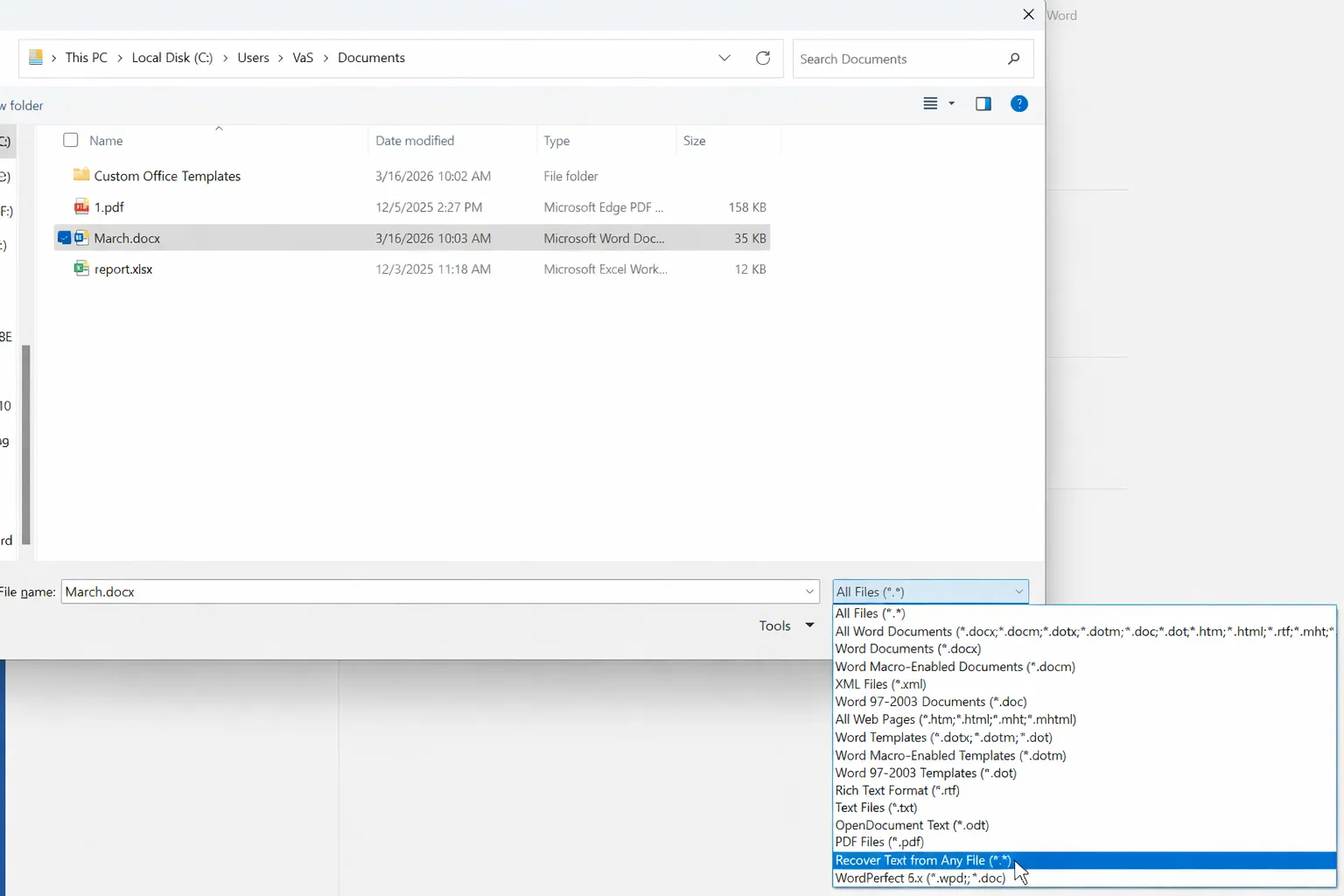
Después, Word intenta extraer el contenido legible. Mientras tanto, el proceso puede tardar unos segundos en función del tamaño del archivo.
¿Qué ocurre después de abrir un archivo con Text Recovery Converter Word?
Después de abrir archivo con text recovery converter word, El resultado no suele ser completo, sino parcial.
Típico:
- Sólo se recupera el contenido de texto
- Formato se elimina
- Se pierden las imágenes y las tablas
- Pueden aparecer símbolos o texto en forma de código
Por lo tanto, debe revisar cuidadosamente el contenido recuperado y eliminar las secciones ilegibles. A continuación, guarde el archivo limpiado como un documento nuevo.
¿Por qué Abrir Archivo con Text Recovery Converter Word no funciona?
Aunque muchas guías sugieren que abrir archivo con text recovery converter word, Sin embargo, el método tiene límites claros. De hecho, varios escenarios comunes conducen al fracaso.
Corrupción interna grave
Si la estructura del archivo está muy dañada, Word no puede extraer texto con sentido. Como resultado, la salida queda incompleta o ilegible.
Daños en el sistema de archivos
Si el disco contiene sectores defectuosos, El archivo puede perder parte de sus datos. En consecuencia, Word no podrá procesarlo correctamente.
Archivos borrados o sobrescritos
Si el archivo ya no existe, no podrá abrir archivo con text recovery converter word en absoluto. En este caso, Word no tiene nada que leer.
Archivos vacíos o de 0 KB
A veces el archivo aparece pero no contiene datos. Por lo tanto, ningún método de recuperación dentro de Word funcionará.
Qué hacer cuando Abrir archivo con Text Recovery Converter Word no funciona
Cuando no abrir archivo con text recovery converter word, necesita un enfoque diferente. En lugar de basarte en la estructura de los archivos, debes centrarte en recuperar los datos en bruto.
Por qué un software de recuperación de datos es más eficaz
A diferencia de Word, herramientas de recuperación de datos escanean directamente los sectores del disco. Además, reconstruyen archivos a partir de fragmentos. Por lo tanto, funcionan en situaciones más complejas.
Concretamente, pueden:
- Recuperar archivos de Word eliminados
- Restaurar documentos dañados
- Recuperar versiones anteriores de archivos
Como resultado, ofrecen una solución más completa.
Recuperar archivos de Word tras intentos fallidos del conversor de recuperación de texto
Cuando fallan los métodos estándar, Magic Data Recovery se convierte en el siguiente paso lógico.
Por qué Magic Data Recovery resuelve problemas reales
Después de no poder abrir archivo con text recovery converter word, Esta herramienta funciona de forma diferente. En lugar de basarse en Word, escanea el disco directamente. Por lo tanto, encuentra archivos incluso cuando la estructura está rota.
Además, ayuda en estos escenarios:
- Corrupción de archivos tras un fallo del sistema
- Eliminación accidental
- Errores de disco o formateo
- Documentos de Word inaccesibles
Principales ventajas de Magic Data Recovery
- Tecnología de escaneado profundo de datos dañados
- Vista previa del archivo antes de recuperarlo
- Proceso de recuperación seguro sin sobrescritura
- Compatibilidad con archivos DOC y DOCX
Además, gestiona casos complejos en los que las herramientas de Word fallan por completo.
Escenario de experiencia real
Por ejemplo, un usuario intentó abrir archivo con text recovery converter word tras un cierre repentino. Aunque el archivo se abrió, el contenido parecía roto. Sin embargo, tras escanear el disco con Magic Data Recovery, el usuario recuperó una versión limpia. Por tanto, este método resultó más eficaz.
Cómo recuperar archivos si Text Recovery Converter falla
Cuando no pueda abrir archivo con text recovery converter word, En este caso, es necesario cambiar a un método de recuperación más profundo. En este caso, Magic Data Recovery ofrece una forma más fiable de restaurar archivos de Word perdidos o dañados. El proceso es sencillo. Sin embargo, cada paso juega un papel importante en la prevención de una mayor pérdida de datos.
Paso 1: Descargar e instalar Magic Data Recovery
En primer lugar, descarga Magic Data Recovery e instálalo en una partición distinta de la ubicación donde se perdieron tus archivos. Este paso es importante porque evita la sobreescritura accidental.
Compatible con Windows 7/8/10/11 y Windows Server
Segundo paso: Elija la Ubicación a Escanear
A continuación, inicie el programa. En la interfaz principal, seleccione la unidad o ubicación donde se almacenaron originalmente sus archivos de Word. A continuación, inicie el proceso de escaneado.

Tercer paso: Realice una búsqueda profunda de archivos perdidos
A continuación, el software inicia automáticamente un Escaneado Avanzado. Mientras tanto, muestra los archivos recuperables en tiempo real. Por lo tanto, puede supervisar el progreso sin esperar a que finalice la exploración.

Paso 4: Vista previa Archivos antes de la recuperación
Una vez que el escaneado progresa, puede previsualizar los archivos directamente. Esta función le ayuda a confirmar si los documentos de Word están intactos. Como resultado, evitará recuperar archivos innecesarios o dañados.

Paso 5: Recuperar Archivos seguros
Por último, selecciona los archivos que necesites y recupéralos en una ubicación segura. Lo más importante es que no los guardes en la ruta original. De lo contrario, podrías sobrescribir los datos recuperables y reducir el éxito de la recuperación.

Text Recovery Converter vs Software de recuperación de datos
Escenario | Conversor de recuperación de texto | Magic Data Recovery |
Corrupción menor | Sí | Posible |
Recuperación del formato | No | Sí |
Archivo eliminado | No | Sí |
Archivo 0 KB | No | Limitado |
Disco dañado | No | Sí |
Por lo tanto, la combinación de ambos métodos proporciona la mejor estrategia de recuperación.
Consejos prácticos para evitar el uso de Text Recovery Converter Word
Aunque puede abrir archivo con text recovery converter word, la prevención siempre es mejor. Por lo tanto, siga estos consejos:
- Activar Autoguardado
- Realice copias de seguridad periódicas
- Evitar paradas repentinas
- No edite archivos en unidades inestables
- Supervise regularmente la salud del disco
Además, actuar con rapidez tras la pérdida de datos mejora las posibilidades de recuperación.
Conclusión
Intentando abrir archivo con text recovery converter word es un primer paso útil. Es sencillo, rápido y accesible. Sin embargo, no sirve para todas las situaciones.
Cuando la corrupción se vuelve grave o los archivos desaparecen, necesita una solución más potente. Por lo tanto, Magic Data Recovery destaca porque recupera los datos directamente de las estructuras del disco en lugar de basarse en las limitaciones de Word.
Si busca una solución más eficaz y fiable recuperación de documentos solución, especialmente después de que fallen los métodos estándar, debería considerar el uso de Magic Data Recovery.
Compatible con Windows 7/8/10/11 y Windows Server
Preguntas frecuentes
¿Puedo recuperar por completo un archivo de Word con Text Recovery Converter?
Puede recuperar texto sin formato, pero el formato, las imágenes y el diseño suelen perderse. Por lo tanto, este método funciona mejor para extraer sólo el contenido. Sin embargo, si necesita un documento completo, debe utilizar un software de recuperación de datos. En muchos casos, restaura tanto la estructura como el contenido de forma más eficaz.
¿Por qué el conversor de recuperación de texto muestra texto ilegible?
Este problema se produce cuando la estructura del archivo está dañada. Aunque el conversor extrae texto en bruto, pueden aparecer errores de codificación. Como resultado, la salida parece un texto confuso. Por lo tanto, debe intentar un método de recuperación más profundo si la legibilidad sigue siendo deficiente.
¿Es seguro utilizar el conversor de recuperación de texto?
Sí, es seguro porque no modifica el archivo original. En su lugar, sólo lee los datos disponibles. Sin embargo, no puede reparar la corrupción. Por lo tanto, es posible que siga necesitando herramientas adicionales para restaurar el contenido que falta.
¿Qué debo hacer si Text Recovery Converter falla?
En primer lugar, deje de utilizar la unidad afectada para evitar sobrescribir los datos. A continuación, utilice un software de recuperación de datos para escanear el disco. Además, actúe con rapidez porque las posibilidades de recuperación disminuyen con el tiempo. Este enfoque mejora significativamente las tasas de éxito.
¿Puedo recuperar archivos de Word borrados con este método?
No, no puedes recuperar archivos borrados con esta función. Sólo funciona con archivos existentes. Por lo tanto, necesita un software de recuperación de datos que escanee los sectores del disco y reconstruya los archivos perdidos a partir de datos sin procesar.
¿Cómo puedo evitar la corrupción de archivos de Word en el futuro?
Deberías activar Autoguardado y mantener copias de seguridad periódicas. Además, evite los dispositivos de almacenamiento poco seguros y los apagados inadecuados. Además, comprobar regularmente el estado del disco ayuda a prevenir problemas. Estos pasos reducen significativamente el riesgo de corrupción de archivos.

Vasilii es un especialista en recuperación de datos con unos 10 años de experiencia práctica en este campo. A lo largo de su carrera, ha resuelto con éxito miles de casos complejos relacionados con archivos borrados, unidades formateadas, particiones perdidas y sistemas de archivos RAW. Su experiencia abarca tanto métodos de recuperación manual con herramientas profesionales como editores hexadecimales como soluciones automatizadas avanzadas con software de recuperación. La misión de Vasilii es poner los conocimientos sobre recuperación de datos al alcance tanto de los profesionales informáticos como de los usuarios de a pie, ayudándoles a salvaguardar sus valiosos activos digitales.