
Disk Drill: Cómo recuperar archivos
Para los usuarios que busquen “”Disk Drill: cómo recuperar archivos», El principal reto no es simplemente iniciar un análisis. También hay que evitar que los datos perdidos se sobrescriban, seleccionar el dispositivo de almacenamiento adecuado y guardar los archivos recuperados en una ubicación segura. Tanto si has borrado un documento por error, vaciado la papelera de reciclaje, hayas formateado una memoria USB o hayas perdido fotos de una tarjeta SD, seguir el proceso de recuperación adecuado puede aumentar considerablemente tus posibilidades de recuperar los archivos.
Esta guía explica cómo recuperar archivos con Disk Drill, solucionar problemas relacionados con resultados de análisis incompletos o ausentes y evitar errores comunes en la recuperación. Si Disk Drill no puede localizar los archivos que necesitas, también te ofrece Magic Data Recovery como una segunda opción práctica opción de recuperación del disco duro.
Compatible con Windows 7/8/10/11 y Windows Server
Índice
Guía rápida: Recuperar archivos borrados con Disk Drill
Sigue estos pasos para iniciar un Recuperación de archivos con Disk Drill:
- Deja de utilizar la unidad que contenía los archivos perdidos.
- Si es posible, instala Disk Drill en otra unidad.
- Selecciona el dispositivo de almacenamiento afectado.
- Haga clic en Búsqueda de datos perdidos.
- Deja que finalice el escaneo.
- Filtra y previsualiza los archivos detectados.
- Seleccione los archivos que desea restaurar.
- Recupéralos en otra unidad física.
- Abre los archivos recuperados para comprobar que funcionan.
Aunque el proceso es sencillo, si se elige una ubicación de instalación o recuperación incorrecta, se podrían sobrescribir datos que, de otro modo, se podrían recuperar.
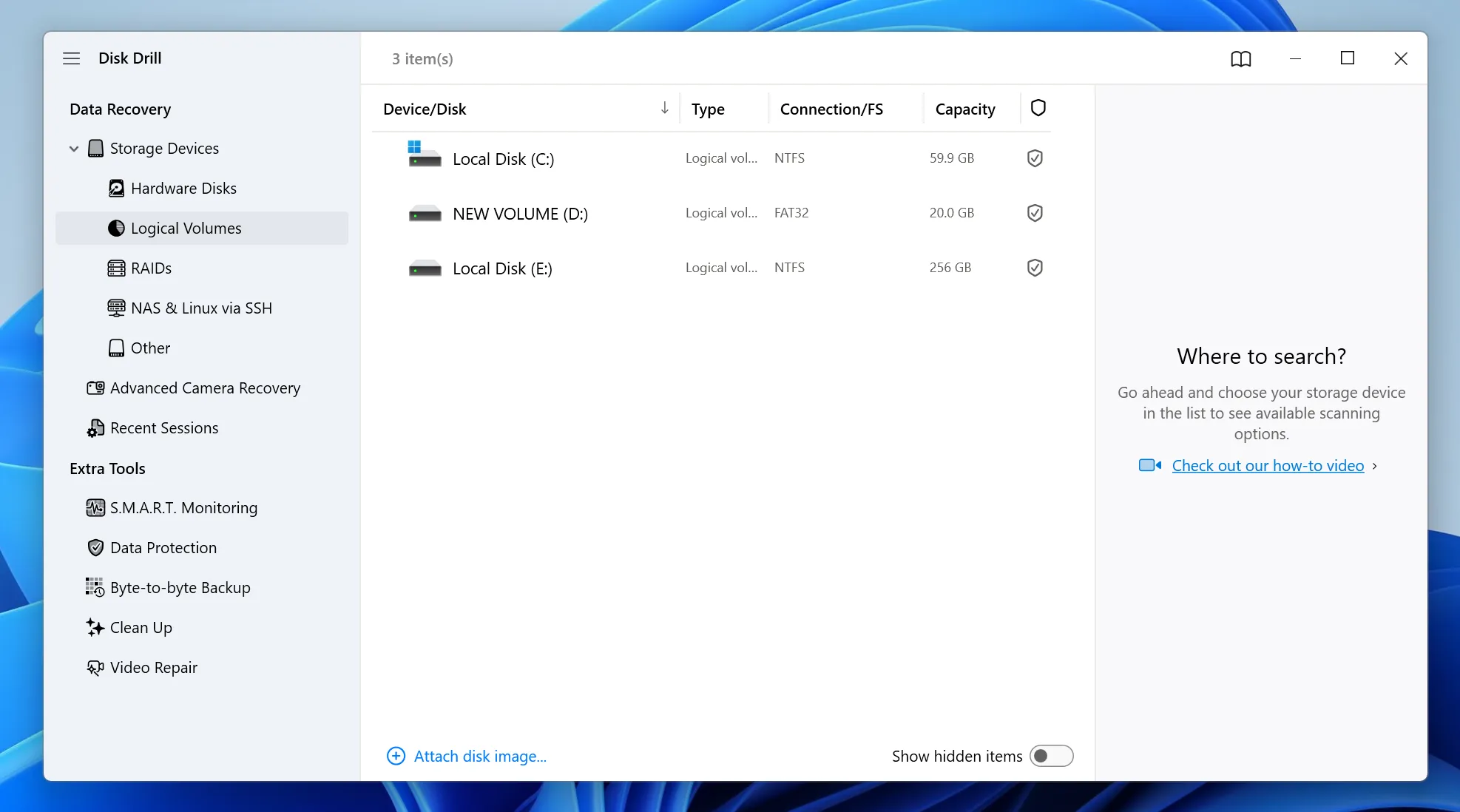
Cómo recuperar archivos con Disk Drill, paso a paso
Las siguientes instrucciones explican Cómo utilizar Disk Drill para recuperar archivos borrados evitando al mismo tiempo los errores más comunes.
Paso 1: Descargar e instalar Disk Drill
Descarga Disk Drill desde la página web oficial de CleverFiles. Elige la versión para Windows o macOS.
Siempre que sea posible, instala el software en una unidad física que no contenga los archivos eliminados. Por ejemplo, evita instalarlo en la unidad C si necesitas recuperar datos de esa misma unidad.
Paso 2: Selecciona la unidad en la que se encontraban los archivos
Abre Disk Drill y revisa los dispositivos de almacenamiento disponibles. Selecciona el disco o la partición donde se almacenaban originalmente los archivos que has perdido.
Elige el disco físico completo en lugar de una partición cuando:
- La partición original ha desaparecido
- La unidad aparece como RAW
- Se ha vuelto a particionar el disco
- Se ha formateado el dispositivo de almacenamiento
- El espacio no asignado aparece en Gestión de discos
Realizar un análisis completo del dispositivo puede ayudar a Disk Drill a localizar particiones perdidas y a reconstruir archivos.
Paso 3: Buscar los datos perdidos
Haga clic en Búsqueda de datos perdidos para iniciar la exploración.
Es posible que Disk Drill muestre archivos antes de que finalice el análisis. No obstante, deja que el proceso se complete si tus archivos importantes no aparecen de inmediato. Un análisis más profundo puede encontrar archivos que ya no tienen registros válidos en el sistema de archivos.
Paso 4: Filtrar y obtener una vista previa de los resultados
Utiliza los filtros para acotar los resultados por:
- Tipo de fichero
- Extensión del archivo
- Nombre del fichero
- Tamaño del archivo
- Fecha de modificación
- Probabilidad de recuperación
- Estado «eliminado» o «reconstruido»
Previsualiza los archivos importantes antes de recuperarlos. El mero nombre de un archivo no garantiza que su contenido se mantenga intacto. Una previsualización satisfactoria te da una mejor indicación de que el archivo aún se puede leer.
Paso 5: Recuperar archivos en otra unidad
Selecciona primero un pequeño grupo de archivos importantes. A continuación, elige un destino de recuperación en otro dispositivo de almacenamiento físico.
No recuperes los archivos en la misma unidad de la que se borraron. Al volver a guardar los datos recuperados en el dispositivo de origen, se podrían sobrescribir otros archivos perdidos que Disk Drill aún no haya recuperado.
Paso 6: Comprueba los archivos recuperados
Abre las fotos, los vídeos, los documentos y los archivos recuperados de la unidad de destino.
No te limites a comprobar el nombre y el tamaño del archivo. Un vídeo dañado puede detenerse durante la reproducción, mientras que un archivo comprimido dañado puede fallar al intentar descomprimirlo.
Qué hacer si Disk Drill no encuentra tus archivos
En Disk Drill no encuentra los archivos, no formatees ni repares inmediatamente la unidad original. Prueba primero las siguientes soluciones.
Deja que termine el escaneo
Un análisis rápido puede detectar archivos cuyos registros originales aún existen. Un análisis completo también puede detectar archivos reconstruidos a través de sus firmas de archivo.
Comprobar los archivos reconstruidos
Es posible que los resultados del análisis en profundidad aparezcan sin sus nombres originales ni las ubicaciones de las carpetas. Busca por extensión de archivo y compara los tamaños de los archivos para identificar los que te resulten útiles.
Analizar todo el disco físico
Si solo has escaneado una partición, vuelve a la lista de dispositivos y selecciona la unidad física completa. Esto resulta especialmente útil tras un formateo, la pérdida de una partición o un daño en el sistema de archivos.
Evita utilizar herramientas de reparación provisionales
No corra CHKDSK, herramientas de formateo o programas de reparación de particiones antes de recuperar datos importantes. Estas utilidades pueden modificar el sistema de archivos y eliminar información que el software de recuperación podría utilizar.
Prueba otro programa de recuperación
Las distintas herramientas de recuperación pueden detectar u organizar los archivos perdidos de forma diferente. Si Disk Drill no puede mostrar una vista previa de los archivos que necesitas, realizar un segundo análisis podría ofrecerte una evaluación más completa.
Magic Data Recovery: una alternativa para los usuarios de Windows
Magic Data Recovery es una práctica Alternativa a Disk Drill para Windows. Puede escanear discos duros, SSD, memorias USB, tarjetas de memoria y particiones RAW reconocidas en busca de archivos borrados o perdidos.
El software puede resultar útil cuando:
- Disk Drill no encuentra los archivos necesarios
- Quieres comparar los resultados con los de otro motor de recuperación
- Se utilizó una memoria USB o una tarjeta de memoria formateado accidentalmente
- Una partición aparece como RAW
- Tienes que probar con un grupo más amplio de archivos recuperables
Magic Data Recovery incluye funciones de análisis, filtrado, vista previa y recuperación de archivos. Su interfaz guía a los usuarios a lo largo del proceso sin necesidad de conocimientos técnicos avanzados.
¿Por qué elegir Magic Data Recovery?
Magic Data Recovery resuelve varios problemas habituales relacionados con la recuperación:
- Es compatible con los dispositivos de almacenamiento habituales de Windows.
- Puede buscar datos tras su eliminación o formato rápido.
- Permite a los usuarios filtrar los resultados de escaneos de gran volumen.
- Ofrece vistas previas de los archivos antes de la recuperación.
- Permite realizar una prueba de recuperación gratuita más amplia que la que ofrece actualmente Disk Drill en Windows.
- Permite a los usuarios realizar otro análisis antes de reparar o formatear el dispositivo de origen.
Sin embargo, ningún programa de recuperación puede recuperar datos que ya hayan sido sobrescritos. Los resultados de la recuperación también dependen del estado de la unidad, del tipo de sistema de archivos, de la función TRIM del SSD, del cifrado y del uso que se le haya dado al dispositivo tras la pérdida de datos.
Cómo recuperar archivos con Magic Data Recovery
Si Disk Drill no localiza los archivos que necesitas, Magic Data Recovery ofrece a los usuarios de Windows otra forma de analizar el dispositivo afectado. Antes de empezar, deja de utilizar la unidad de origen y prepara otra ubicación de almacenamiento para los archivos recuperados.
Paso 1: Descargar e instalar Magic Data Recovery
Descarga Magic Data Recovery e instálalo en una unidad que no contenga los archivos perdidos. Instalar el software de recuperación en la unidad afectada podría sobrescribir los datos recuperables y reducir las posibilidades de que la recuperación se realice con éxito.
Compatible con Windows 7/8/10/11 y Windows Server
Paso 2: Seleccione la unidad o partición afectada
Abre Magic Data Recovery y revisa los discos y particiones disponibles en la interfaz principal. Selecciona la ubicación donde se almacenaban originalmente los archivos perdidos y, a continuación, inicia el análisis. Si la partición original no aparece, está formateada o se muestra como RAW, elige en su lugar el disco físico correspondiente.

Paso 3: Buscar archivos perdidos y eliminados
Magic Data Recovery inicia automáticamente un análisis avanzado. A medida que avanza el análisis, el programa muestra los archivos que detecta. Puedes consultar los resultados durante el análisis. No obstante, deja que el proceso finalice si los archivos que buscas no aparecen de inmediato, sobre todo tras un formateo o la pérdida de una partición.

Paso 4: Vista previa de los archivos antes de la recuperación
Utiliza la función de vista previa para comprobar si las fotos, documentos, vídeos u otros archivos detectados contienen el contenido que necesitas. También puedes filtrar los resultados por tipo de archivo, nombre, tamaño o ubicación original. La vista previa y el filtrado de los archivos te ayudan a evitar recuperar datos innecesarios o inservibles.

Paso 5: Recuperar archivos a una ubicación segura
Selecciona los archivos que quieras recuperar y haz clic en el botón de recuperación. Guárdalos en una unidad física o dispositivo de almacenamiento distinto al de origen. Si recuperas los datos en la unidad afectada, podrías sobrescribir otros archivos perdidos que aún no se hayan recuperado. Una vez finalizada la recuperación, abre los archivos guardados y comprueba que su contenido sigue estando completo y es utilizable.

Conclusión: Recupera archivos de forma segura con Disk Drill
Aprender Cómo recuperar archivos con Disk Drill Implica algo más que pulsar el botón de análisis. Debes dejar de utilizar la unidad afectada, seleccionar el destino de análisis correcto, previsualizar los resultados y guardar los archivos recuperados en otro dispositivo físico.
Disk Drill es una opción útil para los usuarios de Windows y Mac, ya que permite localizar y previsualizar con éxito los archivos perdidos. Sin embargo, no hay ninguna herramienta de recuperación que funcione igual de bien en todas las situaciones de pérdida de datos.
Cuando Disk Drill no encuentra los archivos que necesitas, Magic Data Recovery ofrece a los usuarios de Windows una segunda opción de escaneo muy práctica. Es compatible con los dispositivos de almacenamiento más habituales y ofrece una sencilla recuperación de discos duros proceso, y permite a los usuarios previsualizar los archivos antes de restaurarlos.
Por estos motivos, recomendamos utilizar Magic Data Recovery cuando necesites comparar resultados de recuperación, analizar un dispositivo formateado o en formato RAW, o probar otra solución antes de realizar cambios en la unidad original.
Compatible con Windows 7/8/10/11 y Windows Server
PREGUNTAS FRECUENTES
¿Es seguro utilizar Disk Drill?
Disk Drill es un programa legítimo siempre que se descargue desde la fuente oficial. La seguridad de la recuperación también depende de tus acciones. Instálalo en una unidad distinta a aquella en la que se han perdido los datos y recupera los archivos en otra unidad.
¿Puede Disk Drill recuperar archivos borrados de forma definitiva?
Disk Drill puede recuperar archivos eliminados de forma permanente cuando los datos subyacentes aún existen y ningún contenido nuevo los ha sobrescrito. La expresión “eliminado de forma permanente” suele significar que el archivo ya no aparece en la Papelera de reciclaje o en la Papelera. No siempre significa que todos los bloques de datos hayan desaparecido.
¿Puede Disk Drill recuperar archivos sobrescritos?
Ninguna herramienta de recuperación puede restaurar de forma fiable el contenido una vez que los nuevos datos han sustituido a los sectores de almacenamiento originales. En su lugar, comprueba tus copias de seguridad, el historial de versiones en la nube, los archivos adjuntos de los correos electrónicos, los dispositivos sincronizados o las copias anteriores.
¿Por qué no se abre un archivo recuperado?
Es posible que el archivo esté incompleto, fragmentado, sobrescrito o que le falte información importante de la cabecera.
Comprueba si hay otra copia en los resultados del análisis, revisa los archivos reconstruidos o prueba con un segundo motor de recuperación.
¿Puedo recuperar los archivos en la misma unidad?
No deberías hacerlo. Guardar los datos recuperados en la unidad de origen podría sobrescribir otros archivos que aún se pueden recuperar.
¿Puede Magic Data Recovery sustituir a Disk Drill en Mac?
No. Magic Data Recovery está diseñado para Windows. Los usuarios de Mac necesitan una herramienta de recuperación compatible con macOS o un servicio de recuperación profesional.
¿Cuánto tiempo tarda Disk Drill en escanear una unidad?
La duración del análisis depende de la capacidad de la unidad, la velocidad de conexión, el estado de almacenamiento y el método de análisis seleccionado. Una unidad USB pequeña puede completarse rápidamente, mientras que un disco duro de gran capacidad o un sistema de archivos dañado pueden tardar mucho más. Para obtener los mejores resultados, deja que el análisis se complete y evita desconectar el dispositivo durante el proceso.
¿Debería dejar de usar el ordenador después de borrar archivos?
Sí, sobre todo cuando los archivos eliminados estaban almacenados en la unidad del sistema. Las nuevas descargas, las instalaciones de software, las actualizaciones y los archivos temporales pueden sobrescribir los datos eliminados. Evita realizar actividades innecesarias, instala el software de recuperación en otra unidad siempre que sea posible y guarda los archivos recuperados en un dispositivo de almacenamiento independiente.

Vasilii es un especialista en recuperación de datos con unos 10 años de experiencia práctica en este campo. A lo largo de su carrera, ha resuelto con éxito miles de casos complejos relacionados con archivos borrados, unidades formateadas, particiones perdidas y sistemas de archivos RAW. Su experiencia abarca tanto métodos de recuperación manual con herramientas profesionales como editores hexadecimales como soluciones automatizadas avanzadas con software de recuperación. La misión de Vasilii es poner los conocimientos sobre recuperación de datos al alcance tanto de los profesionales informáticos como de los usuarios de a pie, ayudándoles a salvaguardar sus valiosos activos digitales.