
Guía de localización de archivos de Word Auto Recovery
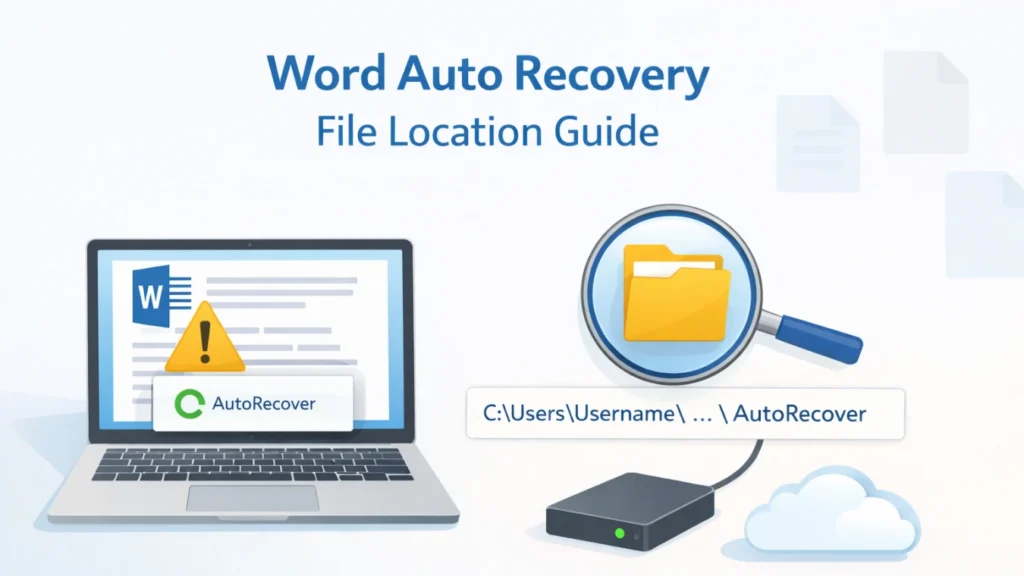
Perder un documento de Word es frustrante, sobre todo cuando has pasado horas escribiéndolo. En muchos casos, la solución empieza por conocer la word auto recovery file location y la correcta localización de archivos de recuperación de word para su sistema. A menudo, Word puede recuperar el trabajo no guardado tras un bloqueo, un corte de energía o un apagado forzado mediante AutoRecover, copias de seguridad o la función Recuperar documentos no guardados. Microsoft señala específicamente a los usuarios las carpetas de AutoRecover, la búsqueda de archivos de copia de seguridad y la función Recuperación de documentos como las primeras rutas de recuperación.
Sin embargo, los métodos integrados de Word no resuelven todos los problemas. Son más útiles cuando un archivo no se guardó o Word se cerró inesperadamente. Son mucho menos fiables cuando el documento fue borrado, la unidad fue formateada, el sistema de archivos está dañado o el dispositivo de almacenamiento se vuelve inaccesible. Ahí es donde una herramienta de recuperación dedicada como Magic Data Recovery se convierte en un paso práctico. Según Amagicsoft y la lista de Microsoft Store, Magic Data Recovery está diseñado para situaciones de archivos borrados, formateados y dañados en dispositivos de almacenamiento comunes.
Compatible con Windows 7/8/10/11 y Windows Server
Índice
¿Cuál es la ubicación del archivo de recuperación automática de Word?
En word auto recovery file location es la carpeta donde Microsoft Word almacena los datos temporales de recuperación de los documentos que no se guardaron normalmente. En Windows, Microsoft dice que las ubicaciones comunes incluyen C:\Users\\AppData\Roaming\Microsoft\Word y C:\Users\\AppData\Local\Microsoft\Office\UnsavedFiles. Si sigue sin poder localizar el documento, Microsoft recomienda utilizar la función integrada Recuperar documentos no guardados de Word o buscar archivos .asd en su PC.
En términos sencillos, AutoRecover es para sesiones de trabajo interrumpidas. No es lo mismo que un sistema de copia de seguridad garantizado. Esta distinción es importante porque muchos usuarios suponen que cualquier archivo de Word que falte puede restaurarse desde la Recuperación automática, lo que no siempre es cierto.
Ubicación de los archivos de recuperación de Word: Lugares predeterminados para comprobar
Si quiere la respuesta más rápida, empiece por esto localización de archivos de recuperación de word cheques:
En Windows
- C:>Usuarios >AppData >Roaming >Microsoft >Word
- C:Usuarios@AppData@Local@Microsoft@Office@ArchivosNoGuardados
- Archivo > Información > Gestionar documento > Recuperar documentos no guardados
- Windows busca .asd
- Windows busca .wbk si se activaron las copias de seguridad
En Mac
En Mac, la guía de soporte de Microsoft se centra en cambiar la ubicación de guardado de AutoRecover a través de las preferencias de Word: Word > Preferencias > Ubicaciones de archivos > Archivos de AutoRecover > Modificar. Esto significa que la carpeta real puede variar, por lo que comprobar la ubicación configurada dentro de Word suele ser el método más seguro.
Cómo encontrar la ubicación del archivo de recuperación automática de Word
La forma más precisa de encontrar el word auto recovery file location está dentro del propio Word.
Pasos de Windows
Abra Word y vaya a
Archivo > Opciones > Guardar
Busque el campo Ubicación del archivo AutoRecover. Esa ruta muestra dónde está guardando Word actualmente los datos de recuperación. Muchos tutoriales mencionan este paso, y es útil porque algunos usuarios cambian la carpeta predeterminada sin recordarlo más tarde.
Pasos Mac
Abra Word y vaya a
Word > Preferencias > Ubicación de archivos > Recuperación automática de archivos
Desde ahí, puede revisar o cambiar la carpeta que utiliza Word. Microsoft documenta esta ruta directamente en su artículo de soporte para la configuración de almacenamiento de archivos AutoRecovery en Word para Mac.
Cómo recuperar un documento de Word no guardado
Si su problema es un bloqueo, un apagado repentino o un cierre accidental sin guardar, pruebe estos métodos en orden.
1. Utilizar Recuperar documentos no guardados
Suele ser la opción más sencilla.
Ir a:
Archivo > Información > Gestionar documento > Recuperar documentos no guardados
Microsoft lo incluye como método principal cuando no puede encontrar el archivo que falta en las carpetas predeterminadas.
2. Buscar archivos ASD
Si la lista in-app está vacía, busca en Windows:
.asd
Microsoft lo recomienda específicamente porque los archivos de AutoRecover suelen utilizar la extensión ASD. Una vez que encuentre uno, abra Word, elija Archivo > Abrir > Examinar, cambia el tipo de archivo a Todos los archivos, y abre el archivo ASD.
3. Compruebe el panel de recuperación de documentos
Si Word se bloquea y se vuelve a abrir, el panel Recuperación de documentos puede aparecer automáticamente. Microsoft señala que el panel a menudo enumera varias versiones recuperables y muestra marcas de tiempo para ayudarle a identificar la copia más reciente.
4. Buscar archivos de copia de seguridad WBK
Si se activaron las copias de seguridad, es posible que su archivo exista como archivo .wbk. Microsoft aconseja comprobar Archivo > Opciones > Avanzadas > Guardar > Crear siempre copia de seguridad, y, a continuación, busque los archivos .wbk si es necesario.
Copia de seguridad vs AutoRecuperación vs Autoguardado
Muchos artículos de clasificación confunden estos términos. Esa es una de las razones por las que los usuarios siguen sin recuperar archivos.
Recuperación automática
Guarda información de recuperación a intervalos y está pensada para ayudar tras un fallo o un cierre inesperado. Suele utilizar datos de recuperación de tipo ASD.
Guardado automático
Autoguardar es diferente. Guarda continuamente los cambios, a menudo cuando los archivos se almacenan en ubicaciones en la nube compatibles, como OneDrive o SharePoint. La guía de recuperación de Microsoft hace referencia por separado a la restauración de documentos guardados en SharePoint y OneDrive, lo que refuerza que la recuperación sincronizada con la nube es una ruta diferente de las carpetas locales de AutoRecover.
Copia de seguridad
Copia de seguridad es un ajuste opcional de Word que puede crear archivos WBK. Ayuda en algunos casos, pero sólo si la opción estaba activada antes de que se perdiera el archivo.
Cuando deja de funcionar la recuperación integrada de Word
Esta es la sección que muchos artículos de la competencia no explican suficientemente bien.
El sistema integrado localización de archivos de recuperación de word son útiles cuando Word crea un archivo temporal o de copia de seguridad. Son menos útiles cuando:
- has borrado definitivamente el documento
- has vaciado la papelera de reciclaje
- se formateó la unidad o USB
- la partición tiene errores en el sistema de archivos
- un dispositivo de almacenamiento se vuelve inaccesible
- Los archivos de recuperación de Word se sobrescribieron o nunca se crearon
La propia guía de Microsoft pasa de la recuperación a nivel de Word a una recuperación más amplia a nivel de Windows, incluidas las comprobaciones de la papelera de reciclaje y la recuperación de archivos de Windows, una vez que fallan las rutas específicas de Word. Este cambio muestra una verdad importante: a partir de cierto punto, ya no se trata de un problema de Word. Se trata de un problema de pérdida de datos a nivel de almacenamiento.
Una opción más fiable para los datos perdidos: Magic Data Recovery
Si ya ha comprobado el word auto recovery file location y sigue sin encontrar su archivo, una herramienta de recuperación se convierte en la solución más realista.
Magic Data Recovery merece la pena recomendarlo porque se centra exactamente en los casos en los que los métodos integrados de Word dejan de ser útiles. Según Amagicsoft y su listado en Microsoft Store, soporta la recuperación de archivos borrados, formateados o perdidos de HDDs, SSDs, unidades USB, tarjetas SD, tarjetas de memoria, cámaras, pérdida de papelera de reciclaje y situaciones de almacenamiento corrupto.

Por qué resuelve el principal problema
El principal problema para el usuario es sencillo: el archivo ya no se encuentra en la ruta de recuperación de Word, o el documento se perdió por completo fuera de Word. Magic Data Recovery soluciona este problema analizando el propio dispositivo de almacenamiento en lugar de depender únicamente de los restos de AutoRecover.
Principales ventajas
- Admite la recuperación tras borrado, formateo y errores del sistema de archivos.
- Funciona con los tipos de almacenamiento habituales, como Discos duros, Unidades SSD, y tarjetas SD.
- Maneja una amplia gama de tipos de archivo, lo que resulta útil si tu archivo Word no es el único elemento que falta. Amagicsoft admite más de 5000 tipos de archivos.
- Diseñado tanto para usuarios habituales como para necesidades de recuperación más avanzadas, con una interfaz centrada en escanear, previsualizar y recuperar.
Casos reales
Úsalo cuando:
- has borrado un archivo de Word y has vaciado la papelera de reciclaje
- el archivo desapareció después de formatear una unidad USB
- una tarjeta de memoria o unidad externa muestra errores
- el documento se almacenó en un dispositivo que ahora es ilegible
- Las búsquedas ASD y WBK de Word no devuelven nada
Por qué puede ser más fiable que los métodos basados exclusivamente en Word
La recuperación basada en palabras depende de condiciones previas. La recuperación automática debe estar activada. El archivo de recuperación debe seguir existiendo. El documento no debe sobrescribirse. La copia de seguridad debe haberse activado antes. En cambio, Magic Data Recovery está diseñado para rutas de recuperación a nivel de dispositivo que van más allá de las funciones de seguridad internas de Word. Eso lo hace más adecuado cuando la pérdida de datos se ha producido tras un borrado, formateo o daño en el sistema de archivos.
Si busca una solución más eficaz después de que fallen las soluciones estándar, Magic Data Recovery es un paso sensato.
Compatible con Windows 7/8/10/11 y Windows Server
Buenas prácticas para mejorar sus posibilidades de recuperación
Antes de hacer nada, deje de escribir datos nuevos en la unidad afectada. Los archivos nuevos pueden sobrescribir el espacio donde aún existe el documento de Word desaparecido.
Entonces sigue este orden:
- Compruebe el word auto recovery file location
- Utilizar Recuperar documentos no guardados
- Buscar .asd y .wbk
- Comprobar la papelera de reciclaje
- Pruebe una herramienta específica como Magic Data Recovery para casos de borrado, formateado o almacenamiento dañado.
Además, reduzca el riesgo futuro acortando el intervalo de AutoRecover en Word y confirmando la ubicación de guardado en la configuración. Microsoft proporciona ajustes directos para cambiar la frecuencia de AutoRecover y la ubicación de almacenamiento.
Conclusión
Conocer el word auto recovery file location y la correcta localización de archivos de recuperación de word es la forma más rápida de recuperar muchos documentos de Word no guardados. Las opciones integradas de Microsoft funcionan bien para los bloqueos, los cierres accidentales y algunos escenarios de copia de seguridad.
Aun así, no todas las pérdidas se producen dentro de Word. Una vez que se elimina un documento, se formatea una unidad, o el sistema de archivos empieza a fallar, las rutas de recuperación nativas de Word se vuelven mucho menos fiables. Por eso Magic Data Recovery es la herramienta que recomendaría después de los métodos estándar. Cubre los escenarios de recuperación más amplios a los que se enfrentan realmente los usuarios, y lo hace de una forma que está más alineada con la pérdida de datos a nivel de almacenamiento que con la recuperación temporal a nivel de Word únicamente.
Compatible con Windows 7/8/10/11 y Windows Server
Preguntas frecuentes
¿Dónde se encuentra el archivo de recuperación automática de palabras en Windows?
En Windows, lo más habitual es word auto recovery file location es C:\Users\\AppData\Roaming\Microsoft\Word, mientras que los archivos no guardados también pueden aparecer en C:\Users\\AppData\Local\Microsoft\Office\UnsavedFiles. También puede confirmar la ruta activa en Word a través de Archivo > Opciones > Guardar.
¿Cuál es la diferencia entre la ubicación de los archivos de recuperación de Word y Autoguardar?
En localización de archivos de recuperación de word suele referirse a carpetas locales utilizadas por Word para almacenar datos de AutoRecuperación o de copia de seguridad. Autoguardar es diferente porque guarda continuamente los cambios, a menudo para archivos basados en la nube en OneDrive o SharePoint. Soportan diferentes flujos de trabajo de recuperación y no deben tratarse como la misma función.
¿Cómo puedo recuperar un documento de Word no guardado después de un fallo?
Comience con Archivo > Información > Gestionar documento > Recuperar documentos no guardados. Si esto no funciona, busque en su ordenador archivos .asd y ábralos en Word utilizando Archivo > Abrir > Examinar con el tipo de archivo establecido en Todos los archivos. El panel Recuperación de documentos también puede aparecer cuando se vuelve a abrir Word.
¿Por qué no encuentro mi archivo de recuperación de Word?
Hay varias razones comunes. Puede que se haya desactivado la recuperación automática, que el archivo se haya sobrescrito o que la pérdida se haya producido tras un borrado en lugar de un bloqueo. En algunos casos, el archivo nunca se guardó localmente. Por eso, a menudo es necesario comprobar la configuración de Word y pasar a la recuperación a nivel de dispositivo.
¿Puedo recuperar un archivo de Word eliminado si AutoRecover no me ayuda?
Sí, pero puede que necesites algo más que las herramientas integradas de Word. En primer lugar, comprueba la papelera de reciclaje. Si el archivo se ha eliminado de forma permanente o se ha vaciado la papelera, lo mejor es recurrir a un programa de recuperación de datos. Microsoft incluso indica a los usuarios opciones de recuperación más amplias después de que fallen los métodos a nivel de Word.
¿Cuándo debo utilizar Magic Data Recovery para archivos Word?
Utilice Magic Data Recovery cuando el documento se haya borrado, perdido después de formatearlo, afectado por errores del sistema de archivos o almacenado en una unidad que Word ya no pueda leer correctamente. Es especialmente útil después de haber comprobado el word auto recovery file location y no he encontrado ningún archivo ASD o WBK utilizable.
¿Es Magic Data Recovery sólo para documentos Word?
No. La recuperación de Word es sólo un caso de uso. Amagicsoft afirma que Magic Data Recovery es compatible con miles de tipos de archivos y funciona en discos duros, unidades SSD, unidades USB, tarjetas SD y otros dispositivos de almacenamiento. Eso lo hace práctico cuando la pérdida de documentos es parte de un problema de pérdida de datos más grande en lugar de un único archivo DOCX perdido.
¿Qué debo hacer en primer lugar tras perder un documento de Word?
Deje de utilizar inmediatamente la unidad afectada. Los nuevos datos pueden sobrescribir el contenido recuperable. A continuación, compruebe la localización de archivos de recuperación de word, utilice Recuperar documentos no guardados, busque .asd o .wbk y pase a una herramienta de recuperación si es necesario. Actuar pronto suele mejorar las probabilidades de éxito de la recuperación.

Jason es un especialista en recuperación de datos y asistencia técnica con más de 15 años de experiencia práctica. Ha trabajado intensamente con usuarios finales, resolviendo casos complejos de pérdida de datos y ofreciendo soluciones prácticas de recuperación para eliminaciones accidentales, unidades formateadas, sistemas de archivos dañados, particiones perdidas, fallos del sistema y otras situaciones de emergencia relacionadas con la recuperación. Su experiencia también abarca las copias de seguridad y la restauración, la reparación de archivos y la recuperación ante desastres, con especial énfasis en ofrecer una orientación segura, fiable y técnicamente precisa.