
Générer une clé de récupération Bitlocker : le guide complet
De nombreux utilisateurs cherchent comment générer une clé de récupération BitLocker ou en créer un nouveau. Cependant, en situation réelle, le problème est souvent différent. Dans la plupart des cas, les utilisateurs ne peuvent pas accéder à leur appareil parce que la clé de récupération BitLocker est manquante, perdue ou ne fonctionne pas.
C'est pourquoi ce guide vous explique tout ce que vous devez savoir. Vous apprendrez quand vous pouvez créer une clé de récupération BitLocker, comment trouver une clé de récupération BitLocker, et que faire en cas de perte de la clé de récupération BitLocker. À la fin, vous comprendrez clairement quelle solution convient le mieux à votre situation.
En outre, si les méthodes standard échouent, des outils tels que le Magic Recovery Key peut aider à localiser automatiquement les informations d'identification stockées, ce qui rend le processus de récupération plus rapide et plus fiable.
Prise en charge de Windows 7/8/10/11 et Windows Server
Table des matières
Avez-vous besoin de générer ou de trouver une clé de récupération BitLocker ?
Avant de procéder, vous devez identifier votre situation. Des scénarios différents requièrent des solutions totalement différentes. Si vous pouvez toujours accéder à votre système, vous pouvez générer ou créer une nouvelle clé de récupération BitLocker.
Cependant, si votre appareil est verrouillé, vous devez trouver votre clé de récupération BitLocker existante.
Si la clé de récupération BitLocker est perdue, vous avez besoin d'une solution de récupération au lieu d'essayer d'en créer une nouvelle. Par conséquent, une bonne compréhension de votre situation vous permettra de gagner du temps et d'éviter la perte de données.
Est-il possible de générer une nouvelle clé de récupération BitLocker ?
Oui, mais Windows doit pouvoir accéder au volume BitLocker déverrouillé. Vous devez également disposer des droits d'administrateur.
Dans ces conditions, un générer une clé de récupération BitLocker Cette commande permet d'ajouter un nouveau mot de passe de récupération. Windows génère alors un nouveau mot de passe numérique à 48 chiffres pour le lecteur sélectionné.
Un ordinateur verrouillé nécessite une solution différente. Il n'est pas possible de créer une clé de remplacement à partir de l'écran de récupération BitLocker bleu. Vous devez plutôt retrouver une clé de récupération créée précédemment par Windows.
Le support technique de Microsoft ne peut ni récupérer, ni fournir, ni recréer une clé perdue qui n'a jamais fait l'objet d'une sauvegarde ou qui n'est plus disponible.
Utilisez ce guide de décision rapide :
- Le lecteur est déverrouillé : Générer un nouveau mot de passe de récupération.
- Le lecteur est déverrouillé et une clé existe déjà : Sauvegardez la clé existante.
- L'ordinateur se bloque au démarrage : Recherchez une clé de récupération enregistrée précédemment.
- Il est difficile de retrouver les informations relatives aux clés enregistrées : Effectuez une recherche sur un système Windows accessible à l'aide d'un outil dédié à la récupération des clés.
Clé de récupération BitLocker, mot de passe de récupération et ID de clé : quelles différences ?
Avant d'utiliser un générer une clé de récupération BitLocker Avant de vous lancer dans cette méthode, vous devez comprendre plusieurs termes importants.
La documentation grand public de Microsoft désigne généralement le mot de passe numérique à 48 chiffres a Clé de récupération BitLocker. Cependant, les outils techniques de Microsoft le décrivent généralement comme un protection par mot de passe de récupération.
Terme | Signification | Objectif |
Clé de récupération BitLocker | Nom courant désignant le mot de passe numérique unique à 48 chiffres | Déverrouille le disque chiffré pendant la restauration |
Protection par mot de passe de récupération | Nom technique du dispositif de protection contenant le mot de passe à 48 chiffres | Ajoute une méthode de récupération à un volume BitLocker |
ID de la clé de recouvrement | Un identifiant associé à un mot de passe de récupération | Vous aide à trouver la bonne clé, mais ne permet pas de déverrouiller le lecteur |
Clé de démarrage | Un fichier important pouvant être stocké sur une clé USB | Prend en charge certaines configurations de démarrage BitLocker |
Microsoft définit le segment grand public BitLocker clé de récupération sous la forme d'un mot de passe numérique unique à 48 chiffres. La documentation relative à la ligne de commande distingue le type de protecteur et son identifiant.
Une erreur courante consiste à copier le ID de la clé de recouvrement au lieu du mot de passe de récupération complet. Veillez à toujours noter le numéro complet à 48 chiffres avant de fermer la fenêtre de commande.
Avant de générer une clé de récupération pour BitLocker
Le plus sûr générer une clé de récupération BitLocker Le processus commence par plusieurs vérifications de base.
Commencez par vous connecter avec un compte administrateur. Vérifiez ensuite que Windows peut accéder au disque cible. Choisissez ensuite l'emplacement où vous souhaitez enregistrer la nouvelle clé.
Ne conservez jamais la seule copie d'une clé de récupération sur le même disque chiffré. Si ce disque venait à être verrouillé ou endommagé, la sauvegarde pourrait également devenir inaccessible.
Vous devez également vérifier que la lettre de lecteur est correcte. Windows utilise normalement C : pour le disque système. En revanche, les disques secondaires ou externes peuvent utiliser D :, E :, ou une autre lettre.
Ouvrez le Terminal ou l'Invite de commandes en tant qu'administrateur, puis exécutez la commande suivante :
manage-bde -status
Cette commande affiche l'état BitLocker de chaque volume. Elle vous permet ainsi d'éviter de modifier le mauvais disque.
Comment créer une clé de récupération BitLocker (Windows 10/11)
Si votre système est accessible, vous pouvez suivre les étapes suivantes pour créer une clé de récupération BitLocker en toute sécurité.
Méthode 1 - Générer et sauvegarder une clé de récupération à l'aide de manage-bde
La commande manage-bde offre un contrôle total sur BitLocker :
1. Ouvrez l'Invite de commande en tant qu'administrateur.
2. Entrer :
manage-bde -protectors -add C : -rp
3. Windows génère un nouveau mot de passe de récupération à 48 chiffres.
4. Sauvegardez-le à l'aide de :
gérer-bde -protecteurs -get C :
C'est l'un des moyens les plus fiables pour générer une clé de recouvrement bitlocker tout en conservant un contrôle total sur les protecteurs.
Méthode 2 - Créer une nouvelle clé de récupération dans le Panneau de configuration
1. Allez dans Panneau de configuration > Système et sécurité > BitLocker Drive Encryption.
2. Sélectionnez “Sauvegarder votre clé de récupération”.”
3. Enregistrez-la sur votre compte Microsoft, sur une clé USB, dans un fichier ou imprimez-la.
Cette méthode est idéale pour les utilisateurs quotidiens qui préfèrent une interface graphique.
Méthode 3 - Générer une nouvelle clé de récupération dans Azure AD / Entra ID
Pour les comptes de travail ou d'école, les administrateurs peuvent générer et stocker des clés dans Entra ID. Cette méthode centralisée assure la conformité et réduit les pertes accidentelles.
Méthode 4 - Appareils reliés à un domaine
Les administrateurs informatiques peuvent créer des sauvegardes supplémentaires de clés de recouvrement via la stratégie de groupe ou le système de gestion de l'information. Active Directory. Les environnements d'entreprise sont ainsi plus résistants et les incidents de verrouillage sont réduits.
Que faire en cas de perte de la clé de récupération BitLocker ?
Si vous perdez votre clé de récupération BitLocker, vous ne pourrez pas déverrouiller le disque crypté à l'aide des méthodes standard. Les utilisateurs négligent souvent les emplacements de sauvegarde les plus courants. Essayez d'abord ces options:
1. Compte Microsoft
Visiter : https://account.microsoft.com/devices/recoverykey
Les clés sauvegardées à partir de Windows 10 ou 11 apparaissent ici automatiquement.
2. Clé USB
Si vous avez précédemment enregistré la clé sur un périphérique USB, vérifiez tous les lecteurs amovibles.
3. Fichier texte ou JSON sur votre PC
Recherchez des noms de fichiers tels que :
RecoveryKey.txtBitLockerKey.json
4. Copie imprimée
Certains utilisateurs impriment leurs clés lors de la configuration initiale.
5. Azure AD / Entra ID
Les PC de travail synchronisent souvent les clés de récupération automatiquement avec le répertoire de l'organisation.
Si aucune de ces méthodes ne fonctionne, passez à la section suivante.
Utiliser Magic Recovery Key lorsque la clé BitLocker est manquante
Lorsque toutes les méthodes traditionnelles échouent, la seule solution pratique consiste à scanner le système pour détecter les clés perdues. C'est à ce moment-là que l Magic Recovery Key offre une valeur significative.
Pourquoi cela fonctionne bien :
- Magic Recovery Key analyse tous les lecteurs au lieu de se fier à un seul emplacement.
- Il détecte les clés même si le nom du fichier a été modifié ou partiellement corrompu.
- Il restaure les fichiers clés de récupération plus rapidement que les vérifications manuelles.
Si vous recherchez une solution plus efficace et plus conviviale, envisagez d'utiliser Magic Recovery Key pour récupérer votre clé BitLocker manquante avant de tenter d'effectuer les opérations suivantes générer une clé de recouvrement bitlocker encore une fois.
Comment utiliser Magic Recovery Key
1. Télécharger et installer
Téléchargez Magic Recovery Key depuis le site officiel.
Prise en charge de Windows 7/8/10/11 et Windows Server
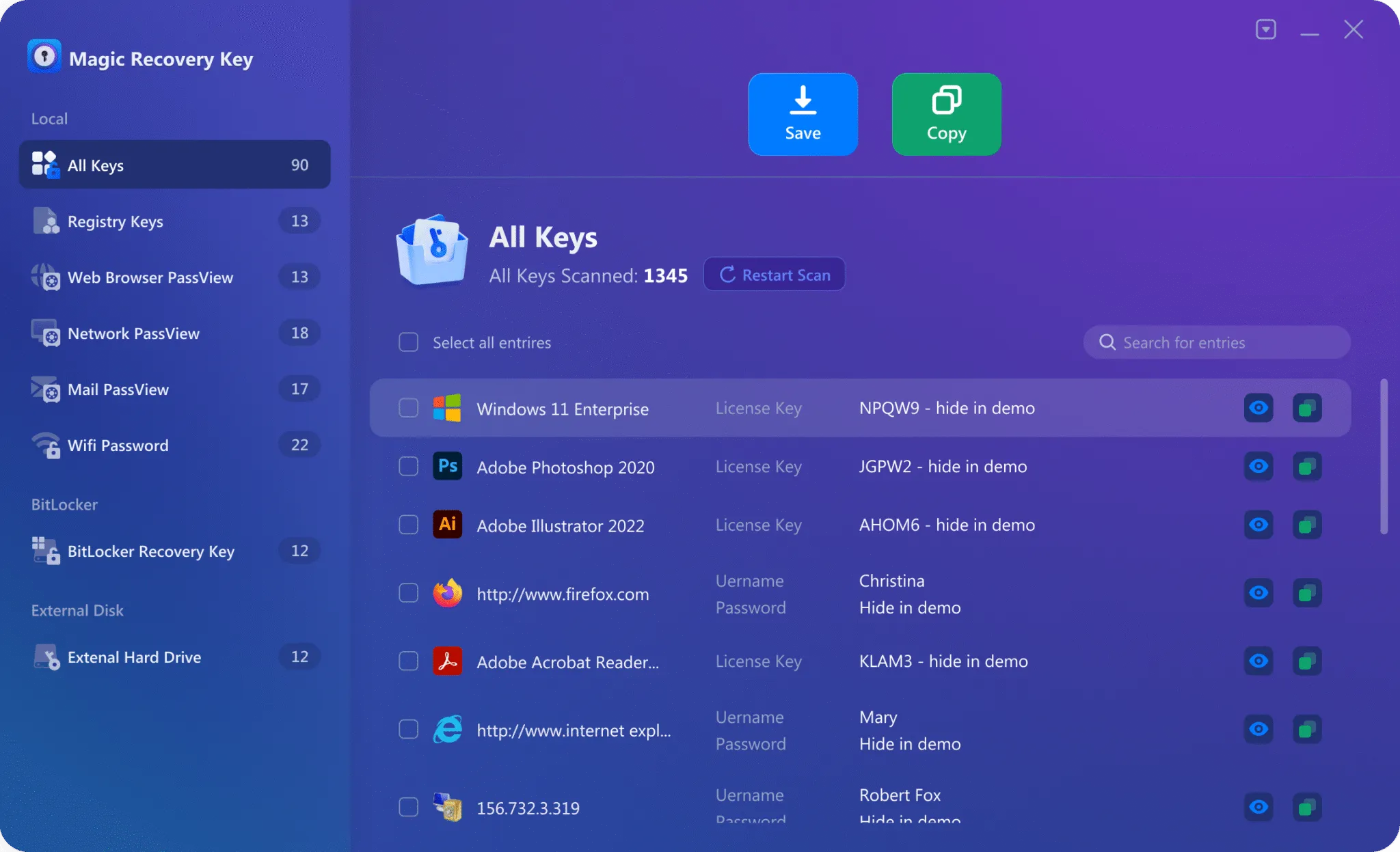
2. Lancez et sélectionnez “BitLocker Recovery Key” (Clé de récupération BitLocker)”
Lancez le logiciel et sélectionnez le module Clé de récupération BitLocker dans le panneau de gauche.
3. Lancer la numérisation
L'outil analyse le système à la recherche d'identifiants BitLocker stockés et de sauvegardes de clés de récupération.
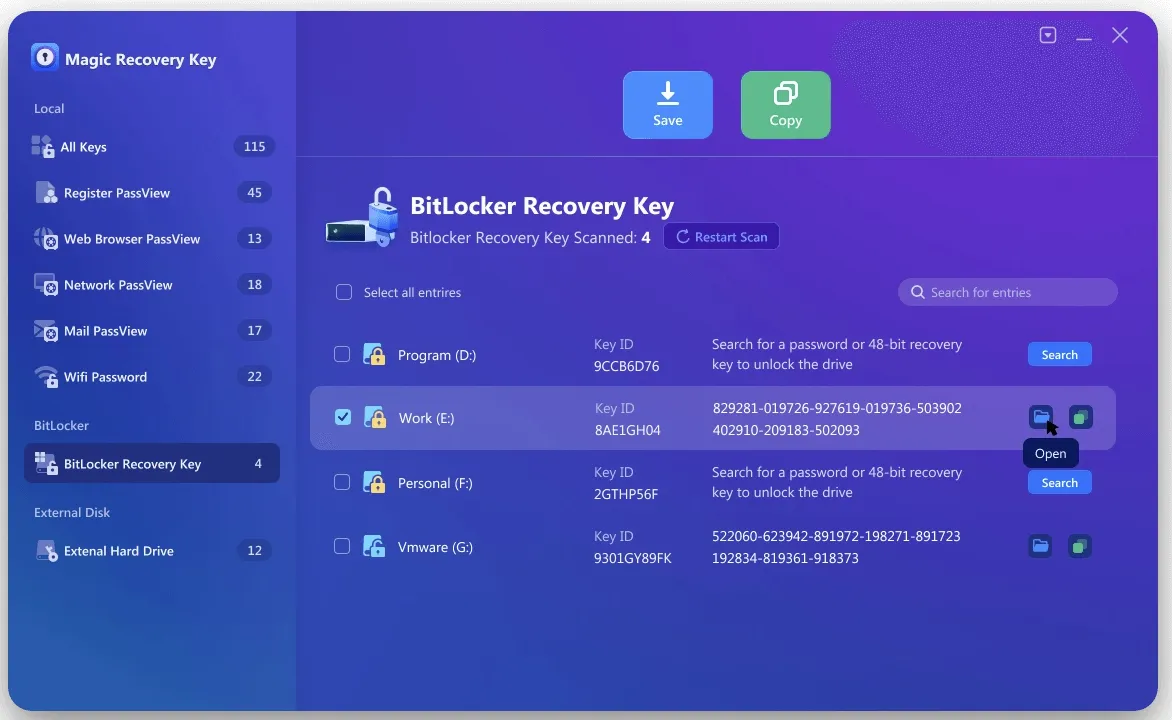
4. Récupérer et sauvegarder
Une fois l'analyse terminée, vous pouvez enregistrer la clé récupérée en toute sécurité.
Comment éviter les problèmes de récupération BitLocker à l'avenir ?
Pour minimiser les interruptions :
- Sauvegardez votre clé à au moins deux endroits
- Maintenir la stabilité du micrologiciel de la MTP
- Éviter les arrêts forcés lors des mises à jour
- Stocker les sauvegardes USB dans des endroits physiques sûrs
- Créer plusieurs protecteurs à l'aide de manage-bde
Après avoir réussi à générer une clé de recouvrement bitlocker, Les copies sont toujours conservées dans des endroits sûrs afin d'éviter de futurs blocages.
Conclusion
La bonne générer une clé de récupération BitLocker La solution dépend de l'état actuel du disque dur.
Lorsque Windows est ouvert et que le volume BitLocker est déverrouillé, l'Invite de commandes ou PowerShell permet d'ajouter un nouveau mot de passe de récupération à 48 chiffres. Si vous avez simplement besoin d'une copie supplémentaire, utilisez les options de sauvegarde intégrées à Windows. Si l'ordinateur est déjà verrouillé, concentrez-vous sur la recherche d'une clé de récupération créée précédemment.
Magic Recovery Key mérite qu'on s'y intéresse car il répond à un problème spécifique. Les utilisateurs savent peut-être que des informations de récupération existent quelque part sur un système Windows, mais ne parviennent pas à les localiser efficacement. Son analyse ciblée, l'affichage de l'identifiant de clé et son processus de copie ou d'enregistrement permettent de réduire les recherches manuelles dans les comptes, les disques et les dossiers. Cependant, il reste un Outil de récupération BitLocker plutôt qu'un contournement de BitLocker.
Pour obtenir les meilleurs résultats, commencez par vérifier votre compte Microsoft, votre compte d'entreprise, vos clés USB, vos copies imprimées et vos fichiers enregistrés. Si vous ne trouvez pas la clé dans ces emplacements, Magic Recovery Key vous propose une étape suivante pratique pour rechercher les informations de récupération stockées et accessibles.
Prise en charge de Windows 7/8/10/11 et Windows Server
Générer une clé de récupération BitLocker-FAQ
Puis-je générer une clé BitLocker lorsque l'ordinateur est verrouillé ?
La commande « manage-bde -protectors -get » permet-elle de créer une nouvelle clé ?
Un disque peut-il avoir plusieurs mots de passe de récupération ?
L'identifiant de la clé de récupération correspond-il à la clé de récupération ?
Quel est le meilleur endroit pour enregistrer la clé de récupération ?
Le Magic Recovery Key peut-il contourner BitLocker ?
Que se passe-t-il si je perds ma clé de chiffrement ?

Vasilii est un spécialiste de la récupération de données qui possède une dizaine d'années d'expérience pratique dans ce domaine. Tout au long de sa carrière, il a résolu avec succès des milliers de cas complexes impliquant des fichiers supprimés, des disques formatés, des partitions perdues et des systèmes de fichiers RAW. Son expertise couvre à la fois les méthodes de récupération manuelle à l'aide d'outils professionnels tels que les éditeurs hexagonaux et les solutions automatisées avancées à l'aide de logiciels de récupération. La mission de Vasilii est de rendre accessible aux professionnels de l'informatique et aux utilisateurs quotidiens des connaissances fiables en matière de récupération de données, afin de les aider à sauvegarder leurs précieuses ressources numériques.