
Comment trouver la clé de récupération Bitlocker dans Active Directory ?
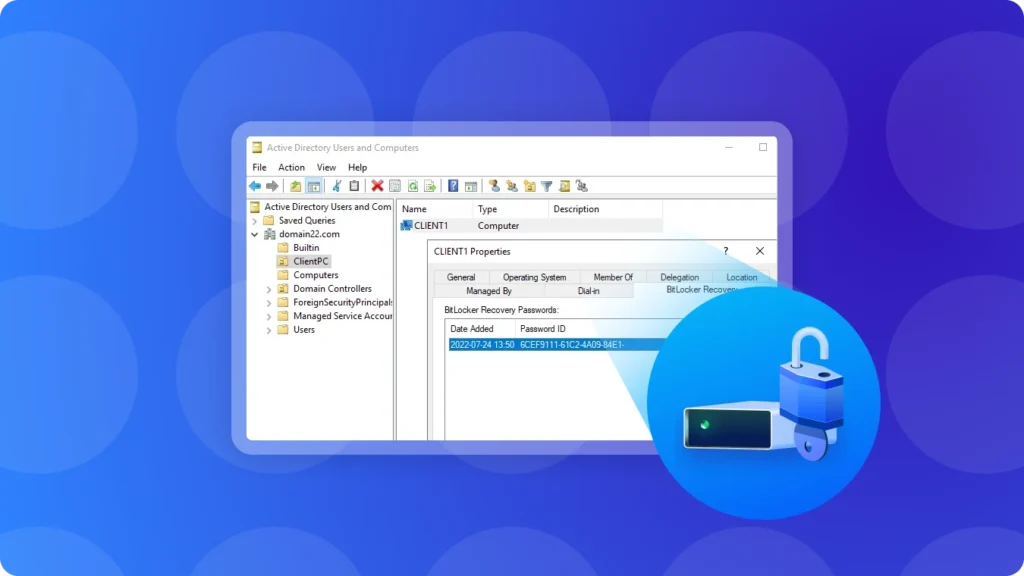
Si vous essayez d'apprendre Comment trouver la clé BitLocker dans Active Directory, l'outil « Utilisateurs et ordinateurs Active Directory » est généralement le premier endroit à vérifier dans un environnement de domaine. Lorsqu'un mot de passe de récupération BitLocker a été sauvegardé dans les Services de domaine Active Directory (AD DS), un administrateur autorisé peut localiser l'objet « ordinateur » et récupérer le mot de passe de récupération à 48 chiffres qui y est stocké.
Toutefois, la clé n'apparaîtra dans Active Directory que si les informations de récupération BitLocker ont été préalablement sauvegardées dans AD DS. Si la clé est manquante, vous devrez peut-être vérifier la stratégie BitLocker de votre organisation, les autorisations ou d'autres emplacements de récupération.
Ce guide explique Comment trouver la clé de récupération BitLocker dans Active Directory, que faire lorsque l'onglet ou la clé de récupération BitLocker est manquant, et une autre méthode pour rechercher les informations de récupération enregistrées.
Si vous souhaitez une présentation plus générale de BitLocker et les options de restauration, vous pouvez également consulter notre guide complet sur récupérer la clé de récupération BitLocker.
Prise en charge de Windows 7/8/10/11 et Windows Server
Table des matières
Comprendre Bitlocker et Active Directory
BitLocker est la technologie de chiffrement complet de disque de Microsoft, conçue pour protéger les données contre tout accès non autorisé. Lorsque BitLocker chiffre un disque Windows, un mot de passe de récupération à 48 chiffres peut être utilisé lorsque la méthode de déverrouillage habituelle n'est pas disponible, par exemple à la suite de certaines modifications apportées au matériel, au micrologiciel, au module TPM ou au processus de démarrage.
Active Directory, ou plus précisément les services de domaine Active Directory, permettent une gestion centralisée des ordinateurs, des utilisateurs, des stratégies et d'autres ressources au sein d'un domaine Windows.
Dans un environnement géré, les administrateurs peuvent configurer BitLocker de manière à ce que les informations de récupération soient sauvegardées dans AD DS. Dans ce cas, les informations de récupération sont stockées sous le répertoire correspondant objet informatique.
Selon l'architecture BitLocker de Microsoft, AD DS peut stocker un ou plusieurs msFVE-Informations de récupération objets enfants d'un ordinateur configuré pour BitLocker. Le mot de passe de récupération à 48 chiffres est stocké dans le msFVE-Récupération du mot de passe attribut.
Cette distinction est importante lorsque vous récupérer la clé de récupération BitLocker à partir d'Active Directory. Un ordinateur peut comporter plusieurs entrées de récupération, notamment si les mots de passe de récupération ont été modifiés ou si BitLocker a été reconfiguré. Vous devez donc vérifier que l'identifiant du mot de passe de récupération correspond bien à l'appareil qui demande la clé.
Il est important de noter que le fait de joindre un ordinateur à un domaine ne garantit pas que son mot de passe de récupération BitLocker existant soit automatiquement disponible dans Active Directory. Les informations de récupération doivent avoir été sauvegardées via la stratégie BitLocker appropriée ou une intervention de l'administrateur.
Comment trouver la clé de récupération Bitlocker dans Active Directory ?
Si l'ordinateur appartient à un domaine Active Directory et que ses informations de récupération ont été correctement sauvegardées, suivez ces étapes pour découvrir Comment trouver la clé BitLocker dans Active Directory.
1. Se connecter avec les autorisations requises
Connectez-vous à un contrôleur de domaine ou à un ordinateur administratif sur lequel sont installés les outils de gestion Active Directory nécessaires.
Votre compte doit disposer d'une autorisation permettant de lire les informations de récupération BitLocker dans AD DS. Par défaut, les administrateurs de domaine y ont généralement accès, bien que les organisations puissent déléguer cette autorisation à des administrateurs spécifiques ou au personnel du service d'assistance.
Si vous parvenez à ouvrir l'objet « ordinateur » mais que vous ne voyez pas ses informations de récupération BitLocker, cela peut être dû à des autorisations insuffisantes.

2. Ouvrez « Utilisateurs et ordinateurs Active Directory »
Ouvrir Utilisateurs et ordinateurs d'Active Directory (ADUC).
En général, vous pouvez le trouver via :
Gestionnaire de serveur > Outils > Utilisateurs et ordinateurs d'Active Directory
ou en exécutant la commande suivante :
dsa.msc
La visionneuse de mot de passe de récupération BitLocker est une extension pour « Utilisateurs et ordinateurs Active Directory ». Sur les postes de travail administratifs, il peut être nécessaire d'installer les composants appropriés des Outils d'administration de serveurs à distance (RSAT) avant que l'onglet « Récupération BitLocker » ne soit disponible.
3. Identifier l'objet « ordinateur » approprié
Accédez à l'unité organisationnelle ou au conteneur qui contient l'ordinateur concerné.
Ne recherchez pas le compte utilisateur. Les informations de récupération BitLocker stockées dans AD DS sont associées au objet informatique.
Par exemple, si l'ordinateur verrouillé s'appelle :
OFFICE-PC-015
Rechercher l'objet informatique correspondant dans Active Directory.
Si plusieurs ordinateurs portent des noms similaires, vérifiez le nom d'hôte ou d'autres informations d'identification avant de continuer. L'utilisation d'un mot de passe de récupération provenant d'un autre ordinateur ne permettra pas de déverrouiller le volume BitLocker concerné.
4. Ouvrez la fenêtre « Propriétés de l'ordinateur »
Cliquez avec le bouton droit de la souris sur l'objet « ordinateur » et sélectionnez Propriétés.
La fenêtre « Propriétés » affiche les informations et les options de gestion associées à cet ordinateur.
Si l'outil « BitLocker Recovery Password Viewer » est installé dans votre environnement et que votre compte dispose des autorisations nécessaires, vous devriez voir un Récupération BitLocker tabulation.

5. Ouvrez l'onglet « Récupération BitLocker »
Sélectionner Récupération BitLocker.
Cet onglet affiche les informations de récupération BitLocker enregistrées pour cet ordinateur. En fonction de l'historique de l'appareil, il se peut que plusieurs mots de passe de récupération s'affichent.
Comparez les Identifiant de récupération du mot de passe affiché dans Active Directory avec l'identifiant qui apparaît sur l'écran de récupération de BitLocker.
Une fois que vous avez identifié l'enregistrement correspondant, copiez le Mot de passe de récupération à 48 chiffres et saisissez-le sur l'appareil verrouillé.
C'est généralement la manière la plus simple de récupérer la clé de récupération BitLocker à partir d'Active Directory lorsque vous savez déjà quel ordinateur est concerné.

Que faire si l'onglet « Récupération BitLocker » n'apparaît pas ?
Si vous ne voyez pas le Récupération BitLocker onglet, cela ne signifie pas pour autant que la clé de récupération a disparu.
Les causes les plus fréquentes sont les suivantes :
- Le visualiseur de mot de passe de récupération BitLocker ou le composant RSAT requis n'est pas installé.
- Votre compte ne dispose pas des autorisations nécessaires pour consulter les informations de récupération BitLocker.
- Le périphérique n'est pas associé à l'objet « ordinateur » attendu.
- Les informations de récupération BitLocker n'ont jamais été sauvegardées dans AD DS.
- BitLocker a été activé avant que la stratégie de récupération de domaine appropriée ne soit configurée.
Si l'ordinateur est toujours accessible, un administrateur peut également vérifier le mot de passe de récupération actuellement associé à ce compte et, le cas échéant, le sauvegarder manuellement dans AD DS.
Par exemple, Windows propose la Sauvegarde - Protecteur de clé BitLocker Cmdlet PowerShell permettant d'enregistrer un mot de passe de récupération BitLocker dans les services de domaine Active Directory.
C'est important car le fait de modifier ultérieurement un paramètre de stratégie de groupe ne signifie pas nécessairement que tous les mots de passe de récupération créés précédemment apparaissent automatiquement dans Active Directory.
Que faire si plusieurs clés de récupération s'affichent ?
Active Directory peut conserver plusieurs enregistrements de récupération BitLocker pour un même ordinateur.
Cela peut se produire à la suite d'un changement du mot de passe de récupération BitLocker, de modifications apportées au chiffrement, d'opérations de maintenance ou d'autres actions administratives.
Ne choisissez pas simplement le mot de passe le plus récent ou le plus ancien.
Comparez plutôt le Identifiant de récupération du mot de passe affiché sur l'ordinateur verrouillé, l'identifiant de récupération étant stocké dans Active Directory. L'identifiant correspondant vous aide à sélectionner le mot de passe à 48 chiffres approprié.
Utilisez le logiciel Magic Recovery Key pour retrouver la clé BitLocker dans Active Directory
Si vous ne trouvez pas les informations de récupération attendues dans Active Directory, vous pouvez également vérifier si les informations de récupération BitLocker sont toujours stockées ou accessibles ailleurs sur le système Windows.
Magic Recovery Key est conçu pour faciliter la recherche des informations relatives à la clé de récupération BitLocker stockées. Il peut s'avérer utile en tant qu'option de récupération supplémentaire lorsque la clé attendue ne peut être localisée via Active Directory ou d'autres emplacements de stockage habituels.
Il convient toutefois de garder à l'esprit une restriction importante : si un mot de passe de récupération BitLocker a été n'a jamais été sauvegardé dans Active Directory, un logiciel ne peut pas faire réapparaître d'un coup cet enregistrement AD manquant. Vous devriez également vérifier les comptes Microsoft, les registres de l'organisation, les copies imprimées, les sauvegardes sur clé USB et tout autre emplacement où le mot de passe de récupération aurait pu être enregistré auparavant.
Télécharger et installer Magic Recovery Key
Télécharger et installer Magic Recovery Key d'après la source officielle.
Prise en charge de Windows 7/8/10/11 et Windows Server
2. Ouvrez le logiciel et sélectionnez BitLocker Recovery Key dans le menu de gauche.

3. Cliquez sur Recherche pour laisser le logiciel rechercher la clé BitLocker.
4. Une fois la clé trouvée, copiez-la et utilisez-la pour déverrouiller votre disque crypté.

Importance de la sécurité de la clé de recouvrement
En conclusion, Comment trouver la clé BitLocker dans Active Directory C'est très simple lorsque le mot de passe de récupération a été correctement sauvegardé dans Active Directory. Ouvrez « Utilisateurs et ordinateurs Active Directory », repérez l'objet ordinateur concerné, ouvrez ses propriétés, puis vérifiez le Récupération BitLocker tabulation.
L'étape la plus importante consiste à saisir le bon identifiant de mot de passe de récupération avant d'entrer le mot de passe à 48 chiffres. Si les informations de récupération sont manquantes, vérifiez la stratégie de sauvegarde Active Directory, les autorisations d'administration, l'installation de l'outil « BitLocker Recovery Password Viewer » et les autres emplacements possibles où ce mot de passe pourrait être stocké.
Pour découvrir d'autres scénarios de récupération BitLocker, consultez notre guide complet Guide sur la clé de récupération BitLocker. Si la clé attendue ne peut pas être localisée via Active Directory, Magic Recovery Key peut également faciliter la recherche d'informations de récupération disponibles stockées sur le système.
Prise en charge de Windows 7/8/10/11 et Windows Server
FAQ – Comment trouver la clé BitLocker dans Active Directory
Où puis-je trouver dans Active Directory la clé de récupération BitLocker pour un ordinateur ou un objet utilisateur ?
De quelles autorisations ai-je besoin pour afficher les clés de récupération BitLocker dans Active Directory ?
Que dois-je faire si la clé de récupération BitLocker n'est pas stockée ou visible dans AD ?
Comment puis-je m'assurer que les clés de récupération BitLocker sont automatiquement sauvegardées dans Active Directory ?
Quel objet ou attribut AD stocke les informations relatives à la clé de récupération BitLocker ?
Les utilisateurs non administrateurs peuvent-ils récupérer les clés de récupération BitLocker à partir d'AD ?
Que dois-je faire si la clé de recouvrement n'est pas visible alors qu'elle devrait l'être dans AD ?
Est-il possible de trouver les clés de récupération BitLocker à l'aide de PowerShell ?

Erin Smith est reconnue comme l'une des rédactrices les plus professionnelles d'Amagicsoft. Elle a continuellement perfectionné ses compétences rédactionnelles au cours des 10 dernières années et a aidé des millions de lecteurs à résoudre leurs problèmes techniques.