
Comment récupérer les contacts d'un compte Google
La perte de contacts peut perturber votre travail, vos déplacements, vos échanges avec votre famille et vos tâches quotidiennes. Vous pouvez perdre des numéros de téléphone après avoir supprimé des entrées, changé de téléphone, importé un fichier mal organisé ou désactivé la synchronisation par erreur. La bonne nouvelle, c'est qu'il existe plusieurs moyens sûrs de récupérer les contacts d'un compte Google avant d'essayer un logiciel de récupération.
Ce guide explique comment restaurer les contacts supprimés, corriger les contacts manquants, importer des sauvegardes au format CSV ou VCF, et récupérer des contacts supprimés de Google lorsque les options intégrées de Google restent valables. Il explique également où Magic Data Recovery remplace. L'outil ne peut pas analyser votre compte Google ni restaurer directement les contacts stockés uniquement dans le cloud. Il peut toutefois vous aider si vous avez précédemment exporté un fichier CSV, VCF ou Google Takeout de vos contacts Google, puis supprimé cette sauvegarde locale.
Prise en charge de Windows 7/8/10/11 et Windows Server
Table des matières
Guide rapide pour récupérer les contacts d'un compte Google
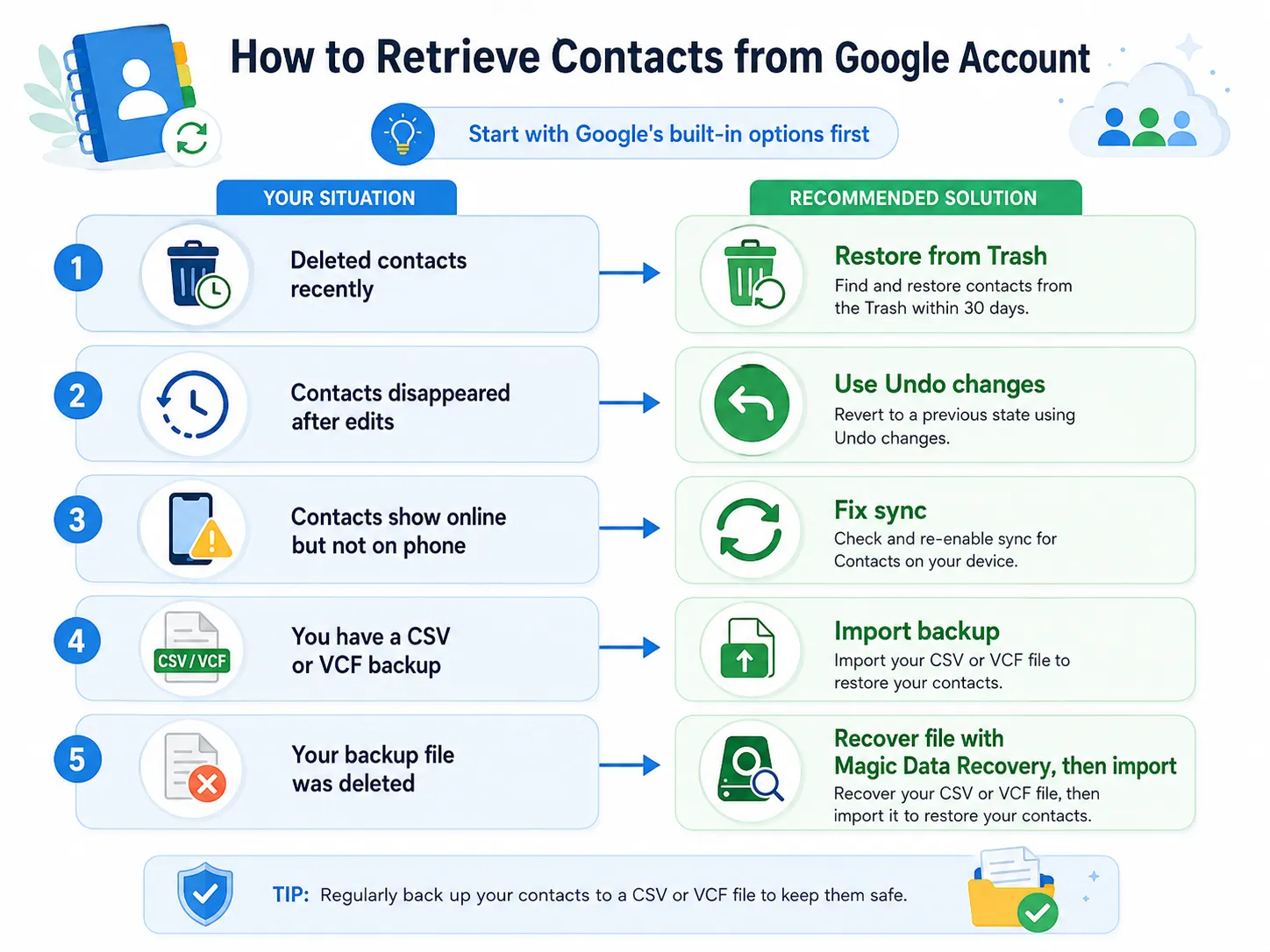
Commencez par la méthode qui correspond à votre situation. Cela vous fera gagner du temps et évitera tout écrasement accidentel.
Situation | Meilleure solution |
Vous avez récemment supprimé des contacts | Récupérez-les depuis la corbeille de Google Contacts. |
Les contacts ont disparu après les modifications | Utilisez la fonction « Annuler ». |
Les contacts apparaissent en ligne, mais pas sur votre téléphone | Résoudre les problèmes de synchronisation de Google Contacts. |
Vous avez enregistré un fichier CSV ou VCF | Importez la sauvegarde dans Google Contacts. |
Votre fichier de sauvegarde a été supprimé de votre PC ou de votre disque dur | Récupérez le fichier à l'aide de Magic Data Recovery, puis importez-le. |
Cette commande vous offre les meilleures chances de récupérer les contacts d'un compte Google en toute sécurité. Cela vous aide également à éviter une erreur courante : utiliser un logiciel de récupération de fichiers alors que le véritable problème réside simplement dans un paramètre de synchronisation.
Avant de restaurer des contacts supprimés sur Google, vérifiez la source
Avant d'essayer de récupérer des contacts Google supprimés, vérifiez où ces contacts manquants étaient enregistrés. Tous les contacts d'un téléphone ne font pas nécessairement partie de Google Contacts. Certains contacts peuvent être stockés uniquement sur l'appareil, la carte SIM, Outlook, Exchange, iCloud, WhatsApp ou une autre application.
Commencez par ouvrir Google Contacts dans un navigateur. Connectez-vous ensuite avec le compte Google que vous utilisez sur votre téléphone. Si les contacts manquants apparaissent à cet endroit, cela signifie que vos données sont toujours présentes chez Google. Dans ce cas, il vous suffira probablement de rétablir la synchronisation. Si les contacts n'apparaissent pas, vérifiez la corbeille, la fonction « Annuler les modifications » ou un fichier de sauvegarde.
Cette étape est importante car de nombreux utilisateurs recherchent récupérer des contacts supprimés de Google même lorsqu'ils se connectent avec le mauvais compte. Google explique que les contacts Google peuvent se synchroniser sur tous les appareils lorsque les utilisateurs se connectent et laissent la synchronisation activée.
Méthode 1 : Récupérer les contacts d'un compte Google depuis la corbeille
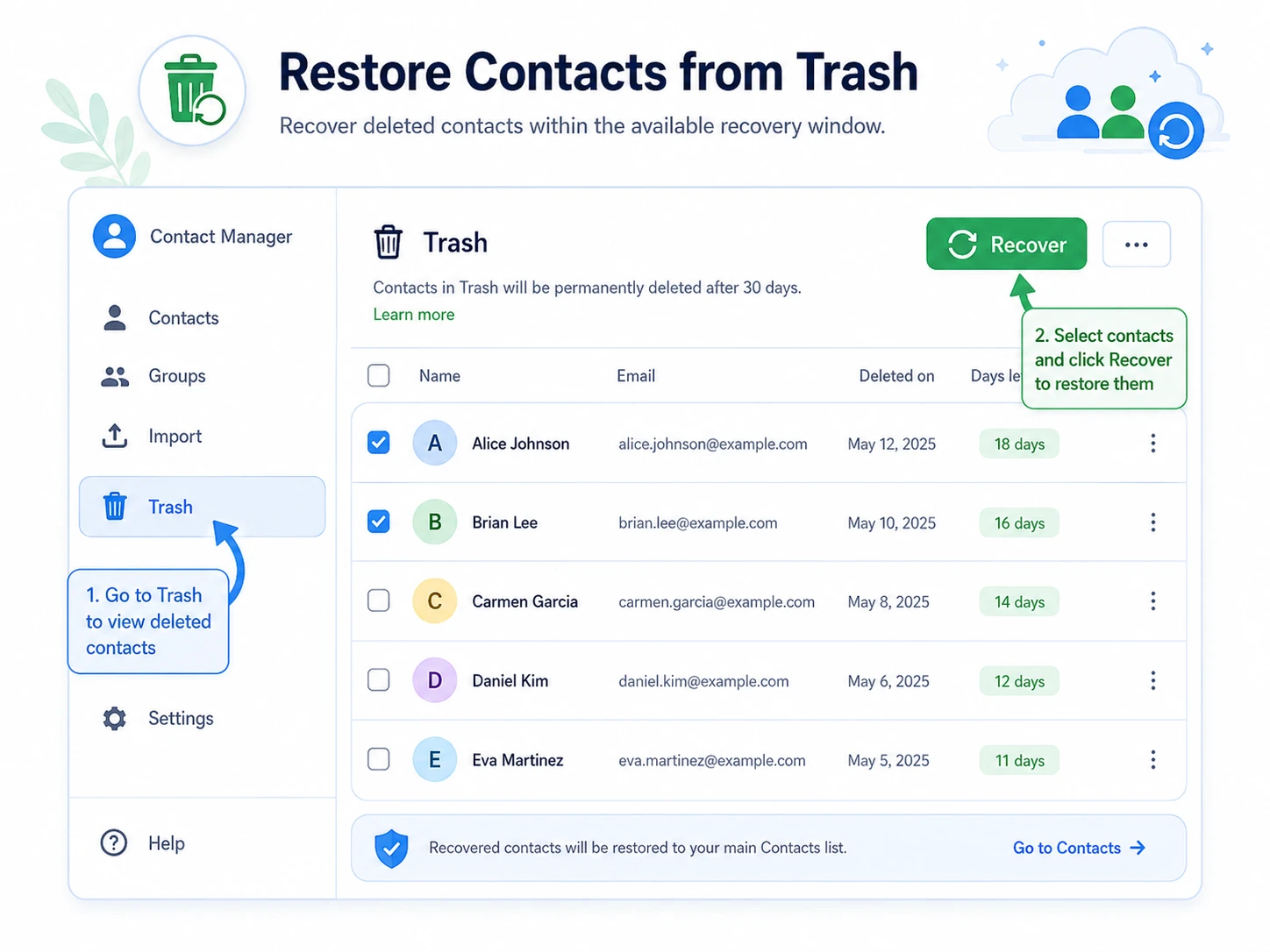
La corbeille devrait être votre premier réflexe après une suppression accidentelle. Google Contacts permet aux utilisateurs de récupérer les contacts supprimés depuis la corbeille pendant le délai de récupération. Google précise également que les contacts supprimés définitivement ne peuvent pas être récupérés depuis la corbeille.
Procédez comme suit :
- Ouvrir Contacts Google sur votre ordinateur.
- Connectez-vous avec le bon compte Google.
- Cliquez sur Poubelle dans le menu de gauche.
- Sélectionnez un ou plusieurs contacts.
- Cliquez sur Récupérer.
- Attendez que votre téléphone ou votre tablette se synchronise.
Cette méthode vous aide à récupérer les contacts d'un compte Google sans partager l'accès à votre compte avec une autre application. Cela vous offre également la solution de récupération la plus simple, car Google restaure les contacts sélectionnés directement dans votre liste de contacts.
Cependant, la corbeille ne permet pas de récupérer tous les fichiers. Si vous avez supprimé des contacts il y a longtemps, vidé la corbeille ou contacts perdus Après une modification groupée, cliquez sur « Annuler les modifications ».
Méthode 2 : Récupérer des contacts supprimés sur Google à l'aide de la fonction « Annuler les modifications »
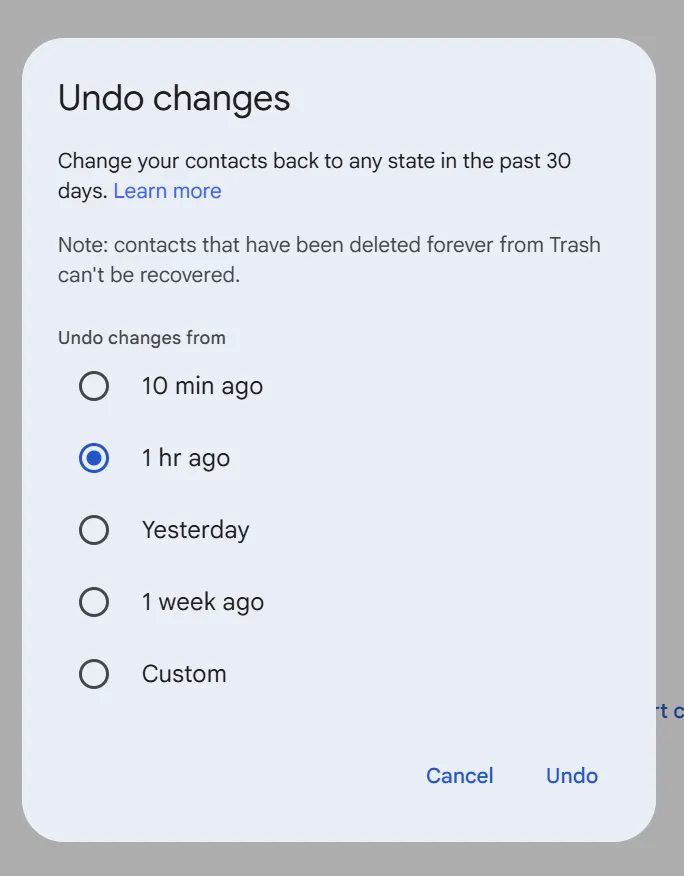
La fonction « Annuler les modifications » est très utile lorsque de nombreux contacts ont disparu à la suite d'une importation, d'une fusion, d'une erreur de synchronisation ou d'une modification accidentelle. Au lieu de restaurer les contacts un par un, cette option rétablit votre liste de contacts à un état antérieur.
Voici comment l'utiliser :
- Ouvrez Google Contacts.
- Cliquez sur l'icône de l'engrenage.
- Choisir Annuler les modifications.
- Choisissez une date, par exemple hier ou il y a une semaine.
- Cliquez sur Confirmer.
Google indique que les utilisateurs peuvent annuler les modifications apportées à leurs contacts au cours des 30 derniers jours. L'entreprise précise également que les contacts ajoutés après le point de restauration sélectionné risquent de ne plus apparaître après la restauration.
Par conséquent, exportez vos contacts actuels avant d'utiliser la fonction « Annuler les modifications ». Cette petite précaution permet de protéger vos nouveaux contacts. Une fois la restauration effectuée, vous pourrez réimporter le fichier exporté si nécessaire.
Utilisez cette méthode lorsque vous avez besoin de récupérer des contacts supprimés de Google à la suite d'une erreur qui a affecté de nombreuses entrées à la fois.
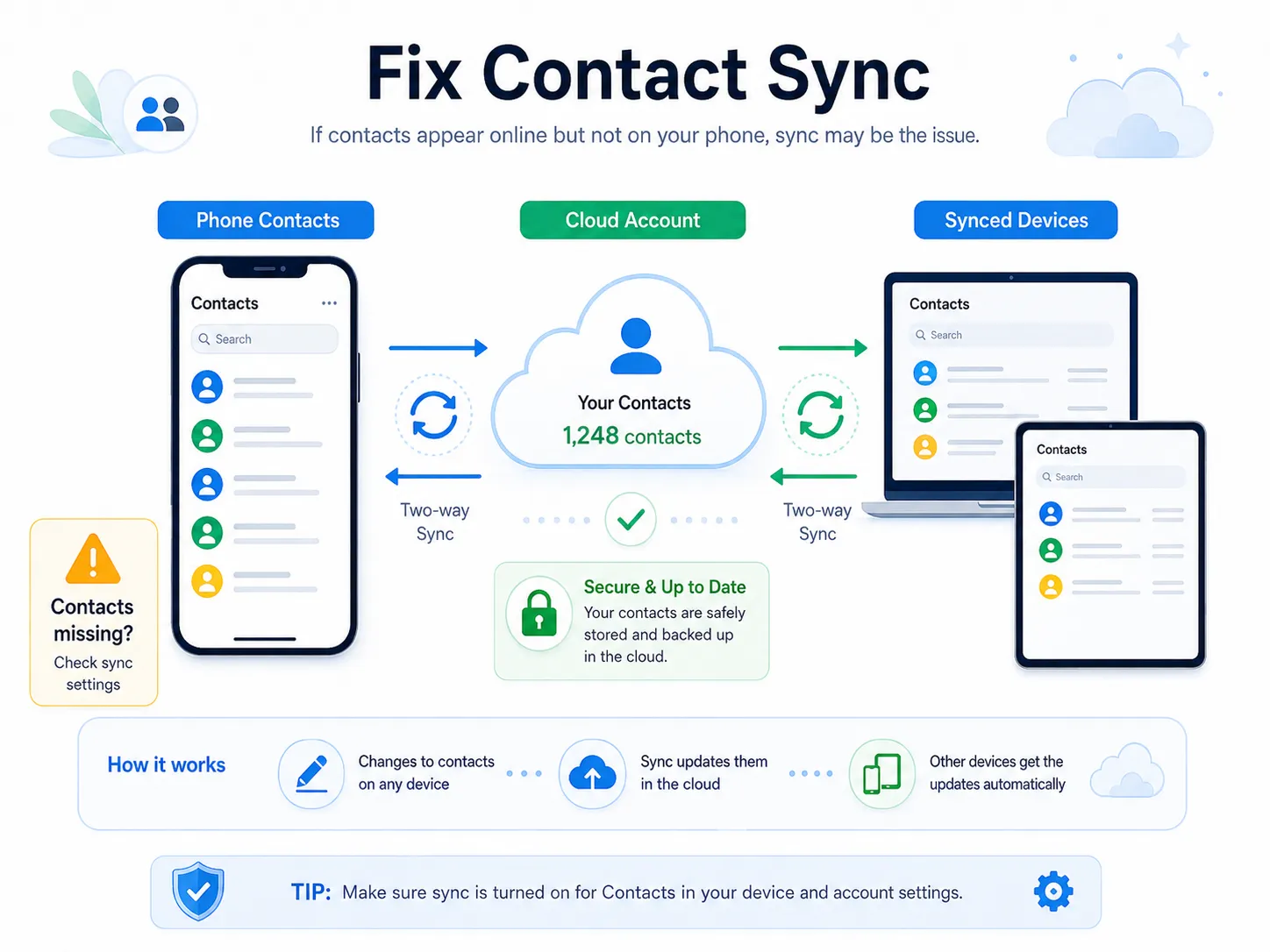
Méthode 3 : corriger la synchronisation pour récupérer les contacts depuis le compte Google
Il arrive parfois que vos contacts ne soient pas supprimés. Ils n'apparaissent tout simplement pas sur votre téléphone. Cela se produit souvent après avoir changé de téléphone, ajouté plusieurs comptes Google, effacé les données d'une application ou désactivé la synchronisation.
Essayez ces solutions :
- Vérifiez que vous êtes connecté avec le bon compte Google.
- Ouvrez Google Contacts sur le Web pour vérifier que les contacts existent toujours.
- Désactivez puis réactivez la synchronisation des contacts Google.
- Actualisez la synchronisation du compte dans les paramètres Android.
- Vérifiez si votre application « Contacts » masque certains comptes.
- Redémarrez votre téléphone et rouvrez l'application Contacts.
Google explique que les contacts peuvent être synchronisés sur les téléphones, les tablettes et les ordinateurs. Lorsque les utilisateurs modifient un contact synchronisé, cette modification est répercutée partout.
Cette méthode est utile à de nombreux utilisateurs récupérer les contacts d'un compte Google sans rien restaurer. Par exemple, si vos contacts apparaissent sur le Web mais pas sur Android, un logiciel de récupération ne vous sera d'aucune utilité. Vous devrez plutôt réparer le chemin de synchronisation.
Méthode 4 : Importer des sauvegardes au format CSV ou VCF
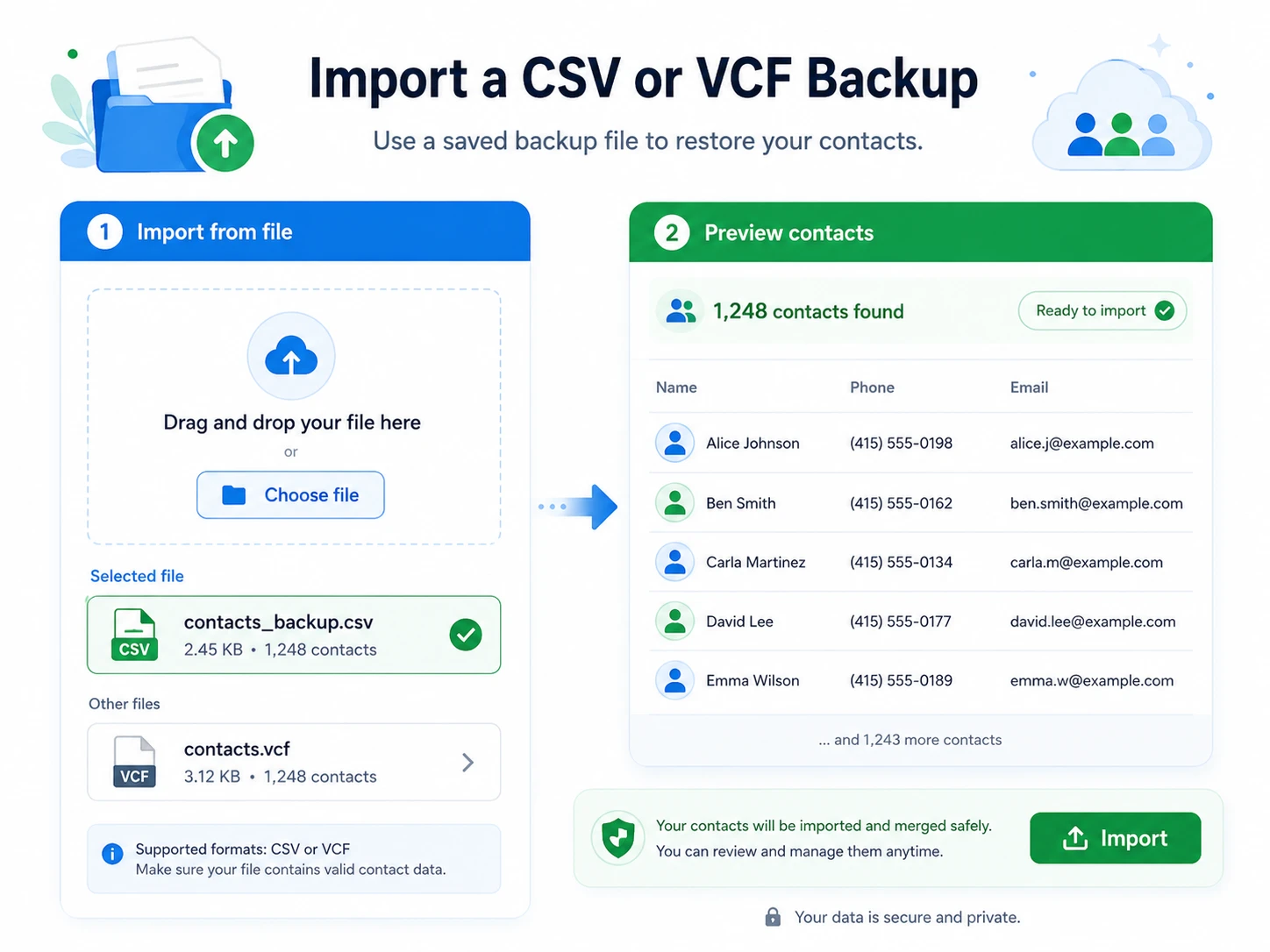
Un fichier de sauvegarde vous offre un autre moyen fiable de récupérer les contacts d'un compte Google. Google Contacts prend en charge l'importation de fichiers CSV et vCard existants. Les fichiers CSV utilisent le .csv extension, tandis que les fichiers vCard utilisent le .vcf extension.
Procédez comme suit :
- Ouvrez Google Contacts sur votre ordinateur.
- Cliquez sur Importation.
- Cliquez sur Sélectionner un fichier.
- Sélectionnez votre fichier CSV ou VCF.
- Cliquez sur Importation.
- Vérifiez les contacts importés.
- Fusionnez les doublons si nécessaire.
Utilisez le format CSV de Google si vous prévoyez de réimporter vos contacts dans Google Contacts. Utilisez le format VCF si vous avez besoin d'une compatibilité plus étendue avec les téléphones, les applications de messagerie ou d'autres plateformes.
Si certaines informations manquent dans un contact importé, vérifiez le champ « Notes ». Veillez également à conserver la ligne d'en-tête dans le fichier CSV, car cela aide Google à associer correctement les noms, numéros de téléphone, adresses e-mail et adresses postales.
Et si votre fichier de sauvegarde des contacts Google avait été supprimé ?
À ce stade, les options de récupération dans le cloud proposées par Google ne suffiront peut-être pas à résoudre le problème. Peut-être avez-vous exporté un fichier de contacts il y a quelques semaines, l'avez-vous enregistré sur votre ordinateur, puis l'avez-vous supprimé par la suite. Peut-être aviez-vous un fichier ZIP Google Takeout sur une clé USB, mais ce fichier a disparu. Dans ces cas-là, vous avez besoin d'un outil capable de récupérer le fichier de sauvegarde local. C'est exactement le scénario idéal pour Magic Data Recovery.
Récupérer une sauvegarde supprimée avec Magic Data Recovery
Magic Data Recovery facilite la récupération au niveau des fichiers. Il ne peut pas directement récupérer les contacts d'un compte Google, et il ne peut pas se connecter à Google Contacts. À la place, il analyse les périphériques de stockage à la recherche de fichiers supprimés, tels que des fichiers CSV, VCF, ZIP ou d'autres fichiers de sauvegarde.
Selon Amagicsoft, Magic Data Recovery est un logiciel de récupération de fichiers sous Windows qui prend en charge la récupération à partir de périphériques tels que les disques durs, les SSD, les clés USB et les cartes SD. Son processus permet aux utilisateurs de sélectionner un disque, de l'analyser, de prévisualiser les fichiers et de récupérer les éléments sélectionnés.
Utilisez Magic Data Recovery lorsque :
- Vous avez supprimé un fichier CSV de Google Contacts de votre ordinateur.
- Un fichier VCF a disparu d'une clé USB ou d'une carte mémoire.
- Un fichier ZIP Google Takeout a été supprimé d'un disque externe.
- Une feuille de calcul contenant des coordonnées a été supprimée.
- La corbeille ne contient plus la sauvegarde.
Cette méthode vous offre un moyen pratique de récupérer des contacts supprimés de Google indirectement, lorsque les données manquantes se trouvent dans une sauvegarde locale supprimée.

Conseils pour éviter de perdre à nouveau le contact
Après avoir récupérer les contacts d'un compte Google, protégez votre liste de contacts grâce à une simple routine. La prévention ne prend que quelques minutes, mais elle peut vous faire gagner des heures par la suite.
Suivez ces bonnes pratiques :
- Veillez à ce que la synchronisation de Google Contacts reste activée.
- Enregistrez les contacts de votre appareil et de votre carte SIM en tant que contacts Google lorsque cela est possible.
- Exportez vos contacts chaque mois au format CSV de Google.
- Conservez une copie de sauvegarde dans un espace de stockage en ligne.
- Enregistrez-en une autre copie sur un disque dur externe.
- Utilisez des noms de fichiers clairs, tels que
google-contacts-backup-2026-06.csv. - Exportez vos contacts avant de fusionner, de supprimer ou d'importer des listes volumineuses.
- Ne comptez pas sur un seul téléphone comme seul moyen de communication.
Ces habitudes permettent de réduire le besoin de Récupérer des contacts supprimés sur Google sous pression. Ils facilitent également la récupération locale, car vous saurez quel nom de fichier et quel emplacement rechercher.
Conclusion
La meilleure façon de récupérer les contacts d'un compte Google Commencez par utiliser les outils de récupération officiels de Google. Vérifiez que vous êtes bien connecté au bon compte, restaurez les données depuis la Corbeille, utilisez la fonction « Annuler les modifications », réparez la synchronisation et importez une sauvegarde au format CSV ou VCF si vous en disposez.
Magic Data Recovery mérite d'être recommandé car il résout un problème spécifique que les outils cloud de Google ne prennent pas en charge : la suppression des fichiers de sauvegarde locaux. Il ne peut pas directement Récupérer des contacts supprimés sur Google ou analyser votre compte Google. Toutefois, si votre fichier CSV ou VCF de contacts Google, votre archive Google Takeout ou votre feuille de calcul de contacts a disparu d'un PC Windows, d'une clé USB, d'une carte SD, d'un SSD ou d'un disque dur externe, l'outil peut analyser le périphérique de stockage et vous aider à récupérer le fichier.
Cela fait de Magic Data Recovery un compagnon pratique pour Récupération des contacts Google. Commencez par utiliser Google. Ensuite, utilisez Magic Data Recovery pour récupérer des fichiers de sauvegarde de contacts supprimés.
Prise en charge de Windows 7/8/10/11 et Windows Server
Foire aux questions sur la récupération des contacts d'un compte Google
Puis-je récupérer les contacts de mon compte Google après 30 jours ?
Il vous reste peut-être encore des options, mais elles dépendent de vos sauvegardes. La Corbeille et la fonction « Annuler » intégrées à Google ont une durée de validité limitée ; il devient donc de plus en plus difficile de récupérer des données supprimées depuis longtemps. Vérifiez vos anciens téléphones, vos appareils synchronisés, vos fichiers CSV exportés, vos fichiers VCF, vos archives Google Takeout ou les sauvegardes de votre compte professionnel. Si vous avez enregistré une sauvegarde locale et que vous l'avez supprimée, Magic Data Recovery peut vous aider à récupérer ce fichier.
Quel est le moyen le plus sûr de récupérer des contacts supprimés sur Google ?
Commencez par consulter la corbeille de Google Contacts si vous avez récemment supprimé des contacts. Essayez ensuite la fonction « Annuler les modifications » si le problème est dû à une erreur de synchronisation, à une importation, à une fusion ou à une modification groupée. Avant d'utiliser la fonction « Annuler les modifications », exportez vos contacts actuels. Cela évitera que les contacts les plus récents ne disparaissent lorsque vous rétablirez le carnet d'adresses à un état antérieur.
Pourquoi mes contacts Google ont-ils disparu sur mon nouveau téléphone ?
Il se peut que vos contacts n'aient pas été supprimés. Vous vous êtes peut-être connecté avec un autre compte Google, avez désactivé la synchronisation, masqué un compte dans l'application Contacts, ou enregistré vos contacts uniquement sur votre ancien téléphone ou sur votre carte SIM. Commencez par ouvrir Google Contacts dans un navigateur. Si vos contacts s'affichent, réglez la synchronisation sur votre téléphone.
Dois-je utiliser le format CSV ou VCF pour sauvegarder mes contacts Google ?
Utilisez le format CSV de Google si vous prévoyez de réimporter le fichier dans Google Contacts. Il permet généralement une conversion plus fluide des champs de contact. Optez pour le format VCF si vous avez besoin d'une compatibilité plus étendue avec les téléphones, Apple Contacts, les applications de messagerie ou d'autres carnets d'adresses. Pour plus de sécurité, conservez les deux formats et nommez chaque sauvegarde en indiquant clairement la date.
Que dois-je faire si mon fichier de sauvegarde des contacts a été supprimé ?
Cessez d'utiliser le disque sur lequel le fichier était stocké. De nouvelles données pourraient écraser les fichiers supprimés et réduire les chances de récupération. Analysez ensuite l'emplacement avec Magic Data Recovery. Recherchez des noms de fichiers tels que “ contacts ”, “ google ” ou “ takeout ”, et filtrez par .csv, .vcf ou .zip. Récupérez le fichier sur un autre disque dur sûr.
À quelle fréquence dois-je sauvegarder mes contacts Google ?
Pour un usage personnel, une sauvegarde mensuelle suffit amplement. Pour les activités professionnelles, les ventes, le recrutement ou la communication avec les clients, exportez vos contacts plus fréquemment. Créez un fichier CSV Google daté avant toute modification importante, importation, fusion ou changement de numéro de téléphone. Conservez une copie sur un espace de stockage en ligne et une autre sur un disque dur externe. Cette simple habitude facilitera grandement toute restauration ultérieure.

Vasilii est un spécialiste de la récupération de données qui possède une dizaine d'années d'expérience pratique dans ce domaine. Tout au long de sa carrière, il a résolu avec succès des milliers de cas complexes impliquant des fichiers supprimés, des disques formatés, des partitions perdues et des systèmes de fichiers RAW. Son expertise couvre à la fois les méthodes de récupération manuelle à l'aide d'outils professionnels tels que les éditeurs hexagonaux et les solutions automatisées avancées à l'aide de logiciels de récupération. La mission de Vasilii est de rendre accessible aux professionnels de l'informatique et aux utilisateurs quotidiens des connaissances fiables en matière de récupération de données, afin de les aider à sauvegarder leurs précieuses ressources numériques.