
Come recuperare i contatti dall'account Google
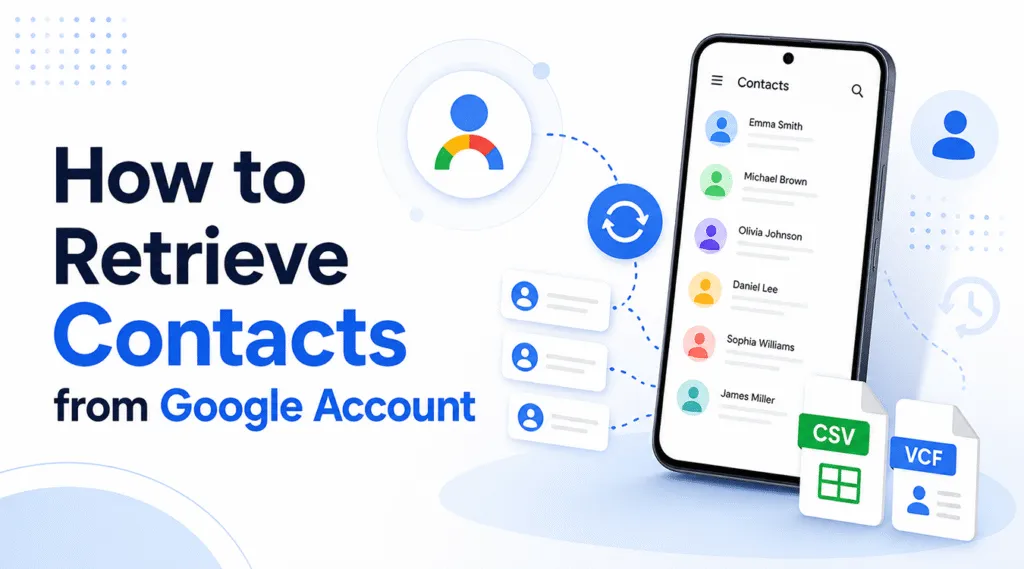
La perdita dei contatti può compromettere il lavoro, i viaggi, la comunicazione con la famiglia e le attività quotidiane. È possibile perdere i numeri di telefono dopo aver cancellato delle voci, cambiato telefono, importato un file disordinato o disattivato la sincronizzazione per errore. La buona notizia è che esistono diversi modi sicuri per recuperare i contatti dall'account Google prima di provare qualsiasi software di recupero dati.
Questa guida spiega come ripristinare i contatti cancellati, ripristinare i contatti mancanti, importare backup in formato CSV o VCF e recuperare i contatti cancellati da Google quando le opzioni integrate di Google sono ancora valide. Spiega inoltre dove Magic Data Recovery . Lo strumento non è in grado di eseguire la scansione del tuo account Google né di ripristinare direttamente i contatti presenti solo sul cloud. Tuttavia, può rivelarsi utile se in precedenza hai esportato un file CSV, VCF o Google Takeout dei Contatti Google e poi hai eliminato quel backup locale.
Supporta Windows 7/8/10/11 e Windows Server
Indice dei contenuti
Guida rapida al recupero dei contatti dall'account Google
Inizia con il metodo più adatto alla tua situazione. In questo modo risparmierai tempo ed eviterai di sovrascrivere accidentalmente i dati.
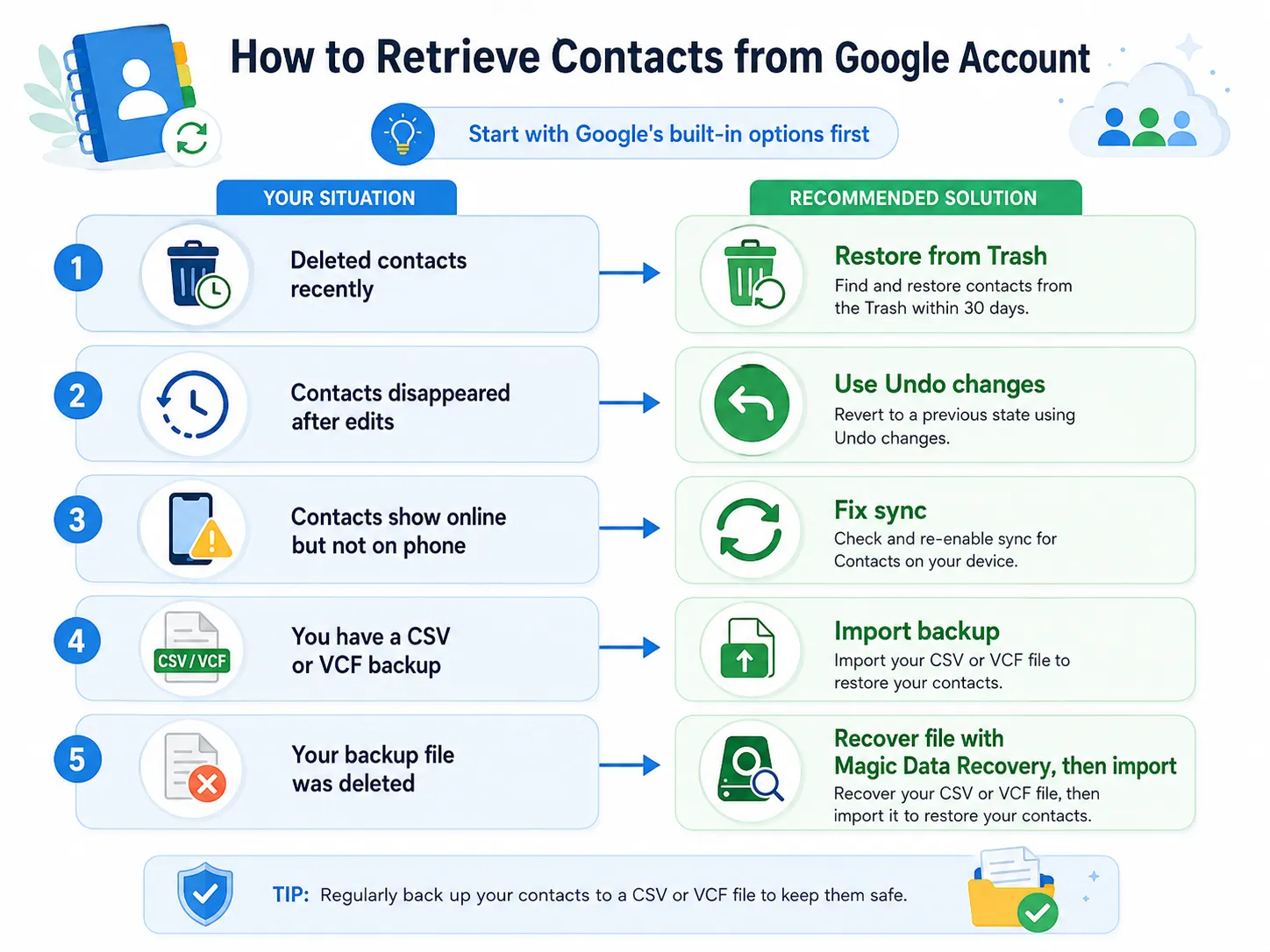
Situazione | La soluzione migliore |
Hai cancellato dei contatti di recente | Recuperali dal Cestino di Google Contatti. |
I contatti sono scomparsi dopo le modifiche | Utilizza la funzione "Annulla modifiche". |
I contatti sono visibili online ma non sul telefono | Risolvi il problema di sincronizzazione dei Contatti di Google. |
Hai salvato un file CSV o VCF | Importa il backup in Google Contatti. |
Il tuo file di backup è stato cancellato dal PC o dall'unità | Recupera il file con Magic Data Recovery, quindi importalo. |
Questo ordine ti offre la migliore opportunità di recuperare i contatti dall'account Google in tutta sicurezza. Inoltre, ti aiuta a evitare un errore comune: ricorrere a un software di recupero file quando il vero problema è solo un'impostazione di sincronizzazione.
Prima di ripristinare i contatti cancellati su Google, controlla la fonte
Prima di provare a recuperare i contatti Google cancellati, verifica dove erano stati salvati i contatti mancanti. Non tutti i contatti presenti sul telefono fanno parte di Google Contatti. Alcuni contatti potrebbero essere salvati solo sul dispositivo, sulla scheda SIM, su Outlook, Exchange, iCloud, WhatsApp o su un'altra app.
Per prima cosa, apri Google Contatti in un browser. Quindi accedi con l'account Google che hai utilizzato sul telefono. Se i contatti mancanti compaiono lì, significa che i tuoi dati sono ancora presenti su Google. In tal caso, probabilmente dovrai sistemare la sincronizzazione. Se i contatti non compaiono, controlla il Cestino, la funzione "Annulla modifiche" o un file di backup.
Questo passaggio è importante perché molti utenti cercano recuperare i contatti cancellati da Google anche quando effettuano l'accesso con l'account sbagliato. Google spiega che i contatti di Google possono sincronizzarsi su tutti i dispositivi quando gli utenti effettuano l'accesso e mantengono attiva la sincronizzazione.
Metodo 1: recuperare i contatti dall'account Google dal Cestino
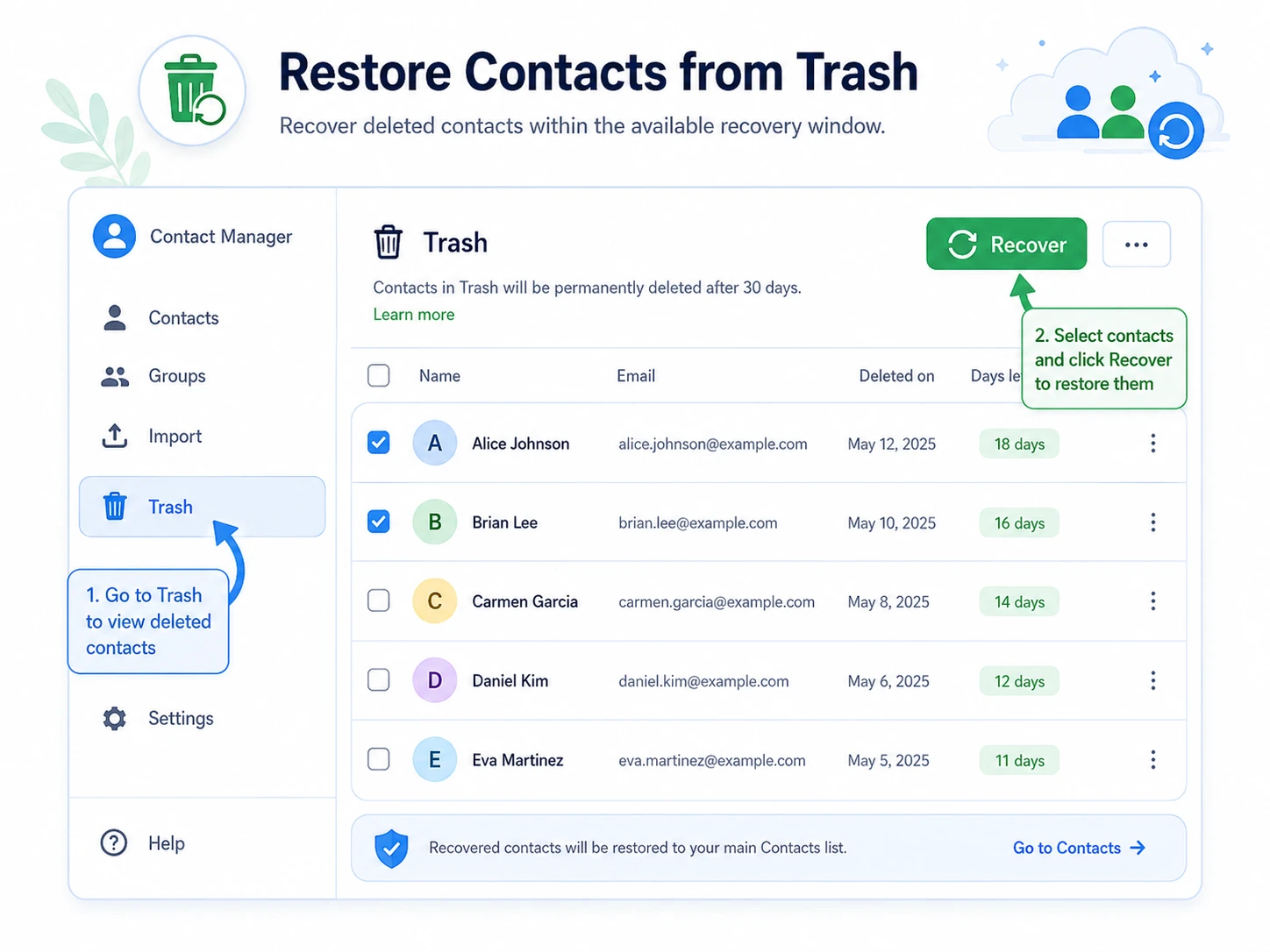
Il Cestino dovrebbe essere la prima cosa da controllare dopo una cancellazione accidentale. Google Contatti consente agli utenti di recuperare i contatti cancellati dal Cestino entro il periodo previsto per il recupero. Google sottolinea inoltre che i contatti cancellati in modo definitivo non possono essere recuperati dal Cestino.
Seguire questi passaggi:
- Aperto Contatti Google sul computer.
- Accedi con l'account Google corretto.
- Cliccare Rifiuti nel menu di sinistra.
- Seleziona uno o più contatti.
- Cliccare Recupero.
- Attendi che il tuo telefono o tablet si sincronizzi.
Questo metodo ti aiuta a recuperare i contatti dall'account Google senza condividere l'accesso all'account con un'altra app. Inoltre, ti offre la soluzione di ripristino più semplice, poiché Google ripristina i contatti selezionati direttamente nella tua rubrica.
Tuttavia, il Cestino non risolve tutti i casi. Se hai cancellato i contatti molto tempo fa, hai svuotato il Cestino o contatti persi Dopo aver effettuato una modifica in blocco, seleziona "Annulla modifiche".
Metodo 2: recuperare i contatti eliminati da Google con la funzione "Annulla modifiche"
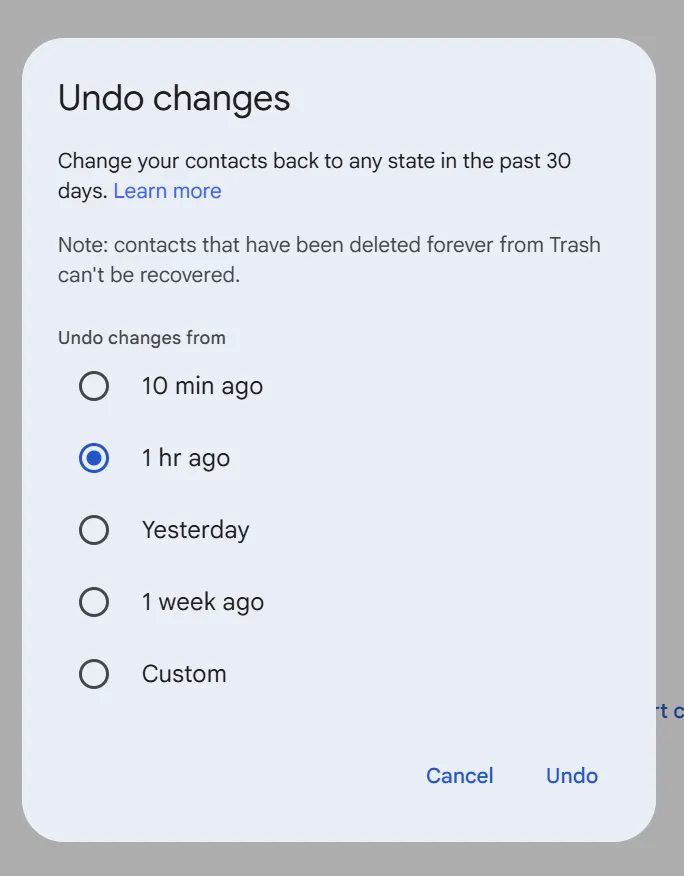
La funzione "Annulla modifiche" è utile quando molti contatti sono scomparsi a seguito di un'importazione, un'unione, un errore di sincronizzazione o una modifica accidentale. Anziché ripristinare i contatti uno alla volta, questa opzione riporta l'elenco dei contatti a uno stato precedente.
Ecco come utilizzarlo:
- Aprire i Contatti di Google.
- Fare clic sull'icona dell'ingranaggio.
- Scegliere Annullare le modifiche.
- Scegli un periodo di tempo, ad esempio ieri o una settimana fa.
- Cliccare Confermare.
Google afferma che gli utenti possono annullare le modifiche apportate ai contatti negli ultimi 30 giorni. Avverte inoltre che i contatti aggiunti dopo il punto di ripristino selezionato potrebbero non essere visualizzati dopo il ripristino.
Pertanto, esporta i tuoi contatti attuali prima di utilizzare la funzione "Annulla modifiche". Questo semplice accorgimento ti consentirà di proteggere i nuovi contatti. Una volta ripristinata la versione precedente, potrai reimportare il file esportato, se necessario.
Utilizza questo metodo quando devi recuperare i contatti cancellati da Google a seguito di un errore che ha interessato contemporaneamente molte voci.
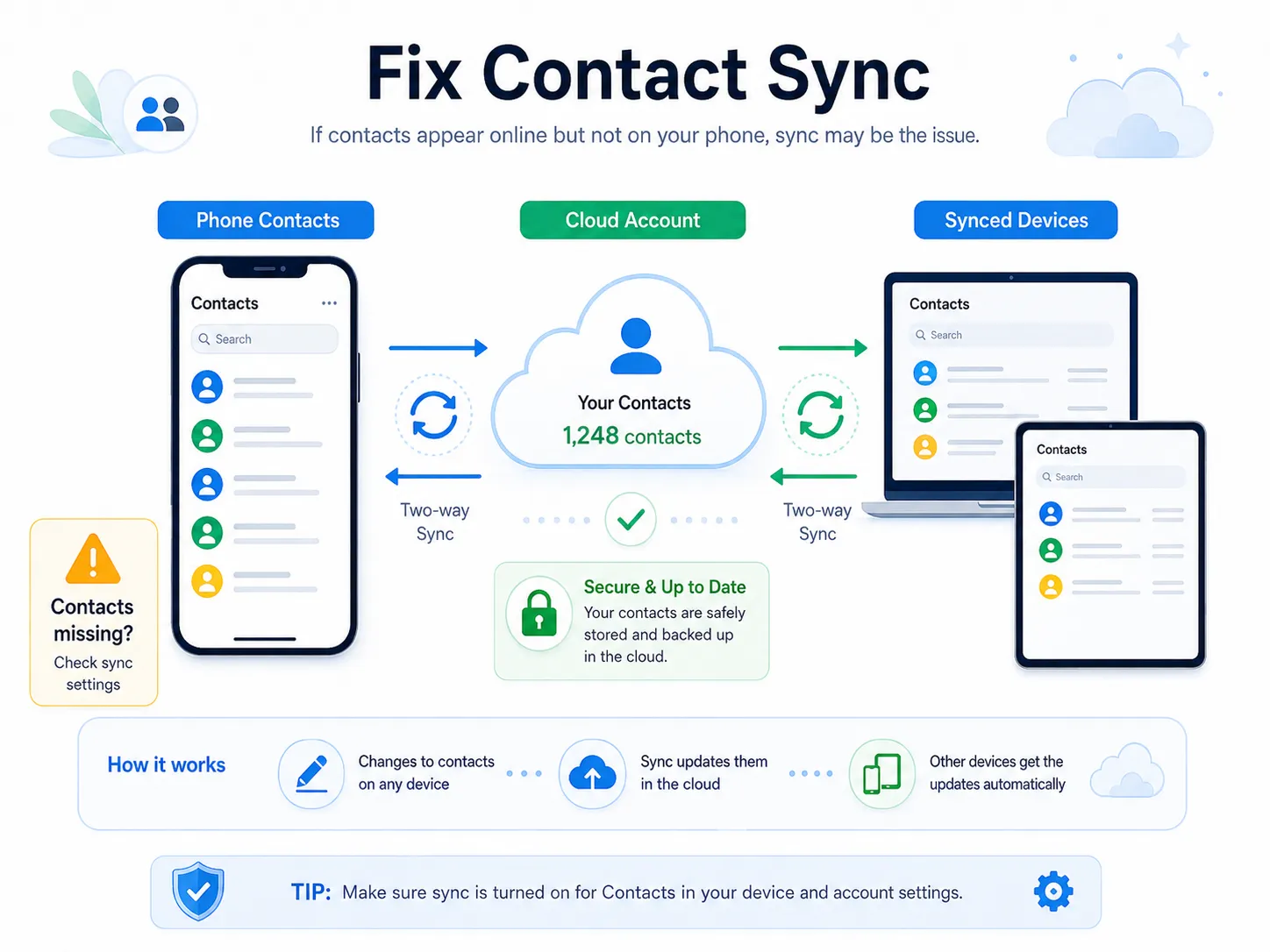
Metodo 3: correggere la sincronizzazione per recuperare i contatti dall'account Google
A volte i contatti non vengono eliminati, ma semplicemente non vengono visualizzati sul telefono. Ciò accade spesso dopo aver cambiato telefono, aver aggiunto più account Google, aver cancellato i dati delle app o aver disattivato la sincronizzazione.
Prova queste soluzioni:
- Verifica di aver effettuato l'accesso con l'account Google corretto.
- Apri Google Contatti sul web per verificare che i contatti siano ancora presenti.
- Disattiva e riattiva la sincronizzazione dei Contatti di Google.
- Aggiorna la sincronizzazione dell'account nelle impostazioni di Android.
- Controlla se l'app Contatti nasconde alcuni account.
- Riavvia il telefono e riapri l'app Contatti.
Google spiega che i contatti possono essere sincronizzati su telefoni, tablet e computer. Quando gli utenti modificano un contatto sincronizzato, la modifica viene aggiornata ovunque.
Questo metodo è di grande aiuto per molti utenti recuperare i contatti dall'account Google senza ripristinare nulla. Ad esempio, se i contatti sono visibili sul web ma non su Android, i software di recupero non saranno d'aiuto. È necessario invece riparare il percorso di sincronizzazione.
Metodo 4: Importazione di backup CSV o VCF
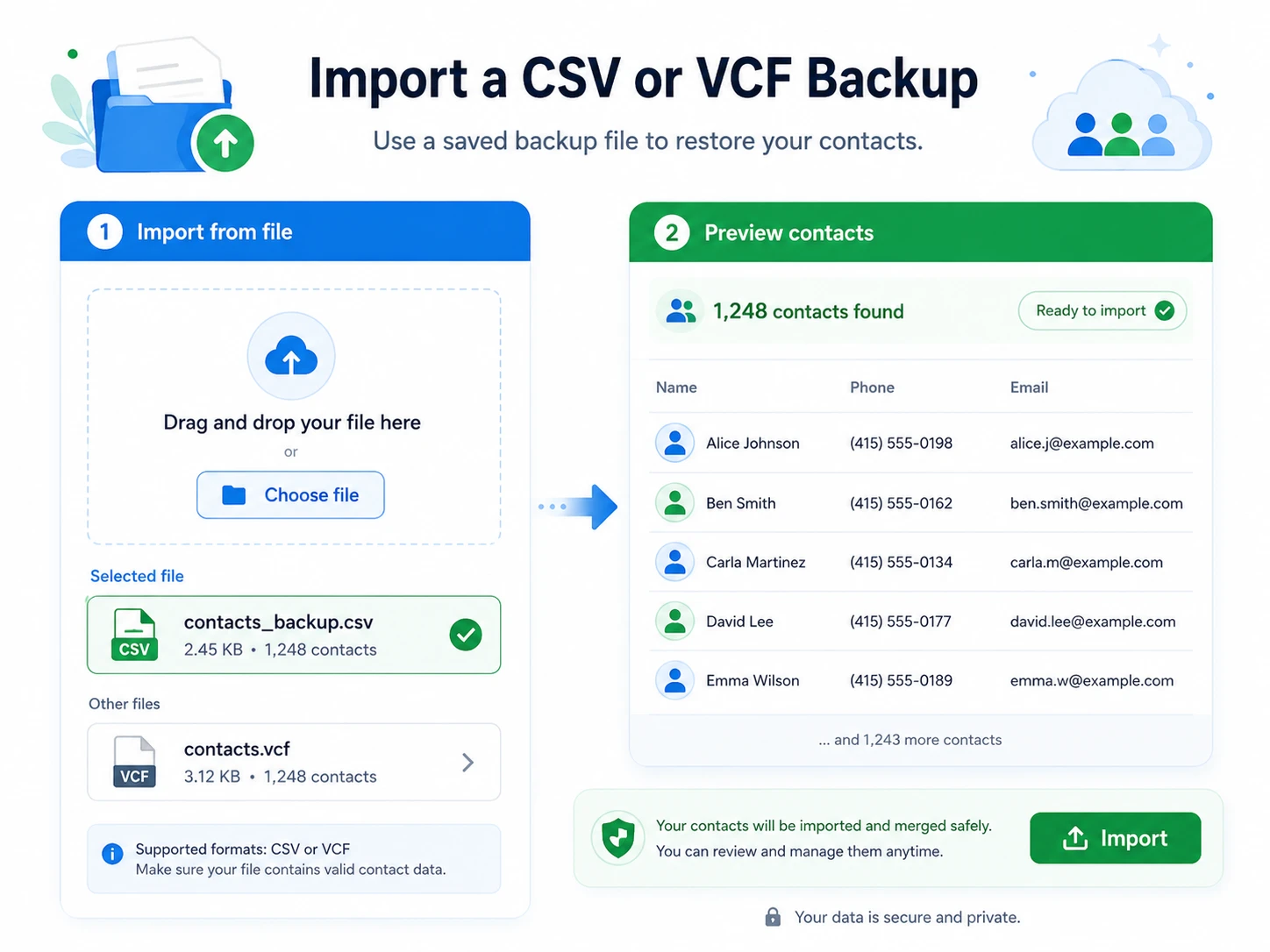
Un file di backup ti offre un altro modo affidabile per recuperare i contatti dall'account Google. Google Contatti supporta l'importazione di file CSV e vCard esistenti. I file CSV utilizzano il .csv estensione, mentre i file vCard utilizzano il .vcf estensione.
Seguire questi passaggi:
- Apri Google Contatti sul tuo computer.
- Cliccare Importazione.
- Cliccare Seleziona file.
- Seleziona il tuo file CSV o VCF.
- Cliccare Importazione.
- Controlla i contatti importati.
- Se necessario, unire i duplicati.
Utilizza il formato CSV di Google se intendi reimportare i contatti in Google Contatti. Utilizza il formato VCF se hai bisogno di una maggiore compatibilità con telefoni, app di posta elettronica o altre piattaforme.
Se in un contatto importato mancano alcuni dati, controlla il campo "Note". Inoltre, mantieni la riga di intestazione nel file CSV, poiché aiuta Google ad associare correttamente nomi, numeri di telefono, indirizzi e-mail e indirizzi.
E se il file di backup dei tuoi contatti Google venisse cancellato?
A questo punto, le opzioni di recupero dal cloud di Google potrebbero non risolvere il problema. Forse hai esportato un file di contatti settimane fa, l'hai salvato sul tuo computer e in seguito l'hai cancellato. Forse avevi un file ZIP di Google Takeout su una chiavetta USB, ma il file è scomparso. In questi casi, hai bisogno di uno strumento in grado di recuperare il file di backup locale. Questo è lo scenario giusto per Magic Data Recovery.
Recuperare un backup cancellato con Magic Data Recovery
Magic Data Recovery consente il recupero a livello di file. Non è in grado di recuperare i contatti dall'account Google, e non è in grado di accedere a Google Contatti. Al contrario, esegue una scansione dei dispositivi di archiviazione alla ricerca di file eliminati, come CSV, VCF, ZIP o altri file di backup.
Secondo Amagicsoft, Magic Data Recovery è un software per il recupero di file su Windows e supporta il recupero da dispositivi quali dischi rigidi, SSD, chiavette USB e schede SD. Il suo flusso di lavoro consente agli utenti di selezionare un'unità, eseguire la scansione, visualizzare l'anteprima dei file e recuperare gli elementi selezionati.
Utilizzare Magic Data Recovery quando:
- Hai cancellato un file CSV di Google Contatti dal tuo PC.
- Un file VCF è scomparso da una chiavetta USB o da una scheda di memoria.
- Un file ZIP di Google Takeout è stato cancellato da un disco esterno.
- È stato cancellato un foglio di calcolo contenente i dati di contatto salvati.
- Il Cestino non contiene più il file di backup.
Questo processo offre un modo pratico per recuperare i contatti cancellati da Google indirettamente, quando i dati mancanti sono presenti in un backup locale cancellato.

Consigli per evitare di perdere nuovamente i contatti
Dopo aver recuperare i contatti dall'account Google, proteggi la tua rubrica con una semplice routine. La prevenzione richiede solo pochi minuti, ma può farti risparmiare ore in seguito.
Segui queste linee guida:
- Assicurati che la sincronizzazione dei Contatti di Google sia attiva.
- Salva i contatti del dispositivo e della SIM come contatti Google, quando possibile.
- Esporta i tuoi contatti ogni mese in formato CSV di Google.
- Conserva una copia di backup su un servizio di archiviazione cloud.
- Salva un'altra copia su un disco esterno.
- Utilizza nomi di file chiari, come ad esempio
google-contacts-backup-2026-06.csv. - Esporta i contatti prima di unire, eliminare o importare elenchi di grandi dimensioni.
- Non affidarti a un solo telefono come unico mezzo di contatto.
Queste abitudini riducono la necessità di ripristina i contatti eliminati su Google sotto pressione. Inoltre, facilitano il recupero locale perché saprai quale nome di file e quale posizione cercare.
Conclusione
Il modo migliore per recuperare i contatti dall'account Google è quello di iniziare con gli strumenti di recupero ufficiali di Google. Verifica che l'account sia quello corretto, ripristina i dati dal Cestino, utilizza la funzione "Annulla modifiche", ripara la sincronizzazione e, se ne hai uno, importa un backup in formato CSV o VCF.
Magic Data Recovery merita di essere consigliato perché risolve un problema specifico che gli strumenti cloud di Google non affrontano: i file di backup locali cancellati. Non è in grado di ripristina i contatti eliminati su Google oppure eseguire una scansione del tuo account Google. Tuttavia, se il file CSV o VCF dei tuoi contatti Google esportati, l'archivio di Google Takeout o il foglio di calcolo dei contatti è andato perso da un PC Windows, un'unità USB, una scheda SD, un SSD o un disco esterno, il programma può eseguire una scansione del dispositivo di archiviazione e aiutarti a recuperare il file.
Questo rende Magic Data Recovery un pratico alleato per Recupero dei contatti di Google. Prova prima su Google. Poi usa Magic Data Recovery per ripristinare i file di backup dei contatti cancellati.
Supporta Windows 7/8/10/11 e Windows Server
Domande frequenti sul recupero dei contatti dall'account Google
Posso recuperare i contatti dall'account Google dopo 30 giorni?
Potresti avere ancora qualche possibilità, ma dipende dai backup. Il Cestino integrato di Google e la funzione "Annulla" hanno dei limiti di tempo, quindi più passa il tempo dalla cancellazione, più diventa difficile recuperare i dati. Controlla i vecchi telefoni, i dispositivi sincronizzati, i file CSV esportati, i file VCF, gli archivi di Google Takeout o i backup dell'account di lavoro. Se hai salvato un backup locale e l'hai eliminato, Magic Data Recovery potrebbe aiutarti a recuperare quel file.
Qual è il modo più sicuro per recuperare i contatti cancellati su Google?
Se hai eliminato dei contatti di recente, inizia dal Cestino di Google Contatti. Se invece il problema è dovuto a un errore di sincronizzazione, a un'importazione, a un'unione o a una modifica in blocco, prova a utilizzare l'opzione "Annulla modifiche". Prima di utilizzare "Annulla modifiche", esporta i tuoi contatti attuali. In questo modo eviterai che i contatti più recenti scompaiano dopo aver ripristinato la rubrica a uno stato precedente.
Perché i miei contatti di Google non sono presenti sul mio nuovo telefono?
È possibile che i tuoi contatti non siano stati eliminati. Potresti aver effettuato l'accesso con un altro account Google, aver disattivato la sincronizzazione, aver nascosto un account nell'app Contatti oppure aver salvato i contatti solo sul vecchio telefono o sulla scheda SIM. Per prima cosa, apri Contatti Google in un browser. Se i contatti vengono visualizzati lì, ripristina la sincronizzazione sul telefono.
È meglio usare CSV o VCF per eseguire il backup dei Contatti di Google?
Utilizza il formato CSV di Google se intendi reimportare il file in Google Contatti. In genere, questo formato garantisce una mappatura più fluida dei campi dei contatti. Utilizza il formato VCF quando hai bisogno di una maggiore compatibilità con telefoni, Apple Contatti, app di posta elettronica o altre rubriche. Per una maggiore sicurezza, conserva entrambi i formati e assegna a ogni backup un nome che indichi chiaramente la data.
Cosa devo fare se il file di backup delle mie contatti è stato cancellato?
Smetti di utilizzare l'unità su cui era salvato il file. I nuovi dati potrebbero sovrascrivere i file cancellati e ridurre le possibilità di recupero. Quindi esegui una scansione della posizione con Magic Data Recovery. Cerca nomi di file come “contacts”, “google” o “takeout” e filtra per .csv, .vcf o .zip. Recupera il file su un'altra unità sicura.
Con quale frequenza dovrei eseguire il backup dei Contatti di Google?
Per uso personale, un backup mensile è sufficiente. Per attività aziendali, vendite, reclutamento o comunicazione con i clienti, esporta i contatti più spesso. Crea un file CSV di Google con data prima di apportare modifiche significative, importazioni, unioni o cambiamenti di numero di telefono. Conserva una copia su un servizio di archiviazione cloud e una su un disco esterno. Questa semplice abitudine renderà molto più facile il recupero dei dati in futuro.

Vasilii è uno specialista del recupero dati con circa 10 anni di esperienza pratica nel settore. Nel corso della sua carriera, ha risolto con successo migliaia di casi complessi riguardanti file cancellati, unità formattate, partizioni perse e file system RAW. La sua esperienza copre sia i metodi di recupero manuale utilizzando strumenti professionali come gli editor esadecimali, sia le soluzioni automatiche avanzate con i software di recupero. La missione di Vasilii è quella di rendere accessibile la conoscenza del recupero dati affidabile sia ai professionisti IT che agli utenti di tutti i giorni, aiutandoli a salvaguardare i loro preziosi beni digitali.