
Googleアカウントから連絡先を取得する方法
連絡先を失うと、仕事や旅行、家族との連絡、日常の用事に支障をきたすことがあります。連絡先を削除したり、端末を切り替えたり、整理されていないファイルをインポートしたり、うっかり同期をオフにしたりした結果、電話番号が消えてしまうことがあります。幸いなことに、安全に復元する方法がいくつかあります。 Googleアカウントから連絡先を取得する 復旧ソフトを試す前に。.
このガイドでは、以下の方法を説明します。 削除した連絡先を復元, 、連絡先データの欠落を修正し、CSVまたはVCF形式のバックアップをインポートし、 Googleから削除した連絡先を復元する Googleの標準機能で対応できる場合。また、どこで Magic Data Recovery このツールでは、Google アカウントのスキャンや、クラウド上の連絡先のみを直接復元することはできません。ただし、以前に Google 連絡先を CSV、VCF、または Google Takeout ファイルとしてエクスポートし、その後そのローカルバックアップを削除してしまった場合、このツールが役立ちます。.
Windows 7/8/10/11およびWindows Serverをサポート
目次
Googleアカウントから連絡先を取得するためのクイックガイド
ご自身の状況に合った方法から始めてください。そうすることで時間を節約でき、誤って上書きしてしまうのを防げます。.
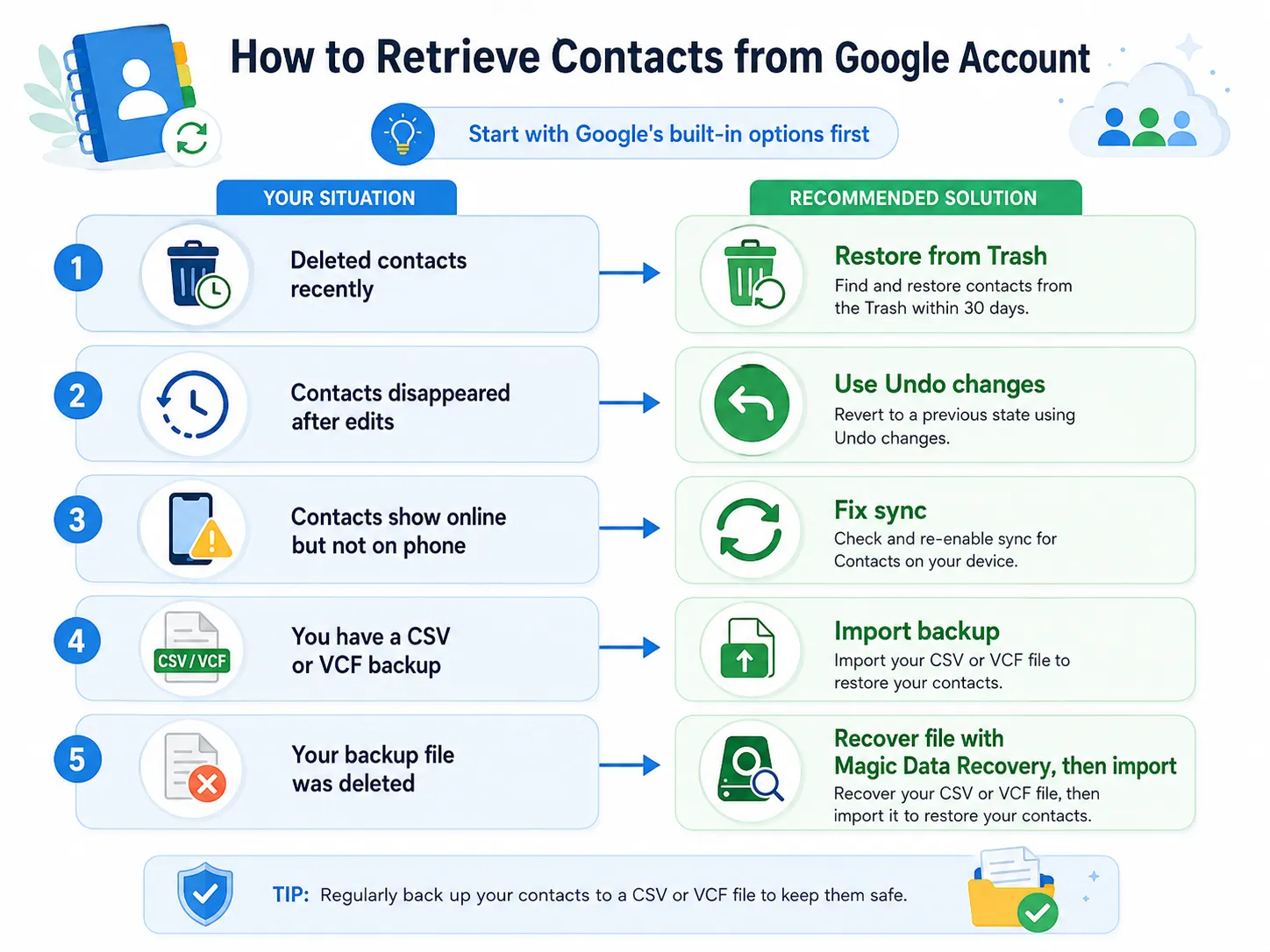
状況 | ベスト・ソリューション |
最近、連絡先を削除しましたね | Google 連絡先のゴミ箱から復元します。. |
編集後に連絡先が消えてしまった | 「変更を元に戻す」を使用します。. |
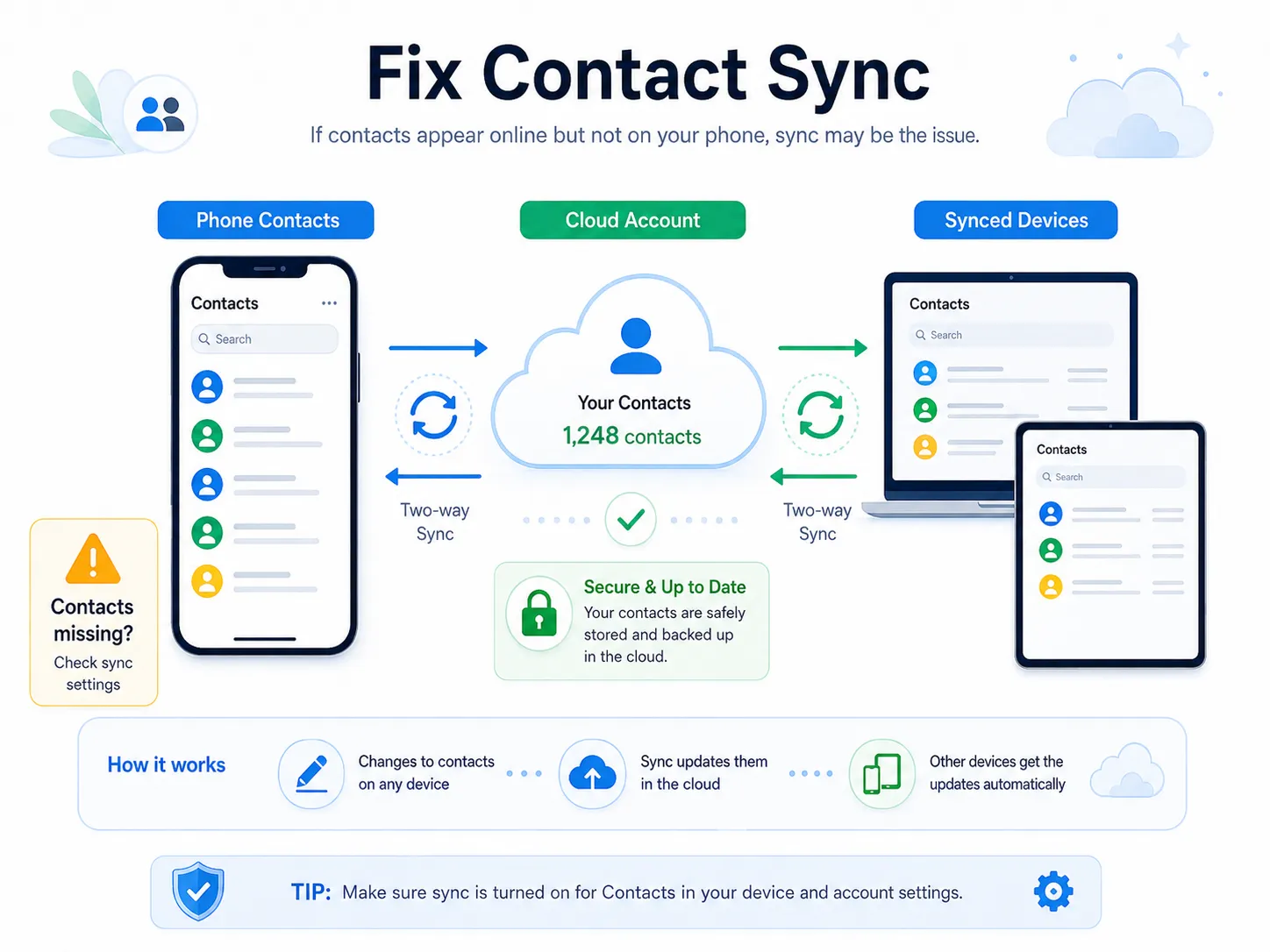
連絡先がオンライン表示されているが、自分のスマホには表示されない | Google 連絡先の同期を修正する。. |
CSVファイルまたはVCFファイルを保存しました | バックアップをGoogleコンタクトにインポートします。. |
バックアップファイルがPCまたはドライブから削除されました | Magic Data Recoveryでファイルを復元してから、インポートしてください。. |
この注文は、あなたに最高のチャンスをもたらします Googleアカウントから連絡先を取得する 安全に。また、よくある間違い、つまり本当の問題が単なる同期設定にあるにもかかわらず、ファイル復元ソフトを使ってしまうような事態も防ぐことができます。.
Googleで削除した連絡先を復元する前に、その出所を確認してください
削除したGoogle連絡先を復元しようとする前に、失われた連絡先がどこに保存されていたかを確認してください。携帯電話にあるすべての連絡先がGoogle連絡先に属しているわけではありません。一部の連絡先は、端末、SIMカード、Outlook、Exchange、iCloud、WhatsApp、またはその他のアプリにのみ保存されている場合があります。.
まず、ブラウザで「Google 連絡先」を開きます。次に、スマートフォンで使用している Google アカウントでログインしてください。もし、表示されなくなっていた連絡先がそこに表示される場合は、Google 上にデータが残っています。その場合は、同期の設定を修正する必要があるでしょう。連絡先が表示されない場合は、「ゴミ箱」、「変更を元に戻す」、またはバックアップファイルを確認してください。.
この手順が重要なのは、多くのユーザーが Googleから削除した連絡先を復元する 間違ったアカウントでログインした場合でも同様です。Googleによると、ユーザーがサインインし、同期機能を有効にしておけば、Googleの連絡先はデバイス間で同期されるそうです。.
方法 1:Google アカウントの「ゴミ箱」から連絡先を復元する
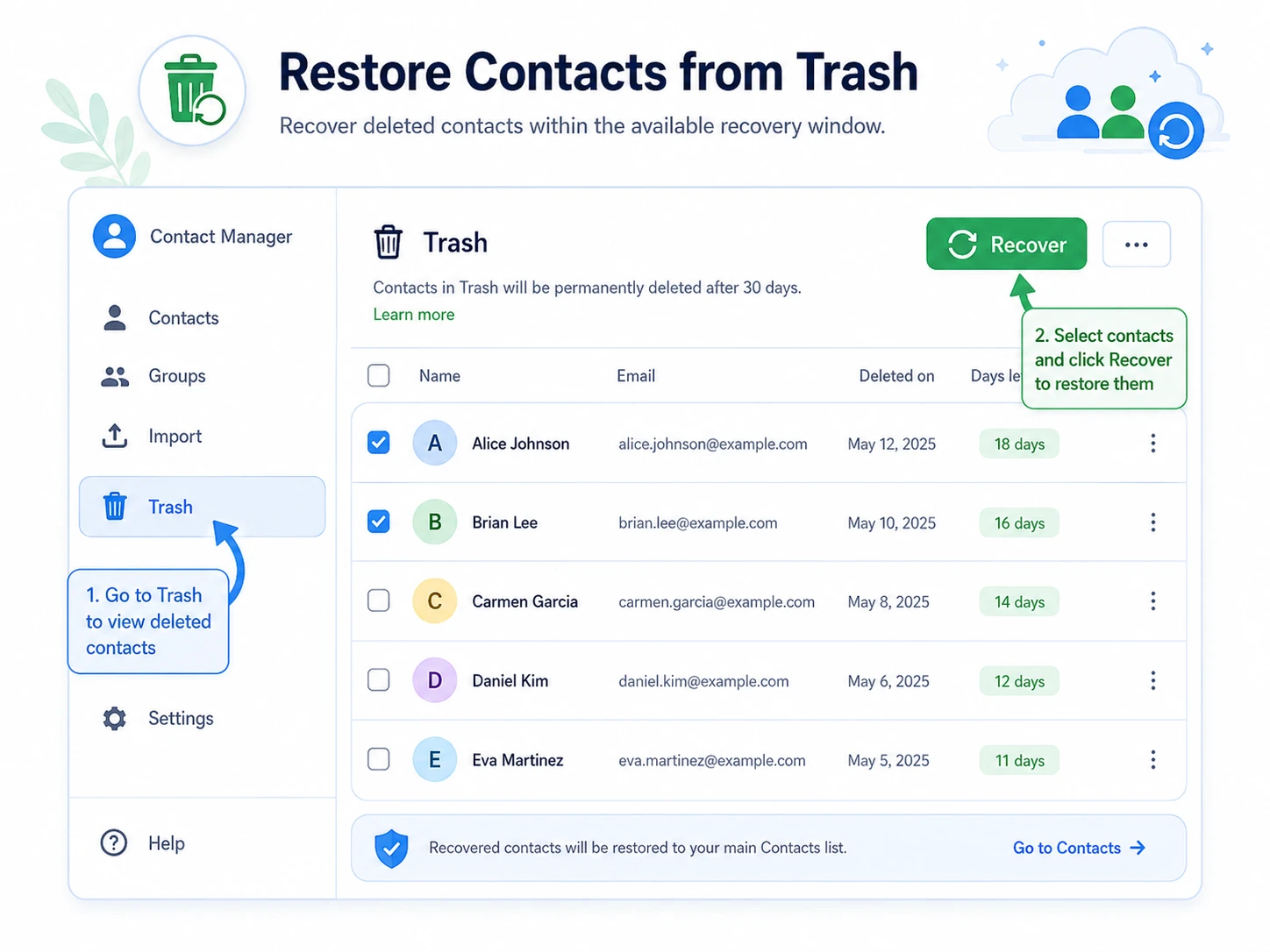
誤って削除してしまった場合は、まず「ゴミ箱」を確認してください。Google 連絡先では、復元可能な期間内に限り、ゴミ箱から削除された連絡先を復元することができます。なお、Google によると、完全に削除された連絡先はゴミ箱から復元できないとのことです。.
以下の手順に従ってください:
- オープン グーグル連絡先 をコンピュータにインストールする。.
- 正しいGoogleアカウントでログインしてください。.
- クリック ゴミ 左のメニューにある.
- 連絡先を1つまたは複数選択してください。.
- クリック 回復する.
- スマートフォンやタブレットが同期されるまでお待ちください。.
この方法は、次のような場合に役立ちます Googleアカウントから連絡先を取得する 他のアプリとアカウントへのアクセス権を共有することなく利用できます。また、Googleが選択した連絡先を直接連絡先リストに復元するため、最もシンプルな復元方法となります。.
ただし、ゴミ箱ではすべてのケースに対応できるわけではありません。連絡先をかなり前に削除してしまった場合や、ゴミ箱を空にしてしまった場合、あるいは 連絡先が消えた 一括編集を行った後は、「変更を元に戻す」に進んでください。.
方法 2: 「変更を元に戻す」機能を使って Google から削除した連絡先を復元する
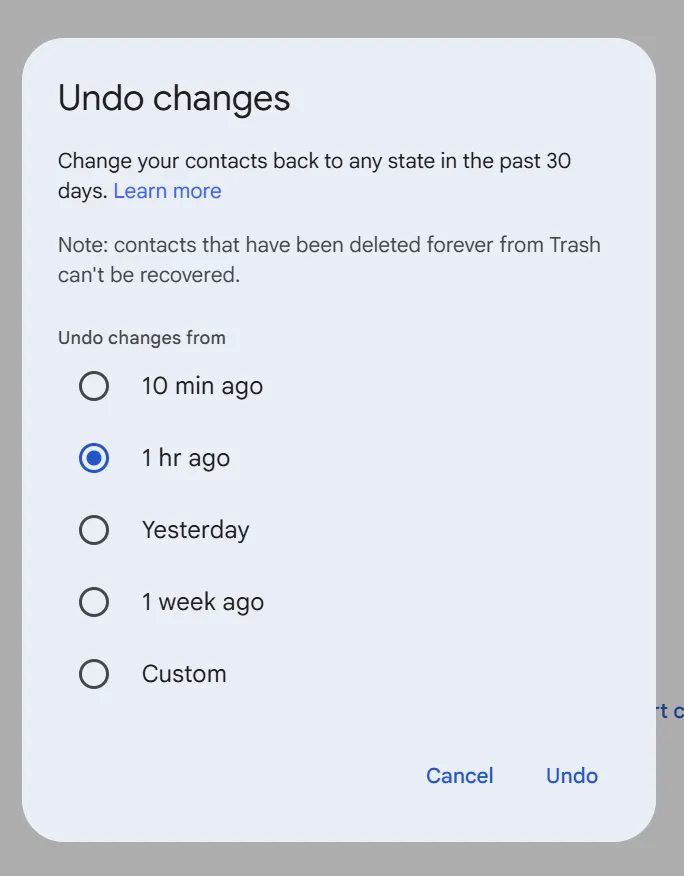
インポート、統合、同期エラー、または誤って編集してしまった結果、多くの連絡先が消えてしまった場合、「変更を元に戻す」機能が役立ちます。このオプションを使用すると、連絡先を1件ずつ復元するのではなく、連絡先リストを以前の状態に戻すことができます。.
使い方は以下の通りです:
- Googleコンタクトを開きます。.
- 歯車のアイコンをクリックします。.
- 選ぶ 変更を元に戻す.
- 「昨日」や「1週間前」など、日付を選択してください。.
- クリック 確認.
Googleによると、ユーザーは過去30日間に変更した連絡先情報を元に戻すことができるとのことです。また、選択した復元時点以降に追加された連絡先は、ロールバック後に表示されなくなる可能性があるとも警告しています。.
したがって、「変更を元に戻す」機能を使用する前に、現在の連絡先をエクスポートしてください。この簡単な手順で、新しい連絡先を保護することができます。元に戻した後、必要に応じてエクスポートしたファイルを再度インポートすることができます。.
この方法は、次のような場合に使用してください Googleから削除した連絡先を復元する 一度に多くのエントリーに影響を及ぼすミスが発生した後。.
方法 3:同期を修正して Google アカウントから連絡先を取得する
連絡先が削除されていない場合もあります。単にスマートフォンに表示されていないだけなのです。これは、端末を切り替えた後や、複数のGoogleアカウントを追加した後、アプリのデータを消去した後、あるいは同期を無効にした後に、よく起こります。.
以下の対処法をお試しください:
- 正しいGoogleアカウントでログインしているか確認してください。.
- ウェブ版のGoogle連絡先を開き、連絡先がまだ残っているか確認してください。.
- Google 連絡先の同期を一度オフにしてから、再度オンにしてください。.
- Androidの設定でアカウントの同期を更新してください。.
- 「連絡先」アプリで、一部のアカウントが表示されていないか確認してください。.
- スマートフォンを再起動し、もう一度「連絡先」を開いてください。.
Googleによると、連絡先はスマートフォン、タブレット、パソコン間で同期できるとのことです。ユーザーが同期された連絡先を変更すると、その変更はすべての端末に反映されます。.
この方法は多くのユーザーに役立っています Googleアカウントから連絡先を取得する 何も復元せずに。たとえば、連絡先がウェブ上には表示されるものの、Androidには表示されない場合、復元ソフトでは解決できません。その場合は、同期パスを修復する必要があります。.
方法 4: CSV または VCF バックアップのインポート
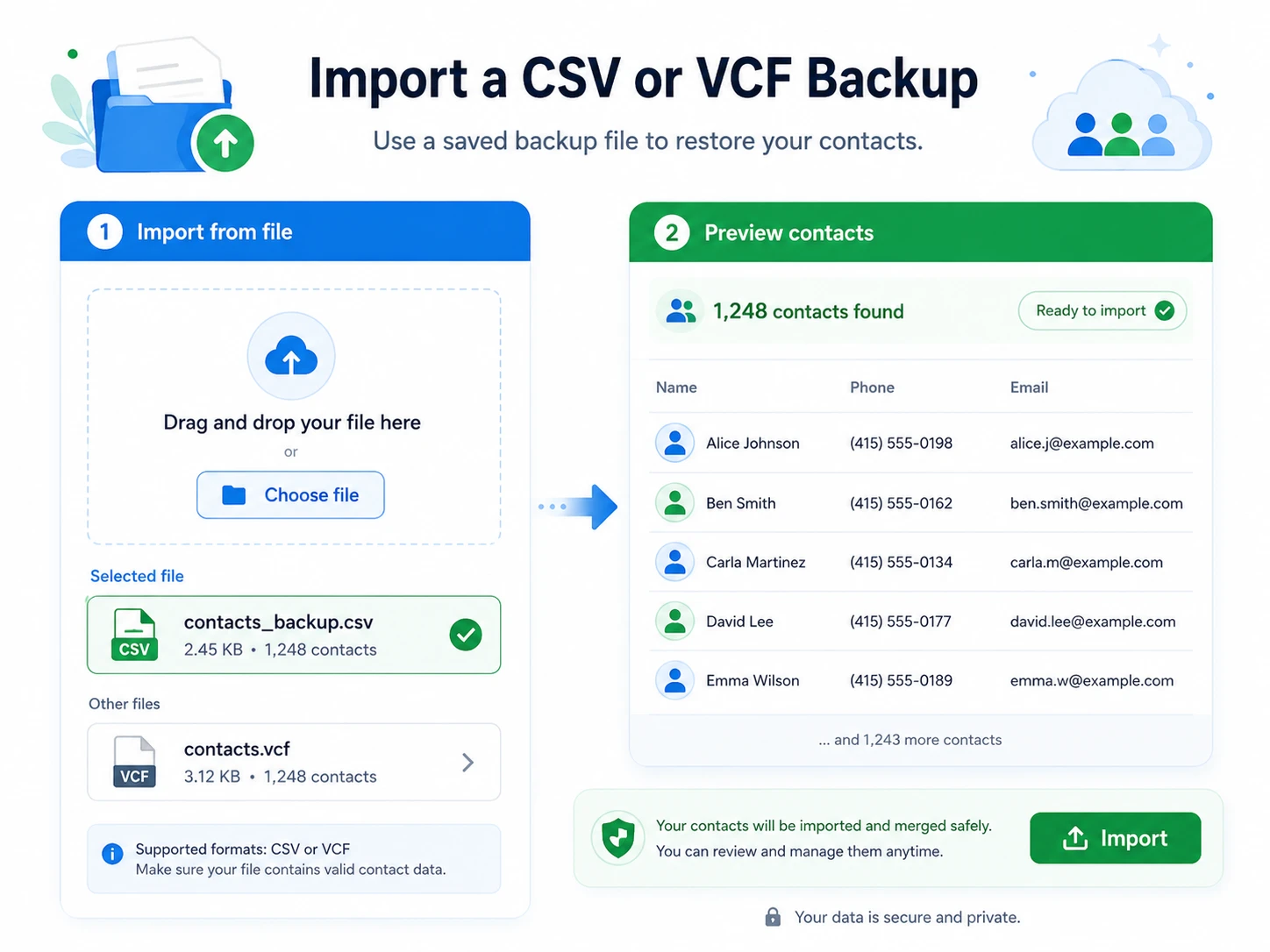
バックアップファイルは、もう一つの確実な手段となります Googleアカウントから連絡先を取得する. Google 連絡先では、既存の CSV ファイルや vCard ファイルのインポートに対応しています。CSV ファイルは .csv 拡張子を使用しますが、vCardファイルは .vcf を拡張した。.
以下の手順に従ってください:
- パソコンでGoogleコンタクトを開きます。.
- クリック 輸入.
- クリック ファイルを選択.
- CSVファイルまたはVCFファイルを選択してください。.
- クリック 輸入.
- インポートされた連絡先を確認してください。.
- 必要に応じて重複を統合してください。.
連絡先をGoogleコンタクトにインポートする場合は、Google CSVを使用してください。携帯電話、メールアプリ、その他のプラットフォームとの互換性をより広く確保したい場合は、VCFを使用してください。.
インポートした連絡先に詳細情報が欠けている場合は、「メモ」欄を確認してください。また、CSVテンプレートではヘッダー行を残しておいてください。これにより、Googleが名前、電話番号、メールアドレス、住所を正しく照合できるようになります。.
Googleの連絡先バックアップファイルが削除されてしまったら?
この段階では、Googleのクラウド復元機能では問題が解決しない可能性があります。 数週間前に連絡先ファイルをエクスポートしてパソコンに保存したものの、その後削除してしまったのかもしれません。あるいは、USBメモリにGoogle TakeoutのZIPファイルを保存していたものの、そのファイルが消えてしまったのかもしれません。このような場合、ローカルのバックアップファイルを復元できるツールが必要です。これはまさに、 Magic Data Recovery.
Magic Data Recoveryで削除されたバックアップを復元する
Magic Data Recoveryはファイル単位の復旧を支援します。直接的には Googleアカウントから連絡先を取得する, また、Googleコンタクトにはログインできません。その代わり、CSV、VCF、ZIPなどの削除されたファイルやその他のバックアップファイルを探して、ストレージデバイスをスキャンします。.
Amagicsoftによると、Magic Data RecoveryはWindows用のファイル復元ソフトウェアとして機能し、ハードドライブ、SSD、USBメモリ、SDカードなどのデバイスからの復元に対応しています。その操作手順では、ユーザーがドライブを選択し、スキャンを行い、ファイルをプレビューして、選択した項目を復元することができます。.
Magic Data Recoveryは以下の場合に使用する:
- PCからGoogleコンタクトのCSVファイルを削除しました。.
- USBメモリやメモリーカードからVCFファイルが消えてしまった。.
- Google TakeoutのZIPファイルが外付けディスクから削除されました。.
- 連絡先情報が保存されていたスプレッドシートが削除されてしまいました。.
- ごみ箱には、もうそのバックアップは含まれていません。.
このプロセスにより、次のような実用的な方法が得られます Googleから削除した連絡先を復元する 削除されたローカルバックアップ内に欠損データが存在する場合、間接的に.

再び連絡が途絶えないようにするためのヒント
おわりに Googleアカウントから連絡先を取得する, 、簡単な手順で連絡先リストを守りましょう。予防にはほんの数分しかかかりませんが、後で何時間も節約できるかもしれません。.
以下のベストプラクティスに従ってください:
- Google 連絡先の同期をオンにしておいてください。.
- 可能であれば、端末やSIMカードに登録されている連絡先をGoogle連絡先に保存してください。.
- 連絡先を毎月Google CSV形式でエクスポートします。.
- バックアップを1つ、クラウドストレージに保存しておきましょう。.
- 別のコピーを外付けドライブに保存してください。.
- 次のような、わかりやすいファイル名を使用してください。
google-contacts-backup-2026-06.csv. - 大規模なリストを結合、削除、またはインポートする前に、連絡先をエクスポートしてください。.
- 連絡手段を1台の携帯電話だけに頼らないでください。.
こうした習慣は、~する必要性を減らす 削除した連絡先を復元する Google プレッシャーがかかっている状況でも。また、どのファイル名や場所を探せばよいかが分かるため、ローカルでの復旧も容易になります。.
まとめ
最善の方法 Googleアカウントから連絡先を取得する まずはGoogleの公式復元ツールから試してみてください。正しいアカウントを確認し、ゴミ箱からの復元、変更の取り消し、同期の修復を行い、バックアップファイルがある場合はCSVまたはVCF形式のバックアップをインポートしてください。.
Magic Data Recovery Googleのクラウドツールでは対応していない「ローカルのバックアップファイルが削除された」という特定の問題を解決してくれるため、おすすめできる。直接的には 削除した連絡先を復元する Google またはGoogleアカウントをスキャンします。ただし、エクスポートしたGoogle連絡先(CSV、VCF、Google Takeoutアーカイブ、または連絡先スプレッドシート)がWindows PC、USBメモリ、SDカード、SSD、または外付けドライブから消えてしまった場合でも、ストレージデバイスをスキャンしてファイルの復元を支援します。.
つまり、Magic Data Recoveryは……の実用的なパートナーとなります Google 連絡先の復元. まずはGoogleで検索してください。その後、Magic Data Recoveryを使って 削除した連絡先を復元するバックアップファイル.
Windows 7/8/10/11およびWindows Serverをサポート
Googleアカウントから連絡先を取得するに関するよくある質問
30日経過した後でも、Googleアカウントから連絡先を取得することはできますか?
まだ復元できる可能性はありますが、それはバックアップの有無にかかっています。Googleの標準機能である「ゴミ箱」や「元に戻す」には時間制限があるため、削除から時間が経つほど復元は難しくなります。 以前のスマートフォン、同期されたデバイス、エクスポートしたCSVファイルやVCFファイル、Google Takeoutのアーカイブ、または仕事用アカウントのバックアップを確認してください。ローカルにバックアップを保存していたものの削除してしまった場合、Magic Data Recoveryがそのファイルの復元を支援できる可能性があります。.
Googleで削除した連絡先を復元する最も安全な方法は何ですか?
最近連絡先を削除した場合は、まず「Google 連絡先のゴミ箱」を確認してください。同期エラー、インポート、統合、または一括編集が原因で問題が発生した場合は、「変更を元に戻す」を試してみてください。「変更を元に戻す」を使用する前に、現在の連絡先をエクスポートしてください。これにより、アドレス帳を以前の状態に戻した後でも、新しい連絡先が消えてしまうのを防ぐことができます。.
新しいスマホで、Googleの連絡先が表示されないのはなぜですか?
連絡先が削除されていない可能性があります。別のGoogleアカウントでログインしていたり、同期を無効にしていたり、連絡先アプリでアカウントを非表示にしていたり、連絡先を以前のスマートフォンやSIMカードにのみ保存していたりする場合があります。まず、ブラウザで「Google連絡先」を開いてください。そこに連絡先が表示される場合は、スマートフォンで同期の設定を修正してください。.
Googleコンタクトのバックアップには、CSVとVCFのどちらを使うべきですか?
ファイルをGoogleコンタクトに再インポートする予定がある場合は、Google CSVを使用してください。通常、連絡先フィールドの対応がスムーズに行われます。携帯電話、Appleコンタクト、メールアプリ、その他のアドレス帳との互換性をより広く確保したい場合は、VCFを使用してください。セキュリティを強化するため、両方の形式で保存し、各バックアップに明確な日付を付けてください。.
コンタクトレンズのバックアップファイルが削除されてしまった場合、どうすればよいですか?
ファイルが保存されていたドライブの使用を中止してください。 新しいデータが削除されたファイルの上書きを行い、復元できる可能性を低下させる恐れがあります。その後、Magic Data Recoveryを使用してその場所をスキャンしてください。「contacts」、「google」、「takeout」などのファイル名を検索し、.csv、.vcf、または.zipでフィルタリングしてください。ファイルを別の安全なドライブに復元してください。.
Googleコンタクトはどのくらいの頻度でバックアップすべきですか?
個人利用の場合は、月1回のバックアップで十分です。ビジネス、営業、採用活動、または顧客との連絡には、より頻繁に連絡先をエクスポートしましょう。大幅な編集、インポート、統合、または電話番号の変更を行う前には、日付を明記したGoogle CSVファイルを作成してください。そのコピーを1つはクラウドストレージに、もう1つは外付けドライブに保存しておきましょう。この簡単な習慣が、将来的な復元作業を格段に容易にしてくれます。.

バシリイは、この分野で約10年の実務経験を持つデータ復元のスペシャリストです。そのキャリアを通じて、彼は削除されたファイル、フォーマットされたドライブ、失われたパーティション、RAWファイルシステムを含む何千もの複雑なケースの解決に成功してきました。彼の専門知識は、16進エディタなどの専門ツールを使用した手動復元方法と、復元ソフトウェアを使用した高度な自動化ソリューションの両方をカバーしています。バシリの使命は、信頼できるデータ復元知識をITプロフェッショナルと一般ユーザーの双方が利用できるようにし、貴重なデジタル資産を保護できるようにすることです。.