
So rufen Sie Kontakte aus Ihrem Google-Konto ab
Der Verlust von Kontakten kann die Arbeit, Reisen, die Kommunikation mit der Familie und alltägliche Aufgaben beeinträchtigen. Telefonnummern können verloren gehen, wenn Sie Einträge löschen, das Handy wechseln, eine unordentliche Datei importieren oder versehentlich die Synchronisierung deaktivieren. Die gute Nachricht ist, dass Sie mehrere sichere Möglichkeiten haben, Kontakte aus dem Google-Konto abrufen bevor Sie eine Wiederherstellungssoftware ausprobieren.
Dieser Leitfaden erklärt, wie man gelöschte Kontakte wiederherstellen, fehlende Kontakte ergänzen, CSV- oder VCF-Sicherungen importieren und Gelöschte Kontakte aus Google wiederherstellen wenn die integrierten Optionen von Google weiterhin gelten. Außerdem wird erläutert, wo Magic Data Recovery Das Tool kann Ihr Google-Konto nicht scannen und Kontakte, die ausschließlich in der Cloud gespeichert sind, nicht direkt wiederherstellen. Es kann jedoch hilfreich sein, wenn Sie zuvor eine CSV-, VCF- oder Google Takeout-Datei Ihrer Google-Kontakte exportiert und diese lokale Sicherungskopie anschließend gelöscht haben.
Unterstützt Windows 7/8/10/11 und Windows Server
Inhaltsübersicht
Kurzanleitung zum Abrufen von Kontakten aus einem Google-Konto
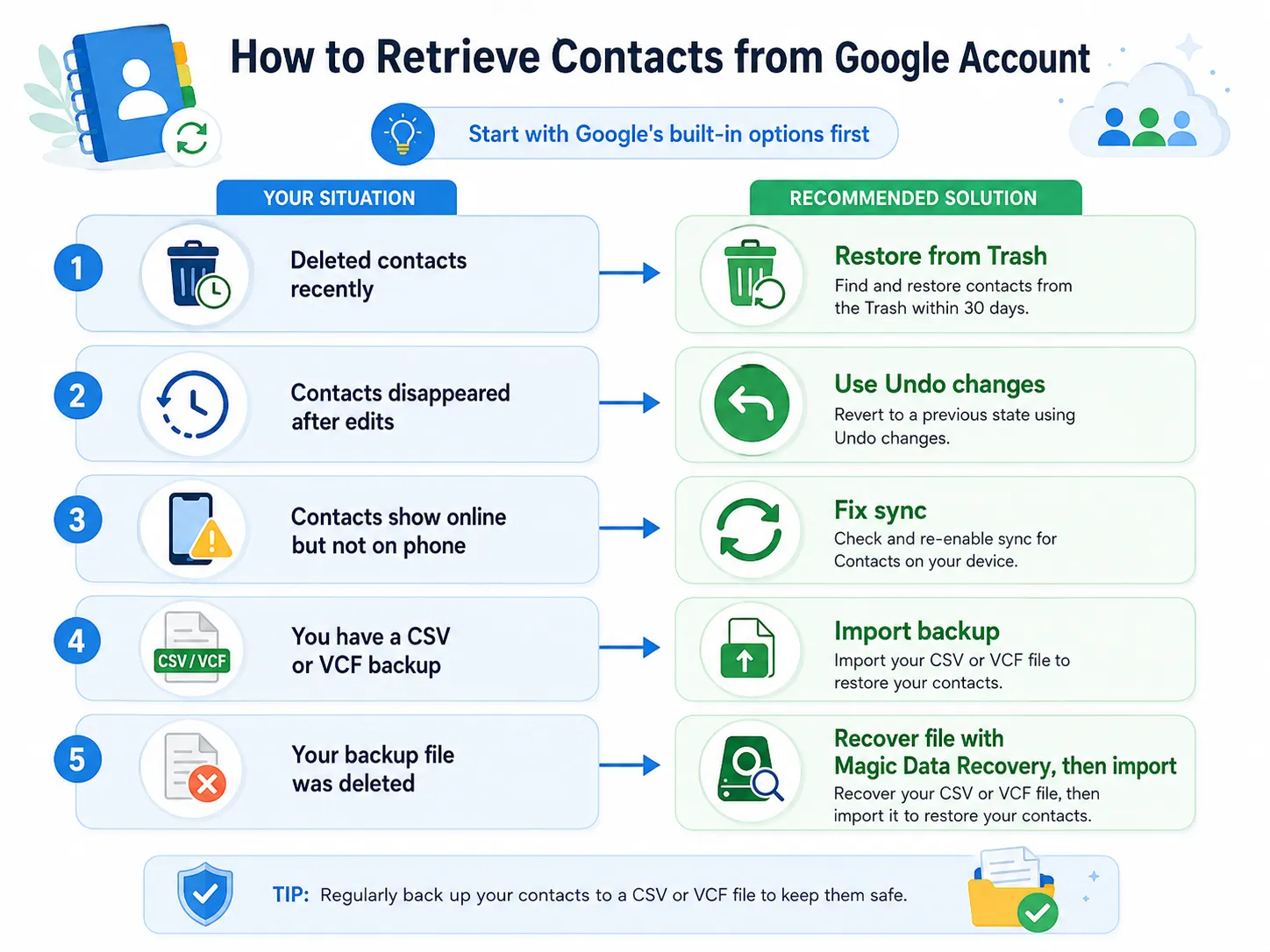
Beginnen Sie mit der Methode, die zu Ihrer Situation passt. Das spart Zeit und verhindert versehentliches Überschreiben.
Situation | Beste Lösung |
Du hast kürzlich Kontakte gelöscht | Stellen Sie sie aus dem Papierkorb von Google Kontakte wieder her. |
Die Kontakte sind nach der Bearbeitung verschwunden | Änderungen rückgängig machen. |
Die Kontakte werden online angezeigt, aber nicht auf Ihrem Telefon | Die Synchronisierung von Google Kontakte reparieren. |
Sie haben eine CSV- oder VCF-Datei gespeichert | Importiere die Sicherungskopie in Google Kontakte. |
Ihre Sicherungsdatei wurde von Ihrem PC oder Laufwerk gelöscht | Stellen Sie die Datei mit Magic Data Recovery wieder her und importieren Sie sie anschließend. |
Mit dieser Bestellung haben Sie die besten Chancen, Kontakte aus dem Google-Konto abrufen sicher. Außerdem hilft es Ihnen, einen häufigen Fehler zu vermeiden: den Einsatz von Dateiwiederherstellungssoftware, obwohl das eigentliche Problem lediglich in einer Synchronisierungseinstellung liegt.
Bevor Sie gelöschte Google-Kontakte wiederherstellen, überprüfen Sie die Quelle
Bevor Sie versuchen, gelöschte Google-Kontakte wiederherzustellen, sollten Sie überprüfen, wo die fehlenden Kontakte gespeichert waren. Nicht jeder Kontakt auf einem Smartphone ist in Google Kontakte gespeichert. Manche Kontakte befinden sich möglicherweise nur auf dem Gerät, der SIM-Karte, in Outlook, Exchange, iCloud, WhatsApp oder einer anderen App.
Öffnen Sie zunächst „Google Kontakte“ in einem Browser. Melden Sie sich dann mit dem Google-Konto an, das Sie auf Ihrem Smartphone verwendet haben. Wenn die fehlenden Kontakte dort angezeigt werden, sind Ihre Daten bei Google noch vorhanden. In diesem Fall müssen Sie wahrscheinlich die Synchronisierung reparieren. Wenn die Kontakte nicht angezeigt werden, überprüfen Sie den Papierkorb, die Funktion „Änderungen rückgängig machen“ oder eine Sicherungsdatei.
Dieser Schritt ist wichtig, da viele Nutzer nach Gelöschte Kontakte aus Google wiederherstellen selbst wenn sie sich mit dem falschen Konto angemeldet haben. Google erklärt, dass Google-Kontakte geräteübergreifend synchronisiert werden können, wenn Nutzer sich anmelden und die Synchronisierung aktiviert lassen.
Methode 1: Kontakte aus dem Google-Konto aus dem Papierkorb wiederherstellen
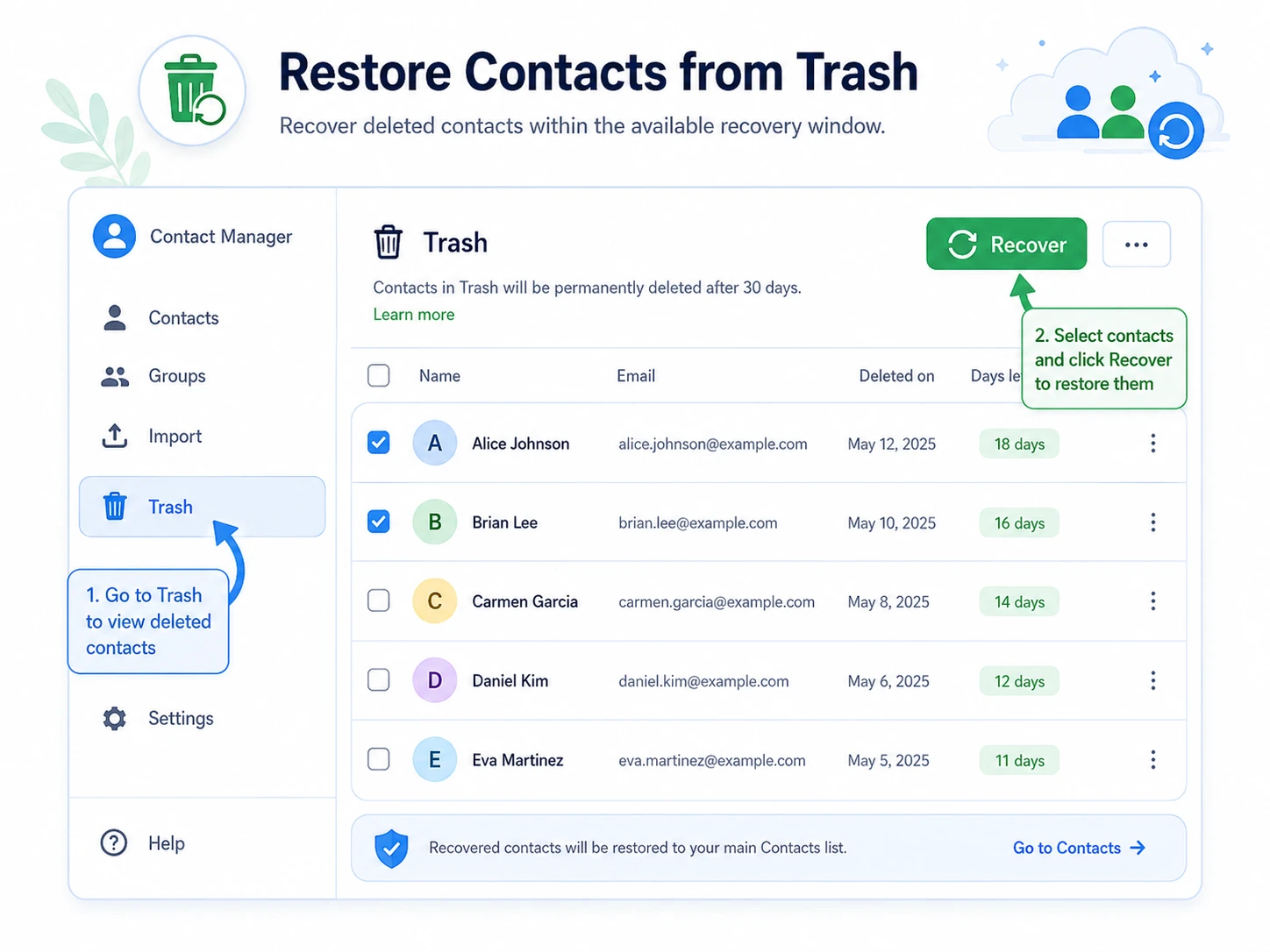
Der Papierkorb sollte Ihre erste Anlaufstelle nach einer versehentlichen Löschung sein. Mit Google Kontakte können Nutzer gelöschte Kontakte innerhalb des Wiederherstellungsfensters aus dem Papierkorb wiederherstellen. Google weist außerdem darauf hin, dass endgültig gelöschte Kontakte nicht aus dem Papierkorb wiederhergestellt werden können.
Folgen Sie diesen Schritten:
- Öffnen Sie Google-Kontakte auf Ihrem Computer.
- Melden Sie sich mit dem richtigen Google-Konto an.
- Klicken Sie auf Papierkorb im linken Menü.
- Wählen Sie einen oder mehrere Kontakte aus.
- Klicken Sie auf Wiederherstellen.
- Warten Sie, bis Ihr Smartphone oder Tablet synchronisiert ist.
Diese Methode hilft Ihnen Kontakte aus dem Google-Konto abrufen ohne den Zugriff auf Ihr Konto mit einer anderen App zu teilen. Außerdem bietet diese Methode den einfachsten Weg zur Wiederherstellung, da Google die ausgewählten Kontakte direkt in Ihrer Kontaktliste wiederherstellt.
Der Papierkorb löst jedoch nicht jedes Problem. Wenn Sie Kontakte vor langer Zeit gelöscht oder den Papierkorb geleert haben oder verlorene Kontakte Nach einer Massenbearbeitung gehen Sie zu „Änderungen rückgängig machen“.
Methode 2: Gelöschte Kontakte aus Google mit „Änderungen rückgängig machen“ wiederherstellen
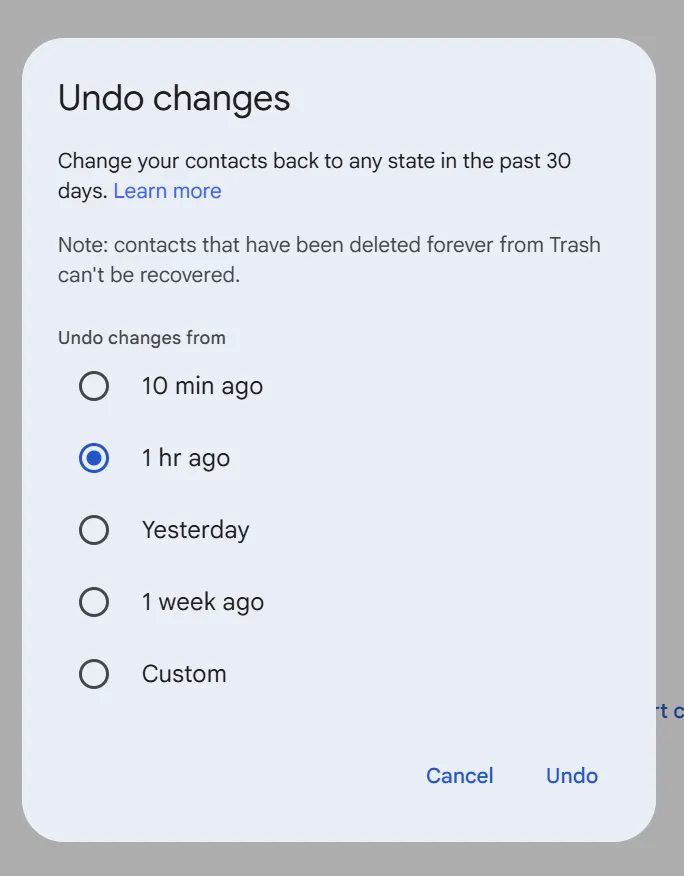
Die Funktion „Änderungen rückgängig machen“ ist besonders nützlich, wenn nach einem Import, einer Zusammenführung, einem Synchronisierungsfehler oder einer versehentlichen Bearbeitung viele Kontakte verschwunden sind. Anstatt jeden Kontakt einzeln wiederherzustellen, setzt diese Option Ihre Kontaktliste auf einen früheren Stand zurück.
So funktioniert es:
- Öffnen Sie Google Kontakte.
- Klicken Sie auf das Zahnradsymbol.
- Wählen Sie Änderungen rückgängig machen.
- Wählen Sie einen Zeitpunkt aus, zum Beispiel gestern oder vor einer Woche.
- Klicken Sie auf Bestätigen Sie.
Google teilt mit, dass Nutzer Änderungen an ihren Kontakten, die in den letzten 30 Tagen vorgenommen wurden, rückgängig machen können. Das Unternehmen weist zudem darauf hin, dass Kontakte, die nach dem ausgewählten Wiederherstellungspunkt hinzugefügt wurden, nach der Rückgängigmachung möglicherweise nicht mehr angezeigt werden.
Exportieren Sie daher Ihre aktuellen Kontakte, bevor Sie die Funktion „Änderungen rückgängig machen“ verwenden. Dieser kleine Schritt schützt Ihre neuen Kontakte. Nach dem Rollback können Sie die exportierte Datei bei Bedarf wieder importieren.
Verwenden Sie diese Methode, wenn Sie Gelöschte Kontakte aus Google wiederherstellen nach einem Fehler, von dem viele Einträge gleichzeitig betroffen waren.
Methode 3: Synchronisierung reparieren, um Kontakte aus dem Google-Konto abzurufen
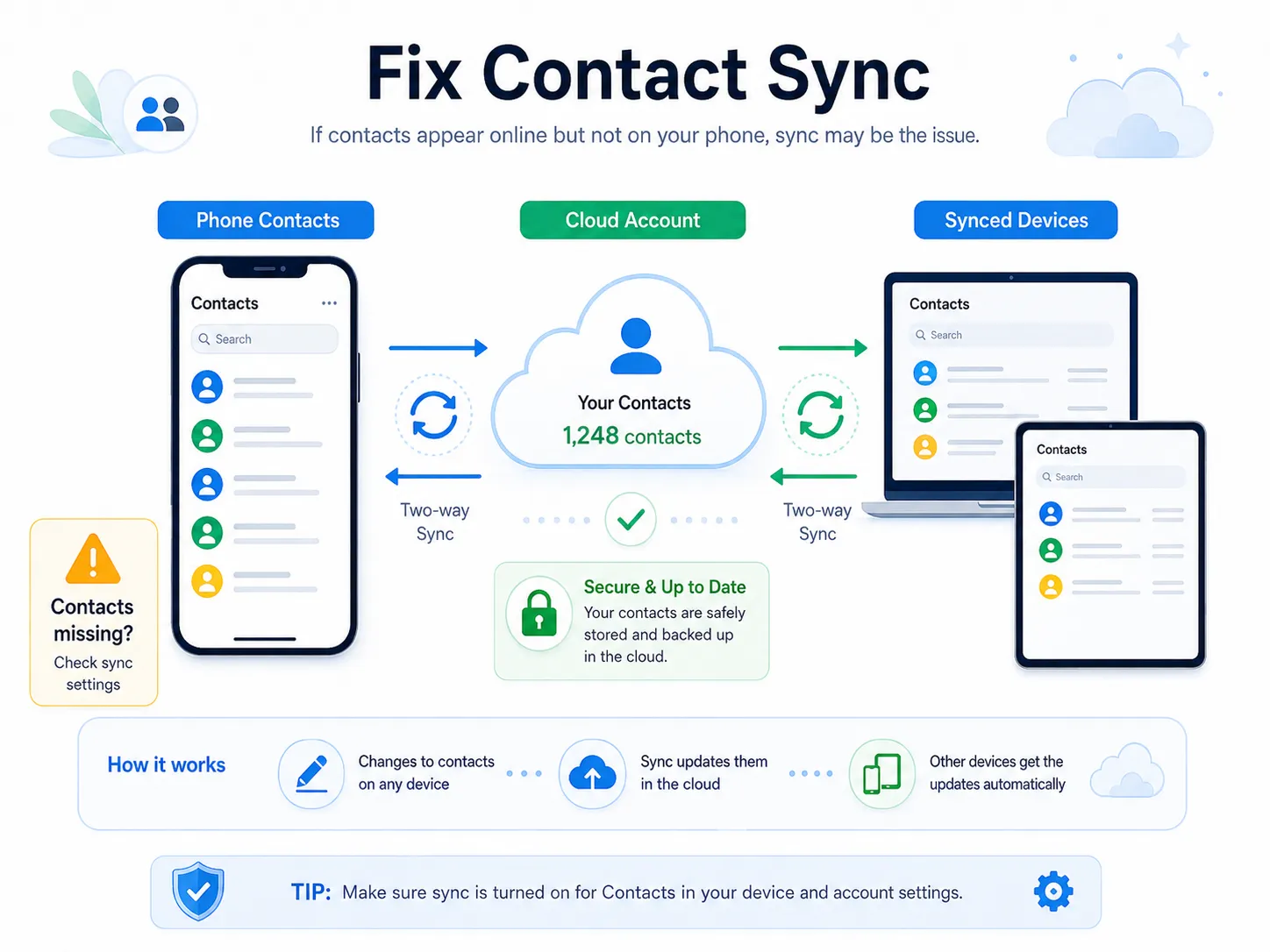
Manchmal werden deine Kontakte nicht gelöscht. Sie werden lediglich nicht auf deinem Smartphone angezeigt. Dies passiert häufig nach einem Handywechsel, dem Hinzufügen mehrerer Google-Konten, dem Löschen von App-Daten oder dem Deaktivieren der Synchronisierung.
Probieren Sie folgende Lösungen aus:
- Überprüfen Sie, ob Sie sich mit dem richtigen Google-Konto angemeldet haben.
- Öffne „Google Kontakte“ im Web, um zu überprüfen, ob die Kontakte noch vorhanden sind.
- Deaktivieren Sie die Synchronisierung von Google Kontakte und aktivieren Sie sie anschließend wieder.
- Aktualisieren Sie die Kontosynchronisierung in den Android-Einstellungen.
- Überprüfen Sie, ob in Ihrer Kontakte-App einige Konten ausgeblendet sind.
- Starte dein Smartphone neu und öffne die Kontakte erneut.
Google erklärt, dass Kontakte mit Smartphones, Tablets und Computern synchronisiert werden können. Wenn Nutzer einen synchronisierten Kontakt ändern, wird diese Änderung überall übernommen.
Diese Methode hilft vielen Nutzern Kontakte aus dem Google-Konto abrufen ohne etwas wiederherzustellen. Wenn beispielsweise Kontakte im Web, aber nicht auf Android angezeigt werden, hilft eine Wiederherstellungssoftware nicht weiter. Stattdessen müssen Sie den Synchronisierungspfad reparieren.
Methode 4: CSV- oder VCF-Sicherungen importieren
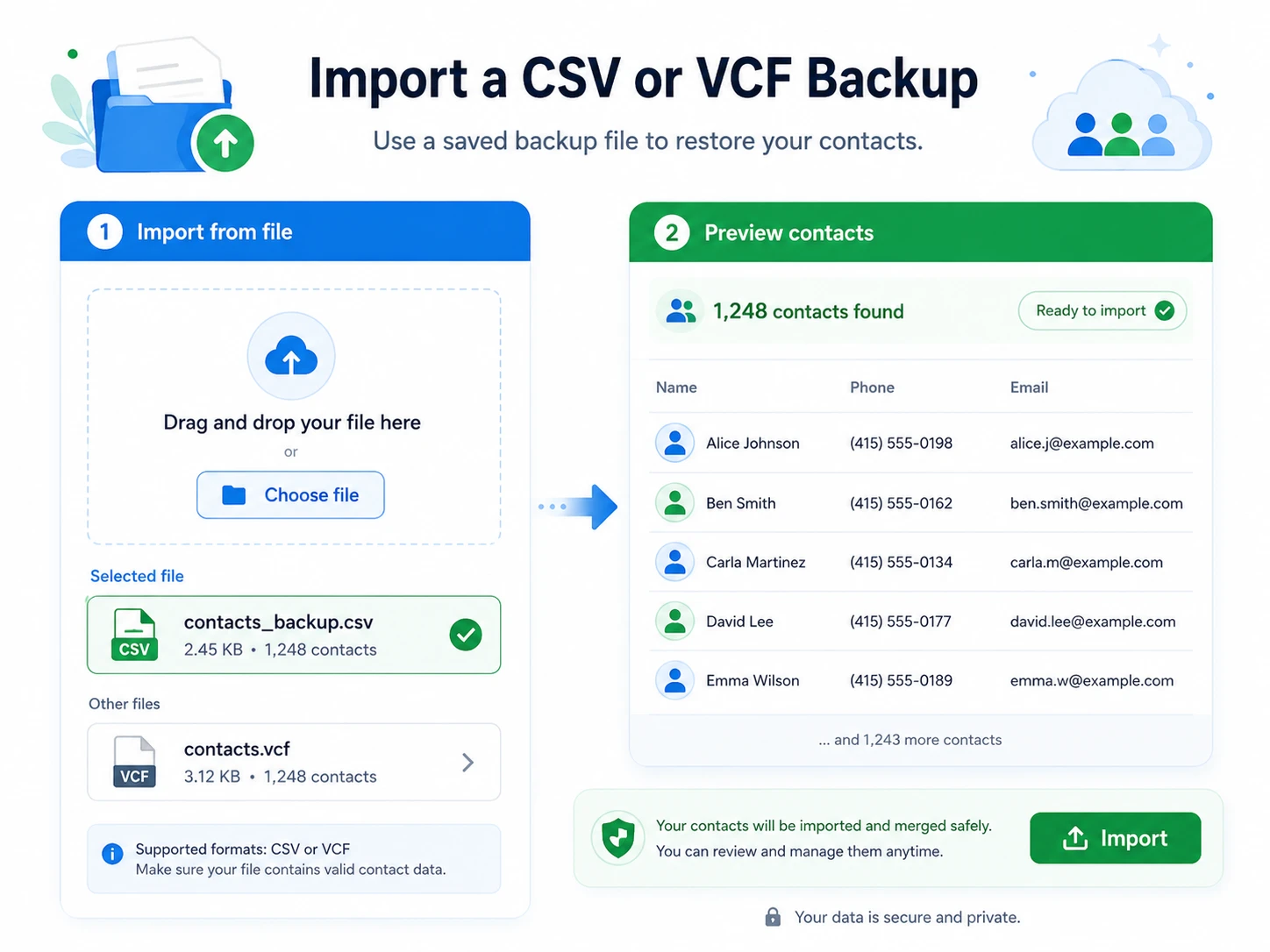
Eine Sicherungsdatei bietet Ihnen eine weitere zuverlässige Möglichkeit, Kontakte aus dem Google-Konto abrufen. Google Kontakte unterstützt den Import bestehender CSV- und vCard-Dateien. CSV-Dateien verwenden das .csv Erweiterung, während vCard-Dateien die .vcf Erweiterung.
Folgen Sie diesen Schritten:
- Öffnen Sie „Google Kontakte“ auf Ihrem Computer.
- Klicken Sie auf Importieren.
- Klicken Sie auf Datei auswählen.
- Wählen Sie Ihre CSV- oder VCF-Datei aus.
- Klicken Sie auf Importieren.
- Überprüfen Sie die importierten Kontakte.
- Füge Duplikate bei Bedarf zusammen.
Verwenden Sie Google CSV, wenn Sie Kontakte wieder in Google Kontakte importieren möchten. Verwenden Sie VCF, wenn Sie eine breitere Kompatibilität mit Smartphones, E-Mail-Apps oder anderen Plattformen benötigen.
Falls bei einem importierten Kontakt Angaben fehlen, überprüfen Sie das Feld „Notizen“. Behalten Sie außerdem die Kopfzeile in der CSV-Vorlage bei, da dies Google dabei hilft, Namen, Telefonnummern, E-Mail-Adressen und Anschriften korrekt zuzuordnen.
Was tun, wenn Ihre Google-Kontakte-Sicherungsdatei gelöscht wurde?
In diesem Fall reichen die Cloud-Wiederherstellungsoptionen von Google möglicherweise nicht aus, um das Problem zu lösen. Vielleicht haben Sie vor Wochen eine Kontaktdatei exportiert, auf Ihrem Computer gespeichert und später gelöscht. Oder Sie hatten eine Google Takeout-ZIP-Datei auf einem USB-Stick, aber die Datei ist verschwunden. In diesen Fällen benötigen Sie ein Tool, das die lokale Sicherungsdatei wiederherstellen kann. Dies ist das richtige Szenario für Magic Data Recovery.
Eine gelöschte Sicherung mit Magic Data Recovery wiederherstellen
Magic Data Recovery unterstützt die Wiederherstellung auf Dateiebene. Es kann nicht direkt Kontakte aus dem Google-Konto abrufen, und kann sich nicht bei Google Kontakte anmelden. Stattdessen durchsucht es Speichermedien nach gelöschten Dateien wie CSV-, VCF-, ZIP- oder anderen Sicherungsdateien.
Laut Amagicsoft fungiert Magic Data Recovery als Software zur Wiederherstellung von Windows-Dateien und unterstützt die Wiederherstellung von Geräten wie Festplatten, SSDs, USB-Sticks und SD-Karten. Der Arbeitsablauf ermöglicht es Benutzern, ein Laufwerk auszuwählen, es zu scannen, eine Vorschau der Dateien anzuzeigen und ausgewählte Elemente wiederherzustellen.
Verwenden Sie Magic Data Recovery, wenn:
- Sie haben eine CSV-Datei mit Google-Kontakten von Ihrem PC gelöscht.
- Eine VCF-Datei ist von einem USB-Stick oder einer Speicherkarte verschwunden.
- Eine ZIP-Datei von Google Takeout wurde von einer externen Festplatte gelöscht.
- Eine Tabelle mit gespeicherten Kontaktdaten wurde gelöscht.
- Der Papierkorb enthält die Sicherungskopie nicht mehr.
Dieser Prozess bietet Ihnen eine praktische Möglichkeit, Gelöschte Kontakte aus Google wiederherstellen indirekt, wenn die fehlenden Daten in einer gelöschten lokalen Sicherung enthalten sind.

Tipps, um einen erneuten Kontaktverlust zu vermeiden
Nachdem Sie Kontakte aus dem Google-Konto abrufen, Schützen Sie Ihre Kontaktliste mit einer einfachen Maßnahme. Die Vorbeugung dauert nur wenige Minuten, kann Ihnen später aber viel Zeit sparen.
Beachten Sie folgende bewährte Vorgehensweisen:
- Lassen Sie die Synchronisierung von Google Kontakte aktiviert.
- Speichern Sie die Kontakte auf dem Gerät und der SIM-Karte nach Möglichkeit als Google-Kontakte.
- Exportieren Sie Ihre Kontakte monatlich als Google CSV-Datei.
- Speichern Sie eine Sicherungskopie in einem Cloud-Speicher.
- Speichern Sie eine weitere Kopie auf einem externen Laufwerk.
- Verwenden Sie aussagekräftige Dateinamen, wie zum Beispiel
google-contacts-backup-2026-06.csv. - Exportieren Sie Kontakte, bevor Sie große Listen zusammenführen, löschen oder importieren.
- Verlassen Sie sich nicht auf ein einziges Telefon als einzige Kontaktmöglichkeit.
Diese Gewohnheiten verringern die Notwendigkeit, Gelöschte Kontakte wiederherstellen – Google unter Druck. Außerdem erleichtern sie die lokale Wiederherstellung, da Sie wissen, nach welchem Dateinamen und an welchem Speicherort Sie suchen müssen.
Schlussfolgerung
Der beste Weg zur Kontakte aus dem Google-Konto abrufen Beginnen Sie mit den offiziellen Wiederherstellungstools von Google. Überprüfen Sie, ob das richtige Konto ausgewählt ist, stellen Sie Daten aus dem Papierkorb wieder her, machen Sie Änderungen rückgängig, reparieren Sie die Synchronisierung und importieren Sie eine CSV- oder VCF-Sicherung, falls vorhanden.
Magic Data Recovery verdient eine Empfehlung, da es ein spezifisches Problem löst, das von Googles Cloud-Tools nicht abgedeckt wird: gelöschte lokale Sicherungsdateien. Es kann nicht direkt Gelöschte Kontakte wiederherstellen – Google oder Ihr Google-Konto scannen. Sollte Ihre exportierte Google-Kontakte-Datei im CSV- oder VCF-Format, Ihr Google Takeout-Archiv oder Ihre Kontakt-Tabelle jedoch von einem Windows-PC, einem USB-Stick, einer SD-Karte, einer SSD oder einer externen Festplatte verschwunden sein, kann das Programm das Speichermedium scannen und Ihnen helfen, die Datei wiederherzustellen.
Damit ist Magic Data Recovery ein praktischer Begleiter für Wiederherstellung von Google-Kontakten. Nutze zuerst Google. Nutze dann Magic Data Recovery, um Gelöschte Kontakt-Sicherungsdateien wiederherstellen.
Unterstützt Windows 7/8/10/11 und Windows Server
Häufig gestellte Fragen zum Abrufen von Kontakten aus einem Google-Konto
Kann ich Kontakte nach 30 Tagen aus meinem Google-Konto wiederherstellen?
Möglicherweise gibt es noch Möglichkeiten, diese hängen jedoch von Ihren Backups ab. Googles integrierter Papierkorb und die Funktion „Rückgängig“ sind zeitlich begrenzt, sodass sich ältere Löschvorgänge nur schwer wiederherstellen lassen. Überprüfen Sie alte Telefone, synchronisierte Geräte, exportierte CSV-Dateien, VCF-Dateien, Google Takeout-Archive oder Backups Ihres Arbeitskontos. Wenn Sie ein lokales Backup gespeichert und anschließend gelöscht haben, kann Magic Data Recovery möglicherweise dabei helfen, diese Datei wiederherzustellen.
Wie kann man gelöschte Kontakte bei Google am sichersten wiederherstellen?
Beginnen Sie mit dem Papierkorb in Google Kontakte, falls Sie kürzlich Kontakte gelöscht haben. Versuchen Sie anschließend, die Änderungen rückgängig zu machen, falls ein Synchronisierungsfehler, ein Import, eine Zusammenführung oder eine Massenbearbeitung das Problem verursacht hat. Bevor Sie die Änderungen rückgängig machen, exportieren Sie Ihre aktuellen Kontakte. So verhindern Sie, dass neuere Kontakte verloren gehen, wenn Sie das Adressbuch auf einen früheren Stand zurücksetzen.
Warum fehlen meine Google-Kontakte auf meinem neuen Handy?
Möglicherweise wurden Ihre Kontakte nicht gelöscht. Vielleicht haben Sie sich mit einem anderen Google-Konto angemeldet, die Synchronisierung deaktiviert, ein Konto in der Kontakte-App ausgeblendet oder Kontakte nur auf dem alten Smartphone oder der SIM-Karte gespeichert. Öffnen Sie zunächst „Google Kontakte“ in einem Browser. Wenn die Kontakte dort angezeigt werden, stellen Sie die Synchronisierung auf dem Smartphone wieder her.
Sollte ich CSV oder VCF verwenden, um meine Google-Kontakte zu sichern?
Verwende Google CSV, wenn du die Datei wieder in Google Kontakte importieren möchtest. Dabei werden die Kontaktfelder in der Regel besser zugeordnet. Verwende VCF, wenn du eine breitere Kompatibilität mit Mobiltelefonen, Apple Kontakte, E-Mail-Apps oder anderen Adressbüchern benötigst. Für mehr Sicherheit solltest du beide Formate aufbewahren und jede Sicherungskopie mit einem eindeutigen Datum benennen.
Was soll ich tun, wenn meine Sicherungsdatei für meine Kontakte gelöscht wurde?
Verwenden Sie das Laufwerk, auf dem die Datei gespeichert war, nicht mehr. Neue Daten können gelöschte Dateien überschreiben und die Chancen auf eine Wiederherstellung verringern. Scannen Sie dann den Speicherort mit Magic Data Recovery. Suchen Sie nach Dateinamen wie “contacts”, “google” oder “takeout” und filtern Sie nach den Dateiendungen .csv, .vcf oder .zip. Stellen Sie die Datei auf einem anderen sicheren Laufwerk wieder her.
Wie oft sollte ich meine Google-Kontakte sichern?
Für den privaten Gebrauch reicht eine monatliche Sicherung aus. Für geschäftliche Zwecke, den Vertrieb, die Personalbeschaffung oder die Kundenkommunikation sollten Sie Ihre Kontakte häufiger exportieren. Erstellen Sie vor größeren Änderungen, Importen, Zusammenführungen oder Telefonumstellungen eine datierte Google-CSV-Datei. Speichern Sie eine Kopie im Cloud-Speicher und eine weitere auf einem externen Laufwerk. Diese einfache Gewohnheit erleichtert die spätere Wiederherstellung erheblich.

Vasilii ist ein Datenrettungsspezialist mit rund 10 Jahren praktischer Erfahrung in diesem Bereich. Im Laufe seiner Karriere hat er Tausende von komplexen Fällen mit gelöschten Dateien, formatierten Laufwerken, verlorenen Partitionen und RAW-Dateisystemen erfolgreich gelöst. Sein Fachwissen umfasst sowohl manuelle Wiederherstellungsmethoden mit professionellen Tools wie Hex-Editoren als auch fortschrittliche automatische Lösungen mit Wiederherstellungssoftware. Vasilii hat es sich zur Aufgabe gemacht, zuverlässiges Wissen zur Datenwiederherstellung sowohl IT-Fachleuten als auch normalen Nutzern zugänglich zu machen und ihnen dabei zu helfen, ihre wertvollen digitalen Ressourcen zu schützen.