
Récupérer en toute sécurité les données d'un disque dur endommagé
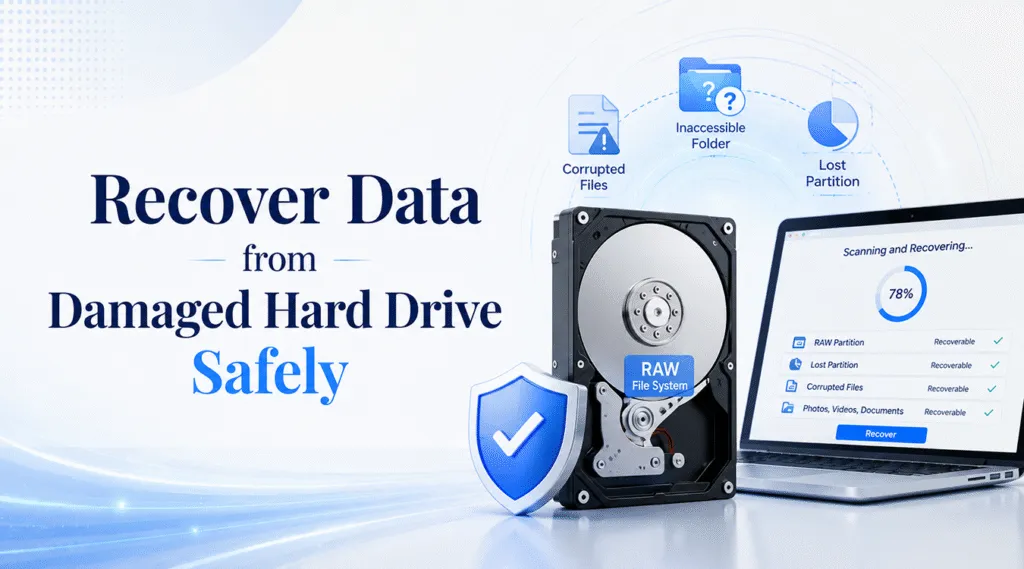
Lorsqu'un disque dur devient illisible, chaque clic peut sembler risqué. Vous pourriez voir un Partition RAW, un message d'avertissement concernant le format, des dossiers manquants ou un disque externe qui cesse soudainement de s'ouvrir. Heureusement, il est souvent possible de récupérer des données à partir d'un disque dur endommagé problèmes lorsque le périphérique apparaît toujours dans Windows. Il est toutefois essentiel de commencer par la bonne démarche. Des interventions au hasard risquent d'écraser des fichiers ou d'aggraver l'état d'un disque déjà endommagé.
Ce guide explique comment identifier le type de dommage, éviter les réparations dangereuses et choisir une récupération du disque dur une méthode adaptée au problème concret. De plus, elle montre quand Magic Data Recovery peut aider en cas de dommages logiques et lorsqu'un disque dur hors service nécessite l'intervention d'un laboratoire de récupération spécialisé.
Prise en charge de Windows 7/8/10/11 et Windows Server
Table des matières
Est-il possible de récupérer des données à partir d'un disque dur endommagé ?
Oui, vous pouvez souvent récupérer des données à partir d'un disque dur endommagé des problèmes si le disque apparaît toujours dans l'Explorateur de fichiers, Gestion des disques, ou un logiciel de récupération. Dans de nombreux cas, le système de fichiers, la table de partition ou les enregistrements de répertoires sont corrompus.
Par exemple, Windows peut vous demander de formater un disque externe, ou bien le disque peut s'éteindre RAW, perdre une partition ou afficher des noms de fichiers inhabituels. Dans ces situations, un logiciel de récupération peut analyser le disque et reconstituer la liste des fichiers.
Cependant, un disque dur endommagé physiquement nécessite une approche différente. Si vous entendez des cliquetis, des grincements ou des bips répétés, débranchez-le. De même, renoncez à toute tentative de réparation par vous-même si le disque dégage une odeur de brûlé, surchauffe ou n’apparaît jamais dans le système. Un véritable disque dur hors service nécessite généralement l'intervention d'un spécialiste.
Avant de récupérer des données sur un disque dur endommagé, évitez ces erreurs
Avant d'essayer de récupérer des données à partir d'un disque dur endommagé les erreurs, et de protéger les données qui restent. De nombreux utilisateurs perdent des fichiers récupérables parce qu’ils tentent de les réparer trop tôt.
Tout d'abord, ne formatez pas le disque, même si Windows vous le propose. Le formatage risque d'écraser les anciennes données par de nouvelles. Ensuite, n'enregistrez pas de nouveaux fichiers sur ce même disque. De même, n'installez pas de logiciel de récupération sur le disque endommagé.
De plus, évitez de faire tourner CHKDSK avant de procéder à la récupération, lorsque les fichiers sont importants. Cela pourrait altérer les données endommagées. Par conséquent, récupérez d'abord les fichiers importants, enregistrez-les sur un autre disque en bon état, puis décidez s'il faut réparer ou remplacer le disque.
Identifier le problème : disque dur endommagé ou disque dur hors service
Pour récupérer des données à partir d'un disque dur endommagé Pour y remédier en toute sécurité, vous devez déterminer si le problème est d'ordre logique, lié à une instabilité ou d'ordre physique. Cette vérification rapide vous aide à éviter d'opter pour une solution inadaptée.
Dommages logiques
On parle de « dommage logique » lorsque le matériel continue de fonctionner, mais que Windows ne parvient pas à lire correctement la structure des données. Parmi les signes courants, on peut citer la suppression de fichiers, un formatage accidentel, un disque au format RAW, la perte d'une partition ou un disque dur externe inaccessible. Dans ce cas, Magic Data Recovery peut analyser le disque et vous aider à récupérer vos fichiers.
Disque instable ou secteurs défectueux
Une balade en voiture avec mauvais secteurs Il se peut que le programme fonctionne, mais il risque de se bloquer, de se déconnecter ou d'effectuer l'analyse lentement. Si les données ont une grande valeur, créez d'abord une image disque lorsque cela est possible, puis effectuez l'analyse sur cette image.
Dommages physiques ou disque dur hors service
A disque dur hors service Il se peut qu'il ne tourne pas, qu'il émette des cliquetis répétés ou qu'il n'apparaisse pas dans le BIOS ou dans la Gestion des disques. Les dommages physiques peuvent concerner les têtes de lecture/écriture, le moteur, les plateaux, le micrologiciel ou la carte contrôleur. Par conséquent, cessez de le mettre sous tension et contactez un service de récupération professionnel.
Quand Magic Data Recovery permet de récupérer des données à partir d'un disque dur endommagé
Magic Data Recovery fonctionne mieux lorsque vous en avez besoin récupérer des données à partir d'un disque dur endommagé les problèmes dus à des erreurs logiques. Il convient aux utilisateurs qui recherchent un processus de récupération simple, sans étapes techniques complexes.
Vous pouvez l'utiliser pour récupérer des fichiers supprimés, des disques formatés, des partitions perdues, des disques au format RAW, des disques externes endommagés, des dossiers inaccessibles et des fichiers perdus à la suite d'un plantage du système. Il prend également en charge les disques durs (HDD), les SSD, les clés USB, les cartes mémoire et les disques durs externes.
Le problème principal est simple : vos fichiers existent peut-être toujours, mais Windows ne parvient pas à les afficher normalement. Magic Data Recovery résout ce problème en analysant le périphérique sélectionné, en identifiant les fichiers récupérables et en vous permettant de prévisualiser les éléments avant de les enregistrer.
Par rapport aux commandes de réparation aléatoires, cette méthode vous offre davantage de contrôle. Vous pouvez sélectionner des documents, des photos, des vidéos ou des fichiers d'archive spécifiques et les enregistrer dans un emplacement sûr.
Comment récupérer des données à partir d'un disque dur endommagé avec Magic Data Recovery
Si Windows parvient toujours à détecter le disque défectueux, vous pouvez utiliser Magic Data Recovery pour récupérer des données à partir d'un disque dur endommagé problèmes dus à des erreurs logiques. Suivez attentivement les étapes ci-dessous et enregistrez toujours les fichiers récupérés dans un autre emplacement en bon état.
Étape 1 : Télécharger et installer Magic Data Recovery
Commencez par télécharger Magic Data Recovery et installez-le sur un disque en bon état, et non sur le disque dur endommagé. Cette étape simple est importante, car l'installation d'un nouveau logiciel sur le disque concerné risque d'écraser les fichiers perdus et de réduire les chances de réussite de la récupération.
Prise en charge de Windows 7/8/10/11 et Windows Server
Étape 2 : Sélectionner les Disque dur endommagé à analyser
Lancez ensuite Magic Data Recovery. Dans l'interface principale, sélectionnez le disque dur endommagé, la partition perdue ou le périphérique de stockage concerné sur lequel vos fichiers ont disparu. Lancez ensuite l'analyse afin que le logiciel puisse rechercher les données récupérables.

Étape 3 : Numériser le Endommagé Disque dur pour les fichiers perdus
Ensuite, Magic Data Recovery analysera le disque sélectionné et recherchera les fichiers perdus, supprimés ou inaccessibles. Pendant ce temps, vous pouvez consulter les éléments récupérables au fur et à mesure que l'analyse se poursuit. Dans le cas d'un disque dur endommagé, laissez l'analyse se terminer, sauf si le disque devient instable, surchauffe ou se déconnecte de manière répétée.

Étape 4 : Prévisualisation des fichiers avant la récupération
Une fois les résultats de l'analyse affichés, utilisez la fonction d'aperçu pour vérifier le contenu des fichiers avant de les récupérer. Cette étape vous permet de vérifier si les photos, documents, vidéos ou autres fichiers importants sont encore utilisables. Vous pouvez ainsi ne récupérer que les fichiers dont vous avez réellement besoin.

Étape 5 : Récupération Dossiers en lieu sûr
Enfin, sélectionnez les fichiers que vous souhaitez restaurer et enregistrez-les sur un autre disque dur ou périphérique de stockage en bon état. Ne restaurez jamais les fichiers sur le même disque dur endommagé, car l'écriture de nouvelles données sur le disque concerné pourrait écraser les fichiers perdus restants ou aggraver la corruption des données.

Est-il possible de récupérer des données à partir d'un disque dur hors service à l'aide d'un logiciel ?
Il arrive parfois que les utilisateurs qualifient un disque endommagé de disque dur hors service, même si Windows parvient toujours à le détecter. Dans ce cas, vous pouvez tout de même récupérer des données à partir d'un disque dur endommagé problèmes liés aux logiciels. Un système de fichiers RAW, une partition manquante ou une invite de formatage indiquent souvent des dommages logiques.
Cependant, un logiciel a besoin que le système puisse accéder au disque. Si le disque ne tourne pas, n'est pas alimenté ou n'apparaît jamais dans la Gestion des disques, un logiciel de récupération ne peut pas l'analyser. De même, des cliquetis indiquent souvent un problème mécanique. Face à ces signes, il est plus prudent de faire appel à un laboratoire spécialisé.
Récupération logicielle ou service professionnel ?
Ces deux options peuvent être utiles, mais elles répondent à des problèmes différents. Magic Data Recovery est adapté aux pertes de données logiques. Il offre aux utilisateurs lambda une méthode guidée pour récupérer des données à partir d'un disque dur endommagé des cas tels que la suppression, le formatage, les partitions RAW et les disques externes endommagés.
Le service de récupération professionnel est adapté aux pannes matérielles graves. Optez pour cette option en cas de dégâts des eaux, de dégâts causés par un incendie, de dommages dus à un choc, de panne de moteur ou de cliquetis persistant. Bien que la récupération en laboratoire soit généralement plus coûteuse, elle permet de résoudre des problèmes matériels que les solutions logicielles ne peuvent pas traiter.
Par conséquent, la meilleure solution dépend du symptôme. Si le disque dur s'affiche toujours et fonctionne sans bruit, essayez d'abord une solution logicielle. Si le disque dur se comporte comme un véritable disque dur hors service, cessez toute tentative de bricolage.
Conseils pour améliorer les résultats de la récupération des données sur un disque dur endommagé
Pour augmenter vos chances de récupérer des données à partir d'un disque dur endommagé Pour réussir, procédez dans le bon ordre. Commencez par récupérer les fichiers les plus importants. Utilisez ensuite un câble fiable. Évitez par ailleurs de répéter les analyses si le disque devient chaud ou instable.
Une fois la récupération effectuée, remplacez le disque endommagé plutôt que de lui faire à nouveau confiance. Élaborez ensuite un plan de sauvegarde comprenant une copie locale et une copie sur le cloud ou sur un support externe.
Conclusion : la meilleure façon de récupérer des données à partir d'un disque dur endommagé
Le moyen le plus sûr de récupérer des données à partir d'un disque dur endommagé L'un des enjeux consiste à faire correspondre le Solution HDD en fonction du symptôme. Si le disque apparaît toujours et que le problème semble d'ordre logique, utilisez un logiciel de récupération avant de procéder à un formatage, à une analyse CHKDSK ou à d'autres commandes de réparation. Si le disque présente une défaillance physique, cessez de l'utiliser et faites appel à un professionnel.
Magic Data Recovery Ce logiciel mérite d'être recommandé car il permet de résoudre des problèmes courants pouvant être résolus par un logiciel : fichiers supprimés, disques formatés, partitions RAW, partitions perdues, disques externes endommagés et dossiers inaccessibles. Il offre également aux utilisateurs un processus simple comprenant l'analyse, la prévisualisation et la récupération. Par conséquent, si vous avez besoin d'une solution pratique et plus sûre pour récupérer des données à partir d'un disque dur endommagé, Magic Data Recovery est une première option fiable à essayer.
Prise en charge de Windows 7/8/10/11 et Windows Server
FAQ : Comment récupérer des données à partir d'un disque dur endommagé
Puis-je récupérer des données à partir d'un disque dur endommagé chez moi ?
Oui, il est souvent possible de récupérer des données à domicile à partir d'un disque dur endommagé, à condition que celui-ci apparaisse toujours dans Windows. Par exemple, certains logiciels permettent de récupérer des fichiers supprimés, de restaurer des disques formatés, de récupérer des partitions RAW et de restaurer des disques externes endommagés. Toutefois, cessez toute tentative de récupération par vous-même si le disque émet des cliquetis, dégage une odeur de brûlé, surchauffe ou n'apparaît nulle part.
Le Magic Data Recovery peut-il réparer un disque dur en panne ?
Magic Data Recovery peut s'avérer utile lorsqu'un disque dur défectueux apparaît toujours dans Windows ou dans la Gestion des disques et que le problème est dû à une corruption logique. Cependant, cet outil ne permet pas de réparer les têtes, les moteurs, les plateaux ou les cartes contrôleurs endommagés. Si le disque émet des bruits ou n'est pas détecté, faites appel à un laboratoire de récupération professionnel.
Dois-je formater un disque dur endommagé avant de procéder à la récupération ?
Non, ne formatez pas le disque avant la récupération. Le formatage pourrait créer de nouvelles entrées dans le système de fichiers et réduire les chances de récupérer intégralement les données d'un disque dur endommagé. Annulez plutôt la demande de formatage, cessez d'enregistrer de nouvelles données, analysez le disque à l'aide d'un logiciel de récupération, puis enregistrez les fichiers récupérés sur un autre disque en bon état.
L'utilisation de CHKDSK est-elle sans risque pour la récupération des données d'un disque dur endommagé ?
CHKDSK peut réparer certaines erreurs du système de fichiers, mais il peut également modifier les enregistrements de fichiers endommagés. Par conséquent, ne l'exécutez pas en premier lieu si vos fichiers sont importants. Utilisez un logiciel de récupération avant de lancer les commandes de réparation. Une fois que vous aurez restauré vos données importantes, vous pourrez utiliser CHKDSK ou d'autres outils de réparation pour tester le disque.
Pourquoi mon disque dur externe devient-il RAW ?
Un disque dur passe en mode RAW lorsque Windows ne parvient pas à lire son système de fichiers. Cela peut se produire à la suite d'un retrait non sécurisé, d'une coupure de courant, de la présence de secteurs défectueux ou d'une corruption de la partition. Heureusement, il est toujours possible de récupérer des données à partir de disques durs endommagés, tels que les disques en mode RAW, à condition que le disque reste détectable et ne présente aucun signe de défaillance physique.
Où dois-je enregistrer les fichiers récupérés ?
Enregistrez toujours les fichiers récupérés sur un autre disque en bon état, et non sur celui qui est endommagé. Cela permet d'éviter d'écraser les données perdues pendant la récupération. Utilisez par exemple le disque dur interne de votre ordinateur, un nouveau disque externe ou tout autre périphérique de stockage sûr. Une fois la récupération terminée, vérifiez les fichiers et créez une copie de sauvegarde.
Quand dois-je faire appel à un service de dépannage professionnel ?
Faites appel à un professionnel lorsque le disque dur émet des cliquetis ou des grincements, surchauffe, a subi des dégâts causés par l'eau ou un incendie, ou n'apparaît pas dans le BIOS ou dans la Gestion des disques. Ces signes indiquent une panne matérielle. Dans ces cas-là, effectuer à plusieurs reprises des analyses par soi-même risque d'aggraver l'état du disque dur défaillant et de réduire les chances de récupération.

Vasilii est un spécialiste de la récupération de données qui possède une dizaine d'années d'expérience pratique dans ce domaine. Tout au long de sa carrière, il a résolu avec succès des milliers de cas complexes impliquant des fichiers supprimés, des disques formatés, des partitions perdues et des systèmes de fichiers RAW. Son expertise couvre à la fois les méthodes de récupération manuelle à l'aide d'outils professionnels tels que les éditeurs hexagonaux et les solutions automatisées avancées à l'aide de logiciels de récupération. La mission de Vasilii est de rendre accessible aux professionnels de l'informatique et aux utilisateurs quotidiens des connaissances fiables en matière de récupération de données, afin de les aider à sauvegarder leurs précieuses ressources numériques.