
Recuperar datos de un disco duro dañado de forma segura
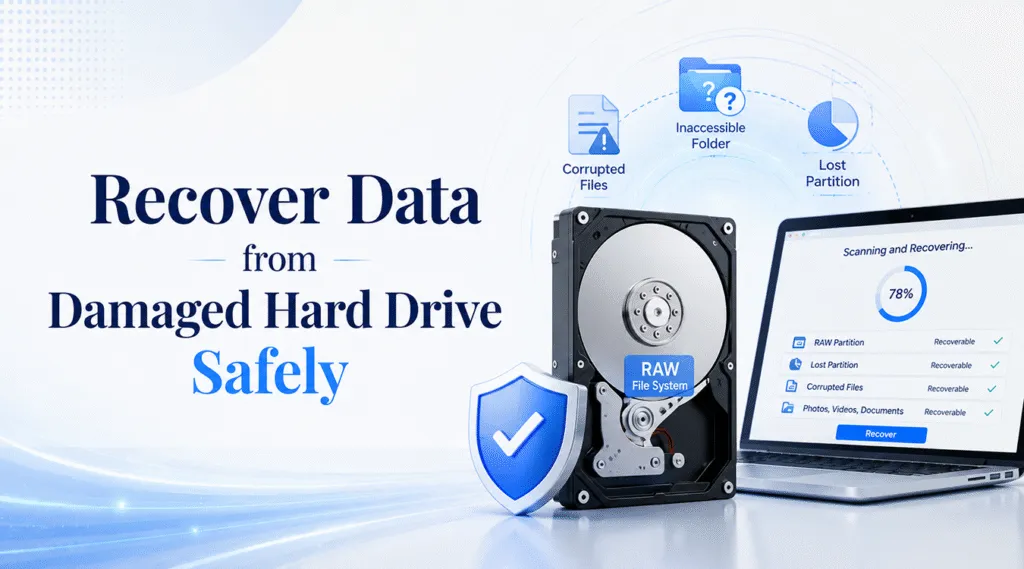
Cuando un disco duro deja de ser legible, cada clic puede parecer arriesgado. Es posible que veas un Partición RAW, un aviso de formato, carpetas que faltan o una unidad externa que de repente deja de abrirse. Afortunadamente, a menudo se puede recuperar datos de un disco duro dañado problemas cuando el dispositivo sigue apareciendo en Windows. Sin embargo, es importante dar el primer paso correcto. Las reparaciones al azar pueden sobrescribir archivos o empeorar el estado de un disco ya deteriorado.
Esta guía explica cómo identificar el tipo de daño, evitar reparaciones poco seguras y elegir un recuperación de discos duros método que se adapta al problema real. Además, muestra cuándo Magic Data Recovery puede ayudar a solucionar los daños lógicos y cuando un disco duro averiado necesita un laboratorio de recuperación profesional.
Compatible con Windows 7/8/10/11 y Windows Server
Índice
¿Se pueden recuperar datos de un disco duro dañado?
Sí, a menudo puede recuperar datos de un disco duro dañado problemas si el disco sigue apareciendo en el Explorador de archivos, Gestión de discos, o un programa de recuperación. En muchos casos, el sistema de archivos, la tabla de particiones o los registros de los directorios se han dañado.
Por ejemplo, es posible que Windows te pida que formatees una unidad externa, o que la unidad se apague RAW, perder una partición o mostrar nombres de archivo extraños. En estas situaciones, un programa de recuperación puede analizar el disco y reconstruir una lista de archivos.
Sin embargo, un disco duro con daños físicos requiere un plan diferente. Si oyes chasquidos, chirridos o pitidos repetidos, desconéctalo. Además, deja de intentar arreglarlo por tu cuenta si el disco huele a quemado, se sobrecalienta o no aparece en el sistema. Un verdadero disco duro averiado suele requerir una gestión especializada.
Antes de recuperar datos de un disco duro dañado, evita estos errores
Antes de intentar recuperar datos de un disco duro dañado errores, proteger los datos que quedan. Muchos usuarios pierden archivos que se podrían recuperar porque intentan aplicar los pasos de reparación demasiado pronto.
En primer lugar, no formatees la unidad, aunque Windows te lo sugiera. El formateo podría sobrescribir los datos antiguos con nuevos. A continuación, no guardes archivos nuevos en el mismo disco. Además, no instales software de recuperación en la unidad dañada.
Además, evita correr CHKDSK antes de proceder a la recuperación, cuando los archivos son importantes. Esto podría alterar los registros dañados. Por lo tanto, recupera primero los archivos importantes, guárdalos en otra unidad en buen estado y, a continuación, decide si reparas o sustituyes el disco.
Identificar el problema: disco duro dañado frente a disco duro averiado
A recuperar datos de un disco duro dañado Para hacerlo de forma segura, debes saber si el problema es de carácter lógico, de inestabilidad o físico. Esta comprobación rápida te ayuda a evitar una solución errónea.
Daños lógicos
El daño lógico se refiere a que el hardware sigue respondiendo, pero Windows no puede leer correctamente la estructura de datos. Entre los síntomas más comunes se encuentran los archivos borrados, el formateo accidental, una unidad RAW, una partición perdida o un disco duro externo al que no se puede acceder. En este caso, Magic Data Recovery puede analizar la unidad y ayudar a recuperar los archivos.
Unidad inestable o sectores defectuosos
Un paseo en coche con sectores defectuosos Puede que siga funcionando, pero es posible que se cuelgue, se desconecte o que el escaneo sea lento. Si los datos son muy valiosos, crea primero una imagen de disco, si es posible, y luego escanea la imagen.
Daños físicos o disco duro averiado
A disco duro averiado Puede que no gire, que emita un chasquido repetido o que no aparezca en la BIOS ni en «Administración de discos». Los daños físicos pueden afectar a los cabezales, el motor, los platos, el firmware o la placa controladora. Por lo tanto, deja de encenderlo y ponte en contacto con un servicio profesional de recuperación de datos.
Cuando Magic Data Recovery ayuda a recuperar datos de un disco duro dañado
Magic Data Recovery funciona mejor cuando lo necesitas recuperar datos de un disco duro dañado problemas causados por errores lógicos. Es ideal para usuarios que buscan un proceso de recuperación sencillo, sin pasos técnicos complejos.
Puedes utilizarlo para recuperar archivos borrados, unidades formateadas, particiones perdidas, unidades RAW, unidades externas dañadas, carpetas inaccesibles y archivos perdidos tras un fallo del sistema. Además, es compatible con discos duros (HDD), discos SSD, memorias USB, tarjetas de memoria y discos duros externos.
El principal problema es sencillo: es posible que tus archivos sigan existiendo, pero Windows no puede mostrarlos con normalidad. Magic Data Recovery resuelve este problema analizando el dispositivo seleccionado, localizando los archivos recuperables y permitiéndote previsualizar los elementos antes de guardarlos.
En comparación con los comandos de reparación aleatorios, este método te ofrece un mayor control. Puedes seleccionar documentos, fotos, vídeos o archivos concretos y guardarlos en una ubicación segura.
Cómo recuperar datos de un disco duro dañado con Magic Data Recovery
Si Windows sigue detectando el disco problemático, puedes utilizar Magic Data Recovery para recuperar datos de un disco duro dañado problemas causados por errores lógicos. Sigue atentamente los pasos que se indican a continuación y guarda siempre los archivos recuperados en otra ubicación en buen estado.
Paso 1: Descargar e instalar Magic Data Recovery
En primer lugar, descarga Magic Data Recovery e instálalo en una unidad que funcione correctamente, no en el disco duro dañado. Este sencillo paso es importante, ya que instalar un nuevo programa en el disco afectado podría sobrescribir los archivos perdidos y reducir las posibilidades de que la recuperación se realice con éxito.
Compatible con Windows 7/8/10/11 y Windows Server
Paso 2: Seleccione el Disco duro dañado que hay que analizar
A continuación, abre Magic Data Recovery. En la interfaz principal, selecciona el disco duro dañado, la partición perdida o el dispositivo de almacenamiento afectado en el que hayan desaparecido tus archivos. A continuación, inicia el análisis para que el programa pueda buscar los datos recuperables.

Paso 3: Escanear el Dañado Disco duro para archivos perdidos
A continuación, Magic Data Recovery analizará la unidad seleccionada y buscará archivos perdidos, eliminados o inaccesibles. Mientras tanto, podrás ver los elementos recuperables a medida que avanza el análisis. En el caso de un disco duro dañado, deja que el análisis termine, a menos que el disco se vuelva inestable, se sobrecaliente o se desconecte repetidamente.

Paso 4: Vista previa de los archivos antes de la recuperación
Una vez que aparezcan los resultados del análisis, utiliza la función de vista previa para comprobar el contenido de los archivos antes de recuperarlos. Este paso te ayuda a confirmar si las fotos, los documentos, los vídeos u otros archivos importantes siguen siendo utilizables. De este modo, podrás recuperar solo los archivos que realmente necesites.

Paso 5: Recuperar Archivos a un lugar seguro
Por último, selecciona los archivos que quieras recuperar y guárdalos en otra unidad o dispositivo de almacenamiento que esté en buen estado. Nunca recuperes archivos en el mismo disco duro dañado, ya que escribir nuevos datos en el disco afectado podría sobrescribir los archivos perdidos que aún quedan o provocar un mayor deterioro de los datos.

¿Se pueden recuperar datos de un disco duro averiado con un programa?
A veces, los usuarios se refieren a un disco dañado como un disco duro averiado, aunque Windows siga pudiéndolo detectar. En ese caso, es posible que aún puedas recuperar datos de un disco duro dañado problemas con el software. Un sistema de archivos RAW, una partición que falta o un mensaje solicitando formatear suelen indicar un daño lógico.
Sin embargo, el software necesita que el sistema acceda al disco. Si el disco no gira, no recibe alimentación eléctrica o no aparece en «Administración de discos», el software de recuperación no podrá analizarlo. Del mismo modo, los chasquidos suelen indicar un problema mecánico. Ante estos síntomas, lo más seguro es acudir a un laboratorio especializado.
Recuperación mediante software frente a servicio profesional
Ambas opciones pueden ser útiles, pero resuelven problemas distintos. Magic Data Recovery es adecuado para la pérdida de datos lógicos. Ofrece a los usuarios habituales una guía para recuperar datos de un disco duro dañado casos como la eliminación de archivos, el formateo, las particiones RAW y las unidades externas dañadas.
El servicio de recuperación profesional es adecuado para fallos físicos graves. Elige esta opción en caso de daños por agua, por incendio, por impacto, avería del motor o chasquidos constantes. Aunque la recuperación en laboratorio suele ser más cara, permite resolver problemas de hardware que el software no puede solucionar.
Por lo tanto, la mejor solución depende del síntoma. Si la unidad sigue apareciendo y funciona sin hacer ruido, prueba primero con una solución de software. Si la unidad se comporta como una auténtica disco duro averiado, deja de intentar arreglarlo tú mismo.
Consejos para mejorar los resultados de la recuperación de un disco duro dañado
Para aumentar tus posibilidades de recuperar datos de un disco duro dañado Para que todo salga bien, sigue los pasos en el orden correcto. En primer lugar, recupera los archivos más importantes. A continuación, utiliza un cable en buen estado. Además, evita realizar escaneos repetidos si la unidad se calienta o se vuelve inestable.
Una vez recuperados los datos, sustituye el disco dañado en lugar de volver a confiar en él. A continuación, elabora un plan de copias de seguridad que incluya una copia local y otra en la nube o en un dispositivo externo.
Conclusión: La mejor forma de recuperar datos de un disco duro dañado
La forma más segura de recuperar datos de un disco duro dañado Uno de los problemas es hacer coincidir el Solución HDD según el síntoma. Si el disco sigue apareciendo y el problema parece lógico, utiliza un programa de recuperación antes de formatearlo, CHKDSK u otros comandos de reparación. Si el disco presenta un fallo físico, deja de utilizarlo y busca ayuda profesional.
Magic Data Recovery merece una recomendación porque resuelve casos habituales que se pueden recuperar mediante software: archivos borrados, unidades formateadas, particiones RAW, particiones perdidas, unidades externas dañadas y carpetas inaccesibles. Además, ofrece a los usuarios un proceso sencillo de análisis, vista previa y recuperación. Por lo tanto, si necesitas una forma práctica y más segura de recuperar datos de un disco duro dañado, Magic Data Recovery es una primera opción fiable que vale la pena probar.
Compatible con Windows 7/8/10/11 y Windows Server
Preguntas frecuentes sobre cómo recuperar datos de un disco duro dañado
¿Puedo recuperar datos de un disco duro dañado en casa?
Sí, a menudo es posible recuperar datos de un disco duro dañado en casa, siempre que el disco siga apareciendo en Windows. Por ejemplo, hay programas que pueden ayudar a recuperar archivos borrados, unidades formateadas, particiones RAW y discos externos dañados. Sin embargo, deja de intentar la recuperación por tu cuenta si el disco hace ruidos, huele a quemado, se sobrecalienta o no aparece en ningún sitio.
¿Puede Magic Data Recovery reparar un disco duro averiado?
Magic Data Recovery puede ser de ayuda cuando un disco duro averiado sigue apareciendo en Windows o en «Administración de discos» y el problema se debe a un daño lógico. Sin embargo, no puede reparar cabezales, motores, platos o placas controladoras averiados. Si el disco hace ruido o no se detecta, acude a un laboratorio de recuperación profesional.
¿Debería formatear un disco duro dañado antes de recuperarlo?
No, no formatees la unidad antes de la recuperación. El formateo puede crear nuevos registros del sistema de archivos y reducir las posibilidades de recuperar por completo los datos de un disco duro dañado. En su lugar, cancela la solicitud de formateo, deja de guardar datos nuevos, analiza el disco con un programa de recuperación y guarda los archivos recuperados en otra unidad que funcione correctamente.
¿Es seguro utilizar CHKDSK para recuperar datos de un disco duro dañado?
CHKDSK puede reparar algunos errores del sistema de archivos, pero también puede modificar los registros de los archivos dañados. Por lo tanto, no lo ejecutes en primer lugar si tus archivos son importantes. Utiliza un software de recuperación antes de ejecutar los comandos de reparación. Una vez que hayas recuperado los datos importantes, puedes utilizar CHKDSK u otras herramientas de reparación para comprobar el disco.
¿Por qué mi disco duro externo se convierte en RAW?
Una unidad pasa a estar en formato RAW cuando Windows no puede leer su sistema de archivos. Esto puede ocurrir tras una extracción insegura, un corte de corriente, la presencia de sectores defectuosos o la corrupción de una partición. Afortunadamente, aún es posible recuperar datos de discos duros dañados, como las unidades RAW, siempre que el disco siga siendo detectable y no presente signos de fallo físico.
¿Dónde debo guardar los archivos recuperados?
Guarda siempre los archivos recuperados en otra unidad en buen estado, nunca en la dañada. Así evitarás sobrescribir los datos perdidos durante la recuperación. Por ejemplo, utiliza la unidad interna de tu ordenador, una unidad externa nueva u otro dispositivo de almacenamiento seguro. Una vez finalizada la recuperación, comprueba los archivos y crea una copia de seguridad.
¿Cuándo debo ponerme en contacto con un servicio profesional de recuperación?
Ponte en contacto con un servicio técnico profesional si el disco duro hace ruidos como chasquidos o chirridos, se sobrecalienta, ha sufrido daños por agua o por fuego, o no aparece en la BIOS ni en «Administración de discos». Estos síntomas indican un fallo físico. En estos casos, realizar repetidamente análisis por tu cuenta puede empeorar el estado del disco duro averiado y reducir las posibilidades finales de recuperación.

Vasilii es un especialista en recuperación de datos con unos 10 años de experiencia práctica en este campo. A lo largo de su carrera, ha resuelto con éxito miles de casos complejos relacionados con archivos borrados, unidades formateadas, particiones perdidas y sistemas de archivos RAW. Su experiencia abarca tanto métodos de recuperación manual con herramientas profesionales como editores hexadecimales como soluciones automatizadas avanzadas con software de recuperación. La misión de Vasilii es poner los conocimientos sobre recuperación de datos al alcance tanto de los profesionales informáticos como de los usuarios de a pie, ayudándoles a salvaguardar sus valiosos activos digitales.