
破損したハードドライブからデータを安全に復元する
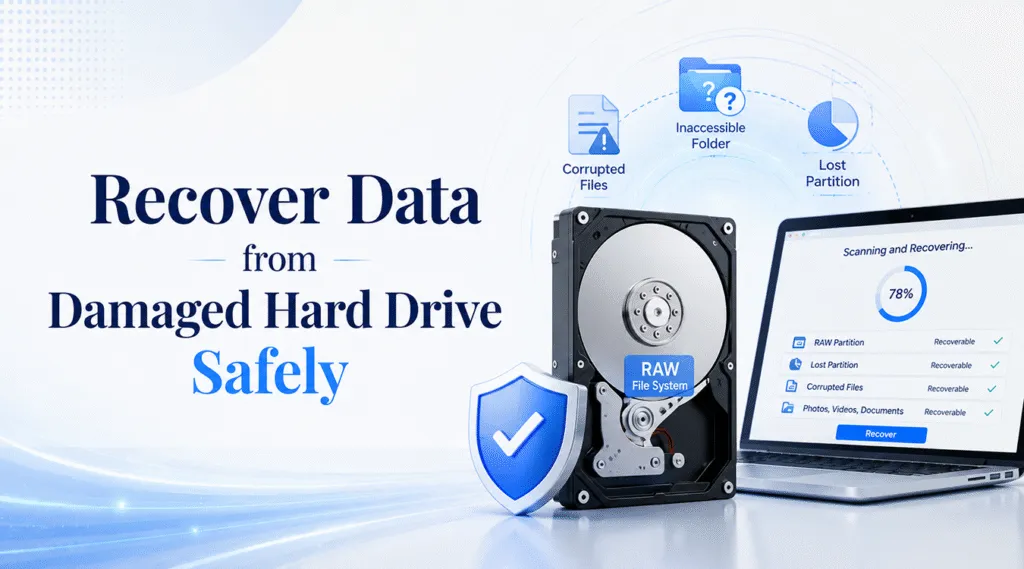
ハードドライブが読み取れなくなると、クリックするたびに不安を感じるかもしれません。次のような現象が見られるかもしれません。 RAWパーティション, 、フォーマットに関する警告、フォルダの欠落、あるいは突然開かなくなってしまった外付けドライブなど。幸いなことに、多くの場合、 破損したハードドライブからデータを復元する Windows上でそのデバイスがまだ表示される場合の問題です。ただし、まずは適切な対処法から始める必要があります。むやみに修復を試みると、ファイルが上書きされたり、状態の悪いディスクがさらに悪化したりする恐れがあります。.
このガイドでは、損傷の種類を見極める方法、安全でない修理を避ける方法、そして適切な ハードドライブ回復 実際の問題に適した手法。さらに、それがいつ Magic Data Recovery 論理的な損傷の修復に役立ち、また、 故障したハードディスク 専門のデータ復旧ラボが必要です。.
Windows 7/8/10/11およびWindows Serverをサポート
目次
破損したハードドライブからデータを復元することはできますか?
そうだ。 破損したハードドライブからデータを復元する ディスクがファイルエクスプローラーにまだ表示されている場合、問題が発生する可能性があります。, ディスク管理, 、あるいは復旧ソフトウェア。多くの場合、ファイルシステム、パーティションテーブル、またはディレクトリレコードが破損しています。.
たとえば、Windows から外付けドライブのフォーマットを求められたり、ドライブが RAW, 、パーティションが失われたり、ファイル名が異常になったりすることがあります。このような状況では、復旧ソフトを使ってディスクをスキャンし、ファイル一覧を再構築することができます。.
ただし、物理的に損傷したドライブの場合は、別の対応が必要です。カチカチという音やギシギシという音、あるいはビープ音が繰り返し聞こえる場合は、そのドライブを取り外してください。また、ディスクから焦げ臭い匂いがしたり、過熱したり、システムに認識されない場合は、自分で修理しようとするのをやめてください。真の 故障したハードディスク 通常、専門的な取り扱いが必要です。.
破損したハードドライブからデータを復元する前に、これらの間違いを避けましょう
その前に 破損したハードドライブからデータを復元する エラーが発生しても、残っているデータを保護してください。多くのユーザーは、修復手順を早すぎる段階で実行してしまうため、復元可能なファイルを失ってしまっています。.
まず、Windowsがフォーマットを提案しても、ドライブをフォーマットしないでください。フォーマットを行うと、古いデータの上に新しいデータが上書きされる可能性があります。次に、同じディスクに新しいファイルを保存しないでください。また、破損したドライブに復旧ソフトウェアをインストールしないでください。.
また、実行は避けてください チェックディスク ファイルが重要な場合は、復旧作業を行う前に、破損したレコードが上書きされてしまう可能性があります。そのため、まず重要なファイルを復旧し、別の正常なドライブに保存してから、ディスクを修復するか交換するかを判断してください。.
問題の特定:ドライブの損傷か、それともハードドライブの故障か
へ 破損したハードドライブからデータを復元する 安全に作業を行うためには、その問題が論理的なものか、不安定な状態によるものか、あるいは物理的なものかを把握しておく必要があります。この簡単な確認を行うことで、誤った解決策を避けることができます。.
論理的損傷
論理的な損傷とは、ハードウェア自体は正常に動作しているものの、Windows がデータ構造を正しく読み取ることができない状態を指します。一般的な兆候としては、ファイルの削除、誤ってフォーマットしてしまった場合、RAW ドライブ、パーティションの消失、またはアクセスできない外付けハードドライブなどが挙げられます。このような場合、Magic Data Recovery を使用すればドライブをスキャンし、ファイルの復元を支援することができます。.
ドライブの不安定または不良セクタ
ドライブで 不良セクタ 表示されることはあるかもしれませんが、フリーズしたり、接続が切れたり、スキャン速度が遅くなったりする可能性があります。データに重要な価値がある場合は、可能であればまずディスクイメージを作成し、そのイメージをスキャンしてください。.
物理的な損傷またはハードドライブの故障
A 故障したハードディスク 回転しない、カチカチという音が繰り返し鳴る、あるいはBIOSやディスクの管理に表示されない場合があります。物理的な損傷は、ヘッド、モーター、プラッター、ファームウェア、またはコントローラボードに及ぶ可能性があります。そのため、電源を入れるのをやめ、専門のデータ復旧サービスに連絡してください。.
Magic Data Recoveryが、破損したハードドライブからのデータ復旧に役立つ場合
Magic Data Recovery 必要な時に最も効果を発揮します 破損したハードドライブからデータを復元する 論理的なエラーに起因する問題。高度な技術的な手順を必要とせず、明確な復旧ワークフローを求めるユーザーに適しています。.
削除されたファイル、フォーマットされたドライブ、失われたパーティション、RAWドライブ、破損した外付けドライブ、アクセスできないフォルダ、およびシステムクラッシュ後に失われたファイルの復元に使用できます。また、HDD、SSD、USBドライブ、メモリーカード、外付けハードドライブにも対応しています。.
根本的な問題は単純です。ファイル自体は残っているものの、Windowsでは正常に表示できない場合があります。Magic Data Recoveryは、選択したデバイスをスキャンして復元可能なファイルを見つけ出し、保存する前にプレビューを確認できるようにすることで、この問題を解決します。.
ランダムな修復コマンドと比較して、この方法ではより細かく制御することができます。特定のドキュメント、写真、動画、またはアーカイブを選択し、問題のない場所に保存することができます。.
Magic Data Recoveryを使って破損したハードドライブからデータを復元する方法
Windows が問題のあるディスクをまだ検出できる場合は、Magic Data Recovery を使用して 破損したハードドライブからデータを復元する 論理的なエラーによって引き起こされる問題。以下の手順を注意深く実行し、復元したファイルは必ず別の正常な場所に保存してください。.
ステップ1: Magic Data Recoveryのダウンロードとインストール
まず、Magic Data Recoveryをダウンロードし、破損したハードドライブではなく、正常に動作しているドライブにインストールしてください。この簡単な手順が重要なのは、破損したディスクに新しいソフトウェアをインストールすると、失われたファイルが上書きされ、復旧が成功する可能性が低くなる恐れがあるためです。.
Windows 7/8/10/11およびWindows Serverをサポート
ステップ2:選択 その スキャン対象の破損したハードドライブ
次に、Magic Data Recoveryを起動します。メイン画面から、ファイルが消失した破損したハードドライブ、失われたパーティション、または影響を受けたストレージデバイスを選択します。その後、スキャンを開始して、ソフトウェアが復元可能なデータを検索できるようにします。.

ステップ3:スキャンする 破損 紛失したファイル用のハードドライブ
その後、Magic Data Recoveryは選択したドライブをスキャンし、紛失・削除されたファイルやアクセスできないファイルを探します。スキャンが進行している間も、復元可能な項目を確認することができます。ハードドライブが損傷している場合は、ディスクが不安定になったり、過熱したり、繰り返し接続が切断されたりしない限り、スキャンが完了するまでそのままにしておいてください。.

ステップ4:リカバリーの前にファイルをプレビューする
スキャン結果が表示されたら、プレビュー機能を使って復元前にファイルの内容を確認してください。この手順により、写真、文書、動画、その他の重要なファイルがまだ使用可能かどうかを確認できます。その結果、実際に必要なファイルのみを復元することができます。.

ステップ5:回復 ファイル 安全な場所へ
最後に、復元したいファイルを選択し、別の正常なドライブまたはストレージデバイスに保存してください。決して、破損したハードドライブにファイルを復元しないでください。破損したディスクに新しいデータを書き込むと、残っている失われたファイルが上書きされたり、さらなるデータの破損を引き起こしたりする恐れがあります。.

ソフトウェアを使って、故障したハードドライブからデータを復元することはできますか?
ユーザーによっては、破損したディスクを 故障したハードディスク, 、Windowsでは依然としてそれを検出できるにもかかわらず。その場合でも、まだ 破損したハードドライブからデータを復元する ソフトウェアに関する問題。RAWファイルシステム、パーティションの欠落、またはフォーマットを求めるメッセージが表示される場合は、多くの場合、論理的な損傷が原因です。.
ただし、ソフトウェアがディスクにアクセスするにはシステムが必要です。ディスクが回転していない、電源が供給されていない、あるいは「ディスクの管理」に表示されない場合、復旧ソフトウェアはそのディスクをスキャンできません。同様に、カチカチという音がする場合は、多くの場合、機械的なトラブルを示唆しています。こうした兆候が見られる場合は、専門の修理業者に依頼するのがより安全な方法です。.
ソフトウェアによる復旧と専門サービス
どちらの選択肢も役立つが、解決する問題は異なる。Magic Data Recoveryは論理的なデータ損失に適している。これにより、一般ユーザーはガイドに従って 破損したハードドライブからデータを復元する 削除、フォーマット、RAWパーティション、外部ドライブの破損などのケース。.
深刻な物理的故障には、プロフェッショナルなデータ復旧サービスが適しています。水濡れ、火災、衝撃による損傷、モーターの故障、または絶え間ないカチカチ音が発生している場合は、このオプションをお選びください。ラボでの復旧は通常、費用が高くなりますが、ソフトウェアでは対処できないハードウェアの問題にも対応可能です。.
したがって、最適な解決策は症状によって異なります。ドライブがまだ表示され、静かに動作している場合は、まずソフトウェアによる対処を試してみてください。ドライブがまるで 故障したハードディスク, 、DIYでの修理は控えてください。.
損傷したハードドライブの復旧成果を高めるためのヒント
~の確率を高めるために 破損したハードドライブからデータを復元する 成功させるには、正しい順序で作業を行ってください。まず、最も重要なファイルを復元します。次に、安定したケーブルを使用してください。また、ドライブが熱くなったり不安定になったりした場合は、繰り返しスキャンを行わないようにしてください。.
復旧後は、損傷したディスクを再び信用するのではなく、交換してください。その後、ローカルに1部、クラウドまたは外部ストレージに1部のバックアップを作成する計画を立ててください。.
まとめ:破損したハードドライブからデータを復元する最善の方法
最も安全な方法 破損したハードドライブからデータを復元する 課題は、これを HDDソリューション その症状に応じて。ディスクがまだ認識され、問題が論理的なものであると思われる場合は、フォーマットやCHKDSK、その他の修復コマンドを実行する前に、復旧ソフトウェアを使用してください。ディスクに物理的な障害が見られる場合は、使用を中止し、専門家に相談してください。.
Magic Data Recovery このソフトは、削除されたファイル、フォーマットされたドライブ、RAWパーティション、消失したパーティション、破損した外付けドライブ、アクセスできないフォルダなど、ソフトウェアで復元可能な一般的なケースを解決できるため、おすすめできます。また、ユーザーには簡単なスキャン、プレビュー、復元のワークフローを提供します。したがって、実用的でより安全な方法が必要な場合は、 破損したハードドライブからデータを復元する, Magic Data Recoveryは、まず試してみるべき信頼できる選択肢です。.
Windows 7/8/10/11およびWindows Serverをサポート
破損したハードドライブからデータを復元する方法に関するよくある質問
自宅で、故障したハードドライブからデータを復元することはできますか?
はい、Windows上でディスクがまだ認識されている場合、自宅でも破損したハードドライブからデータを復元できることはよくあります。例えば、削除されたファイル、フォーマットされたドライブ、RAWパーティション、破損した外付けドライブなどについては、復元ソフトが役立ちます。ただし、ディスクからカチカチという音がしたり、焦げ臭い匂いがしたり、過熱したり、どこにも認識されない場合は、自己復元を試みるのをやめてください。.
Magic Data Recoveryは故障したハードドライブを修復できますか?
Magic Data Recoveryは、故障したハードドライブがWindowsや「ディスクの管理」に依然として表示されており、その問題が論理的な破損に起因している場合に役立ちます。ただし、ヘッド、モーター、プラッター、またはコントローラボードの破損を修復することはできません。ドライブから異音がする、あるいは認識されない場合は、専門のデータ復旧業者に依頼してください。.
破損したハードドライブは、復旧する前にフォーマットすべきでしょうか?
いいえ、復旧作業の前にドライブをフォーマットしないでください。フォーマットを行うと、新しいファイルシステムレコードが作成され、損傷したハードドライブからデータを完全に復旧できる可能性が低くなる恐れがあります。代わりに、フォーマットの確認メッセージをキャンセルし、新しいデータの保存を中止し、復旧ソフトウェアでディスクをスキャンし、復旧したファイルを別の正常なドライブに保存してください。.
CHKDSKは、損傷したハードドライブの復旧に安全に使用できますか?
CHKDSK を使用すると、一部のファイルシステムのエラーを修復できますが、破損したファイルレコードを変更してしまう可能性もあります。そのため、重要なファイルがある場合は、まず CHKDSK を実行しないでください。修復コマンドを実行する前に、データ復旧ソフトウェアを使用してください。重要なデータを復元した後、CHKDSK やその他の修復ツールを使用してディスクの状態を確認することができます。.
外付けハードディスク・ドライブがRAWになるのはなぜですか?
Windowsがそのファイルシステムを読み取れない場合、ドライブはRAW状態になります。これは、安全でない取り外し、停電、不良セクタ、またはパーティションの破損などが原因で発生することがあります。幸いなことに、ディスクが検出可能であり、物理的な故障の兆候が見られない限り、RAWドライブのような損傷したハードドライブからでもデータを復元できる可能性があります。.
復旧したファイルはどこに保存すればよいですか?
復元したファイルは、必ず破損したドライブではなく、別の正常なドライブに保存してください。これにより、復元作業中に失われたデータが上書きされるのを防ぐことができます。たとえば、パソコンの内蔵ドライブ、新しい外付けドライブ、またはその他の安全なストレージデバイスを使用してください。復元後は、ファイルを確認し、バックアップコピーを作成してください。.
専門の復旧サービスには、どのような場合に連絡すべきでしょうか?
ドライブからカチカチという音やきしむ音がする、過熱する、水濡れや火災による損傷がある、あるいはBIOSやディスクの管理に表示されない場合は、専門のサービス業者に相談してください。これらの兆候は、物理的な故障を示唆しています。このような場合、自分で繰り返しスキャンを行うと、故障したハードドライブの状態をさらに悪化させ、最終的なデータ復旧の可能性を低下させる恐れがあります。.

バシリイは、この分野で約10年の実務経験を持つデータ復元のスペシャリストです。そのキャリアを通じて、彼は削除されたファイル、フォーマットされたドライブ、失われたパーティション、RAWファイルシステムを含む何千もの複雑なケースの解決に成功してきました。彼の専門知識は、16進エディタなどの専門ツールを使用した手動復元方法と、復元ソフトウェアを使用した高度な自動化ソリューションの両方をカバーしています。バシリの使命は、信頼できるデータ復元知識をITプロフェッショナルと一般ユーザーの双方が利用できるようにし、貴重なデジタル資産を保護できるようにすることです。.