
Comment récupérer des données à partir d'un compte Google

Lorsque des fichiers, des photos, des contacts ou les paramètres du téléphone disparaissent, de nombreux utilisateurs cherchent à récupérer les données d'un compte Google et s'attendent à trouver un simple bouton. Cependant, Google ne restaure pas tous les types de données au même endroit. La sauvegarde Android, Google Drive, Google Photos, Gmail et Google Contacts utilisent chacun un chemin de restauration différent.
Ce guide explique comment récupérer les données d'un compte Google étape par étape. Vous découvrirez quelle option Google essayer en premier, pourquoi la récupération peut échouer, et quand Magic Data Recovery peut vous aider récupérer des données à partir d'un disque dur, une clé USB, une carte SD ou un dossier local synchronisé, une fois que la récupération via Google ne fonctionne plus.
Prise en charge de Windows 7/8/10/11 et Windows Server
Table des matières
Comment récupérer des données à partir d'un compte Google : réponse rapide
Vous pouvez récupérer les données d'un compte Google lorsque Google a sauvegardé, synchronisé ou conserve encore l'élément manquant dans la Corbeille. Par exemple, la sauvegarde Android peut restaurer des applications, des paramètres, des contacts, l'historique des appels et des messages lors de la configuration du téléphone. De même, Google Drive et Google Photos permettent de restaurer des éléments supprimés à partir de la Corbeille pendant la période de récupération prévue.
Cependant, Google ne peut pas récupérer tous les fichiers perdus. Si la sauvegarde était désactivée, si vous avez utilisé le mauvais compte ou si le fichier n'a jamais été synchronisé, les outils de Google pourraient ne pas vous être d'aide. Par conséquent, identifiez l'emplacement d'origine des données avant de choisir une méthode.
Avant de restaurer des données à partir d'un compte Google, vérifiez le type de données
Avant d'essayer de récupérer les données d'un compte Google, vérifiez ce que vous avez perdu. Cette étape est importante car les services Google ne disposent pas d'un bouton de récupération universel.
Vous pourriez avoir besoin de récupérer des données de sauvegarde d'un téléphone Android, des fichiers Google Drive, des photos Google Photos, des contacts, des e-mails Gmail, des fichiers Workspace Drive ou des fichiers locaux depuis un PC, une clé USB, une carte SD ou un dossier synchronisé.
Par exemple, si vous avez perdu des données d'application après une réinitialisation d'usine, commencez par la sauvegarde Android. Si vous avez supprimé une feuille de calcul de Drive, commencez par la corbeille de Drive. En revanche, si le fichier a déjà été synchronisé avec votre ordinateur, la récupération locale pourrait s'avérer plus efficace.
Méthode 1 : Récupérer des données à partir d'un compte Google sur Android
Si vous venez d'acheter un nouveau téléphone Android ou si vous avez réinitialisé votre ancien appareil, la configuration d'Android vous offre la meilleure occasion de récupérer les données d'un compte Google. En fonction de votre téléphone et de vos paramètres de sauvegarde, Google peut restaurer les applications, les données des applications, les contacts, l'historique des appels, les messages, les paramètres Wi-Fi, le fond d'écran et les préférences de l'appareil.
Commencez par allumer le téléphone Android et connectez-le au Wi-Fi. Ensuite, connectez-vous avec le même compte Google. Choisissez ensuite la sauvegarde disponible lors de la configuration. Sélectionnez ensuite les applications et les données que vous souhaitez restaurer. Enfin, laissez le téléphone connecté jusqu'à la fin du processus. Vous pourrez alors restaurer une sauvegarde sur un téléphone Android.
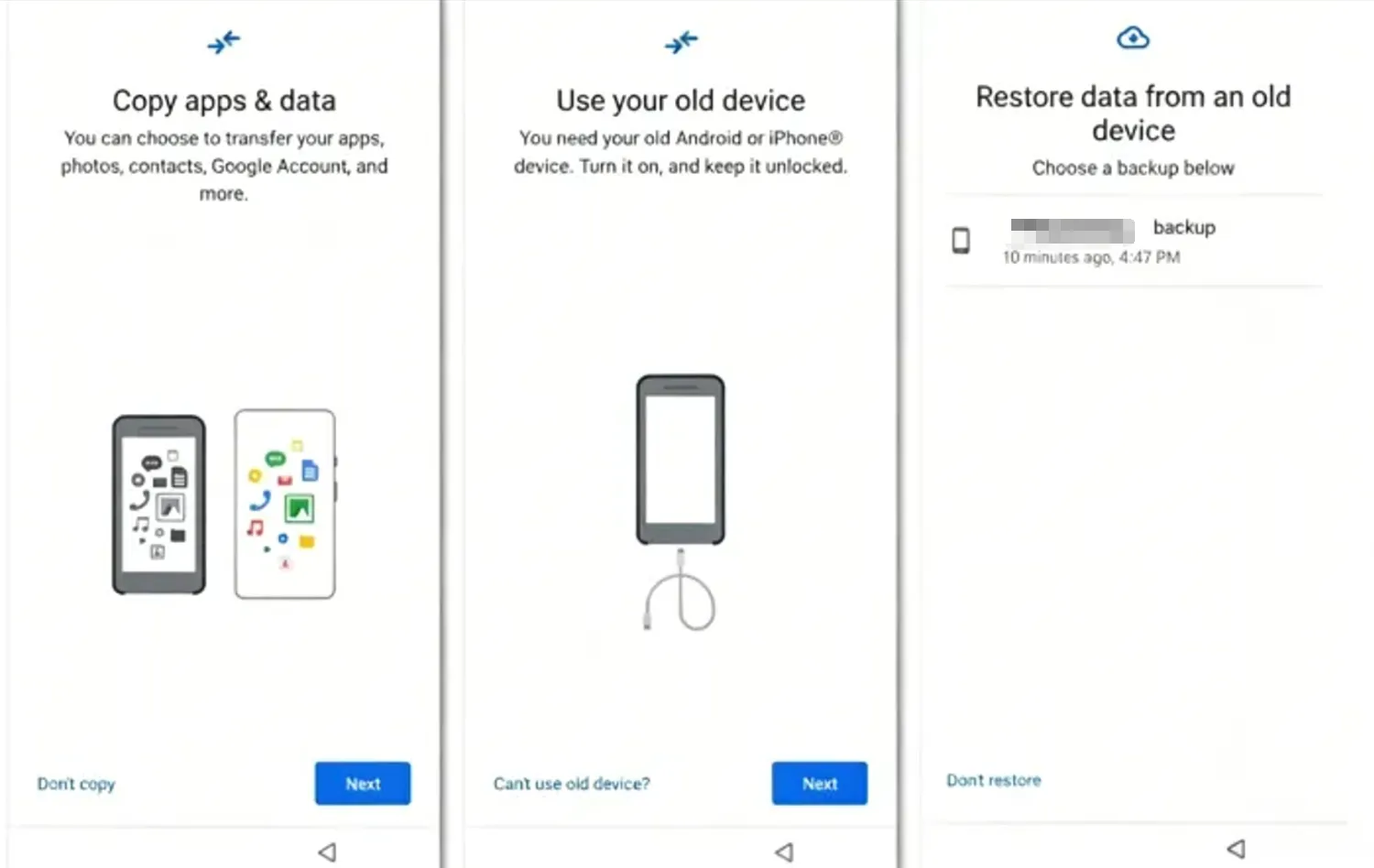
Cette méthode est plus efficace si vous utilisiez le même compte Google sur l'ancien téléphone et si vous aviez activé la sauvegarde avant la perte de données. De plus, le nouveau téléphone doit fonctionner sous la même version d'Android ou une version plus récente. Sinon, certaines applications ou certains paramètres risquent de ne pas être transférés correctement.
Méthode 2 : Récupérer des données depuis Google Drive
Google Drive est un espace de stockage très répandu pour restaurer les données tels que des documents, des fichiers PDF, des feuilles de calcul, des vidéos et des fichiers partagés. Si vous avez récemment supprimé un fichier, vérifiez d'abord la Corbeille.
Ouvrir Google Drive et connectez-vous avec le bon compte. Ensuite, accédez à la Corbeille. Recherchez ensuite le fichier ou le dossier supprimé, cliquez dessus avec le bouton droit de la souris, puis sélectionnez « Restaurer ». Dans la plupart des cas, Drive replace l'élément à son emplacement d'origine.
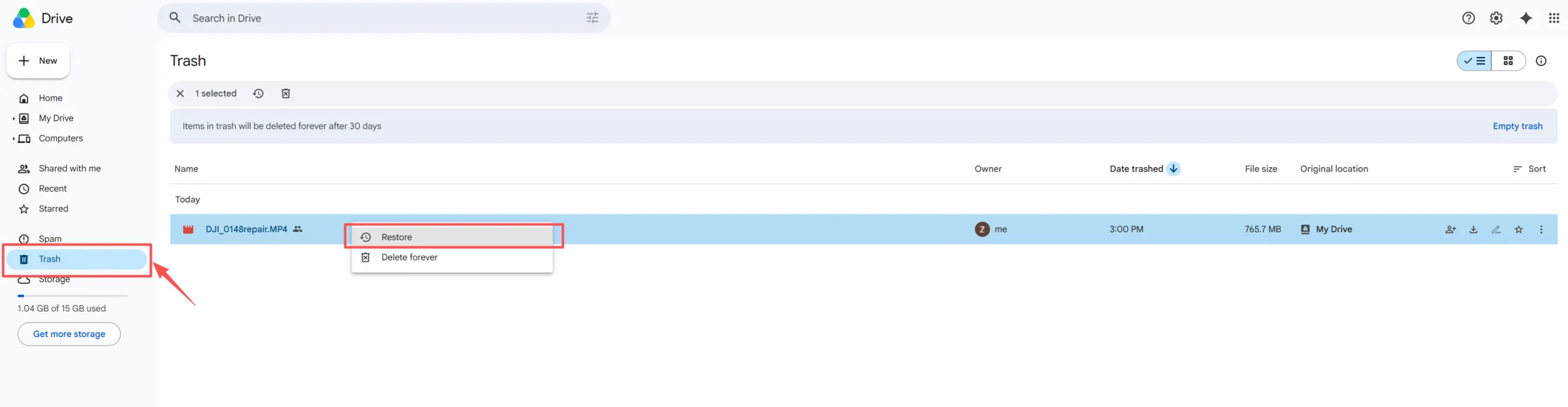
Si vous ne trouvez pas le fichier, effectuez une recherche par nom, propriétaire, type de fichier ou date. Vérifiez également la section “ Partagé avec moi ”, car une autre personne peut encore être propriétaire du fichier. Passez également en revue tous les comptes Google que vous utilisez. Si l'élément n'apparaît pas dans la corbeille de Drive, vérifiez s'il existait autrefois une copie locale sur votre ordinateur, une clé USB ou une carte SD.
Méthode 3 : Récupérer des données depuis Google Photos
Les photos sont souvent à l'origine de cas de récupération urgents. Heureusement, il est souvent possible de récupérer les données d'un compte Google via Google Photos, si la sauvegarde a conservé les images avant leur suppression.
Ouvrir Google Photos et connectez-vous avec le bon compte. Ensuite, rendez-vous dans la Corbeille. Sélectionnez ensuite la photo ou la vidéo manquante, puis appuyez sur « Restaurer ». Vérifiez également les sections « Archives », « Dossier verrouillé » et vos autres comptes Google si l'élément n'apparaît pas dans le flux principal.
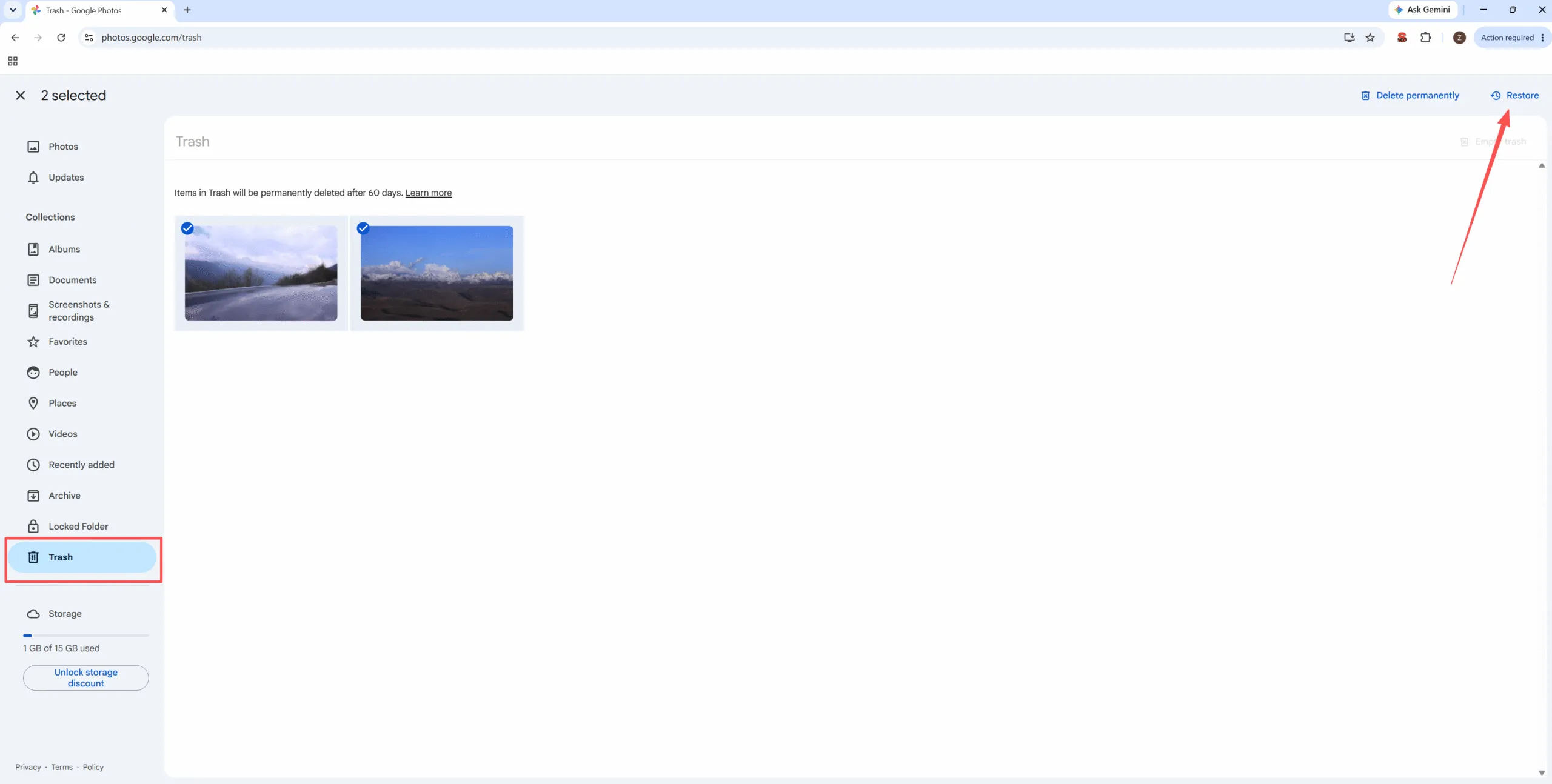
Cependant, la suppression d'une image sauvegardée dans Google Photos peut entraîner sa suppression sur tous les appareils synchronisés. Par conséquent, évitez de supprimer quoi que ce soit tant que vous ne savez pas si vous venez de supprimer uniquement la copie présente sur l'appareil ou celle stockée dans le cloud. Si la photo se trouvait auparavant sur une carte SD, une carte mémoire d'appareil photo ou un ordinateur, une récupération locale pourrait encore s'avérer possible.
Méthode 4 : Restaurer les contacts Google et les données Gmail
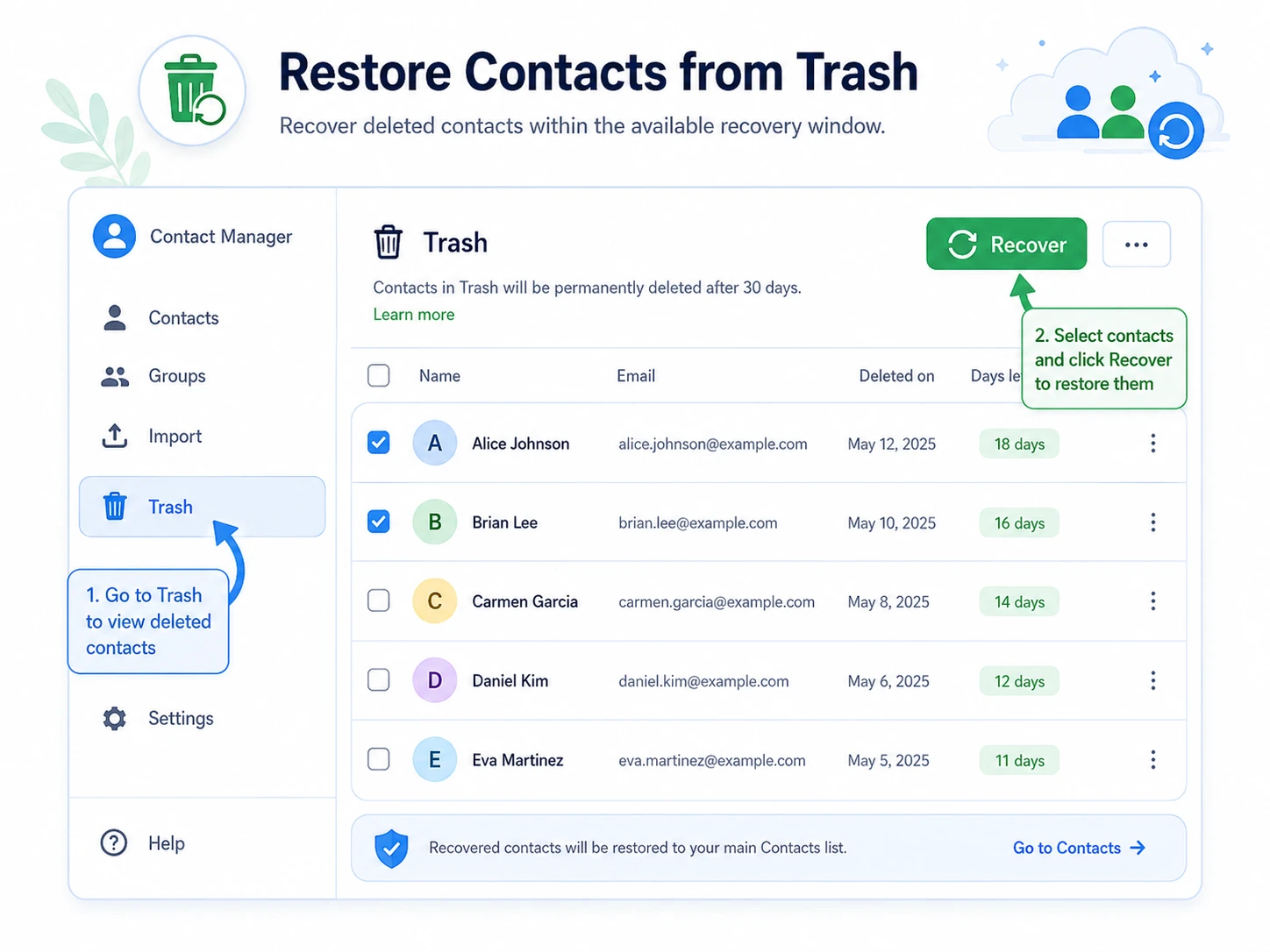
Les contacts et les e-mails utilisent des procédures de récupération distinctes. Pour récupérer les données d'un compte Google Pour les contacts, ouvrez Contacts Google, connectez-vous, puis consultez la corbeille. Vous pouvez également utiliser l'option « Annuler les modifications » si votre compte propose encore cette fonctionnalité.
Pour Gmail, ouvrez d'abord la Corbeille. Ensuite, déplacez le message supprimé vers la Boîte de réception ou un autre libellé. Si vous ne le trouvez pas, vérifiez les dossiers « Tous les messages », « Spam », « Archives » et les filtres. Il arrive parfois que Gmail n'ait pas supprimé le message, mais qu'un filtre l'ait simplement archivé. Vérifiez également que vous avez utilisé le bon compte Google.
Méthode 5 : Restaurer les données à partir d'un compte Google pour les utilisateurs de Workspace
Google Workspace Les utilisateurs disposent peut-être d'une autre option. Si vous utilisez un compte professionnel ou scolaire, un administrateur pourra peut-être vous aider récupérer les données d'un compte Google via la console d'administration. Cette méthode s'applique généralement aux données de Drive qu'un utilisateur a supprimées pendant une période de récupération limitée.
Un administrateur peut sélectionner l'utilisateur, choisir une plage de dates et restaurer les données de Drive. Cette option est toutefois soumise à certaines restrictions. Elle ne permet pas nécessairement de restaurer des fichiers individuels et peut ne plus fonctionner une fois la période de récupération écoulée. Par conséquent, signalez dès que possible tout fichier professionnel manquant.
Récupération des données depuis un compte Google ou via Magic Data Recovery
Les outils Google et Magic Data Recovery résoudre différents problèmes. Par conséquent, le meilleur choix dépend de l'emplacement où se trouvait le fichier avant sa perte.
Situation | Meilleure solution |
La sauvegarde Android existe | Récupération d'un compte Google |
Le fichier du lecteur reste dans la corbeille | Restauration de Google Drive |
La photo reste dans la corbeille de l'application Photos | Restauration de Google Photos |
Contacts synchronisés avec Google | Restauration des contacts Google |
Le message Gmail reste dans la corbeille | Restauration de Gmail |
Un fichier de Workspace Drive a été supprimé récemment | Restauration par l'administrateur |
Ce fichier se trouvait autrefois sur un PC, une clé USB ou une carte SD | Magic Data Recovery |
La copie sur Google Cloud a disparu définitivement | Essayez la restauration locale |
Cette comparaison vous aide à éviter les attentes irréalistes. Magic Data Recovery ne récupère pas directement les fichiers depuis les serveurs de Google. Il analyse plutôt le stockage local, où les fichiers manquants peuvent encore laisser des traces récupérables.
Comment utiliser Magic Data Recovery pour restaurer des données
Si vous ne pouvez pas récupérer les données d'un compte Google, mais si les fichiers perdus se trouvaient auparavant sur votre ordinateur, une clé USB, une carte SD ou tout autre périphérique de stockage local, Magic Data Recovery peut analyser l'emplacement d'origine et rechercher les fichiers récupérables. Pour augmenter vos chances de récupération, évitez d'enregistrer de nouveaux fichiers sur le périphérique concerné avant de lancer l'analyse.
Étape 1 : Télécharger et installer Magic Data Recovery
Commencez par télécharger Magic Data Recovery depuis le site officiel et installez-le sur un disque sûr, et non à l'emplacement où vos fichiers ont disparu. Ce choix permet de réduire le risque d'écraser les données supprimées avant leur récupération.
Prise en charge de Windows 7/8/10/11 et Windows Server
Étape 2 : Sélectionner les Périphérique ou partition à analyser
Lancez Magic Data Recovery. Dans l'interface principale, sélectionnez le disque dur, la partition, la clé USB ou la carte SD sur lesquels se trouvaient à l'origine les fichiers manquants. Lancez ensuite l'analyse.

Étape 3 : Scanner pour les fichiers supprimés ou perdus
Une fois l'analyse lancée, Magic Data Recovery recherche dans l'emplacement sélectionné les fichiers supprimés, perdus ou inaccessibles. Pendant ce temps, vous pouvez consulter les fichiers détectés au fur et à mesure de leur apparition, ce qui vous permet de vérifier si les fichiers dont vous avez besoin sont encore récupérables.

Étape 4 : Prévisualisation des fichiers avant la récupération
Ensuite, utilisez la fonction d'aperçu pour vérifier les noms, les formats et le contenu des fichiers, lorsque cela est possible. Cette étape vous permet de déterminer quels fichiers vous devez récupérer, afin d'éviter de restaurer des éléments inutiles.

Étape 5 : Récupération Dossiers en lieu sûr
Enfin, sélectionnez les fichiers que vous souhaitez récupérer et enregistrez-les dans un autre emplacement sûr. Ne restaurez pas les fichiers à l'emplacement d'où ils ont disparu, car de nouvelles données pourraient écraser les traces des fichiers récupérables.

Pourquoi Magic Data Recovery peut vous aider lorsque vous ne parvenez pas à restaurer vos données depuis votre compte Google
Magic Data Recovery comble une lacune importante. La fonctionnalité de restauration du compte Google ne fonctionne que lorsque Google dispose encore de la sauvegarde, de l'élément synchronisé ou de l'historique de la corbeille. À l'inverse, Magic Data Recovery se concentre sur le stockage local. Il peut donc s'avérer utile lorsqu'un fichier a déjà existé sur votre PC, une clé USB, une carte SD ou un dossier Google Drive synchronisé.
Cet outil prend en charge les types de fichiers courants, notamment les documents, les photos, les vidéos, les fichiers audio, les archives, etc. De plus, son fonctionnement est simple : sélectionner un emplacement, analyser, prévisualiser et récupérer. Cette approche permet aux utilisateurs lambda d'éviter les étapes manuelles complexes liées à la récupération.
Par exemple, il peut vous arriver de supprimer un rapport d'un dossier Google Drive sur votre ordinateur, puis de ne plus pouvoir accéder à la copie stockée dans le cloud. Il peut également vous arriver de réinitialiser votre téléphone avant que le téléchargement des photos vers Google Photos ne soit terminé. Dans les deux cas, la recherche dans l'emplacement local d'origine constitue une autre solution pratique pour restaurer les données.
Raisons courantes pour lesquelles vous ne pouvez pas récupérer les données de votre compte Google
Plusieurs problèmes peuvent empêcher la restauration. Tout d'abord, vous vous êtes peut-être connecté avec un compte Google incorrect. Ensuite, la sauvegarde a peut-être été désactivée avant perte de données. De plus, il se peut que votre téléphone ait déjà franchi la première étape de configuration, ce qui limite les options de restauration complète d'Android.
La suppression définitive pose également des problèmes. Une fois qu'Google a supprimé un élément de la corbeille ou de l'espace de sauvegarde, les outils de récupération habituels ne permettent parfois plus de le retrouver. De plus, certains développeurs d'applications ne sauvegardent pas toutes les données de leurs applications ; il se peut donc que certains éléments manquent toujours sur le téléphone restauré.
Compte tenu de ces limites, pensez à toujours vérifier d'abord les outils de récupération intégrés de Google. Ensuite, si le fichier se trouvait auparavant sur votre ordinateur, utilisez Magic Data Recovery avant d'ajouter de nouvelles données sur le périphérique de stockage concerné.
Conseils pour protéger vos données après leur restauration à partir de votre compte Google
Après avoir récupérer les données d'un compte Google, prenez quelques mesures préventives. Activez la sauvegarde Android, activez la sauvegarde sur Google Photos et vérifiez régulièrement les paramètres de synchronisation de Google Drive. Exportez également vos contacts importants et conservez une sauvegarde locale de vos fichiers essentiels.
De plus, évitez de vider la corbeille trop rapidement. Si vous supprimez accidentellement des fichiers d'un appareil local, cessez immédiatement d'utiliser cet appareil. De nouveaux fichiers risquent d'écraser les traces des anciennes données. Par conséquent, une réaction rapide augmente vos chances de restaurer les données avec succès.
Conclusion
La meilleure façon de récupérer les données d'un compte Google Cela dépend du type de données. Utilisez la sauvegarde Android pour les données du téléphone, la corbeille de Google Drive pour les documents, la corbeille de Google Photos pour les images, Google Contacts pour les contacts synchronisés et la corbeille de Gmail pour les messages supprimés. Pour les comptes Workspace, contactez rapidement votre administrateur.
Cependant, les options de restauration de Google ont leurs limites. Elles ne peuvent pas vous aider si la sauvegarde était désactivée, si le mauvais compte a été utilisé, si le fichier n'a jamais été synchronisé ou si la copie sur le cloud a disparu définitivement. C'est pourquoi Magic Data Recovery mérite de figurer dans votre plan de récupération. Il ne remplace pas les outils officiels de Google. Il vous offre plutôt une deuxième option pratique lorsque vous avez besoin de récupérer des données à partir de disques durs locaux, des clés USB, des cartes SD ou des dossiers synchronisés lorsque la récupération via Google échoue.
Prise en charge de Windows 7/8/10/11 et Windows Server
FAQ sur la restauration des données d'un compte Google
Puis-je récupérer les données de mon compte Google après une réinitialisation aux paramètres d'usine ?
Oui, il est souvent possible de restaurer les données d'un compte Google après une réinitialisation d'usine si la sauvegarde Android était activée avant la réinitialisation. Lors de la configuration, connectez-vous avec le même compte Google et sélectionnez la sauvegarde disponible. Cependant, certaines applications peuvent ne pas restaurer l'intégralité de leurs données, notamment lorsque le développeur ne prend pas en charge la sauvegarde complète.
Pourquoi ma sauvegarde Google n'apparaît-elle pas sur mon nouveau téléphone ?
Il se peut que votre sauvegarde n'apparaisse pas parce que vous vous êtes connecté avec un compte incorrect, que vous utilisiez une ancienne version d'Android ou que vous ayez désactivé la sauvegarde sur l'ancien appareil. De plus, certaines sauvegardes peuvent expirer ou être modifiées après une longue période d'inactivité. Par conséquent, vérifiez tous les comptes Google que vous avez utilisés et assurez-vous de la version d'Android avant de réessayer.
Puis-je récupérer des fichiers Google Drive après les avoir supprimés ?
Oui, vous pouvez restaurer des données depuis Google Drive si le fichier figure toujours dans la Corbeille. Ouvrez Drive, accédez à la Corbeille, cliquez avec le bouton droit sur le fichier, puis sélectionnez « Restaurer ». Toutefois, si vous avez supprimé définitivement l'élément ou si vous avez dépassé le délai de récupération, les options de récupération pour les comptes personnels risquent d'être très limitées.
Quand dois-je utiliser Magic Data Recovery ?
Utilisez Magic Data Recovery si, après avoir vérifié Google Drive, Google Photos, Gmail, vos contacts et la sauvegarde Android, vous ne parvenez toujours pas à retrouver les fichiers manquants. Cet outil est particulièrement efficace lorsque les fichiers se trouvaient auparavant sur votre ordinateur, une clé USB, une carte SD ou un dossier local synchronisé avant leur suppression ou la perte des données.
Est-il sans risque de restaurer des fichiers au même emplacement ?
Non, vous devez éviter d'enregistrer les fichiers récupérés à l'emplacement même où ils avaient disparu. De nouvelles données risqueraient d'écraser les traces récupérables et de réduire les chances de réussite. Choisissez plutôt un autre disque ou un autre emplacement de stockage sûr. Cette simple précaution permet de protéger le périphérique d'origine pendant la récupération.
Quelle est la meilleure façon d'éviter toute perte de données à l'avenir ?
La meilleure solution consiste à associer une sauvegarde dans le cloud à une sauvegarde locale. Activez la sauvegarde Android, activez la sauvegarde sur Google Photos, vérifiez les paramètres de synchronisation de Google Drive et conservez vos fichiers importants sur un périphérique de stockage distinct. De plus, vérifiez la corbeille avant de la vider et réagissez rapidement en cas de suppression accidentelle.

Vasilii est un spécialiste de la récupération de données qui possède une dizaine d'années d'expérience pratique dans ce domaine. Tout au long de sa carrière, il a résolu avec succès des milliers de cas complexes impliquant des fichiers supprimés, des disques formatés, des partitions perdues et des systèmes de fichiers RAW. Son expertise couvre à la fois les méthodes de récupération manuelle à l'aide d'outils professionnels tels que les éditeurs hexagonaux et les solutions automatisées avancées à l'aide de logiciels de récupération. La mission de Vasilii est de rendre accessible aux professionnels de l'informatique et aux utilisateurs quotidiens des connaissances fiables en matière de récupération de données, afin de les aider à sauvegarder leurs précieuses ressources numériques.