
Comment restaurer une sauvegarde Google sur un appareil Android ou un PC
Tout utilisateur d'Android connaît ce sentiment d'angoisse que l'on ressent lorsqu'on perd des photos précieuses, des contacts essentiels ou des années d'historique de discussion. Heureusement, les services cloud de Google offrent une excellente protection aux propriétaires de smartphones. Cependant, lorsque vous avez réellement besoin de restaurer la sauvegarde Google fichiers, la procédure peut s'avérer étonnamment compliquée pour l'utilisateur lambda.
Beaucoup de gens se retrouvent dans une impasse, car les méthodes de restauration classiques nécessitent souvent une réinitialisation complète de leur smartphone aux paramètres d'usine. De plus, que se passe-t-il si vos fichiers stockés dans le cloud sont endommagés, ou si vous supprimez accidentellement j'ai supprimé des photos importantes de votre carte mémoire avant même que la synchronisation n'ait eu lieu ? C'est pourquoi vous devez maîtriser les bonnes techniques pour restaurer la sauvegarde Google archiver sans problème et sans perdre les données actuelles.
Ce guide complet vous expliquera en détail les étapes officielles à suivre pour restaurer une sauvegarde depuis Google Drive en toute sécurité. De plus, nous examinerons des solutions pratiques pour résoudre les problèmes de synchronisation courants, et nous vous montrerons comment utiliser Magic Data Recovery à récupérer les fichiers perdus sur la carte mémoire de votre téléphone lorsqu'un standard restaurer la sauvegarde Google le processus échoue.
Prise en charge de Windows 7/8/10/11 et Windows Server
Table des matières
Partie 1 : Comment restaurer une sauvegarde Google sur un nouveau téléphone Android
Le cas de figure le plus courant pour une restauration depuis le cloud se produit lorsque vous achetez un tout nouveau smartphone ou que vous effectuez une réinitialisation complète du système. Google rend cette procédure d'intégration relativement simple, à condition de suivre scrupuleusement la séquence indiquée lors de la configuration initiale.
Par conséquent, si vous souhaitez restaurer une sauvegarde une fois les données transférées avec succès sur votre appareil Android, vous devez suivre ces étapes spécifiques pour restaurer la sauvegarde Google fichiers :
- Mettre l'appareil sous tension : Allumez votre nouveau téléphone Android ou celui qui a été réinitialisé aux paramètres d'usine, puis sélectionnez la langue de votre choix.
- Se connecter au Wi-Fi : Assurez-vous que votre appareil est connecté à un réseau Wi-Fi stable, car l'utilisation des données mobiles peut entraîner l'échec de l'opération.
- Copier les applications et les données : Lorsque l'écran affiche le message “ Copier les applications et les données ”, appuyez sur Suivant pour continuer.
- Choisissez votre source : Sélectionner Une sauvegarde sur le cloud ou Pas de câble ? en fonction de la version d'Android que vous utilisez.
- Se connecter : Connectez-vous au compte Google sur lequel se trouvent vos fichiers de données d'origine.
- Sélectionnez la sauvegarde : Sélectionnez le fichier le plus pertinent dans la liste en fonction de la date, puis appuyez sur Restaurer.
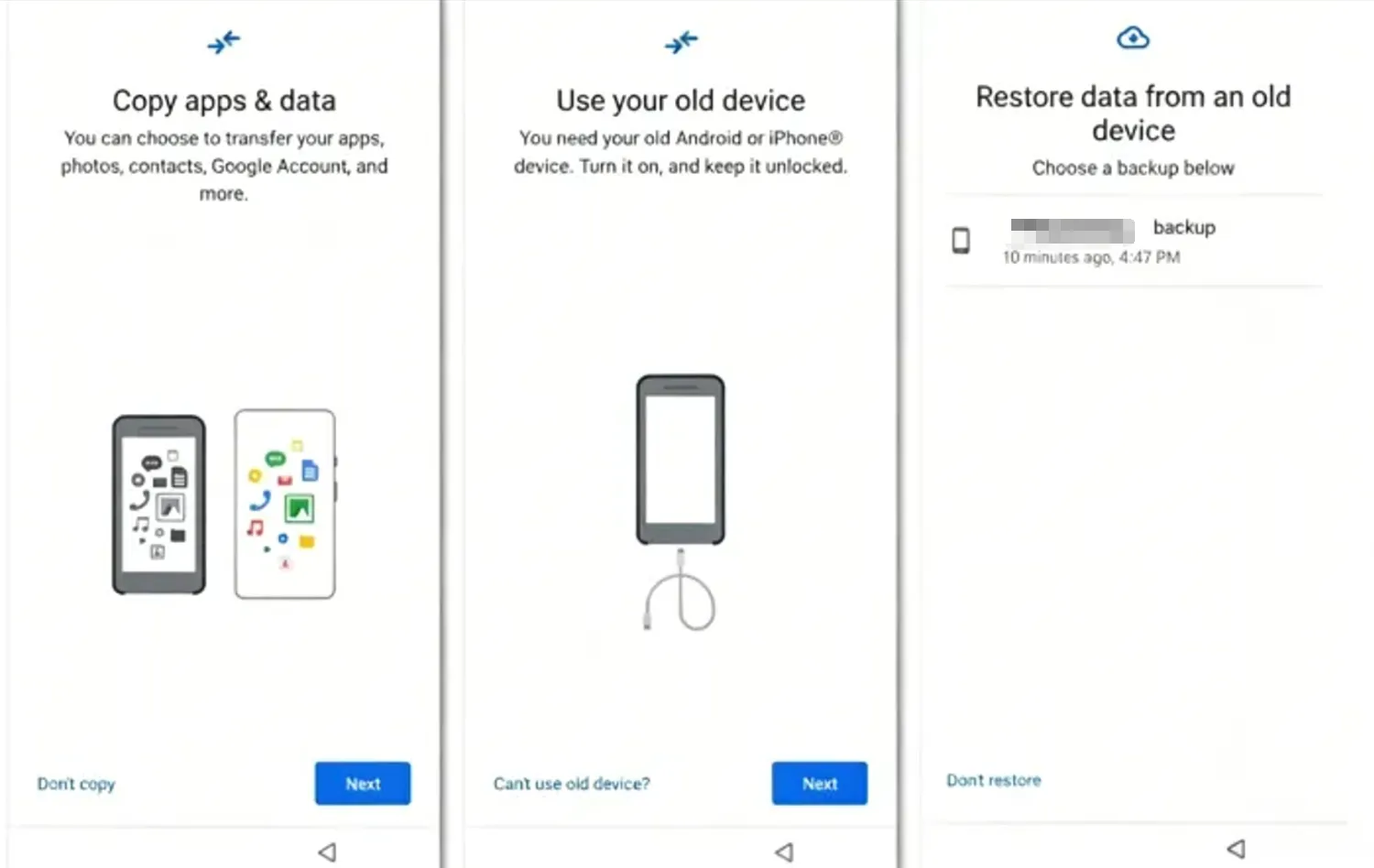
Remarque importante : Cette méthode officielle est strictement réservée à l'écran de configuration initiale de l'appareil. Par conséquent, si votre téléphone est déjà opérationnel, vous ne pouvez pas simplement vous rendre dans les paramètres et appuyer sur un bouton pour restaurer la sauvegarde Google données. Pour récupérer cette invite, vous seriez obligé d'effacer tout le contenu de votre appareil en effectuant une réinitialisation d'usine, ce qui représente un inconvénient majeur pour la plupart des utilisateurs qui ont besoin de restaurer la sauvegarde Google des dossiers.
Partie 2 : Peut-on restaurer des fichiers de sauvegarde via Google Drive sur un PC ?
Une autre question que les utilisateurs posent souvent est de savoir s'ils peuvent télécharger leurs sauvegardes du système Android directement sur un ordinateur. Bien que vous puissiez facilement vous connecter à votre Compte Google Drive Sur un PC ou un Mac, les possibilités de gestion des sauvegardes sont assez limitées.
Lorsque vous accédez à la Stockage onglet, puis cliquez sur Sauvegardes, vous verrez effectivement apparaître une liste des données enregistrées sur votre appareil. Cependant, Google traite ces données comme des paquets système cryptés afin de protéger votre vie privée. Par conséquent, vous ne pouvez pas consulter ou extraire de manière sélective des SMS, des journaux d'appels ou des données d'applications vers votre ordinateur lorsque vous essayez de restaurer la sauvegarde Google les données stockées sur un ordinateur.
L'interface du site web vous permet uniquement de consulter les métadonnées, telles que la date de la sauvegarde, ou de supprimer complètement le fichier pour libérer de l'espace de stockage. Par conséquent, si vous souhaitez extraire des fichiers spécifiques sur un ordinateur, essayez de restaurer la sauvegarde Google L'accès aux données via l'interface cloud classique ne répondra pas à vos besoins.
Partie 3 : Que faire si vous ne parvenez pas à restaurer une sauvegarde depuis Google Drive
Le stockage dans le cloud est extrêmement pratique, mais il est loin d'être infaillible. Les utilisateurs expérimentés de smartphones sont souvent confrontés à des problèmes techniques qui font que leurs fichiers ne réapparaissent tout simplement pas comme prévu lorsqu'ils tentent de les récupérer depuis le cloud.
Comprendre les causes de ces problèmes peut vous aider à éviter toute perte définitive de données à l'avenir. Voici les trois raisons les plus courantes pour lesquelles un disque dur standard restaurer la sauvegarde Google Le processus échoue :
- La règle des 57 jours : Google supprime automatiquement les fichiers de sauvegarde Android si votre appareil reste inactif pendant 57 jours consécutifs. Par conséquent, si vous laissez un ancien téléphone éteint trop longtemps, votre filet de sécurité dans le cloud disparaîtra complètement.
- Synchronisation incomplète : Si votre téléphone s'est retrouvé à court de batterie ou s'est déconnecté du Wi-Fi pendant une synchronisation nocturne, le fichier de sauvegarde risque d'être endommagé, ce qui rendra impossible restaurer la sauvegarde Google le contenu.
- Le déficit en matière de stockage local : Google Drive ne sauvegarde que ce que vous lui demandez de sauvegarder. Par exemple, si vous avez accidentellement supprimé un dossier contenant des photos en haute résolution de la carte mémoire amovible de votre téléphone avant Si la synchronisation nocturne a eu lieu, ces fichiers ne se trouveront pas dans le cloud.
Lorsque les services cloud vous laissent tomber, ou si vous vous rendez compte que vos fichiers multimédias les plus importants sont restés sur la carte mémoire de votre appareil plutôt que dans le cloud, vous devez mettre en place une stratégie de récupération locale plutôt que d'essayer de restaurer la sauvegarde Google données.
La meilleure solution pour le stockage local : Magic Data Recovery
Si vous ne pouvez pas restaurer une sauvegarde depuis Google Drive En cas d'erreurs de synchronisation, ou si vos fichiers perdus étaient enregistrés sur une carte mémoire externe, un utilitaire de bureau spécialisé constitue la solution la plus efficace. C'est là que Magic Data Recovery devient un outil indispensable de votre arsenal numérique.
Bien que ce logiciel ne puisse pas accéder directement aux serveurs cloud cryptés de Google ni les modifier, il excelle dans la récupération de données perdues, supprimées ou fichiers formatés à partir de supports de stockage physiques. Si votre téléphone utilise une carte microSD externe pour stocker des photos, des vidéos et des documents, cet outil peut analyser cette carte via votre PC afin de récupérer vos données sans qu'il soit nécessaire de réinitialiser le téléphone aux paramètres d'usine.
Principaux avantages du logiciel :
- Aucun effacement de l'appareil n'est nécessaire : Contrairement à la procédure officielle de restauration depuis le cloud, vous n'avez pas besoin de réinitialiser votre téléphone pour récupérer vos fichiers. Il vous suffit de retirer la carte microSD, de la brancher à votre ordinateur à l'aide d'un lecteur de carte, puis de lancer l'analyse.
- Analyse approfondie avancée : Cet utilitaire utilise des algorithmes sophistiqués pour contourner les erreurs du système de fichiers et retrouver des photos et des documents enfouis profondément qui n'ont pas été pris en compte lors de la sauvegarde Google.
- Essai sans engagement : Les utilisateurs peuvent tester gratuitement les fonctionnalités de récupération. Le logiciel permet de prévisualiser les fichiers récupérables et propose une Limite de récupération gratuite de 500 Mo, en veillant à ce que vous ne validiez que si vos données sont intactes.
Situations pratiques courantes :
Imaginez que vous ayez accidentellement vous avez formaté la carte mémoire de votre téléphone alors que vous essayiez de libérer de l'espace, pour vous rendre compte que votre application Google Photos avait interrompu la synchronisation il y a plusieurs semaines. En insérant cette carte mémoire dans votre PC, Magic Data Recovery peut reconstituer les données manquantes structure des répertoires et récupérer vos photos en toute sécurité.
De même, si l'écran de votre téléphone est cassé et que vous ne pouvez pas utiliser les commandes tactiles pour lancer une synchronisation dans le cloud, retirer la carte SD externe vous permet de sauvegarder instantanément vos fichiers locaux.
Si vous recherchez un moyen efficace et simple de protéger vos fichiers multimédias locaux, essayer cette solution pour ordinateur de bureau est une excellente option.

Conseils de pros pour que vos sauvegardes Google fonctionnent toujours
La maintenance préventive est toujours la meilleure approche en matière de sécurité des données. Pour vous assurer de pouvoir toujours restaurer une sauvegarde En cas d'urgence, gardez à l'esprit les bonnes pratiques suivantes :
- Forcer les sauvegardes manuelles : Ne vous fiez pas uniquement aux mises à jour automatiques nocturnes. Avant d'installer une mise à jour majeure du système Android, rendez-vous sur Paramètres > Google > Sauvegarde et appuyez sur Sauvegarder maintenant.
- Surveiller les limites de stockage : Un compte Google standard gratuit offre 15 Go d'espace de stockage répartis entre Gmail, Google Drive et Google Photos. Si votre espace de stockage est complètement plein, votre appareil cessera discrètement de sauvegarder les nouvelles données.
- Vérifiez vos paramètres Wi-Fi : Si vous voyagez souvent, assurez-vous que votre téléphone est configuré pour effectuer des sauvegardes à la fois via le Wi-Fi et les données mobiles, afin d'éviter de longues lacunes dans votre historique.
Conclusion
En conclusion, savoir comment restaurer la sauvegarde Google La sauvegarde de vos fichiers est essentielle pour protéger votre environnement numérique lors d'un changement de téléphone. Si les solutions officielles de stockage dans le cloud fonctionnent bien pour les nouveaux appareils, elles s'avèrent souvent insuffisantes face aux incidents quotidiens liés aux données ou aux fichiers de synchronisation endommagés.
Si jamais vous vous retrouvez bloqué hors de votre compte cloud, ou si vous perdez accidentellement des fichiers sur votre carte mémoire externe, n'oubliez pas que vous disposez d'autres solutions fiables Récupération de la carte SD options. Pour éviter le stress lié à une réinitialisation d'usine et protéger les données stockées sur votre carte mémoire, pensez à télécharger Magic Data Recovery dès aujourd'hui pour bénéficier d'une restauration de données gratuite pouvant aller jusqu'à 500 Mo.
Prise en charge de Windows 7/8/10/11 et Windows Server
FAQ
Puis-je restaurer une sauvegarde Google après avoir configuré mon téléphone ?
Non, l'assistant de configuration natif d'Android est le seul endroit où vous pouvez récupérer une sauvegarde complète du système. Si votre téléphone est déjà configuré, vous devez effectuer une réinitialisation aux paramètres d'usine pour accéder à nouveau à cette fonctionnalité. Vous pouvez également utiliser Magic Data Recovery pour récupérer les fichiers manquants depuis votre carte mémoire externe sans avoir à réinitialiser l'appareil.
Comment puis-je vérifier si ma sauvegarde Google est activée ?
Commencez par ouvrir l'application Paramètres de votre appareil, sélectionnez Google, puis appuyez sur Sauvegarde. Vous y trouverez un bouton à bascule très pratique ainsi qu'une liste détaillée des données en cours de synchronisation. Vous pouvez ainsi vous assurer que vos contacts, vos photos et vos messages sont parfaitement en sécurité avant toute perte de données.
Pourquoi mon téléphone n'affiche-t-il aucune sauvegarde à restaurer ?
Ce problème survient généralement lorsque vous vous connectez à un compte Google différent de celui utilisé sur votre ancien appareil. Il se peut également que la sauvegarde ait expiré et ait été supprimée par le serveur en raison d'une inactivité de l'appareil pendant plus de 57 jours. Par conséquent, vérifiez toujours attentivement les identifiants de votre compte et l'historique d'activité de votre appareil.
Comment puis-je restaurer une sauvegarde depuis Google Drive sur mon PC ?
Il n'est pas possible de télécharger ou d'extraire directement des SMS individuels ou des données d'applications depuis Google Drive vers un ordinateur, car Google crypte ces paquets système. Vous pouvez toutefois gérer ces fichiers en ligne. Si vous avez besoin de récupérer des fichiers multimédias locaux, tels que des photos ou des documents, depuis une carte SD Android vers votre PC, utilisez plutôt Magic Data Recovery.
Google Drive supprime-t-il automatiquement mes sauvegardes Android ?
Oui, Google se réserve le droit de supprimer définitivement vos fichiers de sauvegarde Android si votre appareil reste inactif pendant 57 jours consécutifs. De plus, la désactivation de la fonctionnalité de sauvegarde entraînera également la suppression de vos données existantes stockées dans le cloud. Par conséquent, vous devez veiller à ce que votre appareil reste actif ou sauvegarder régulièrement vos données locales importantes sur une carte SD externe.
Puis-je restaurer une sauvegarde Google via un réseau de données mobiles ?
Oui, vous pouvez configurer votre téléphone pour restaurer les fichiers de sauvegarde Google via les données mobiles. Cependant, Google recommande vivement d'utiliser un réseau Wi-Fi stable, car les connexions mobiles peuvent être très instables. Si votre connexion est interrompue pendant le processus, la restauration pourrait échouer ou épuiser tout votre forfait de données mobiles mensuel.
Que deviennent mes données si je ne parviens pas à restaurer ma sauvegarde Google depuis le cloud ?
Si la restauration depuis le cloud échoue complètement, toutes les données qui n'ont pas été sauvegardées localement sur votre téléphone seront perdues. Heureusement, si vos fichiers multimédias importants ont été stockés sur une carte mémoire externe, vous pouvez facilement utiliser Magic Data Recovery pour analyser la carte sur un PC et extraire vos fichiers en toute sécurité.

Vasilii est un spécialiste de la récupération de données qui possède une dizaine d'années d'expérience pratique dans ce domaine. Tout au long de sa carrière, il a résolu avec succès des milliers de cas complexes impliquant des fichiers supprimés, des disques formatés, des partitions perdues et des systèmes de fichiers RAW. Son expertise couvre à la fois les méthodes de récupération manuelle à l'aide d'outils professionnels tels que les éditeurs hexagonaux et les solutions automatisées avancées à l'aide de logiciels de récupération. La mission de Vasilii est de rendre accessible aux professionnels de l'informatique et aux utilisateurs quotidiens des connaissances fiables en matière de récupération de données, afin de les aider à sauvegarder leurs précieuses ressources numériques.