
Comment récupérer des fichiers AutoCAD sans perte de données
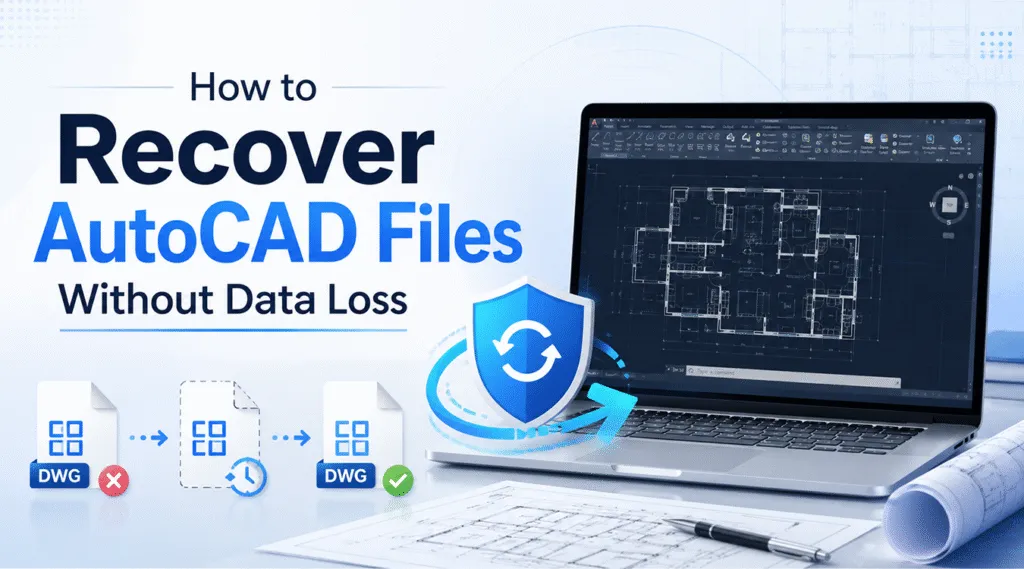
Lorsqu’un fichier DWG disparaît, chaque minute semble interminable. AutoCAD peut planter avant que vous n’ayez pu enregistrer. Un dossier de projet peut disparaître après avoir été supprimé. De même, le formatage d’un disque dur peut effacer des dessins qui ont nécessité des heures de travail. De nombreux utilisateurs recherchent “Récupération de fichiers AutoCAD” » car ils ont besoin d’une solution de récupération du disque dur, et non un exposé technique.
Ce guide explique comment récupérer des fichiers AutoCAD avec Drawing Recovery Manager, les fichiers AutoSave, les sauvegardes BAK, l'historique des versions, les commandes de réparation et Magic Data Recovery lorsqu'un fichier DWG ou DXF n'apparaît plus dans son dossier d'origine.
Prise en charge de Windows 7/8/10/11 et Windows Server
Table des matières
Comment récupérer des fichiers AutoCAD : commencez par choisir la bonne méthode
Avant d'essayer des solutions au hasard, identifiez ce qui est arrivé au dessin. Vous gagnerez ainsi du temps et éviterez d'écraser des données récupérables.
Situation | La meilleure première méthode | Étape suivante |
AutoCAD a planté | Gestionnaire de recouvrement de dessins | Vérifier les fichiers enregistrés automatiquement |
Tu as oublié d'enregistrer | .Fichier AutoSave .sv$ | Renommez le fichier .sv$ en .dwg |
Vous avez enregistré un dessin | .fichier de sauvegarde .bak | Vérifier l'historique des versions |
Le fichier DWG a été supprimé | Corbeille | Numérisation avec Magic Data Recovery |
La corbeille a été vidée | Cessez d'utiliser ce disque dur | Récupérer les données à partir du disque concerné |
Le fichier DWG ne s'ouvre pas | Commande RECOVER | Exécuter les commandes AUDIT et PURGE |
Le disque a été formaté | Éviter les nouvelles écritures | Utilisez un logiciel de récupération de données |
En résumé, utilisez les outils d'AutoCAD pour la récupération des fichiers et les sauvegardes. Toutefois, recourez à la récupération au niveau du stockage lorsque le fichier a été supprimé du disque dur.
Avant de récupérer des fichiers AutoCAD, protégez le disque d'origine
Avant de vous récupérer des fichiers AutoCAD, cessez d'utiliser le disque concerné. Les fichiers supprimés restent souvent récupérables jusqu'à ce que de nouvelles données les remplacent. Par conséquent, n'enregistrez pas de nouveaux dessins, n'installez pas de logiciels et ne copiez pas de fichiers à cet emplacement.
Par exemple, si un dessin a disparu d'une clé USB, n'ajoutez pas de nouveaux fichiers sur cette clé. Effectuez plutôt une analyse minutieuse de celle-ci et restaurez les fichiers retrouvés vers un autre emplacement. De même, copiez tout fichier DWG récupéré avant de l'ouvrir dans AutoCAD.
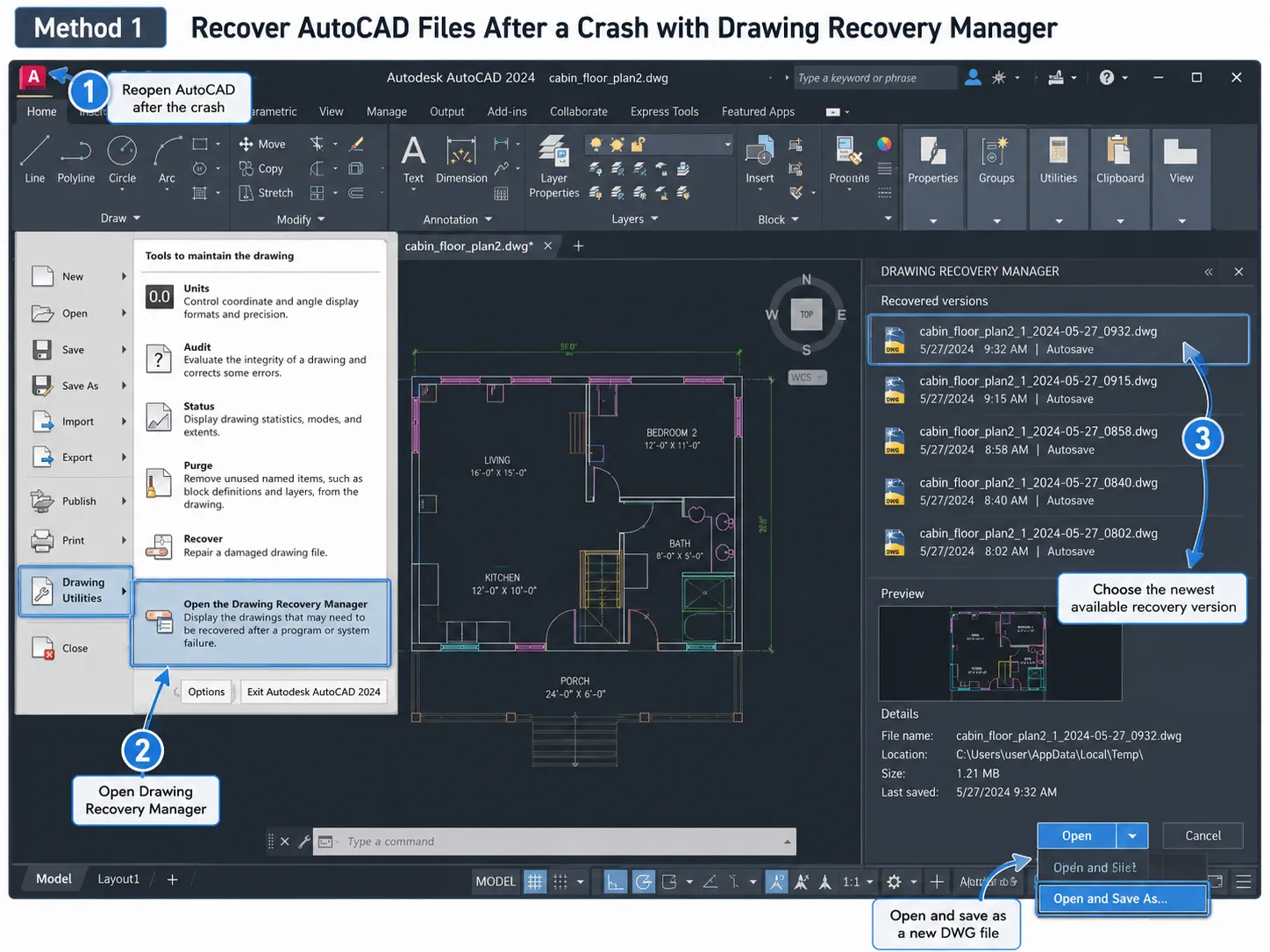
Méthode 1 : Récupérer des fichiers AutoCAD après un plantage à l'aide de Drawing Recovery Manager
Si AutoCAD se ferme de manière inattendue, lancez d'abord le Gestionnaire de récupération des dessins. Cet outil répertorie souvent les dessins qu'AutoCAD a enregistrés au cours de la session qui a échoué.
Étapes à suivre pour utiliser Drawing Recovery Manager
- Relancez AutoCAD après le plantage.
- Ouvrez le panneau « Gestionnaire de récupération des dessins » s'il s'affiche.
- Développez le nom du dessin dans la liste.
- Sélectionnez la version de récupération la plus récente disponible.
- Ouvrez le dessin et vérifiez son contenu.
- Enregistrez-le immédiatement sous forme de nouveau fichier DWG.
Cette méthode est utile lorsque AutoCAD a planté alors que votre dessin était ouvert. Elle ne permet toutefois pas de restaurer un dessin que vous avez supprimé définitivement. Veillez également à enregistrer le fichier récupéré sous un nom distinct avant de le modifier.
Méthode 2 : Récupérer des fichiers AutoCAD à partir des sauvegardes AutoSave et BAK
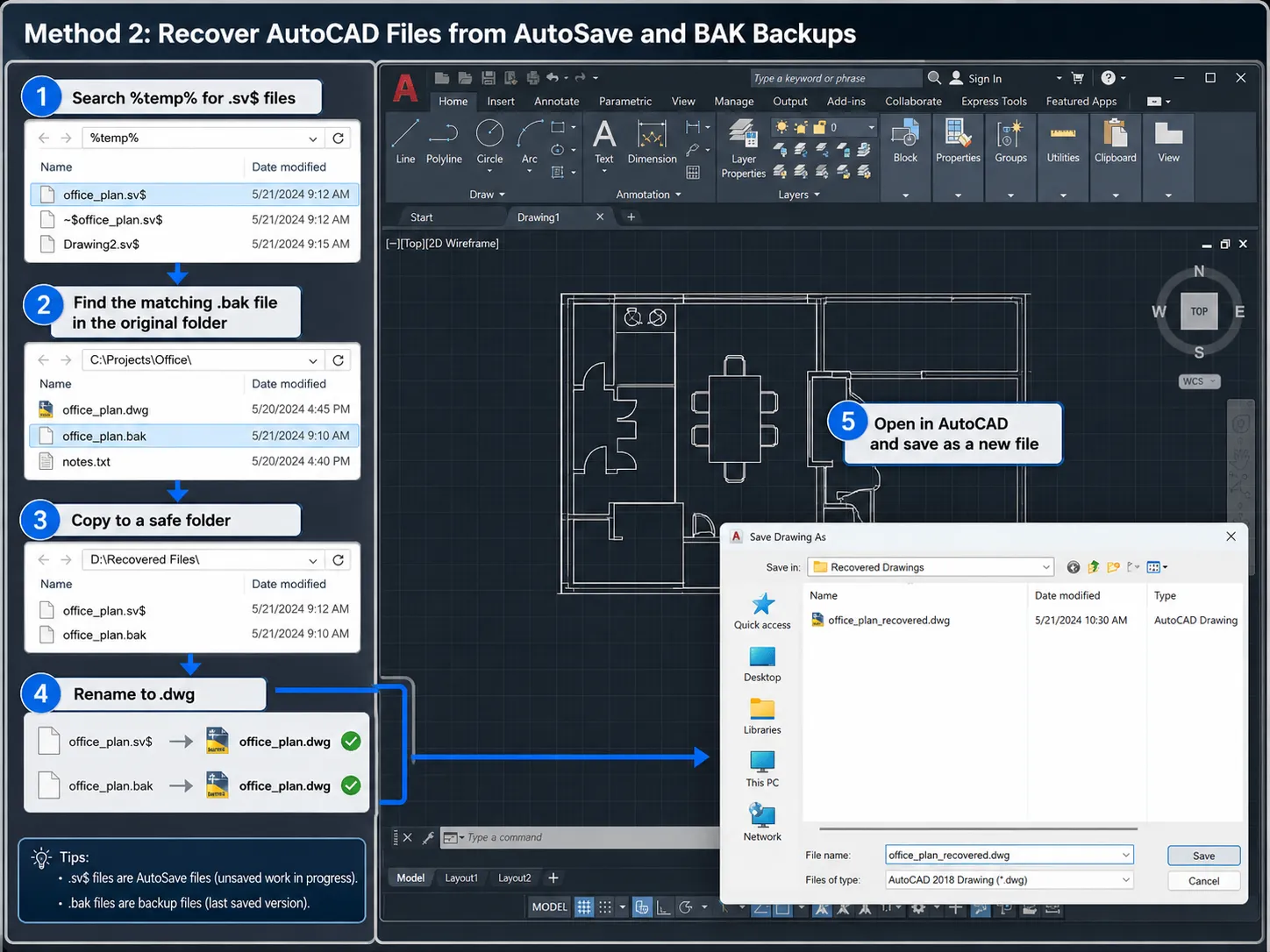
AutoCAD peut créer des fichiers de sauvegarde automatique avec le .sv$ fichiers d'extension et de sauvegarde avec le .bak extension. Par conséquent, vérifiez ces deux éléments avant d'utiliser des outils avancés.
Récupérer les dessins non enregistrés à partir de .sv$ dossiers
- Presse
Victoire + R. - Type
%temp%. - Appuyez sur Enter.
- Recherche de fichiers se terminant par
.sv$. - Vérifiez le nom du fichier et la date de modification.
- Copiez le fichier en question dans un autre dossier.
- Renommer
.sv$à.dwg. - Ouvrez le fichier dans AutoCAD.
- Enregistrez-le en tant que nouveau dessin.
Par exemple, si plan_bureau.dwg a disparu après un plantage, recherchez un fichier « AutoSave » récent portant un nom similaire. Renommez-le ensuite en plan_du_bureau_récupéré.dwg.
Récupérer les versions antérieures à partir de .bak dossiers
Ouvrez le dossier dans lequel le fichier DWG d'origine a été enregistré. Recherchez ensuite un fichier portant le même nom et un .bak extension. Copiez le fichier BAK dans un dossier sûr, puis renommez-le .bak à .dwg, puis ouvrez-le dans AutoCAD.
La récupération BAK fonctionne bien lorsque vous avez enregistré des modifications indésirables ou que vous avez besoin d'une version antérieure. Toutefois, si les fichiers DWG et BAK ont tous deux disparu, passez à la récupération des données.
Méthode 3 : Récupérer des fichiers AutoCAD supprimés à partir de la corbeille ou de l'historique des versions
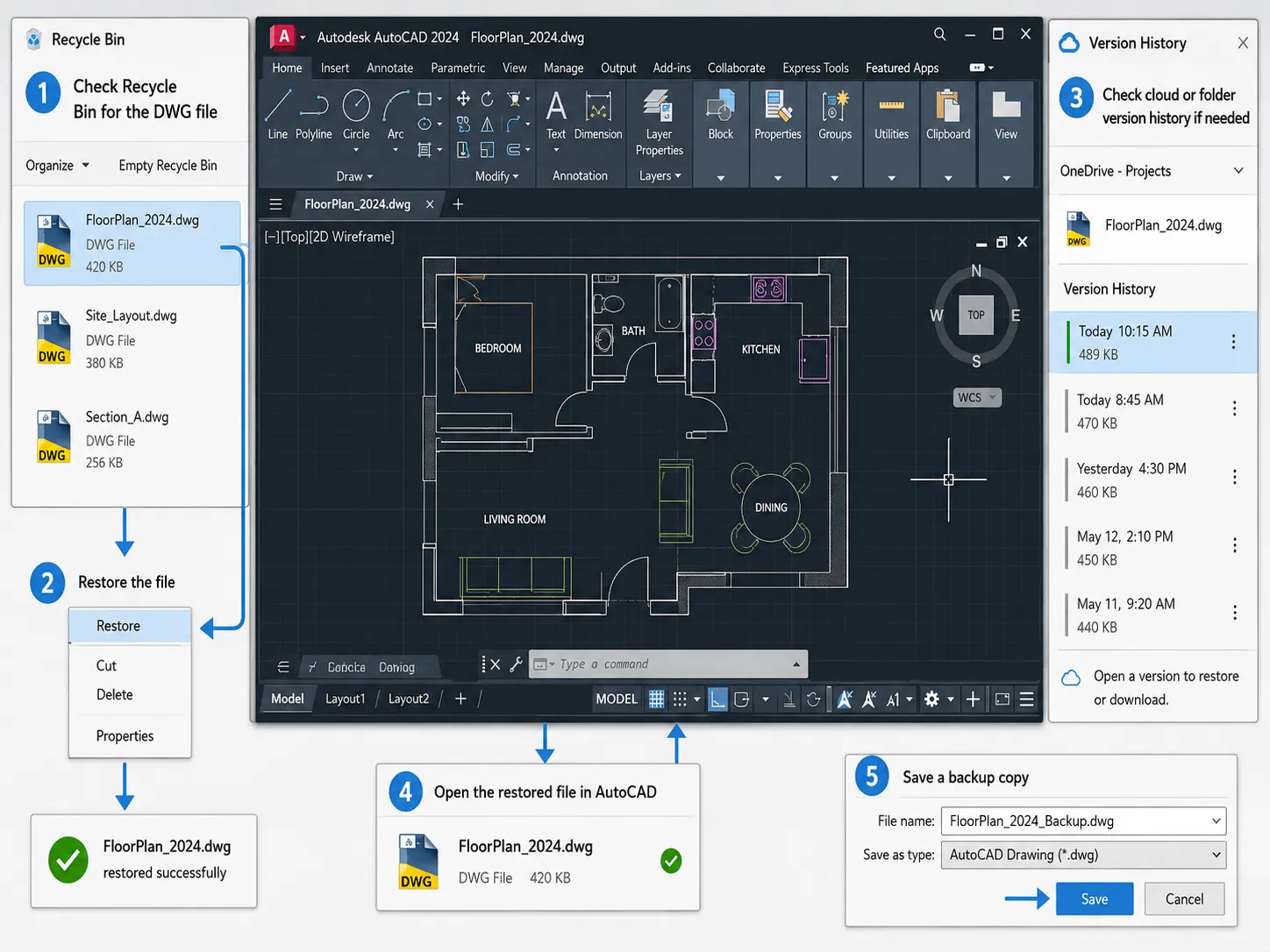
Si vous avez récemment supprimé un fichier DWG, commencez par vérifier la Corbeille. Recherchez le nom du projet, .dwg, ou .dxf, restaurez le fichier, puis enregistrez une copie de sauvegarde.
De plus, consultez l'historique des versions dans le cloud si vous avez enregistré le dessin sur OneDrive, Google Drive, Dropbox ou un autre dossier de synchronisation. Les utilisateurs de Windows peuvent également consulter les « Versions précédentes » si l'historique des fichiers était activé.
Toutefois, ces options ne fonctionnent que si une sauvegarde ou une copie supprimée existe encore. En cas d'échec, Magic Data Recovery propose une autre solution pratique.
Méthode 4 : Récupérer des fichiers AutoCAD avec Magic Data Recovery
Si votre fichier DWG ou DXF a été supprimé définitivement, perdu à la suite d'un formatage ou s'il n'est plus présent dans le dossier d'origine, Magic Data Recovery peut vous aider à analyser le disque concerné et à retrouver les fichiers AutoCAD récupérables. Contrairement aux outils de récupération intégrés à AutoCAD, il recherche les fichiers directement au niveau du stockage. Il s'avère donc utile lorsque la fonction d'enregistrement automatique, les sauvegardes BAK et la Corbeille ne permettent pas de résoudre le problème.
Utilisez Magic Data Recovery lorsque vous en avez besoin récupérer des fichiers AutoCAD après une suppression définitive, un formatage accidentel, la perte d'un dossier ou des erreurs de disque. Il s'avère également utile lorsqu'une clé USB, un SSD, un disque dur ou une carte SD n'affiche plus le fichier de projet dont vous avez besoin.
Étape 1 : Télécharger et installer Magic Data Recovery
Téléchargez Magic Data Recovery et installez-le sur un disque autre que celui sur lequel vos fichiers AutoCAD ont été perdus. Cette étape permet d'éviter tout écrasement accidentel et de protéger les fichiers DWG ou DXF supprimés pendant la récupération.
Prise en charge de Windows 7/8/10/11 et Windows Server
Étape 2 : Sélectionner le disque concerné à analyser
Lancez Magic Data Recovery. Ensuite, depuis l'interface principale, sélectionnez le disque ou la partition sur lequel/laquelle les fichiers AutoCAD étaient initialement stockés. Lancez l'analyse pour rechercher les fichiers de projet supprimés ou manquants.

Étape 3 : Numérisation les Recherche de fichiers AutoCAD perdus
Magic Data Recovery analyse le disque sélectionné et répertorie les fichiers récupérables au fur et à mesure de l'avancement du processus. Pendant ce temps, vous pouvez soit attendre la fin de l'analyse, soit consulter les résultats au fur et à mesure qu'ils s'affichent. Pour trouver plus rapidement vos dessins, effectuez une recherche par nom de fichier ou appliquez un filtre sur les types de fichiers DWG et DXF.

Étape 4 : Récupérer AutoCAD Fichiers en lieu sûr
Enfin, sélectionnez les fichiers AutoCAD que vous souhaitez restaurer et enregistrez-les sur un autre disque. Ne les restaurez pas à leur emplacement d'origine, car l'écriture de nouvelles données à cet emplacement pourrait écraser d'autres fichiers perdus ou entraîner des problèmes de récupération.

Magic Data Recovery ne remplace pas les commandes de réparation d'AutoCAD. Il restaure d'abord les fichiers manquants. Ensuite, ouvrez le fichier DWG récupéré dans AutoCAD et exécutez les commandes RECOVER, AUDIT ou PURGE si nécessaire.
Réparer les erreurs DWG après la récupération des fichiers AutoCAD
Il arrive parfois que le fichier existe toujours, mais qu’AutoCAD ne parvienne pas à l’ouvrir. Dans ce cas, vous aurez besoin d’outils de réparation plutôt que d’une récupération après suppression.
Commencez par ouvrir AutoCAD et tapez RECOVER. Sélectionnez ensuite le fichier DWG endommagé et laissez AutoCAD vérifier le dessin. Enregistrez le fichier réparé sous un nouveau nom. Si le projet utilise des références externes, essayez RECOVERALL.
Ensuite, exécutez AUDIT pour détecter et corriger les erreurs de la base de données des dessins. Ensuite, exécutez PURGE pour supprimer les objets inutilisés et réduire l'encombrement des fichiers.
Ce processus permet de résoudre de nombreux problèmes liés à des fichiers DWG corrompus. Toutefois, si le fichier est introuvable sur le disque, récupérez-le à l'aide de Magic Data Recovery avant d'essayer les commandes de réparation.
Conseils pour éviter toute perte future de fichiers AutoCAD
Après avoir récupérer des fichiers AutoCAD, réduisez les risques futurs. Activez la fonction « Enregistrement automatique », veillez à ce que les sauvegardes BAK restent activées, enregistrez vos nouveaux dessins sous des noms clairs et créez des versions datées pour les projets importants. Évitez également de travailler exclusivement à partir de clés USB instables ou d'emplacements réseau peu fiables.
Conclusion : la meilleure façon de récupérer des fichiers AutoCAD
La meilleure façon de récupérer des fichiers AutoCAD Cela dépend de la cause. Si AutoCAD a planté, commencez par utiliser le Gestionnaire de récupération des dessins et les fichiers AutoSave. Si vous avez besoin d'une version enregistrée antérieure, consultez les sauvegardes BAK. Si le dessin s'ouvre avec des erreurs, utilisez les commandes RECOVER, AUDIT et PURGE.
Toutefois, lorsque le fichier DWG ou DXF est supprimé, manquant ou perdu après formatage, il se peut que les outils intégrés à AutoCAD ne suffisent pas. Dans ce cas, Magic Data Recovery offre une approche pratique Solution HDD car il analyse directement le disque concerné et permet de récupérer les fichiers AutoCAD perdus avant même que les opérations de réparation ne commencent.
Si les méthodes intégrées ne fonctionnent pas, essayez Magic Data Recovery pour récupérer des fichiers AutoCAD vers un endroit sûr et poursuivre votre projet en prenant moins de risques.
Prise en charge de Windows 7/8/10/11 et Windows Server
FAQ : Comment récupérer des fichiers AutoCAD
Puis-je récupérer des fichiers AutoCAD après un plantage ?
Oui. Commencez par relancer AutoCAD et vérifiez le Gestionnaire de récupération des dessins. Ensuite, recherchez dans le dossier temporaire les fichiers .sv$ créés par la fonction d'enregistrement automatique. Si vous trouvez un fichier correspondant, copiez-le, renommez-le en .dwg et enregistrez-le en tant que nouveau dessin. Si le fichier d'origine a été supprimé, utilisez Magic Data Recovery.
Où puis-je trouver les fichiers AutoSave d'AutoCAD ?
Sous Windows, appuyez sur Win + R, tapez %temp%, puis recherchez les fichiers .sv$. Triez ensuite les résultats par date de modification et recherchez un fichier correspondant à votre projet. Copiez-le ensuite dans un dossier sûr, renommez l'extension .sv$ en .dwg, puis ouvrez-le dans AutoCAD.
Comment récupérer un fichier DWG supprimé ?
Commencez par vérifier la Corbeille. Si le fichier DWG s'y trouve, restaurez-le et enregistrez-en une autre copie. Vérifiez ensuite l'historique des versions dans le cloud ou les « Versions précédentes » de Windows. Toutefois, si ces options ne donnent aucun résultat, analysez le disque concerné à l'aide de Magic Data Recovery et récupérez le fichier vers un autre emplacement.
Magic Data Recovery permet-il de récupérer des fichiers AutoCAD ?
Oui, Magic Data Recovery permet de récupérer des fichiers DWG et DXF supprimés ou manquants à partir de périphériques de stockage. Ce logiciel est particulièrement efficace lorsque le fichier a disparu à la suite d'une suppression, d'un formatage, de la perte d'un dossier ou d'erreurs au niveau du disque. Toutefois, si le dessin récupéré présente des dommages internes, utilisez les commandes de réparation d'AutoCAD après la récupération.
Quelle est la différence entre les fichiers SV$ et BAK ?
Un fichier .sv$ est un fichier de sauvegarde automatique créé par AutoCAD au cours d'une session de travail. Un fichier .bak est une copie de sauvegarde associée à un dessin enregistré. Par conséquent, utilisez les fichiers .sv$ en cas de plantage ou si votre travail n'a pas été enregistré, et utilisez les fichiers .bak lorsque vous avez besoin d'une version enregistrée antérieure.
Pourquoi ne trouve-je aucun fichier de récupération AutoCAD ?
Il se peut que vous ne trouviez pas de fichiers de récupération si la fonction « Enregistrement automatique » était désactivée, si l'intervalle d'enregistrement était trop long ou si AutoCAD s'est fermé normalement et a supprimé les fichiers temporaires. Il est également possible que le dessin n'ait jamais reçu de nom de fichier valide. Si le fichier DWG a été supprimé du disque dur, utilisez plutôt un logiciel de récupération de fichiers.
Dois-je récupérer des fichiers sur le même disque ?
Non. Enregistrez toujours les fichiers récupérés sur un autre disque ou un autre emplacement de stockage. Si vous enregistrez les fichiers récupérés sur le disque concerné, de nouvelles données risquent d'écraser d'autres fichiers perdus. Par conséquent, les tentatives de récupération ultérieures pourraient échouer. Une fois la récupération terminée, ouvrez le fichier DWG dans AutoCAD et enregistrez-en une copie de sauvegarde.

Vasilii est un spécialiste de la récupération de données qui possède une dizaine d'années d'expérience pratique dans ce domaine. Tout au long de sa carrière, il a résolu avec succès des milliers de cas complexes impliquant des fichiers supprimés, des disques formatés, des partitions perdues et des systèmes de fichiers RAW. Son expertise couvre à la fois les méthodes de récupération manuelle à l'aide d'outils professionnels tels que les éditeurs hexagonaux et les solutions automatisées avancées à l'aide de logiciels de récupération. La mission de Vasilii est de rendre accessible aux professionnels de l'informatique et aux utilisateurs quotidiens des connaissances fiables en matière de récupération de données, afin de les aider à sauvegarder leurs précieuses ressources numériques.