
Guide de récupération de fichiers avec TestDisk
Si vous cherchez Récupération de fichiers avec TestDisk, vous avez sans doute supprimé des documents importants, perdu des photos ou ouvert un lecteur qui n'affiche plus les fichiers dont vous avez besoin. TestDisk peut vous aider dans certains cas, notamment lorsque le système de fichiers contient encore des entrées supprimées récupérables. Cependant, ce n'est pas toujours l'option la plus simple ni la plus sûre pour les utilisateurs lambda de Windows.
Ce guide explique comment TestDisk permet de récupérer des fichiers fonctionne, dans quels cas il est nécessaire d'utiliser PhotoRec, et ce que vous devez faire avant de lancer un outil de récupération. Pour plus d'informations, récupération de fichiers effacés solutions, vous pouvez également consulter le site de Amagicsoft Récupération de fichiers effacés plateforme regroupant les guides de récupération correspondants.
Vous apprendrez également quand un outil graphique tel que Magic Data Recovery c'est plus logique, surtout si vous devez récupérer des fichiers supprimés, formatés ou inaccessibles sans avoir à passer par une interface en mode texte.
Prise en charge de Windows 7/8/10/11 et Windows Server
Table des matières
Que signifie réellement “ TestDisk récupère les fichiers ” ?
La phrase TestDisk permet de récupérer des fichiers désigne généralement deux opérations de récupération distinctes.
Premièrement, TestDisk permet de récupérer des fichiers supprimés sur certains systèmes de fichiers, tels que NTFS, FAT, exFAT, et ext2. Cette méthode est particulièrement efficace lorsque les enregistrements des fichiers supprimés existent encore et que le contenu original des fichiers n'a pas été écrasé par de nouvelles données.
Deuxièmement, de nombreux utilisateurs ont recours à TestDisk pour récupérer des partitions. Dans ce cas, TestDisk ne se contente pas de rechercher des fichiers supprimés individuellement. Il recherche plutôt des partitions perdues, des secteurs d'amorçage endommagés ou des tables de partition corrompues. Une fois l'accès à une partition rétabli, vos fichiers peuvent redevenir visibles.
Cette distinction est importante. Si vous avez supprimé plusieurs fichiers hier, Récupération de fichiers avec TestDisk pourrait vous aider. Si l'ensemble de votre disque dur est passé en mode RAW ou si une partition a disparu, TestDisk pourrait vous aider à réparer la structure du disque. Si le système de fichiers est gravement endommagé, PhotoRec ou un autre outil de récupération pourrait s'avérer plus efficace.
Avant d'utiliser TestDisk, commencez par sauvegarder les fichiers perdus
Avant de vous lancer TestDisk permet de récupérer des fichiers, procédez avec prudence en suivant ces quelques étapes. Celles-ci peuvent améliorer le résultat de votre récupération et éviter une perte définitive de données.
Cessez immédiatement d'utiliser le disque concerné. Lorsque Windows supprime un fichier, il marque souvent l'espace comme disponible au lieu d'effacer chaque octet en une seule fois. Cependant, tout nouveau fichier, toute installation de logiciel, tout cache de navigateur ou toute mise à jour du système peut écraser cet espace disponible.
Ensuite, n'installez pas TestDisk ni aucun autre logiciel de récupération sur le même disque que celui où se trouvaient les fichiers perdus. Si les fichiers perdus se trouvaient sur le disque C, installez le logiciel de récupération sur un autre ordinateur ou sur une autre partition, dans la mesure du possible.
De plus, ne sauvegardez jamais les fichiers récupérés sur le même disque. Utilisez un autre disque en bon état, un disque dur externe ou une clé USB comme destination. Cette règle s'applique à TestDisk, PhotoRec et Magic Data Recovery.
Vous devriez également éviter de formater le disque dur, d'exécuter CHKDSK, la reconstruction de partitions ou la création d'un nouveau volume avant la restauration. Ces opérations peuvent modifier la structure du système de fichiers et réduire les chances de réussite de la récupération de fichiers effacés.
Si votre disque dur émet des cliquetis, se déconnecte à plusieurs reprises ou n'apparaît pas dans la Gestion des disques, cessez toute tentative de récupération par vos propres moyens. Dans ce cas, il se peut qu'il s'agisse d'une panne matérielle. En cas de perte logique de données sur un disque détectable, vous pouvez poursuivre la récupération à l'aide d'un logiciel.
Pour obtenir davantage de conseils spécifiques à ce disque dur, consultez cet article récupération des fichiers effacés du disque dur guide.
Comment récupérer des fichiers supprimés avec TestDisk
Si votre disque reste détectable et que vous êtes à l'aise avec les outils en mode texte, vous pouvez essayer récupérer des fichiers supprimés avec TestDisk en suivant ce processus général.
Étape 1 : Télécharger et lancer TestDisk
Téléchargez TestDisk depuis le site officiel de CGSecurity. Décompressez le fichier, puis lancez l'exécutable TestDisk en tant qu'administrateur sous Windows. L'exécution avec les droits d'administrateur permet au programme d'accéder correctement aux disques et aux partitions.
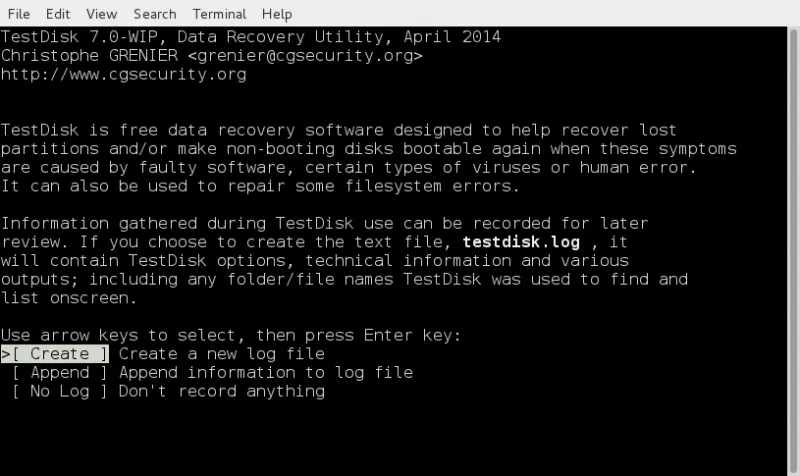
Au lancement de TestDisk, le programme vous demandera si vous souhaitez créer un fichier journal. Vous pouvez sélectionner “ Créer ” pour une récupération standard. Ce fichier journal peut vous aider à passer en revue les éléments détectés par l'outil.
Étape 2 : Sélectionnez le disque approprié
TestDisk affiche la liste des disques physiques, et pas seulement celle des lettres de lecteur. Vérifiez donc attentivement la capacité et le modèle du disque. Sélectionnez le disque sur lequel se trouvaient à l'origine les fichiers supprimés.
Cette étape mérite une attention particulière. Si vous sélectionnez le mauvais disque, vous risquez de perdre du temps à analyser un espace de stockage qui n'est pas concerné. Pire encore, vous pourriez par la suite apporter des modifications à la mauvaise partition.
Étape 3 : Choisir le type de table de partition
TestDisk détecte généralement automatiquement le type de table de partition. Dans la plupart des cas sous Windows moderne, il peut identifier les structures Intel/PC, EFI GPT ou toute autre structure pertinente. Si vous ne comprenez pas les options proposées, évitez de modifier les paramètres avancés de partition.
Pour les cas simples TestDisk permet de récupérer des fichiers Pour ces tâches, vous aurez souvent besoin du menu “ Avancé ” plutôt que des options de réparation de partition plus poussées.
Étape 4 : Ouvrez la fonction « Undelete »
Sélectionnez la partition concernée, puis choisissez l'option de récupération de fichiers. TestDisk analysera le système de fichiers et affichera les entrées supprimées s'il parvient à les retrouver.
Sur les systèmes de fichiers pris en charge, les fichiers supprimés peuvent apparaître en rouge. Parcourez la liste et repérez les fichiers ou dossiers dont vous avez besoin. Vous pouvez sélectionner un seul fichier ou plusieurs éléments.
Étape 5 : Copier les fichiers sur un autre disque
Après avoir sélectionné les fichiers, copiez-les vers une autre destination. Ne choisissez pas la partition d'origine comme emplacement de récupération.
Cette dernière étape est essentielle. Si vous recopiez les fichiers récupérés sur le disque d'origine contenant les fichiers endommagés ou supprimés, vous risquez d'écraser d'autres fichiers qui pourraient encore être récupérés.
Lorsque TestDisk ne parvient pas à trouver les fichiers
Parfois TestDisk permet de récupérer des fichiers n'affiche pas les fichiers que vous attendez. Cela peut s'expliquer par plusieurs raisons.
Les fichiers supprimés ont peut-être déjà été écrasés. Il se peut que le système de fichiers ne prenne pas en charge la fonctionnalité de récupération directe de TestDisk. La partition a peut-être été formatée. Dans d'autres cas, le disque peut présenter une corruption du système de fichiers qui empêche TestDisk de lire l'ancienne structure de répertoires.
Dans ce cas, PhotoRec peut s'avérer utile. PhotoRec ne s'appuie pas autant sur les enregistrements du système de fichiers d'origine. Il analyse plutôt l'espace disque brut à la recherche de signatures de fichiers connues. Cette approche permet de récupérer des photos, des documents, des vidéos, des fichiers d'archive et d'autres types de fichiers, même lorsque le système de fichiers est endommagé.
Cependant, PhotoRec présente une limite importante. Il est souvent incapable de restaurer les noms de fichiers ou les chemins d'accès aux dossiers d'origine. Par conséquent, vous risquez de vous retrouver avec de nombreux fichiers récupérés portant des noms génériques. Leur tri peut prendre du temps.
Par conséquent, PhotoRec s'avère utile lorsque seul le contenu du fichier vous intéresse. Si vous recherchez une arborescence de récupération plus claire, des aperçus, des filtres et un flux de travail plus simple, un logiciel de récupération doté d'une interface graphique pourrait mieux vous convenir.
TestDisk ou Magic Data Recovery : lequel choisir ?
TestDisk reste un utilitaire gratuit très apprécié, en particulier par les utilisateurs avertis. Cependant, de nombreux utilisateurs à la recherche de Récupération de fichiers avec TestDisk Ils ne souhaitent pas vraiment recourir à une procédure de récupération en ligne de commande. Ils veulent pouvoir analyser facilement un disque, prévisualiser les fichiers et ne récupérer que ce qui leur importe.
C'est là que Magic Data Recovery peut s'avérer plus pratique.
Fonctionnalité | TestDisk | Magic Data Recovery |
Meilleur pour | Réparation avancée des partitions et récupération des fichiers supprimés sur les systèmes de fichiers pris en charge | Récupération de fichiers supprimés, formatés, endommagés, au format RAW et en cas d'erreur du système de fichiers |
Interface | Interface en mode texte | Interface graphique |
Niveau de compétence de l'utilisateur | Plus adapté aux utilisateurs avertis | Convient aux utilisateurs lambda de Windows |
Aperçu du fichier | Limitée | Aperçu avant récupération |
Filtrage | Limitée | Rechercher et filtrer par nom, type, taille et date |
Processus de récupération | Manuels et documents techniques | Sélectionner un disque, analyser, prévisualiser, récupérer |
Risque d'utilisation incorrecte | Plus difficile pour les débutants | Plus faible, car le flux de travail est guidé |
Scénario idéal | Partition perdue, problème de secteur d'amorçage, réparation avancée | Récupération quotidienne de fichiers sur disque dur, SSD, clé USB, carte SD et disque dur externe |
En résumé, TestDisk peut s'avérer très efficace lorsque l'on sait s'en servir. Cependant, Magic Data Recovery offre une solution plus conviviale lorsque l'on a besoin d'une récupération rapide, intuitive et plus sûre dans les cas courants de perte de données.
Pourquoi Magic Data Recovery est une alternative pratique à TestDisk
Un bon Alternative à TestDisk Il ne doit pas se contenter de récupérer des fichiers. Il doit permettre de réduire les erreurs lors de la récupération. Magic Data Recovery met l'accent sur ce besoin concret.
Cela permet de résoudre plusieurs problèmes courants :
- Fichiers supprimés à l'aide de la combinaison de touches Maj + Suppr
- Fichiers supprimés après avoir vidé la corbeille
- Données perdues sur des disques formatés
- Fichiers manquants sur des partitions RAW ou endommagées
- Photos et vidéos perdues sur des clés USB ou des cartes SD
- Documents perdus à la suite d'erreurs du système de fichiers
- Données manquantes à la suite d'une opération accidentelle ou d'une infection virale
Le principal avantage réside dans le processus guidé. Vous sélectionnez le périphérique concerné, lancez une analyse, prévisualisez les fichiers récupérables, puis les enregistrez dans un autre emplacement sûr. Cette approche convient particulièrement aux utilisateurs qui ne souhaitent pas avoir à interpréter les tables de partition ni à naviguer dans une interface en mode texte.
Magic Data Recovery prend également en charge les types de fichiers couramment récupérés, tels que les documents, les photos, les vidéos, les fichiers audio, les archives, etc. Par exemple, si vous avez supprimé un dossier de travail d'un disque dur externe, vous pouvez analyser le disque, filtrer les résultats par type de document, prévisualiser les fichiers et ne récupérer que les éléments souhaités.
Par rapport à TestDisk, la principale différence réside dans le niveau de contrôle. TestDisk offre aux utilisateurs expérimentés de puissantes options de bas niveau. Magic Data Recovery propose quant à lui aux utilisateurs lambda un processus de récupération plus clair, au niveau des fichiers. C'est pourquoi il s'avère souvent être le meilleur choix lorsque la priorité est de récupérer des fichiers importants en toute sécurité plutôt que de réparer manuellement les structures du disque.
Comment récupérer des fichiers avec Magic Data Recovery
Si TestDisk permet de récupérer des fichiers Si cela vous semble trop compliqué, vous pouvez utiliser la méthode Magic Data Recovery à la place. La procédure est simple.
Étape 1 : Installer le logiciel sur un disque sécurisé
Télécharger et installer Magic Data Recovery. Ne l'installez pas sur le disque qui contient vos fichiers perdus. Si les fichiers perdus se trouvaient sur le disque C, utilisez une autre partition ou un autre ordinateur si possible.
Prise en charge de Windows 7/8/10/11 et Windows Server
Étape 2 : Sélectionner le lecteur concerné
Lancez le programme et sélectionnez le lecteur, la partition, la clé USB, la carte SD ou le disque externe sur lequel les fichiers ont été perdus.

Étape 3 : Lancer l'analyse
Lancez une analyse pour rechercher les fichiers supprimés, perdus, formatés ou inaccessibles. Pendant l'analyse, veillez à ce que le disque concerné reste connecté et évitez de l'utiliser pour d'autres tâches.

Étape 4 : Prévisualisation et filtrage des résultats
Une fois l'analyse terminée, parcourez les fichiers récupérables. Utilisez les filtres par type de fichier, nom de fichier, taille ou date pour retrouver plus rapidement vos données importantes. L'aperçu des fichiers avant la récupération vous permet d'éviter de restaurer des éléments inutiles ou endommagés.

Étape 5 : Récupération des fichiers vers un autre emplacement
Sélectionnez les fichiers dont vous avez besoin et enregistrez-les sur un autre disque en bon état. Cela permet d'éviter que d'autres données récupérables ne soient écrasées.

Pour connaître les étapes détaillées relatives au produit, vous pouvez également consulter le Magic Data Recovery guide de l'utilisateur.
Les erreurs courantes qui réduisent le succès de la récupération de fichiers
De nombreux échecs de récupération sont dus au fait que les utilisateurs agissent trop précipitamment. Si vous essayez de TestDisk permet de récupérer des fichiers ou pour toute autre méthode de récupération, évitez ces erreurs.
Cessez d'utiliser le disque concerné. Même de petites écritures en arrière-plan peuvent écraser les données supprimées. Ne téléchargez pas de logiciel de récupération sur la même partition. N'enregistrez pas les fichiers récupérés sur le disque d'origine.
De plus, ne formatez pas le périphérique simplement parce que Windows vous le demande. Si une clé USB ou une carte SD passe en mode RAW, le formatage peut permettre de rendre le périphérique à nouveau utilisable, mais il risque d'endommager les enregistrements de fichiers récupérables.
Vous devez également éviter d'utiliser des outils de réparation au hasard avant la récupération. Un outil de réparation peut modifier les métadonnées du système de fichiers. Récupérez d'abord les fichiers, puis réparez le périphérique par la suite.
Si vos fichiers ont été supprimés de la Corbeille, cela récupérer des fichiers supprimés dans la Corbeille Ce guide pourrait vous aider à faire un premier pas plus sûr.
Pour des comparaisons plus approfondies entre différents logiciels, vous pouvez également consulter le site de Amagicsoft meilleur logiciel gratuit de récupération de données guide.
Meilleure méthode : commencer par TestDisk ou par Magic Data Recovery ?
Le choix de l'outil le plus adapté dépend de la situation.
Utilisez d'abord TestDisk si vous maîtrisez bien les structures de disque, si la partition est manquante ou si vous devez réparer un secteur d'amorçage ou une table de partition. TestDisk offre aux utilisateurs avancés un contrôle total dans ces cas-là.
Utilisation Magic Data Recovery Tout d'abord, si vous souhaitez principalement récupérer des fichiers supprimés, des données formatées ou des fichiers provenant d'un disque endommagé mais détectable. Ses fonctions de prévisualisation et de filtrage facilitent la vérification du processus de récupération.
Utilisez PhotoRec si TestDisk ne parvient pas à retrouver les fichiers et si vous acceptez que les noms de fichiers et de dossiers d'origine ne soient pas nécessairement restaurés.
Avant toute chose, veillez à récupérer vos fichiers importants avant de procéder à la réparation du disque. Une fois vos données mises en sécurité, vous pourrez formater le périphérique, recréer des partitions ou tenter d'autres réparations en prenant moins de risques.
Conclusion : TestDisk Recover Files est-il la meilleure solution ?
TestDisk permet de récupérer des fichiers C'est une solution utile lorsque vous en maîtrisez le fonctionnement et que votre système de fichiers contient encore des éléments supprimés pouvant être récupérés. Elle s'avère particulièrement précieuse pour les utilisateurs avertis qui ont besoin de récupérer des partitions, de réparer un secteur d'amorçage ou d'effectuer une analyse de disque de bas niveau.
Cependant, TestDisk n'est pas toujours le meilleur choix pour les utilisateurs lambda. Son interface textuelle, ses options de prévisualisation limitées et ses étapes techniques peuvent rendre la récupération stressante. Si votre objectif est de récupérer des fichiers supprimés, formatés ou inaccessibles grâce à un processus plus simple, Magic Data Recovery est une solution plus pratique.
Il propose une analyse guidée, un aperçu des fichiers, des filtres et la prise en charge des périphériques de stockage courants tels que les disques durs, les SSD, les clés USB, les cartes SD et les disques durs externes. Si vous recherchez un moyen plus sûr et plus efficace de gérer vos tâches quotidiennes récupération de fichiers effacés, rendez-vous sur le site Récupération de fichiers effacés hub ou essayez Magic Data Recovery avant que les données perdues ne soient écrasées.
Prise en charge de Windows 7/8/10/11 et Windows Server
Foire aux questions sur la récupération de fichiers avec TestDisk
TestDisk permet-il de récupérer des fichiers supprimés ?
Oui, TestDisk permet de récupérer des fichiers supprimés sur les systèmes de fichiers pris en charge, tels que NTFS, FAT, exFAT et ext2, à condition que les enregistrements de fichiers et les données soient toujours disponibles. Cependant, TestDisk permet de récupérer des fichiers ne fonctionne pas aussi bien dans tous les cas. Si le système de fichiers est endommagé, formaté ou écrasé, vous aurez peut-être besoin de PhotoRec ou de Magic Data Recovery.
TestDisk est-il un outil sûr pour la récupération de fichiers ?
TestDisk peut être sans danger si vous l'utilisez avec précaution et évitez d'enregistrer des modifications sur le mauvais disque. La méthode la plus sûre consiste à copier les fichiers récupérés sur un autre disque et à ne pas effectuer de réparation de partition tant que vos données ne sont pas en sécurité. Les débutants doivent faire preuve de prudence, car TestDisk propose des options avancées de gestion des disques qui peuvent dérouter les utilisateurs non initiés.
Pourquoi TestDisk ne parvient-il pas à retrouver mes fichiers supprimés ?
TestDisk peut ne pas parvenir à retrouver les fichiers supprimés si les enregistrements d'origine n'existent plus, si de nouvelles données ont écrasé l'espace de stockage ou si le système de fichiers ne prend pas en charge la restauration directe. Dans ces cas-là, PhotoRec peut récupérer les fichiers grâce à leur signature, tandis que Magic Data Recovery offre un processus d'analyse et de prévisualisation plus clair.
Quelle est la différence entre TestDisk et PhotoRec ?
TestDisk est spécialisé dans la récupération de partitions, la réparation du secteur d'amorçage et la récupération de fichiers supprimés sur les systèmes de fichiers pris en charge. PhotoRec est quant à lui spécialisé dans l'extraction de fichiers, c'est-à-dire qu'il recherche des signatures de fichiers dans l'espace disque brut. PhotoRec peut récupérer des fichiers que TestDisk ne parvient pas à récupérer, mais il perd souvent les noms de fichiers d'origine et la structure des dossiers.
TestDisk conserve-t-il les noms de fichiers d'origine ?
TestDisk peut conserver les noms de fichiers d'origine lorsqu'il récupère des fichiers supprimés à partir des entrées supprimées du système de fichiers. Cela dépend toutefois de l'état du système de fichiers et de l'intégrité des métadonnées. Si vous utilisez PhotoRec à la place, les fichiers récupérés reçoivent souvent des noms génériques, car PhotoRec récupère le contenu des fichiers plutôt que la structure de répertoires d'origine.
Magic Data Recovery est-il une bonne alternative à TestDisk ?
Oui, Magic Data Recovery est un bon Alternative à TestDisk pour les utilisateurs qui préfèrent une interface graphique et un processus guidé. Il prend en charge les fichiers supprimés, les disques formatés, les erreurs de système de fichiers et les périphériques de stockage courants. Ses options de prévisualisation et de filtrage permettent également aux utilisateurs de vérifier les fichiers récupérables avant de les enregistrer à un autre emplacement.
Où dois-je enregistrer les fichiers récupérés ?
Enregistrez toujours les fichiers récupérés sur un autre disque en bon état, et non à leur emplacement d'origine. Cette règle s'applique à TestDisk, PhotoRec, Magic Data Recovery et aux autres outils de récupération. En enregistrant les fichiers sur le même disque, vous risquez d'écraser d'autres données récupérables et de réduire vos chances de restaurer ultérieurement d'autres fichiers perdus.
Puis-je récupérer des fichiers après un formatage à l'aide de TestDisk ?
TestDisk peut s'avérer utile si le formatage a endommagé ou supprimé les informations relatives aux partitions, mais n'a pas écrasé les données réelles des fichiers. Cependant, la récupération directe des fichiers supprimés devient plus difficile après un formatage. Pour les disques formatés, Magic Data Recovery offre souvent un processus plus simple, car il analyse le disque, répertorie les fichiers récupérables, permet de les prévisualiser et enregistre les fichiers sélectionnés en toute sécurité.

Jason est un spécialiste de la récupération de données et de l'assistance technique, fort de plus de 15 ans d'expérience sur le terrain. Il a beaucoup travaillé auprès des utilisateurs finaux, résolvant des cas complexes de perte de données et proposant des solutions de récupération concrètes en cas de suppression accidentelle, de disques formatés, de systèmes de fichiers endommagés, de partitions perdues, de pannes système et d’autres situations d’urgence nécessitant une récupération. Son expertise couvre également la sauvegarde et la restauration, la réparation de fichiers et la reprise après sinistre, en mettant particulièrement l’accent sur des conseils sûrs, fiables et techniquement rigoureux.