
Guida al recupero dei file con TestDisk
Se siete alla ricerca di TestDisk: recupero file, probabilmente hai cancellato documenti importanti, perso delle foto o aperto un'unità in cui non compaiono più i file che ti servono. TestDisk può essere d'aiuto in alcuni casi, specialmente quando il file system contiene ancora voci cancellate recuperabili. Tuttavia, non è sempre l'opzione più semplice o più sicura per gli utenti comuni di Windows.
Questa guida spiega come TestDisk recupera i file funziona, quando è necessario ricorrere a PhotoRec e cosa occorre fare prima di eseguire qualsiasi strumento di recupero. Per un quadro più ampio recupero dei file cancellati soluzioni, puoi anche visitare il sito di Amagicsoft Recupero dei file cancellati punto di riferimento per le guide di ripristino correlate.
Imparerai inoltre quando uno strumento grafico come Magic Data Recovery è più sensato, soprattutto se devi recuperare file cancellati, formattati o inaccessibili senza dover utilizzare un'interfaccia testuale.
Supporta Windows 7/8/10/11 e Windows Server
Indice dei contenuti
Cosa significa in realtà “TestDisk recupera i file”?
La frase TestDisk recupera i file di solito si riferisce a due diverse operazioni di recupero.
Primo, Disco di prova è in grado di recuperare i file cancellati da determinati file system, come ad esempio NTFS, FAT, exFAT, e ext2. Questo metodo funziona al meglio quando i record relativi ai file cancellati sono ancora presenti e i nuovi dati non hanno sovrascritto il contenuto originale del file.
In secondo luogo, molte persone utilizzano TestDisk per il recupero delle partizioni. In questo caso, TestDisk non si limita a cercare singoli file cancellati, ma individua partizioni perse, settori di avvio danneggiati o tabelle delle partizioni corrotte. Una volta ripristinato l'accesso a una partizione, i file potrebbero tornare visibili.
Questa distinzione è importante. Se ieri hai cancellato diversi file, Recupero file con TestDisk potrebbe essere d'aiuto. Se l'intero disco è diventato RAW o una partizione è scomparsa, TestDisk potrebbe aiutarti a riparare la struttura del disco. Se il file system è gravemente danneggiato, PhotoRec o un altro strumento di recupero potrebbero funzionare meglio.
Prima di utilizzare TestDisk, proteggi i file persi
Prima di provare TestDisk recupera i file, segui con attenzione questi passaggi. Questi passaggi possono migliorare il risultato del recupero e prevenire la perdita definitiva dei dati.
Smetti immediatamente di utilizzare l'unità interessata. Quando Windows elimina un file, spesso contrassegna lo spazio come disponibile invece di cancellarne ogni byte in una sola volta. Tuttavia, qualsiasi nuovo file, installazione di software, cache del browser o aggiornamento di sistema potrebbe sovrascrivere quello spazio disponibile.
Inoltre, non installare TestDisk né alcun altro software di recupero sull'unità in cui erano memorizzati i file persi. Se i file persi si trovavano sull'unità C, installare il software di recupero su un altro computer o, se possibile, su un'altra partizione.
Inoltre, non salvare mai i file recuperati sullo stesso disco. Utilizza come destinazione un altro disco integro, un disco rigido esterno o un dispositivo USB. Questa regola vale per TestDisk, PhotoRec e Magic Data Recovery.
Dovresti inoltre evitare di formattare l'unità, eseguendo CHKDSK, la ricostruzione delle partizioni o la creazione di un nuovo volume prima del ripristino. Queste operazioni potrebbero modificare le strutture del file system e ridurre le probabilità di successo recupero dei file cancellati.
Se l'unità emette rumori simili a clic, si disconnette ripetutamente o non compare in "Gestione disco", interrompi il recupero fai-da-te. In tal caso, potrebbe esserci un guasto fisico. In caso di perdita logica dei dati su un'unità rilevabile, puoi procedere con il recupero tramite software.
Per ulteriori consigli specifici sulla guida, leggi questo articolo Recupero dei file cancellati dal disco rigido guida.
Come recuperare i file cancellati con TestDisk
Se l'unità risulta ancora rilevabile e ti senti a tuo agio nell'utilizzare uno strumento a riga di comando, puoi provare a ripristinare i file cancellati con TestDisk seguendo questa procedura generale.
Passaggio 1: Scaricare ed eseguire TestDisk
Scarica TestDisk dal sito ufficiale di CGSecurity. Estrai il pacchetto, quindi esegui il file eseguibile di TestDisk come amministratore su Windows. L'esecuzione con i permessi di amministratore consente al programma di accedere correttamente ai dischi e alle partizioni.
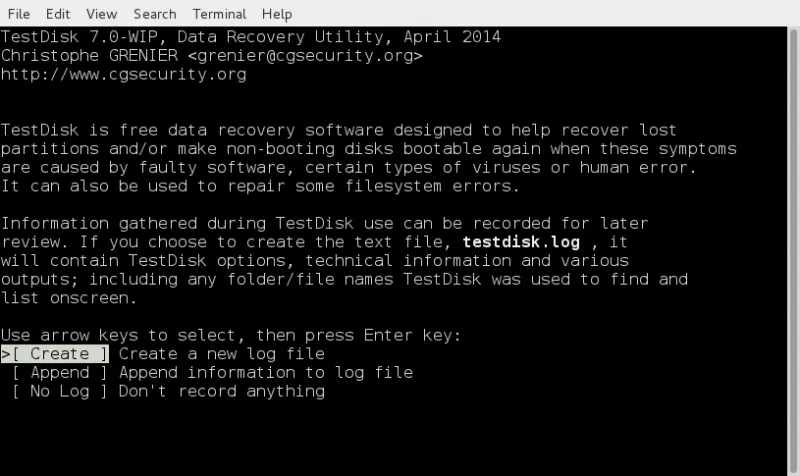
All'avvio, TestDisk chiederà se si desidera creare un file di log. Per un recupero normale, è possibile selezionare “Crea”. Il file di log può essere utile per verificare cosa ha rilevato lo strumento.
Fase 2: Selezionare il disco corretto
TestDisk elenca i dischi fisici, non solo le lettere delle unità. Pertanto, controlla attentamente la capacità e il modello del disco. Seleziona il disco su cui erano originariamente memorizzati i file cancellati.
Questo passaggio merita particolare attenzione. Se si seleziona il disco sbagliato, si rischia di perdere tempo a eseguire la scansione di uno spazio di archiviazione irrilevante. Peggio ancora, in seguito si potrebbero apportare modifiche alla partizione sbagliata.
Passaggio 3: Scegliere il tipo di tabella delle partizioni
TestDisk rileva solitamente il tipo di tabella delle partizioni in modo automatico. Nella maggior parte dei sistemi Windows moderni, può identificare Intel/PC, EFI GPT o un’altra struttura pertinente. Se non si comprendono le opzioni, è consigliabile evitare di modificare le impostazioni avanzate delle partizioni.
Per i casi semplici TestDisk recupera i file Per queste operazioni, spesso è necessario ricorrere al menu “Avanzate” piuttosto che alle opzioni più specifiche per la riparazione delle partizioni.
Passaggio 4: Aprire la funzione "Undelete"
Seleziona la partizione interessata, quindi scegli l'opzione di recupero dei file cancellati. TestDisk eseguirà una scansione del file system e mostrerà le voci cancellate, se riuscirà ancora a individuarle.
Nei file system supportati, i file eliminati potrebbero essere visualizzati in rosso. Scorri l'elenco e individua i file o le cartelle che ti servono. Puoi selezionare singoli file o più elementi.
Passaggio 5: Copiare i file su un'altra unità
Dopo aver selezionato i file, copiali in una destinazione diversa. Non scegliere la partizione originale come posizione di recupero.
Questo passaggio finale è fondamentale. Se si copiano i file recuperati nuovamente sull'unità di origine dei file danneggiati o cancellati, si rischia di sovrascrivere altri file che potrebbero ancora essere recuperabili.
Quando TestDisk non riesce a trovare i file
A volte TestDisk recupera i file non mostra i file che ti aspetti. Ciò può accadere per diversi motivi.
Le voci eliminate potrebbero essere già state sovrascritte. Il file system potrebbe non supportare la funzione di recupero diretto di TestDisk. La partizione potrebbe essere stata formattata. In altri casi, l'unità potrebbe presentare un danneggiamento del file system che impedisce a TestDisk di leggere la vecchia struttura delle directory.
A questo punto, PhotoRec potrebbe rivelarsi utile. PhotoRec non dipende in modo così determinante dai record originali del file system. Al contrario, effettua una ricerca nello spazio su disco non formattato alla ricerca di firme di file note. Questo approccio consente di recuperare foto, documenti, video, archivi e altri tipi di file anche quando il file system è danneggiato.
Tuttavia, PhotoRec presenta un limite importante. Spesso non è in grado di ripristinare i nomi originali dei file o i percorsi delle cartelle. Di conseguenza, potresti ritrovarti con molti file recuperati con nomi generici. Ordinarli può richiedere del tempo.
Pertanto, PhotoRec è utile quando serve solo il contenuto del file. Se si desidera un albero di recupero più chiaro, anteprime, filtri e un flusso di lavoro più semplice, un programma di recupero basato su interfaccia grafica potrebbe essere più adatto.
TestDisk vs Magic Data Recovery: quale scegliere?
TestDisk rimane un’utilità gratuita molto apprezzata, soprattutto dagli utenti esperti. Tuttavia, molti utenti alla ricerca di TestDisk: recupero file In realtà non vogliono una procedura di recupero da riga di comando. Vogliono un modo semplice per eseguire la scansione di un disco, visualizzare in anteprima i file e recuperare solo ciò che conta.
È qui che Magic Data Recovery può essere più pratico.
Caratteristica | Disco di prova | Magic Data Recovery |
Il migliore per | Riparazione avanzata delle partizioni e recupero dei file cancellati dai file system supportati | Recupero di file cancellati, formattati, danneggiati, in formato RAW e con errori del file system |
Interfaccia | Interfaccia testuale | Interfaccia grafica |
Livello di competenza dell'utente | Ideale per gli utenti esperti | Adatto agli utenti comuni di Windows |
Anteprima del file | Limitato | Anteprima prima del recupero |
Filtraggio | Limitato | Cerca e filtra per nome, tipo, dimensione e data |
Flusso di lavoro di ripristino | Manuale e informazioni tecniche | Seleziona l'unità, esegui la scansione, visualizza l'anteprima, recupera |
Rischio di utilizzo errato | Livello avanzato per principianti | Inferiore, poiché il flusso di lavoro è guidato |
Scenario ideale | Partizione persa, problema del settore di avvio, riparazione avanzata | Recupero quotidiano dei file da HDD, SSD, USB, schede SD e unità esterne |
In breve, TestDisk può rivelarsi eccellente quando si sa bene cosa si sta facendo. Tuttavia, Magic Data Recovery offre un approccio più intuitivo quando serve un recupero veloce, visivo e più sicuro in caso di comuni scenari di perdita di dati.
Perché Magic Data Recovery è una valida alternativa a TestDisk
Una buona Alternativa a TestDisk Non dovrebbe limitarsi a recuperare i file. Dovrebbe ridurre gli errori durante il recupero. Magic Data Recovery si concentra proprio su questa esigenza pratica.
Aiuta a risolvere diversi problemi comuni:
- File eliminati con Shift + Canc
- File eliminati dopo aver svuotato il Cestino
- Dati persi da unità formattate
- File mancanti da partizioni RAW o danneggiate
- Foto e video persi da chiavette USB o schede SD
- Documenti persi a seguito di errori del file system
- Dati mancanti a seguito di un'operazione accidentale o di un danno causato da un virus
Il vantaggio principale è il flusso di lavoro guidato. Basta selezionare il dispositivo interessato, avviare una scansione, visualizzare in anteprima i file recuperabili e salvarli in un’altra posizione sicura. Questo approccio è più indicato per gli utenti che non vogliono interpretare le tabelle delle partizioni o districarsi in un’interfaccia testuale.
Magic Data Recovery supporta anche i tipi di file più comuni da recuperare, come documenti, foto, video, file audio, archivi e altro ancora. Ad esempio, se hai cancellato una cartella di lavoro da un disco rigido esterno, puoi eseguire una scansione dell'unità, filtrare i risultati in base al tipo di documento, visualizzare l'anteprima dei file e recuperare solo gli elementi necessari.
Rispetto a TestDisk, la differenza principale riguarda il controllo. TestDisk offre agli utenti esperti potenti opzioni di basso livello. Magic Data Recovery offre invece agli utenti comuni un processo di recupero a livello di file più intuitivo. Pertanto, spesso rappresenta la scelta migliore quando la priorità è recuperare in modo sicuro i file importanti piuttosto che riparare manualmente le strutture del disco.
Come recuperare i file con Magic Data Recovery
Se TestDisk recupera i file Se ti sembra troppo complicato, puoi usare invece Magic Data Recovery. Il procedimento è semplice.
Fase 1: Installazione del software su un'unità sicura
Scaricare e installare Magic Data Recovery. Non installarlo sull'unità che contiene i file persi. Se i file persi si trovavano sull'unità C, utilizzare un'altra partizione o, se possibile, un altro computer.
Supporta Windows 7/8/10/11 e Windows Server
Fase 2: selezionare l'unità interessata
Apri il programma e seleziona l'unità, la partizione, la chiavetta USB, la scheda SD o il disco esterno in cui sono andati persi i file.

Fase 3: Avvio della scansione
Esegui una scansione per cercare file cancellati, persi, formattati o inaccessibili. Durante la scansione, mantieni collegata l'unità interessata ed evita di utilizzarla per altre attività.

Fase 4: Anteprima e filtro dei risultati
Al termine della scansione, sfoglia i file recuperabili. Utilizza i filtri per tipo di file, nome del file, dimensione o data per individuare più rapidamente i dati importanti. L'anteprima dei file prima del recupero ti aiuta a evitare di ripristinare elementi inutili o danneggiati.

Passo 5: Recuperare i file in un'altra posizione
Seleziona i file che ti servono e salvali su un'altra unità funzionante. In questo modo eviterai che altri dati recuperabili vengano sovrascritti.

Per le istruzioni dettagliate sull'uso del prodotto, puoi anche consultare il Guida dell'utente Magic Data Recovery.
Errori comuni che riducono il successo del recupero dei file
Molti errori durante il ripristino si verificano perché gli utenti agiscono con troppa fretta. Se stai cercando di TestDisk recupera i file o qualsiasi altro metodo di recupero, evita questi errori.
Non continuare a utilizzare l'unità interessata. Anche piccole operazioni di scrittura in background possono sovrascrivere i dati cancellati. Non scaricare software di recupero sulla stessa partizione. Non salvare i file recuperati sul disco di origine.
Inoltre, non formattare l'unità solo perché Windows te lo chiede. Se un'unità USB o una scheda SD diventa RAW, la formattazione potrebbe rendere nuovamente utilizzabile il dispositivo, ma potrebbe danneggiare i record dei file recuperabili.
È inoltre consigliabile evitare di eseguire strumenti di riparazione a caso prima del recupero. Uno strumento di riparazione potrebbe modificare i metadati del file system. Recupera prima i file, poi ripara il dispositivo.
Se i tuoi file sono stati eliminati dal Cestino, questo recuperare i file eliminati dal Cestino Questa guida potrebbe aiutarti a scegliere un primo passo più sicuro.
Per un confronto più ampio tra i vari software, puoi anche consultare il sito di Amagicsoft il miglior software gratuito per il recupero dei dati guida.
Qual è il flusso di lavoro migliore: usare prima TestDisk o prima Magic Data Recovery?
Lo strumento più adatto dipende dalla situazione.
Utilizza prima TestDisk se hai familiarità con le strutture dei dischi, se la partizione è mancante o se devi riparare un settore di avvio o una tabella delle partizioni. In questi casi, TestDisk offre agli utenti esperti un controllo completo.
Utilizzo Magic Data Recovery Innanzitutto, se desideri principalmente recuperare file cancellati, dati da un disco formattato o file da un'unità danneggiata ma ancora rilevabile. Le sue funzioni di anteprima e filtraggio rendono più semplice verificare il processo di recupero.
Utilizza PhotoRec se TestDisk non riesce a trovare i file e sei disposto ad accettare che i nomi dei file e delle cartelle originali potrebbero non essere recuperati.
Soprattutto, recupera i file importanti prima di procedere alla riparazione del disco. Una volta che i tuoi dati saranno al sicuro, potrai formattare il dispositivo, ricreare le partizioni o tentare ulteriori riparazioni con meno rischi.
Conclusione: TestDisk Recover Files è l'opzione migliore?
TestDisk recupera i file è una soluzione utile quando se ne comprende il funzionamento e il proprio file system contiene ancora elementi cancellati recuperabili. È particolarmente utile per gli utenti esperti che necessitano di recuperare partizioni, riparare il settore di avvio o effettuare analisi di basso livello del disco.
Tuttavia, TestDisk non è sempre la scelta migliore per gli utenti comuni. La sua interfaccia testuale, le opzioni di anteprima limitate e le operazioni tecniche richieste possono rendere il recupero piuttosto stressante. Se il tuo obiettivo è recuperare file cancellati, formattati o inaccessibili con una procedura più chiara, Magic Data Recovery è una soluzione più pratica.
Offre una scansione guidata, l'anteprima dei file, filtri e il supporto per i dispositivi di archiviazione più comuni, quali HDD, SSD, chiavette USB, schede SD e dischi rigidi esterni. Se desideri un modo più sicuro ed efficiente per gestire le attività quotidiane recupero dei file cancellati, visita il Recupero dei file cancellati hub oppure prova Magic Data Recovery prima che i dati persi vengano sovrascritti.
Supporta Windows 7/8/10/11 e Windows Server
Domande frequenti su TestDisk: recupero dei file
TestDisk è in grado di recuperare i file cancellati?
Sì, TestDisk è in grado di recuperare i file cancellati da file system supportati quali NTFS, FAT, exFAT ed ext2, purché i record dei file e i dati siano ancora disponibili. Tuttavia, TestDisk recupera i file non funziona altrettanto bene in tutti i casi. Se il file system è danneggiato, formattato o sovrascritto, potrebbe essere necessario ricorrere a PhotoRec o Magic Data Recovery.
TestDisk è sicuro per il recupero dei file?
TestDisk può essere sicuro se lo si utilizza con attenzione ed evitando di salvare le modifiche sul disco sbagliato. L'approccio più sicuro consiste nel copiare i file recuperati su un'altra unità ed evitare di riparare le partizioni finché i dati non sono al sicuro. I principianti dovrebbero prestare particolare attenzione, poiché TestDisk include opzioni avanzate relative ai dischi che potrebbero creare confusione negli utenti meno esperti.
Perché TestDisk non riesce a trovare i miei file cancellati?
TestDisk potrebbe non riuscire a individuare i file cancellati se i record originali dei file non esistono più, se lo spazio di archiviazione è stato sovrascritto da nuovi dati o se il file system non supporta il recupero diretto. In questi casi, PhotoRec può recuperare i file in base alla firma, mentre Magic Data Recovery offre un flusso di lavoro più chiaro per la scansione e l'anteprima.
Qual è la differenza tra TestDisk e PhotoRec?
TestDisk si concentra sul recupero delle partizioni, sulla riparazione del settore di avvio e sul recupero dei file cancellati dai file system supportati. PhotoRec si concentra sul “file carving”, ovvero la ricerca di firme di file nello spazio grezzo del disco. PhotoRec può recuperare file che TestDisk non riesce a recuperare, ma spesso perde i nomi dei file originali e la struttura delle cartelle.
TestDisk mantiene i nomi dei file originali?
TestDisk può mantenere i nomi dei file originali quando recupera i file cancellati tramite le voci cancellate del file system. Tuttavia, ciò dipende dalle condizioni del file system e dal fatto che i metadati siano rimasti intatti. Se invece si utilizza PhotoRec, ai file recuperati vengono spesso assegnati nomi generici, poiché PhotoRec recupera il contenuto dei file piuttosto che la struttura di directory originale.
Magic Data Recovery è una valida alternativa a TestDisk?
Sì, Magic Data Recovery è un buon Alternativa a TestDisk per gli utenti che preferiscono un'interfaccia grafica e un flusso di lavoro guidato. Supporta file cancellati, unità formattate, errori del file system e dispositivi di archiviazione comuni. Le sue opzioni di anteprima e filtro aiutano inoltre gli utenti a verificare quali file sono recuperabili prima di salvarli in un'altra posizione.
Dove devo salvare i file recuperati?
Salva sempre i file recuperati su un'altra unità integra, non nella posizione originale. Questa regola vale per TestDisk, PhotoRec, Magic Data Recovery e altri strumenti di recupero. Salvare i file sullo stesso disco potrebbe sovrascrivere altri dati recuperabili e ridurre le possibilità di ripristinare in seguito ulteriori file persi.
È possibile recuperare i file dopo la formattazione con TestDisk?
TestDisk può essere d'aiuto se la formattazione ha danneggiato o rimosso le informazioni relative alle partizioni, ma non ha sovrascritto i dati effettivi dei file. Tuttavia, il recupero diretto dei file cancellati diventa più difficile dopo la formattazione. Per le unità formattate, Magic Data Recovery offre spesso una procedura più semplice, poiché esegue la scansione dell'unità, elenca i file recuperabili, consente di visualizzarne l'anteprima e salva i file selezionati in modo sicuro.

Jason è uno specialista nel recupero dati e nell’assistenza tecnica con oltre 15 anni di esperienza sul campo. Ha lavorato a lungo a stretto contatto con gli utenti finali, risolvendo casi complessi di perdita di dati e fornendo soluzioni pratiche di recupero in caso di cancellazione accidentale, unità formattate, file system danneggiati, partizioni perse, guasti di sistema e altre emergenze di recupero. La sua competenza comprende anche il backup e il ripristino, la riparazione dei file e il ripristino di emergenza, con particolare attenzione a fornire indicazioni sicure, affidabili e tecnicamente accurate.