
CHKDSK : votre guide ultime pour réparer les erreurs de disque
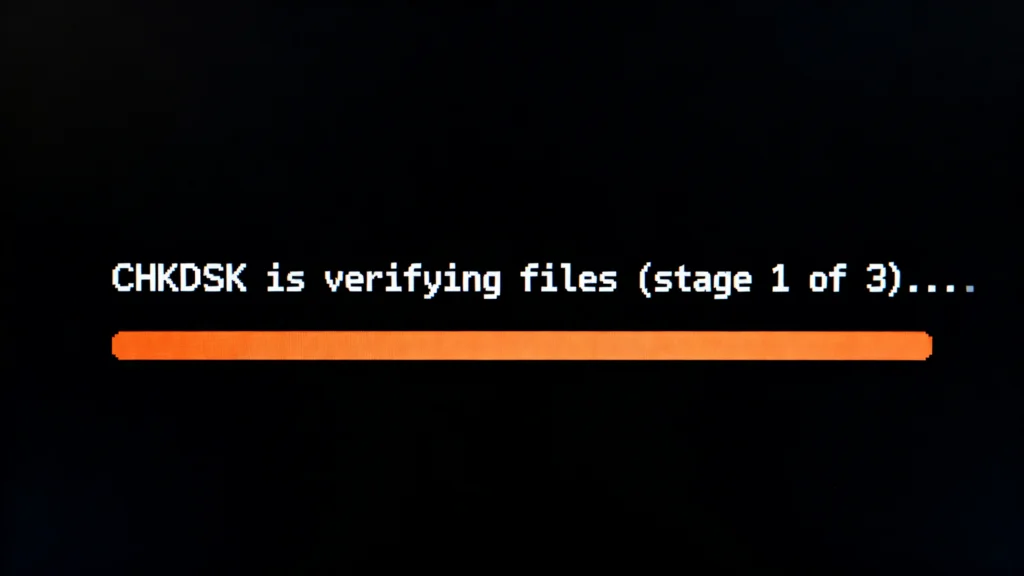
Table des matières
Comprendre CHKDSK - Votre première ligne de défense
Qu'est-ce que CHKDSK ? Un utilitaire de base de Windows
CHKDSK, abréviation de “Check Disk”, est un utilitaire de ligne de commande intégré à toutes les versions du système d'exploitation Windows. Sa fonction principale est d'analyser le système de fichiers et l'intégrité physique d'un volume de disque (comme votre lecteur C : ou un lecteur USB externe). Il s'agit en quelque sorte d'un scanner de diagnostic pour votre disque dur. Il ne se contente pas de regarder vos fichiers ; il examine la structure même qui contient vos données - le système de fichiers NTFS ou FAT32 et la surface du disque elle-même.
Les CHKDSK est une pierre angulaire de la maintenance de Windows depuis des décennies. Lorsque vous constatez des symptômes tels que des pannes de système, des démarrages ratés ou des fichiers corrompus, l'exécution de cet outil est souvent la première étape de dépannage recommandée par les professionnels de l'informatique. Son objectif principal est de trouver les erreurs logiques et, dans certains cas, les défauts physiques, puis de tenter de les réparer.
Que fait CHKDSK ? L'analyse en deux phases
Ainsi, Que fait chkdsk ? en détail ? L'utilitaire fonctionne en deux phases distinctes et séquentielles, chacune ciblant un aspect différent de la santé du disque.
- Contrôle de l'intégrité du système de fichiers : Au cours de cette phase, CHKDSK vérifie les métadonnées du système de fichiers. Il vérifie les structures essentielles telles que la table des fichiers principaux (MFT), les descripteurs de sécurité, les index de fichiers et les structures de dossiers. Il recherche les incohérences, par exemple un fichier répertorié dans la MFT mais auquel aucun cluster de données n'a été attribué, ou des clusters marqués comme “en cours d'utilisation” mais qui ne sont liés à aucun fichier (clusters perdus). La correction de ces erreurs logiques permet à Windows de localiser vos fichiers et d'y accéder correctement.
- Analyse de la surface du disque (secteur défectueux) : Après avoir vérifié le système de fichiers, CHKDSK peut éventuellement analyser la surface du disque à la recherche d'erreurs physiques. Un “secteur” est la plus petite unité de stockage sur un disque. Un “secteur défectueux” est une minuscule partie du disque qui est physiquement endommagée et ne peut plus stocker des données de manière fiable. Lorsque CHKDSK trouve un mauvais secteur, il le marque comme inutilisable. Il tente ensuite de récupérer toutes les informations lisibles de ce secteur et le déplace vers une zone saine et réservée du disque. Ce processus empêche Windows d'écrire de nouvelles données à un endroit défectueux, protégeant ainsi vos données de la corruption.
En résumé, CHKDSK s'assure que le système de fichiers logique est sain et isole les défauts physiques du disque, stabilisant ainsi votre système et prévenant la perte de données due à ces types d'erreurs spécifiques.
Quand exécuter CHKDSK ? Principaux cas d'utilisation
Savoir comment exécuter chkdsk est important, mais savoir quand pour l'exécuter est cruciale. Voici les scénarios les plus courants dans lesquels le lancement d'une CHKDSK est conseillé :
- Crashs fréquents du système ou écrans bleus de la mort (BSOD): Si votre ordinateur se fige ou se bloque de manière aléatoire, en particulier avec des codes d'erreur liés au disque, un système de fichiers corrompu peut être le coupable.
- Erreurs de corruption de fichiers : Vous essayez d'ouvrir un document, une photo ou un programme et vous recevez des erreurs indiquant que le fichier est corrompu, endommagé ou illisible.
- Lenteur inhabituelle des performances de l'ordinateur : Si votre disque présente des secteurs défectueux, les têtes de lecture/écriture doivent travailler plus dur, en sautant les zones défectueuses, ce qui ralentit considérablement l'accès aux données.
- Échec de la détection du lecteur : Il se peut que Windows ne reconnaisse pas un disque dur externe ou une clé USB, ou qu'il vous demande de le formater avant de l'utiliser. endommagement du système de fichiers.
- Après une coupure d'alimentation ou un arrêt inapproprié : Une perte soudaine d'alimentation peut interrompre les écritures du système de fichiers, le laissant dans un état incohérent. Exécution CHKDSK après un tel événement est une sage précaution.
- Maintenance générale du système : Certains utilisateurs programment un CHKDSK (tous les quelques mois) dans le cadre d'un entretien proactif du système, en particulier pour les disques durs mécaniques plus anciens (Disques durs), qui sont plus susceptibles de développer des secteurs défectueux au fil du temps.
Un avertissement critique : Si vous pensez que votre disque est victime d'une défaillance physique grave (par exemple, s'il émet des bruits de cliquetis ou de grincement, s'il n'est absolument pas détecté ou s'il est massivement corrompu), ne pas exécuter CHKDSK. Son analyse intensive peut pousser un disque défaillant à la limite. Dans ce cas, votre priorité immédiate doit être la récupération des données, et non la réparation.
Comment exécuter CHKDSK : un guide étape par étape
Méthode 1 : Comment exécuter CHKDSK via l'invite de commande (avec paramètres)
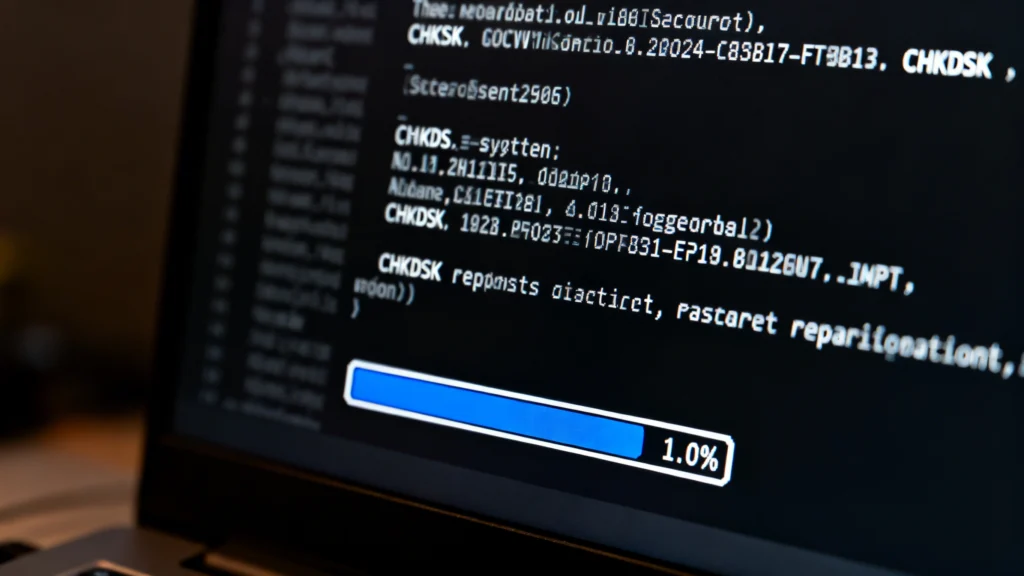
Cette méthode est celle qui offre le plus de contrôle. Vous pouvez utiliser des paramètres spécifiques pour adapter l'analyse.
- Ouvrez l'Invite de commande en tant qu'administrateur :
- Tapez “cmd” dans la barre de recherche du menu Démarrer de Windows.
- Cliquez avec le bouton droit de la souris sur “Invite de commande” et sélectionnez “Exécuter en tant qu'administrateur”.”
- Comprendre les paramètres de base :
/f: Raconte CHKDSK pour corriger toutes les erreurs de système de fichiers logiques qu'il trouve. Il s'agit du paramètre le plus courant./r: Localise les secteurs défectueux et récupère les informations lisibles. Cela implique/fet il s'agit d'un examen plus intensif./x: Force le volume à se démonter (déverrouiller) avant le début de l'analyse. Cela implique également/f.
- Exécuter la commande :
- Pour corriger les erreurs sur votre disque C :, tapez :
chkdsk C : /f - Pour effectuer un balayage complet de la surface et une réparation, tapez :
chkdsk C : /r - Si le lecteur est en cours d'utilisation, vous serez invité à programmer l'analyse au prochain redémarrage du système. Type de fichier
Yet redémarrez votre ordinateur.
- Pour corriger les erreurs sur votre disque C :, tapez :
Méthode 2 : Exécuter CHKDSK à partir de l'explorateur de fichiers Windows (interface graphique)
Pour les utilisateurs moins à l'aise avec la ligne de commande, il s'agit d'une approche plus simple.
- Ouvrez “Ce PC” ou “Explorateur de fichiers”.”
- Cliquez avec le bouton droit de la souris sur le lecteur que vous souhaitez vérifier (par exemple, le disque local C :) et sélectionnez “Propriétés”.”
- Allez dans l'onglet “Outils”.
- Dans la section “Vérification des erreurs”, cliquez sur le bouton “Vérifier”.
- Windows peut indiquer “Vous n'avez pas besoin d'analyser ce lecteur”. Pour procéder à l'analyse, cliquez sur “Analyser le lecteur”. Pour une analyse plus approfondie avec vérification des secteurs défectueux, il est souvent nécessaire d'utiliser la méthode de l'Invite de commande.
Meilleure pratique : Pour un examen approfondi de l'entretien, l'utilisation de la fonction chkdsk /r à partir d'une invite de commande élevée est considérée comme la norme dans l'industrie. Préparez-vous à ce que cela prenne plusieurs heures sur des disques durs traditionnels de grande taille.
Les risques : Quand CHKDSK peut causer des problèmes
Tandis que CHKDSK est un outil de réparation puissant, mais il n'est pas sans risques. Il est essentiel de les comprendre pour pouvoir l'utiliser de manière responsable.
- Perte de données pendant la réparation : Pour corriger les incohérences du système de fichiers, CHKDSK peut supprimer des entrées de fichiers qu'il juge irrémédiablement corrompues ou tronquer des fichiers. Si son évaluation est erronée, des données valides peuvent être perdues.
- Partitions inaccessibles : Dans les cas de corruption grave, le processus de réparation peut modifier table de partition ou des informations sur le secteur d'amorçage, rendant parfois une partition inaccessible ou “brut”dans la gestion des disques.
- Stress sur les disques défaillants : Comme indiqué, les opérations exhaustives de lecture/écriture de la
/rLe balayage peut être la goutte d'eau qui fait déborder le vase d'un lecteur qui se détériore physiquement. - Scans incomplets ou interrompus : Si un CHKDSK est interrompu par une coupure de courant ou un arrêt forcé, le système de fichiers peut se retrouver dans un état pire qu'avant.
Il s'agit d'un point critique de l'expérience : Un outil conçu pour sauver vos données peut, dans certaines circonstances, contribuer à leur perte. Par conséquent, la meilleure pratique universelle - sur laquelle je n'insisterai jamais assez - consiste à assurez-vous de disposer d'une sauvegarde vérifiée de vos données importantes avant d'exécuter un utilitaire de réparation de disque, y compris CHKDSK.
Récupération des données après un échec de l'opération CHKDSK
Et si vous avez déjà couru CHKDSK et qu'il manque des fichiers ou qu'une partition a disparu ? La panique n'est pas la solution. Lorsque les outils intégrés ne suffisent pas ou provoquent de nouveaux problèmes, vous avez besoin d'une solution spécialisée, outil de récupération de qualité professionnelle.
Pourquoi Magic Data Recovery est la solution recommandée
Si vous êtes confronté à une perte de données à la suite d'un CHKDSK opération, Magic Data Recovery de Amagicsoft offre une solution robuste et conviviale pour récupérer vos fichiers. Voici pourquoi il s'agit de la solution la plus adaptée à ce problème spécifique :
- Résout le problème principal : Elle est spécialisée dans récupération de données à partir de fichiers formatés, corrompu, RAW, ou des partitions inaccessibles - exactement les situations qui peuvent résulter d'une action agressive de la part d'une entreprise. CHKDSK réparation. Il contourne le système de fichiers endommagé et effectue une analyse approfondie des secteurs bruts du disque pour reconstruire la structure de vos fichiers et dossiers.
- Principaux avantages du produit :
- Taux de récupération élevé : Des algorithmes avancés permettent de récupérer un large éventail de types de fichiers (documents, photos, vidéos, courriers électroniques et archives), même dans des scénarios difficiles.
- Non destructif et sûr : Le logiciel fonctionne en mode lecture seule. Le logiciel fonctionne en mode lecture seule. jamais écrit sur le disque endommagé que vous essayez de récupérer, ce qui élimine le risque d'écrasement des données.
- Prévisualisation avant récupération : Vous pouvez voir un aperçu des fichiers récupérables (comme photos et des documents) avant d'acheter le logiciel, afin de s'assurer que les données dont vous avez besoin sont effectivement récupérables.
- Interface intuitive : Conçu pour tous les niveaux d'utilisation, il vous guide à travers un processus simple en trois étapes : Sélectionner le lecteur > Analyser > Récupérer.
- Cas d'utilisation typique : Imaginez que vous ayez couru
chkdsk /rsur un disque externe qui se comportait de manière étrange. Après l'analyse, le disque apparaît vide dans l'explorateur de fichiers ou Windows vous demande de le formater. Au lieu de formater (ce qui détruirait définitivement les données), vous pouvez exécuter Magic Data Recovery, sélectionner le disque problématique, lancer l'analyse rapide et approfondie et parcourir les fichiers récupérés. - Pourquoi il est plus fiable : Tandis que logiciel de récupération de fichiers gratuit existent, ils sont souvent dépourvus du moteur sophistiqué nécessaire pour traiter les dommages complexes causés au système de fichiers. Magic Data Recovery est construit sur une logique de récupération professionnelle, offrant une chance beaucoup plus élevée de récupération réussie et structurée par rapport aux outils de base. Sa conception ciblée sur les problèmes au niveau des partitions le rend particulièrement adapté à la récupération après sinistre.CHKDSK des complications.
Si vous vous trouvez dans une situation où CHKDSK a laissé vos données inaccessibles, un outil professionnel tel que Magic Data Recovery offre votre meilleure chance de restauration. Vous pouvez télécharger et essayer le logiciel pour analyser votre disque et voir ce qui peut être récupéré avant de vous engager.
Prise en charge de Windows 7/8/10/11 et Windows Server
Conclusion et résumé des meilleures pratiques
CHKDSK reste un outil essentiel de première réponse dans le kit de maintenance de l'utilisateur de Windows pour traiter les erreurs de disque. Comprendre Que fait chkdsk ? et savoir précisément comment exécuter chkdsk vous permet de vous attaquer de front à de nombreux problèmes courants de stabilité du système. Sa capacité à réparer les erreurs du système de fichiers logiques et à remapper les fichiers de l'ordinateur. mauvais secteurs peut prolonger la durée de vie de votre disque et protéger vos données.
Toutefois, cette puissance s'accompagne d'une responsabilité. Sauvegardez toujours vos données avant d'effectuer des vérifications de disque et soyez conscient des risques potentiels. Si une tentative de réparation entraîne une nouvelle perte de données ou un disque inaccessible, ne recourez pas à d'autres méthodes de bricolage qui risquent d'écraser vos données.
C'est pourquoi nous recommandons une solution fiable telle que Magic Data Recovery dans votre boîte à outils numérique. Il s'agit d'un filet de sécurité essentiel, spécialisé dans les domaines les plus divers. perte de données qui peuvent se produire avec les utilitaires de réparation de disque. En combinant l'utilisation prudente d'outils intégrés tels que CHKDSK avec la puissance d'une solution de récupération dédiée, vous créez une stratégie complète pour maintenir la santé de votre système et sauvegarder vos informations numériques inestimables.
FAQ
Comment lancer une analyse CHKDSK ?
CHKDSK peut-il réparer la carte SD ?
Quel est le meilleur choix, chkdsk r ou f ?
CHKDSK corrige-t-il les fichiers corrompus ?
CHKDSK peut-il réparer un disque dur ?
À quelle fréquence dois-je exécuter CHKDSK ?
Comment débloquer des fichiers corrompus ?
Que fait CHKDSK c:/f ?

Erin Smith est reconnue comme l'une des rédactrices les plus professionnelles d'Amagicsoft. Elle a continuellement perfectionné ses compétences rédactionnelles au cours des 10 dernières années et a aidé des millions de lecteurs à résoudre leurs problèmes techniques.