
Guia de recuperação de arquivos com o TestDisk
Se estiver procurando por O TestDisk recupera arquivos, você provavelmente apagou documentos importantes, perdeu fotos ou abriu uma unidade que não exibe mais os arquivos de que precisa. O TestDisk pode ajudar em alguns casos, especialmente quando o sistema de arquivos ainda contém entradas apagadas que podem ser recuperadas. No entanto, nem sempre é a opção mais fácil ou segura para usuários comuns do Windows.
Este guia explica como O TestDisk recupera arquivos funciona, quando o PhotoRec se torna necessário e o que você deve fazer antes de executar qualquer ferramenta de recuperação. Para uma visão mais ampla recuperação de arquivos excluídos soluções, você também pode visitar o site da Amagicsoft Recuperação de arquivos excluídos central de guias de recuperação relacionados.
Você também aprenderá quando uma ferramenta gráfica, como Magic Data Recovery faz mais sentido, especialmente se você precisar recuperar arquivos excluídos, formatados ou inacessíveis sem precisar usar uma interface baseada em texto.
Compatível com Windows 7/8/10/11 e Windows Server
Índice
O que significa, na verdade, “Recuperar arquivos com o TestDisk”?
A frase O TestDisk recupera arquivos geralmente se refere a duas tarefas de recuperação diferentes.
Primeiro, TestDisk pode recuperar arquivos excluídos de determinados sistemas de arquivos, tais como NTFS, FAT, exFAT, e ext2. Esse método funciona melhor quando os registros dos arquivos excluídos ainda existem e os novos dados não sobrescreveram o conteúdo original do arquivo.
Em segundo lugar, muitas pessoas utilizam o TestDisk para recuperar partições. Nessa situação, o TestDisk não se limita a procurar arquivos excluídos individualmente. Em vez disso, ele procura partições perdidas, setores de inicialização danificados ou tabelas de partição corrompidas. Depois de restaurar o acesso a uma partição, seus arquivos podem voltar a ficar visíveis.
Essa distinção é importante. Se você excluiu vários arquivos ontem, Recuperação de arquivos com o TestDisk pode ajudar. Se todo o seu disco passar para o formato RAW ou se uma partição desaparecer, o TestDisk pode ajudar a reparar a estrutura do disco. Se o sistema de arquivos estiver muito danificado, o PhotoRec ou outra ferramenta de recuperação pode funcionar melhor.
Antes de usar o TestDisk, proteja primeiro os arquivos perdidos
Antes de tentar O TestDisk recupera arquivos, siga alguns passos com cuidado. Esses passos podem melhorar o resultado da recuperação e evitar a perda definitiva de dados.
Pare de usar a unidade afetada imediatamente. Quando o Windows exclui um arquivo, muitas vezes marca o espaço como disponível, em vez de apagar cada byte de uma só vez. No entanto, qualquer novo arquivo, instalação de software, cache do navegador ou atualização do sistema pode sobrescrever esse espaço disponível.
Além disso, não instale o TestDisk nem qualquer outro software de recuperação na mesma unidade em que os arquivos perdidos estavam armazenados. Se os arquivos perdidos estavam na unidade C, instale o software de recuperação em outro computador ou em outra partição, sempre que possível.
Além disso, nunca salve os arquivos recuperados na mesma unidade. Use outro disco em bom estado, um disco rígido externo ou um dispositivo USB como destino. Essa regra se aplica ao TestDisk, ao PhotoRec e ao Magic Data Recovery.
Você também deve evitar formatar a unidade, executar CHKDSK, reconstruir partições ou criar um novo volume antes da recuperação. Essas ações podem alterar as estruturas do sistema de arquivos e reduzir as chances de sucesso recuperação de arquivos excluídos.
Se o seu disco emitir ruídos de clique, se desconectar repetidamente ou não aparecer no Gerenciamento de Discos, interrompa a recuperação por conta própria. Nesse caso, pode haver uma falha física. No caso de perda lógica de dados em um disco detectável, você pode prosseguir com a recuperação por meio de software.
Para obter mais dicas específicas sobre esse disco rígido, leia isto recuperação de arquivos excluídos do disco rígido guia.
Como recuperar arquivos excluídos com o TestDisk
Se a sua unidade continuar detectável e você se sentir à vontade para usar uma ferramenta baseada em texto, pode tentar Recuperar arquivos excluídos com o TestDisk seguindo este fluxo de trabalho geral.
Passo 1: Baixe e execute o TestDisk
Baixe o TestDisk do site oficial da CGSecurity. Descompacte o pacote e, em seguida, execute o arquivo executável do TestDisk como administrador no Windows. Executá-lo com permissões de administrador ajuda o programa a acessar discos e partições corretamente.
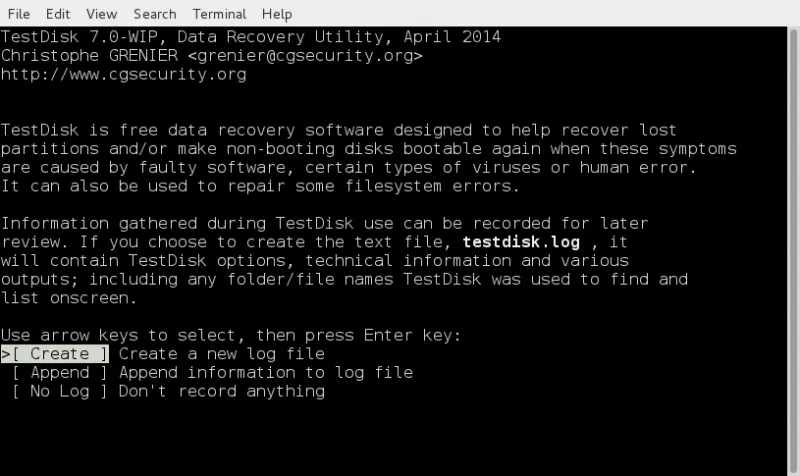
Quando o TestDisk for aberto, ele perguntará se você deseja criar um arquivo de log. Você pode selecionar “Criar” para uma recuperação normal. O log pode ajudá-lo a verificar o que a ferramenta detectou.
Etapa 2: Selecione o disco correto
O TestDisk lista os discos físicos, e não apenas as letras das unidades. Portanto, verifique cuidadosamente o tamanho e o modelo do disco. Selecione o disco no qual os arquivos excluídos estavam armazenados originalmente.
Essa etapa merece atenção. Se você selecionar o disco errado, poderá perder tempo verificando um espaço de armazenamento irrelevante. Pior ainda, poderá acabar fazendo alterações na partição errada mais tarde.
Etapa 3: Escolha o tipo de tabela de partições
O TestDisk geralmente detecta o tipo da tabela de partições automaticamente. Na maioria dos casos em sistemas Windows modernos, ele pode identificar Intel/PC, EFI GPT ou outra estrutura relevante. Se você não entender as opções, evite alterar as configurações avançadas de partição.
Para casos simples O TestDisk recupera arquivos nessas tarefas, muitas vezes é necessário usar o menu “Avançado” em vez das opções mais detalhadas de reparo de partições.
Etapa 4: Abra a função “Undelete”
Escolha a partição afetada e, em seguida, selecione a opção de recuperação de arquivos. O TestDisk fará uma varredura no sistema de arquivos e exibirá as entradas excluídas, caso ainda consiga localizá-las.
Nos sistemas de arquivos compatíveis, os arquivos excluídos podem aparecer em vermelho. Navegue pela lista e localize os arquivos ou pastas de que você precisa. Você pode selecionar arquivos individuais ou vários itens.
Etapa 5: Copiar arquivos para outra unidade
Depois de selecionar os arquivos, copie-os para um destino diferente. Não escolha a partição original como local de recuperação.
Esta etapa final é essencial. Se você copiar os arquivos recuperados de volta para a unidade de origem dos arquivos danificados ou excluídos, poderá sobrescrever outros arquivos que ainda possam ser recuperados.
Quando o TestDisk não consegue localizar os arquivos
Às vezes O TestDisk recupera arquivos não exibe os arquivos que você esperava. Isso pode acontecer por vários motivos.
Os arquivos excluídos podem já ter sido sobrescritos. O sistema de arquivos pode não ser compatível com o recurso de recuperação direta do TestDisk. A partição pode ter sido formatada. Em outros casos, a unidade pode apresentar corrupção no sistema de arquivos, o que impede o TestDisk de ler a estrutura de diretórios anterior.
Nesse caso, o PhotoRec pode ajudar. O PhotoRec não depende tanto dos registros originais do sistema de arquivos. Em vez disso, ele procura assinaturas conhecidas de arquivos diretamente no espaço em bruto do disco. Essa abordagem permite recuperar fotos, documentos, vídeos, arquivos compactados e outros tipos de arquivos, mesmo quando o sistema de arquivos está danificado.
No entanto, o PhotoRec tem uma limitação importante. Muitas vezes, ele não consegue restaurar os nomes originais dos arquivos nem os caminhos das pastas. Por isso, é possível que você receba muitos arquivos recuperados com nomes genéricos. Classificá-los pode levar algum tempo.
Portanto, o PhotoRec é útil quando você precisa apenas do conteúdo do arquivo. Se você deseja uma árvore de recuperação mais clara, visualizações, filtros e um fluxo de trabalho mais simples, um programa de recuperação com interface gráfica pode ser a melhor opção.
TestDisk x Magic Data Recovery: Qual você deve usar?
O TestDisk continua sendo um utilitário gratuito respeitado, especialmente entre usuários com conhecimentos técnicos. No entanto, muitos usuários que procuram O TestDisk recupera arquivos Na verdade, eles não querem um processo de recuperação por linha de comando. Eles querem uma maneira simples de fazer a varredura de uma unidade, visualizar os arquivos e recuperar apenas o que é importante.
É nesse ponto que Magic Data Recovery pode ser mais prático.
Recurso | TestDisk | Magic Data Recovery |
Melhor para | Reparo avançado de partições e recuperação de arquivos de sistemas de arquivos compatíveis | Recuperação de arquivos excluídos, formatados, corrompidos, no formato RAW e com erros no sistema de arquivos |
Interface | Interface baseada em texto | Interface gráfica |
Nível de habilidade do usuário | Mais adequado para usuários com conhecimentos técnicos | Adequado para usuários comuns do Windows |
Visualização do arquivo | Limitada | Pré-visualização antes da recuperação |
Filtragem | Limitada | Pesquisar e filtrar por nome, tipo, tamanho e data |
Fluxo de trabalho de recuperação | Manual e técnico | Selecionar unidade, fazer varredura, visualizar, recuperar |
Risco de operação incorreta | Nível mais avançado para iniciantes | Menor, pois o fluxo de trabalho é orientado |
Cenário ideal | Partição perdida, problema no setor de inicialização, reparo avançado | Recuperação diária de arquivos de HDD, SSD, USB, cartão SD e unidade externa |
Resumindo, o TestDisk pode ser excelente quando você sabe o que está fazendo. No entanto, o Magic Data Recovery oferece uma opção mais intuitiva quando você precisa de uma recuperação rápida, visual e mais segura em situações comuns de perda de dados.
Por que o Magic Data Recovery é uma alternativa prática ao TestDisk
Um bom Alternativa ao TestDisk não deve se limitar a recuperar arquivos. Deve reduzir os erros durante a recuperação. Magic Data Recovery centra-se nessa necessidade prática.
Isso ajuda a resolver vários problemas comuns:
- Arquivos excluídos com Shift + Delete
- Arquivos removidos após esvaziar a Lixeira
- Dados perdidos de unidades formatadas
- Arquivos ausentes em partições RAW ou corrompidas
- Fotos e vídeos perdidos de pen drives ou cartões SD
- Documentos perdidos devido a erros no sistema de arquivos
- Dados perdidos após uma operação acidental ou danos causados por vírus
A principal vantagem é o fluxo de trabalho guiado. Você escolhe o dispositivo afetado, inicia uma varredura, visualiza os arquivos recuperáveis e os salva em outro local seguro. Essa abordagem funciona melhor para usuários que não querem interpretar tabelas de partição nem navegar por uma interface de texto.
O Magic Data Recovery também oferece suporte a tipos comuns de arquivos para recuperação, como documentos, fotos, vídeos, arquivos de áudio, arquivos compactados e muito mais. Por exemplo, se você excluiu uma pasta de trabalho de um disco rígido externo, é possível fazer uma varredura na unidade, filtrar por tipo de documento, visualizar os arquivos e recuperar apenas os itens necessários.
Em comparação com o TestDisk, a maior diferença está no controle. O TestDisk oferece aos usuários com conhecimentos técnicos opções avançadas de baixo nível. O Magic Data Recovery proporciona aos usuários comuns um processo de recuperação mais claro, no nível do arquivo. Portanto, ele costuma ser a melhor opção quando a prioridade é recuperar arquivos importantes com segurança, em vez de reparar manualmente as estruturas do disco.
Como recuperar arquivos com o Magic Data Recovery
Se O TestDisk recupera arquivos Se parecer muito complexo, você pode usar o Magic Data Recovery. O processo é simples.
Etapa 1: Instale o software em uma unidade segura
Faça o download e instale Magic Data Recovery. Não instale o programa na unidade que contém seus arquivos perdidos. Se os arquivos perdidos estavam na unidade C, use outra partição ou outro computador, se possível.
Compatível com Windows 7/8/10/11 e Windows Server
Etapa 2: Selecione a unidade afetada
Abra o programa e selecione a unidade, a partição, o pen drive, o cartão SD ou o disco externo onde os arquivos foram perdidos.

Etapa 3: Iniciar a verificação
Execute uma verificação para localizar arquivos excluídos, perdidos, formatados ou inacessíveis. Durante a verificação, mantenha a unidade afetada conectada e evite usá-la para outras tarefas.

Etapa 4: Visualizar e filtrar resultados
Após a varredura, navegue pelos arquivos recuperáveis. Use filtros de tipo de arquivo, nome do arquivo, tamanho ou data para localizar dados importantes mais rapidamente. A visualização prévia dos arquivos antes da recuperação ajuda a evitar a restauração de itens inúteis ou danificados.

Etapa 5: Recuperar arquivos em outro local
Selecione os arquivos necessários e salve-os em uma unidade diferente que esteja em boas condições. Isso evita que outros dados recuperáveis sejam sobrescritos.

Para obter instruções detalhadas sobre o produto, você também pode consultar o Guia do usuário do Magic Data Recovery.
Erros comuns que reduzem o sucesso da recuperação de arquivos
Muitas falhas na recuperação ocorrem porque os usuários agem precipitadamente. Se você estiver tentando O TestDisk recupera arquivos ou em qualquer outro método de recuperação, evite esses erros.
Não continue usando a unidade afetada. Mesmo pequenas gravações em segundo plano podem sobrescrever os dados excluídos. Não baixe softwares de recuperação para a mesma partição. Não salve os arquivos recuperados no disco de origem.
Além disso, não formate o dispositivo só porque o Windows solicita isso. Se uma unidade USB ou um cartão SD ficar no formato RAW, a formatação pode tornar o dispositivo utilizável novamente, mas também pode danificar registros de arquivos que poderiam ser recuperados.
Você também deve evitar executar ferramentas de reparo aleatórias antes da recuperação. Uma ferramenta de reparo pode alterar os metadados do sistema de arquivos. Recupere os arquivos primeiro e, em seguida, repare o dispositivo.
Se seus arquivos foram excluídos da Lixeira, isso recuperar arquivos excluídos da Lixeira Este guia pode ajudá-lo a dar um primeiro passo mais seguro.
Para comparações mais abrangentes de softwares, você também pode consultar o site da Amagicsoft o melhor software gratuito de recuperação de dados guia.
Melhor fluxo de trabalho: usar o TestDisk primeiro ou o Magic Data Recovery primeiro?
A melhor ferramenta depende da situação.
Use o TestDisk primeiro se você tiver familiaridade com estruturas de disco, se a partição estiver faltando ou se precisar reparar um setor de inicialização ou uma tabela de partições. O TestDisk oferece aos usuários avançados um controle amplo nesses casos.
Uso Magic Data Recovery Em primeiro lugar, se você deseja principalmente recuperar arquivos excluídos, dados formatados ou arquivos de uma unidade corrompida, mas detectável. Suas funções de visualização e filtragem facilitam a verificação do processo de recuperação.
Use o PhotoRec caso o TestDisk não consiga localizar os arquivos e você aceite que os nomes originais dos arquivos e das pastas possam não ser recuperados.
Acima de tudo, recupere os arquivos importantes antes de realizar reparos no disco. Depois que seus dados estiverem seguros, você poderá formatar o dispositivo, recriar partições ou tentar reparos adicionais com menos risco.
Conclusão: O TestDisk Recover Files é a melhor opção?
O TestDisk recupera arquivos é uma solução útil quando você compreende seu fluxo de trabalho e seu sistema de arquivos ainda contém entradas excluídas que podem ser recuperadas. É especialmente valiosa para usuários técnicos que precisam de recuperação de partições, reparo do setor de inicialização ou análise de disco de baixo nível.
No entanto, o TestDisk nem sempre é a melhor opção para usuários comuns. Sua interface baseada em texto, as opções limitadas de visualização e as etapas técnicas podem tornar a recuperação um processo estressante. Se o seu objetivo é recuperar arquivos excluídos, formatados ou inacessíveis por meio de um processo mais claro, Magic Data Recovery é uma solução mais prática.
Ele oferece uma varredura guiada, visualização de arquivos, filtros e compatibilidade com dispositivos de armazenamento comuns, como HDs, SSDs, pen drives, cartões SD e discos rígidos externos. Se você deseja uma maneira mais segura e eficiente de lidar com as tarefas do dia a dia recuperação de arquivos excluídos, acesse o Recuperação de arquivos excluídos hub ou tente o Magic Data Recovery antes que os dados perdidos sejam sobrescritos.
Compatível com Windows 7/8/10/11 e Windows Server
Perguntas frequentes sobre a recuperação de arquivos com o TestDisk
O TestDisk consegue recuperar arquivos excluídos?
Sim, o TestDisk pode recuperar arquivos excluídos de sistemas de arquivos compatíveis, como NTFS, FAT, exFAT e ext2, desde que os registros dos arquivos e os dados continuem disponíveis. No entanto, O TestDisk recupera arquivos não funciona igualmente bem em todos os casos. Se o sistema de arquivos estiver danificado, formatado ou tiver sido sobrescrito, talvez você precise do PhotoRec ou do Magic Data Recovery.
O TestDisk é seguro para a recuperação de arquivos?
O TestDisk pode ser seguro se você usá-lo com cuidado e evitar gravar alterações no disco errado. A abordagem mais segura é copiar os arquivos recuperados para outra unidade e evitar o reparo da partição até que seus dados estejam seguros. Iniciantes devem ter cuidado, pois o TestDisk inclui opções avançadas de disco que podem confundir usuários sem conhecimentos técnicos.
Por que o TestDisk não consegue localizar meus arquivos excluídos?
O TestDisk pode não conseguir localizar arquivos excluídos se os registros originais dos arquivos já não existirem, se novos dados tiverem sobrescrito o espaço de armazenamento ou se o sistema de arquivos não for compatível com a recuperação direta. Nesses casos, o PhotoRec pode recuperar arquivos por assinatura, enquanto o Magic Data Recovery oferece um fluxo de trabalho mais claro para varredura e visualização prévia.
Qual é a diferença entre o TestDisk e o PhotoRec?
O TestDisk se concentra na recuperação de partições, no reparo do setor de inicialização e na recuperação de arquivos excluídos em sistemas de arquivos compatíveis. O PhotoRec se concentra na recuperação de arquivos (file carving), o que significa que ele procura por assinaturas de arquivos no espaço bruto do disco. O PhotoRec pode recuperar arquivos quando o TestDisk não consegue, mas muitas vezes perde os nomes originais dos arquivos e a estrutura das pastas.
O TestDisk mantém os nomes originais dos arquivos?
O TestDisk pode manter os nomes originais dos arquivos ao recuperá-los por meio das entradas excluídas do sistema de arquivos. No entanto, isso depende do estado do sistema de arquivos e se os metadados permanecem intactos. Se você usar o PhotoRec, os arquivos recuperados geralmente recebem nomes genéricos, pois o PhotoRec recupera o conteúdo dos arquivos, e não a estrutura de diretórios original.
O Magic Data Recovery é uma boa alternativa ao TestDisk?
Sim, o Magic Data Recovery é um bom Alternativa ao TestDisk para usuários que preferem uma interface gráfica e um fluxo de trabalho guiado. O programa oferece suporte a arquivos excluídos, unidades formatadas, erros no sistema de arquivos e dispositivos de armazenamento comuns. Suas opções de visualização e filtragem também ajudam os usuários a confirmar quais arquivos podem ser recuperados antes de salvá-los em outro local.
Onde devo salvar os arquivos recuperados?
Sempre salve os arquivos recuperados em outra unidade em bom estado, e não no local original. Essa regra se aplica ao TestDisk, ao PhotoRec, ao Magic Data Recovery e a outras ferramentas de recuperação. Salvar os arquivos de volta no mesmo disco pode sobrescrever outros dados recuperáveis e reduzir suas chances de restaurar outros arquivos perdidos posteriormente.
É possível recuperar arquivos após a formatação usando o TestDisk?
O TestDisk pode ajudar se a formatação tiver danificado ou removido as informações da partição, mas não tiver sobrescrito os dados reais dos arquivos. No entanto, a recuperação direta de arquivos excluídos torna-se mais difícil após a formatação. Para unidades formatadas, o Magic Data Recovery geralmente oferece um fluxo de trabalho mais simples, pois verifica a unidade, lista os arquivos recuperáveis, permite visualizações e salva os arquivos selecionados com segurança.

Jason é especialista em recuperação de dados e suporte técnico, com mais de 15 anos de experiência prática. Ele tem trabalhado extensivamente com usuários finais, resolvendo casos complexos de perda de dados e oferecendo soluções práticas de recuperação para exclusões acidentais, unidades formatadas, sistemas de arquivos danificados, partições perdidas, falhas de sistema e outras emergências de recuperação. Sua especialização também abrange backup e restauração, reparo de arquivos e recuperação de desastres, com forte ênfase em orientações seguras, confiáveis e tecnicamente precisas.