
Comment utiliser une clé USB amorçable pour récupérer des fichiers en toute sécurité
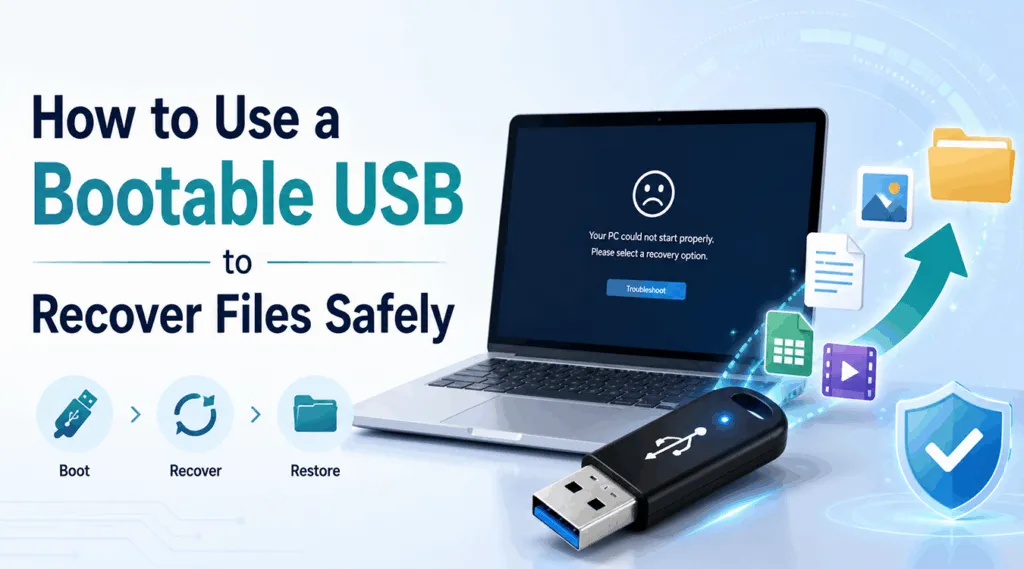
Lorsque Windows ne démarre pas, vos photos, documents et fichiers professionnels peuvent tout de même rester intacts sur le disque système. A Clé USB amorçable pour récupérer des fichiers démarre l'ordinateur dans un environnement distinct, ce qui vous permet d'accéder au disque interne sans charger l'installation Windows endommagée. Cette méthode peut s'avérer utile en cas d'écran bleu, d'échec de mise à jour, de boucle de démarrage, de fichiers système corrompus ou de tout autre problème de démarrage.
Cependant, l'outil de démarrage ne peut pas récupérer à lui seul tous les fichiers manquants. Il peut vous aider à copier les données lisibles, mais les fichiers supprimés, formatés, au format RAW ou inaccessibles peuvent nécessiter une analyse plus approfondie. Dans ces situations, une approche structurée Récupération du système d'exploitation après un plantage Cette procédure vous permet de récupérer des données importantes avant de tenter de réparer ou de réinstaller Windows.
Ce guide explique comment créer et utiliser un Clé USB amorçable pour récupérer des fichiers, copier les données accessibles en toute sécurité et utiliser Magic Data Recovery lorsque l'accès normal aux fichiers ne fonctionne plus.
Prise en charge de Windows 7/8/10/11 et Windows Server
Table des matières
Quand faut-il utiliser une clé USB amorçable pour récupérer des fichiers ?
Une clé USB de démarrage est particulièrement utile lorsque Windows ne démarre plus mais que le périphérique de stockage répond toujours. Vous pouvez par exemple être confronté à une boucle de démarrage, un écran bleu, une mise à jour qui a échoué, une infection par un logiciel malveillant ou des fichiers de démarrage endommagés. Dans ces cas-là, une Clé USB amorçable pour récupérer des fichiers vous offre un autre moyen d'accéder au disque avant de réparer Windows.
Situation | La meilleure solution |
Windows ne démarre pas, mais les dossiers restent visibles | Démarrez à partir de la clé USB et copiez les fichiers |
Des fichiers ont disparu après avoir été supprimés ou après un formatage | Analysez le disque concerné à l'aide d'un logiciel de récupération |
La partition apparaît comme « RAW » ou inaccessible | Évitez de formater le disque et lancez une analyse de récupération |
BitLocker verrouille le disque | Retrouver le mot de passe ou la clé de récupération |
Le disque émet des cliquetis ou se déconnecte à plusieurs reprises | Cessez de l'utiliser et contactez un spécialiste |
La requête récupérer des fichiers à partir d'une clé USB amorçable On part souvent du principe qu'un seul outil peut tout faire. Or, dans la pratique, l'accès aux fichiers de démarrage et l'analyse des fichiers perdus nécessitent des outils différents.
Ce dont vous avez besoin avant la récupération
Avant de créer un Clé USB amorçable pour récupérer des fichiers, préparez-vous :
- Un ordinateur fonctionnant sous Windows
- Une clé USB vide
- Une image ISO Windows fiable
- Rufus ou un autre créateur de contenu réputé
- Un disque dur en bon état pour les fichiers récupérés
- Un adaptateur ou un boîtier SATA vers USB, si nécessaire
- Votre clé de récupération BitLocker, le cas échéant
Rufus permet de rendre une image ISO amorçable, mais il ne recherche pas les données supprimées. Par conséquent, utilisez Rufus pour l'accès au démarrage et un programme de récupération pour une analyse plus approfondie.
Respectez d'abord ces consignes de sécurité
Cessez d'utiliser le disque concerné dès que possible. Les nouveaux fichiers, les mises à jour et les réparations risquent d'écraser les données récupérables.
De plus, ne réinstallez pas Windows, formater la partition, n'initialisez pas le disque et n'installez pas de logiciel sur le disque source. Enregistrez les fichiers récupérés ailleurs. Enfin, arrêtez immédiatement toute opération si le disque émet des cliquetis, des grincements ou se déconnecte de manière répétée, car ces signes peuvent indiquer des dommages physiques.
Comment créer une clé USB amorçable pour récupérer des fichiers
Étape 1 : Télécharger une image ISO fiable
Commencez par télécharger un Image d'installation de Windows, une image de récupération ou un système d'exploitation « live » adapté provenant d'une source fiable. Évitez les images non officielles, car elles peuvent contenir des logiciels malveillants ou des modifications instables.Étape 2 : Sauvegarder la clé USB
Ensuite, copiez les fichiers USB existants ailleurs. La création d'un support de démarrage efface généralement le périphérique sélectionné.Étape 3 : Créer la clé USB avec Rufus
Ouvrir Rufus et suivez les étapes suivantes :- Sélectionnez le périphérique USB approprié dans la section « Périphériques ».
- Sélectionnez l'image ISO dans la liste des options de démarrage.
- Utilisation GPT pour la plupart des ordinateurs UEFI modernes.
- Choisir MBR uniquement lorsque le système nécessite un BIOS hérité.
- Vérifiez le nom et la capacité de l'appareil.
- Cliquez sur « Démarrer » et acceptez l'avertissement concernant l'effacement.
Étape 4 : Préparer la destination
Ensuite, préparez un disque dur en bon état disposant d'un espace libre suffisant. Le fait de séparer les espaces de stockage permet d'avoir un flux de travail plus clair et réduit le risque d'écrasement accidentel.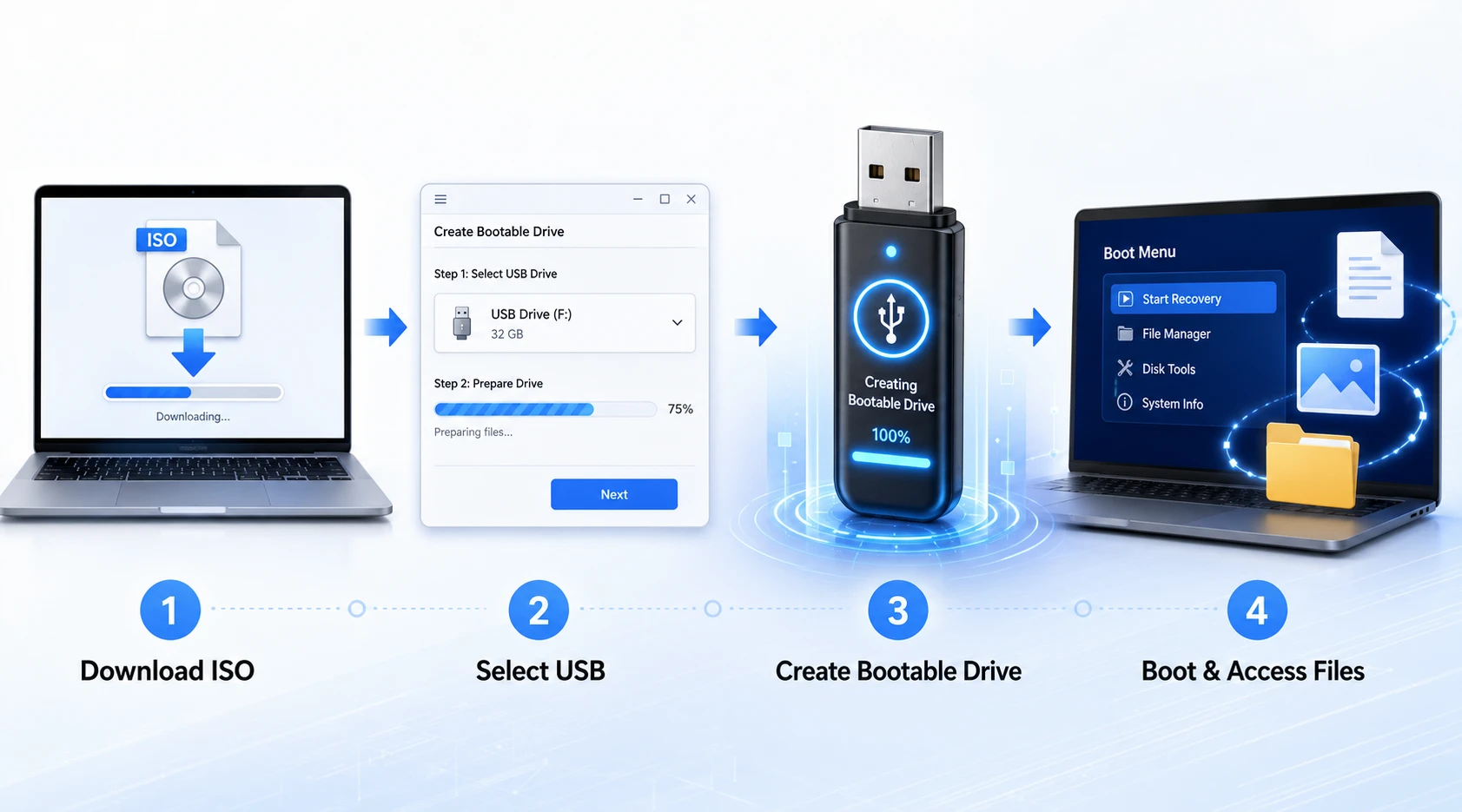
Comment démarrer l'ordinateur à partir d'une clé USB
Insérez le Clé USB amorçable pour récupérer des fichiers sur l'ordinateur défectueux. Ensuite, allumez le PC et ouvrez son menu de démarrage unique. Les touches couramment utilisées sont F12, F9, F11, Esc et Del, bien que chaque fabricant puisse utiliser une touche différente.
Sélectionnez ensuite l'entrée USB correspondant au mode du micrologiciel. La plupart des PC modernes utilisent l'UEFI. Si le périphérique USB n'apparaît pas, essayez un autre port, recréez le support d'installation ou vérifiez les paramètres de l'UEFI et du BIOS traditionnel.
Dans le même temps, évitez toute modification inutile du micrologiciel et ne réinitialisez jamais le TPM tant que vous avez encore besoin de données protégées par BitLocker.
Méthode 1 : copier les fichiers lisibles à l'aide d'une clé USB amorçable pour récupérer les fichiers
Utilisez cette méthode lorsque le disque interne s'affiche et que vos dossiers contiennent toujours les fichiers nécessaires :
- Démarrez l'ordinateur à partir de la clé USB.
- Ouvrez le gestionnaire de fichiers disponible.
- Repérez la partition Windows.
- Branchez le disque de destination en bon état.
- Commencez par copier les dossiers les plus importants.
- Ouvrez plusieurs fichiers copiés pour les vérifier.
- Retirez le support de destination en toute sécurité.
Par exemple, vérifiez le Bureau, les Documents, les Téléchargements, les Images, les Vidéos et les dossiers de projet personnalisés. Ceci Clé USB amorçable pour récupérer des fichiers Cette méthode est rapide car les fichiers se trouvent toujours dans leurs dossiers habituels.
Cependant, la copie n'est pas la même chose que la récupération. Passez à la méthode suivante si les dossiers semblent vides, si la partition demande à être formatée ou si des fichiers importants ont disparu.
Méthode 2 : Récupérer les données perdues avec Magic Data Recovery
Il arrive parfois que l'environnement de démarrage détecte le disque mais ne parvienne pas à afficher les fichiers requis. Une suppression, un formatage ou une corruption du système de fichiers peuvent entraîner la disparition de la structure des dossiers visible.
Dans ce cas, connectez le disque concerné à un ordinateur Windows en bon état de fonctionnement. Vous réduirez ainsi l'activité du disque source et offrirez au logiciel un environnement stable.
Pourquoi Magic Data Recovery complète un Clé USB amorçable pour récupérer des fichiers
La clé USB de démarrage résout un problème d'accès. En revanche, Magic Data Recovery traite les cas de perte logique de données, notamment les fichiers supprimés, les partitions formatées, les volumes RAW, les dossiers manquants et les supports de stockage inaccessibles.
Parmi ses fonctionnalités utiles, on peut citer :
- Une interface guidée destinée aux utilisateurs lambda de Windows
- Analyse des disques et des partitions
- Analyse avancée pour une recherche plus approfondie des fichiers
- Filtres permettant d'affiner les listes de résultats volumineuses
- Prévisualisation de la sauvegarde avant la restauration
- Restauration vers un emplacement sain
Par conséquent, Magic Data Recovery est utile lorsqu'un Clé USB amorçable pour récupérer des fichiers Il est impossible de copier les données requises. De plus, son interface graphique est plus intuitive que celle des outils en ligne de commande.
Comment utiliser Magic Data Recovery
Étape 1 : Télécharger et installer Magic Data Recovery
Téléchargez Magic Data Recovery sur un ordinateur Windows en bon état de fonctionnement. Installez-le sur un disque autre que celui qui présente des problèmes afin d'éviter d'écraser les données récupérables.
Prise en charge de Windows 7/8/10/11 et Windows Server
Étape 2 : Sélectionner le lecteur concerné
Lancez Magic Data Recovery. Ensuite, identifiez le disque ou la partition contenant les fichiers manquants, supprimés ou inaccessibles. Vérifiez son nom et sa capacité avant de lancer l'analyse.

Étape 3 : Recherche des fichiers perdus sur le disque dur
Magic Data Recovery lance automatiquement une analyse avancée une fois que vous avez sélectionné le disque cible. Au fur et à mesure que l'analyse progresse, les fichiers récupérables s'affichent. Laissez le processus se terminer, car une analyse complète peut permettre de détecter davantage de données.

Étape 4 : Prévisualisation des fichiers avant la récupération
Ensuite, utilisez la fonction d'aperçu pour vérifier le contenu des fichiers trouvés. Vous pouvez également filtrer les résultats par type de fichier, nom, chemin d'accès, taille ou date. Vous pourrez ainsi localiser plus rapidement les données importantes.

Étape 5 : Récupération des fichiers vers un emplacement sûr
Enfin, sélectionnez les fichiers souhaités et cliquez sur le bouton de récupération. Enregistrez-les sur un disque en bon état plutôt que sur le disque endommagé. Sinon, de nouvelles données risquent d'écraser d'autres fichiers perdus et de réduire encore davantage les chances de récupération.

Magic Data Recovery fonctionne sous Windows et ne crée pas de clé USB de démarrage. Par conséquent, utilisez Rufus ou un support Microsoft fiable pour accéder au système au démarrage. Ensuite, utilisez Magic Data Recovery lorsque le disque nécessite une analyse plus approfondie.
Clé USB amorçable pour récupérer des fichiers ou logiciel de récupération ?
Outil | Objectif principal | Permet-il de récupérer des fichiers supprimés ? |
Clé USB d'installation de Windows | Ouvre les options de configuration et de restauration | Pas en soi |
Disque de récupération Windows | Ouvre les outils de réparation | Pas en soi |
Rufus | Crée un support de démarrage | Non |
Magic Data Recovery | Analyse les données supprimées, formatées ou inaccessibles | Oui, pour les cas de perte logique pris en charge |
Par conséquent, commencez par utiliser la clé USB lorsque Windows ne parvient pas à démarrer. Ensuite, copiez directement les fichiers accessibles. Si l'accès normal échoue, analysez le disque à l'aide de Magic Data Recovery depuis un système Windows en bon état de fonctionnement.
Conseils pour améliorer les résultats de la récupération
Lorsque vous récupérer des fichiers à l'aide d'une clé USB amorçable, suivez ces conseils :
- Commencez par récupérer les photos et les documents irremplaçables.
- Ne modifiez pas le disque source tant que la vérification n'est pas terminée.
- Choisissez une destination appropriée disposant d'un espace libre suffisant.
- Vérifiez les aperçus, la taille des fichiers, leurs noms et leurs chemins d'accès.
- Ouvrez les fichiers récupérés au lieu de vous fier uniquement à leur nom.
- Évitez d'utiliser des outils de réparation tant que vous n'avez pas sauvegardé vos données importantes.
- Créez une nouvelle sauvegarde après la restauration.
En conséquence, le Clé USB amorçable pour récupérer des fichiers Cela permet de maintenir une bonne organisation du flux de travail et de réduire les erreurs évitables.
Conclusion
A Clé USB amorçable pour récupérer des fichiers vous offre un moyen pratique d'accéder à vos données lorsque Windows ne démarre plus. Commencez par copier les fichiers lisibles sur un support de stockage en bon état. Vérifiez-les ensuite avant de réparer ou de réinstaller Windows.
Cependant, les supports de démarrage ne permettent pas de récupérer tous les fichiers manquants. En cas de suppression, de formatage, Partitions RAW, ou une corruption du système de fichiers, Magic Data Recovery ajoute des fonctions de numérisation guidée, des filtres et des aperçus. Il vient donc compléter un Clé USB amorçable pour récupérer des fichiers sans remplacer l'outil de démarrage.
Prise en charge de Windows 7/8/10/11 et Windows Server
FAQ
Une clé USB amorçable permettant de récupérer des fichiers peut-elle fonctionner lorsque Windows ne démarre pas ?
Oui. Cela permet de démarrer l'ordinateur dans un environnement distinct et d'accéder à un disque interne lisible. Cependant, la clé USB ne résout que le problème d'accès. Lorsque des fichiers sont masqués à la suite d'une suppression, d'un formatage ou d'une partition RAW, connectez le disque à un ordinateur Windows en bon état de fonctionnement et utilisez un logiciel de récupération pour effectuer une analyse plus approfondie.
Rufus permet-il de récupérer des fichiers supprimés ?
Non. Rufus permet de créer un support USB amorçable à partir d'une image ISO, mais il n'analyse pas les disques à la recherche de données supprimées. Utilisez donc Rufus pour créer l'environnement de démarrage. Ensuite, copiez les fichiers lisibles ou lancez Magic Data Recovery si des fichiers manquants nécessitent une analyse plus approfondie.
La création d'une clé USB amorçable efface-t-elle les fichiers qu'elle contient ?
Oui. Le processus de création formate généralement la clé USB sélectionnée et en efface le contenu. Par conséquent, pensez à sauvegarder le contenu de la clé avant de commencer. Vérifiez également attentivement son nom et sa capacité dans Rufus, car si vous sélectionnez le mauvais périphérique amovible, vous risquez d'effacer des données importantes.
Puis-je utiliser une seule clé USB pour le démarrage et la récupération des fichiers ?
Certains environnements permettent cette configuration, mais l'utilisation de périphériques distincts garantit généralement un flux de travail plus sûr. Un emplacement de destination dédié offre davantage d'espace libre et évite toute confusion entre les fichiers de démarrage et les données récupérées. De plus, cela réduit le risque d'écraser le disque source concerné avec de nouveaux contenus.
Dois-je lancer CHKDSK avant la récupération des données ?
En général, non. CHKDSK modifie les structures du système de fichiers lorsqu'il répare les erreurs. Il est donc préférable de commencer par copier les données lisibles ou de rechercher les fichiers perdus. Une fois que vous avez vérifié les fichiers récupérés, vous pouvez envisager d'utiliser des outils de réparation sur le disque d'origine ou, de préférence, sur une copie clonée.
Une clé USB amorçable permettant de récupérer des fichiers peut-elle déverrouiller BitLocker ?
Non. Le support de démarrage ne permet pas de contourner le chiffrement BitLocker. Vous devez normalement disposer du mot de passe ou de la clé de récupération à 48 chiffres pour accéder au volume protégé. Vérifiez le compte Microsoft associé, le compte d'organisation, l'impression papier, le fichier texte ou la clé USB. Sans cette clé, aucun logiciel de récupération ne peut déchiffrer les fichiers.
Pourquoi devrais-je choisir Magic Data Recovery ?
Magic Data Recovery propose une interface graphique sous Windows pour les supports de stockage effacés, formatés, au format RAW ou inaccessibles. De plus, ses outils d’analyse avancée, de filtrage et de prévisualisation vous aident à retrouver les fichiers importants avant leur récupération. Il complète les supports de démarrage, car il permet de traiter les pertes de données logiques plus profondes lorsque la copie normale des fichiers ne fonctionne plus.

Vasilii est un spécialiste de la récupération de données qui possède une dizaine d'années d'expérience pratique dans ce domaine. Tout au long de sa carrière, il a résolu avec succès des milliers de cas complexes impliquant des fichiers supprimés, des disques formatés, des partitions perdues et des systèmes de fichiers RAW. Son expertise couvre à la fois les méthodes de récupération manuelle à l'aide d'outils professionnels tels que les éditeurs hexagonaux et les solutions automatisées avancées à l'aide de logiciels de récupération. La mission de Vasilii est de rendre accessible aux professionnels de l'informatique et aux utilisateurs quotidiens des connaissances fiables en matière de récupération de données, afin de les aider à sauvegarder leurs précieuses ressources numériques.