
So verwenden Sie einen bootfähigen USB-Stick, um Dateien sicher wiederherzustellen
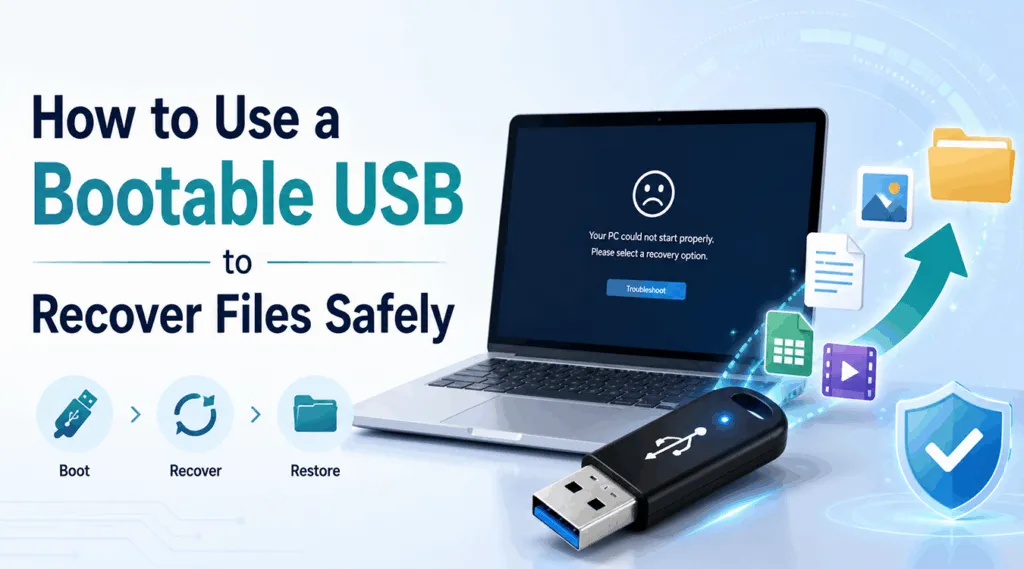
Wenn Windows nicht startet, sind Ihre Fotos, Dokumente und Arbeitsdateien auf dem Systemlaufwerk möglicherweise weiterhin intakt. A Bootfähiger USB-Stick zur Wiederherstellung von Dateien Startet den Computer in einer separaten Umgebung, sodass Sie auf die interne Festplatte zugreifen können, ohne die beschädigte Windows-Installation zu laden. Diese Methode kann nach einem Bluescreen, einem fehlgeschlagenen Update, einer Boot-Schleife, beschädigten Systemdateien oder einem anderen Startfehler Abhilfe schaffen.
Startup Media kann jedoch nicht jede fehlende Datei eigenständig wiederherstellen. Das Programm kann Ihnen zwar dabei helfen, lesbare Daten zu kopieren, doch für gelöschte, formatierte, RAW-Dateien oder unzugängliche Dateien ist möglicherweise ein tiefergehender Scan erforderlich. In solchen Fällen ist ein strukturierter Wiederherstellung nach einem Betriebssystemabsturz Dieser Vorgang hilft Ihnen dabei, wichtige Daten zu sichern, bevor Sie eine Reparatur oder Neuinstallation von Windows durchführen.
In dieser Anleitung wird erläutert, wie man ein Bootfähiger USB-Stick zur Wiederherstellung von Dateien, zugängliche Daten sicher kopieren und Magic Data Recovery wenn der normale Dateizugriff nicht mehr funktioniert.
Unterstützt Windows 7/8/10/11 und Windows Server
Inhaltsübersicht
Wann sollte man einen bootfähigen USB-Stick zur Wiederherstellung von Dateien verwenden?
Ein USB-Startmedium funktioniert am besten, wenn Windows ausfällt, das Speichergerät aber weiterhin reagiert. Beispielsweise kann es zu einer Boot-Schleife, einem Bluescreen, einem fehlgeschlagenen Update, einer Malware-Infektion oder beschädigten Startdateien kommen. In diesen Fällen ist ein Bootfähiger USB-Stick zur Wiederherstellung von Dateien bietet Ihnen eine weitere Möglichkeit, auf die Festplatte zuzugreifen, bevor Sie Windows reparieren.
Situation | Die beste Lösung |
Windows lässt sich nicht starten, aber die Ordner sind weiterhin sichtbar | Von USB booten und die Dateien kopieren |
Dateien sind nach dem Löschen oder Formatieren verschwunden | Scannen Sie die betroffene Festplatte mit einer Wiederherstellungssoftware |
Die Partition wird als „RAW“ angezeigt oder ist nicht zugänglich | Vermeiden Sie die Formatierung und führen Sie einen Wiederherstellungsscan durch |
BitLocker sperrt die Festplatte | Passwort oder Wiederherstellungsschlüssel finden |
Die Festplatte macht Klickgeräusche oder wird immer wieder getrennt | Verwenden Sie das Produkt nicht mehr und wenden Sie sich an einen Fachmann |
Die Abfrage Dateien von einem bootfähigen USB-Stick wiederherstellen Man geht oft davon aus, dass ein einziges Gerät alles kann. In der Praxis sind für den Zugriff auf Startdateien und das Scannen nach verlorenen Dateien jedoch unterschiedliche Tools erforderlich.
Was Sie vor der Genesung benötigen
Bevor Sie ein Bootfähiger USB-Stick zur Wiederherstellung von Dateien, bereite vor:
- Ein funktionierender Windows-Computer
- Ein leerer USB-Stick
- Eine vertrauenswürdige Windows-ISO-Datei
- Rufus oder ein anderer seriöser Mediengestalter
- Ein gesunder Speicherort für wiederhergestellte Dateien
- Bei Bedarf ein SATA-zu-USB-Adapter oder ein Gehäuse
- Ihr BitLocker-Wiederherstellungsschlüssel, falls vorhanden
Rufus macht ein ISO-Image bootfähig, sucht jedoch nicht nach gelöschten Daten. Verwenden Sie daher Rufus für den Systemstart und ein Wiederherstellungsprogramm für eine gründlichere Überprüfung.
Beachten Sie zunächst diese Sicherheitsvorschriften
Verwenden Sie die betroffene Festplatte so schnell wie möglich nicht mehr. Neue Dateien, Aktualisierungen und Reparaturen könnten wiederherstellbare Inhalte überschreiben.
Installieren Sie Windows außerdem nicht neu, Partition formatieren, die Festplatte zu initialisieren oder Software auf dem Quelllaufwerk zu installieren. Speichern Sie die wiederhergestellten Dateien an einem anderen Ort. Brechen Sie den Vorgang schließlich sofort ab, wenn die Festplatte klackt, knirscht oder wiederholt die Verbindung unterbricht, da diese Anzeichen auf einen physischen Schaden hindeuten können.
So erstellen Sie einen bootfähigen USB-Stick zur Wiederherstellung von Dateien
Schritt 1: Eine vertrauenswürdige ISO-Datei herunterladen
Laden Sie zunächst eine Windows-Installationsimage, ein Wiederherstellungsimage oder ein geeignetes Live-Betriebssystem aus einer vertrauenswürdigen Quelle. Vermeiden Sie inoffizielle Images, da diese Malware oder instabile Modifikationen enthalten können.Schritt 2: Sichern Sie den USB-Stick
Kopieren Sie anschließend die vorhandenen USB-Dateien an einen anderen Speicherort. Beim Erstellen eines bootfähigen Mediums wird das ausgewählte Gerät in der Regel gelöscht.Schritt 3: Erstellen Sie den USB-Stick mit Rufus
Öffnen Sie Rufus und befolgen Sie diese Schritte:- Wählen Sie unter „Gerät“ den richtigen USB-Anschluss aus.
- Wählen Sie unter „Boot-Auswahl“ die ISO-Datei aus.
- Verwenden Sie GPT für die meisten modernen UEFI-Computer.
- Wählen Sie MBR nur wenn das System ein Legacy-BIOS benötigt.
- Überprüfen Sie den Gerätenamen und die Kapazität.
- Klicken Sie auf „Start“ und bestätigen Sie die Löschwarnung.
Schritt 4: Das Ziel vorbereiten
Bereiten Sie anschließend ein gesundes Laufwerk mit ausreichend freiem Speicherplatz vor. Ein separater Speicherort sorgt für einen übersichtlicheren Arbeitsablauf und verringert das Risiko eines versehentlichen Überschreibens.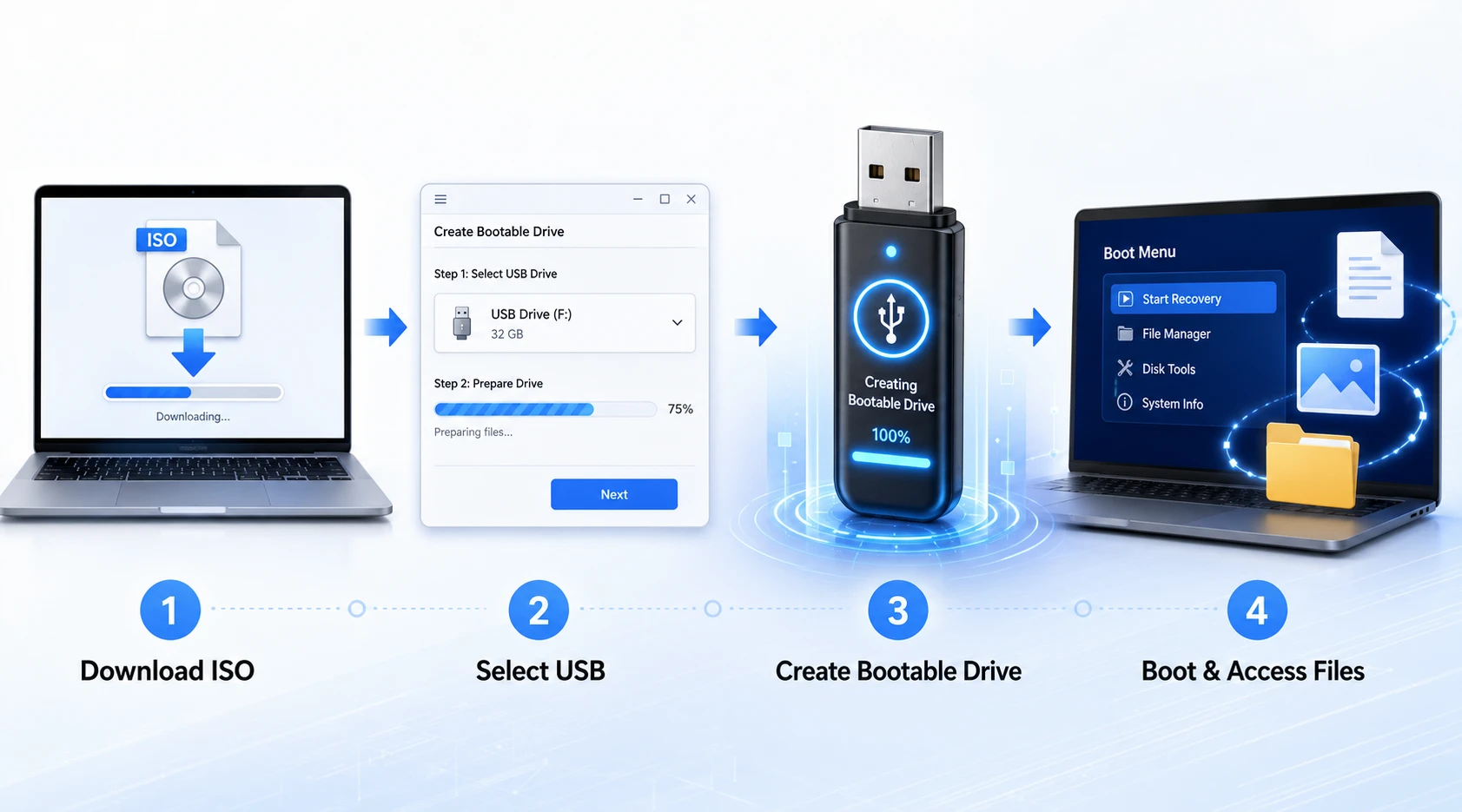
So starten Sie den PC vom USB-Stick
Fügen Sie das Bootfähiger USB-Stick zur Wiederherstellung von Dateien in den defekten Computer ein. Schalten Sie anschließend den PC ein und öffnen Sie das einmalige Startmenü. Zu den gängigen Tasten gehören F12, F9, F11, Esc und Entf, wobei jeder Hersteller möglicherweise eine andere Taste verwendet.
Wählen Sie anschließend den USB-Eintrag aus, der dem Firmware-Modus entspricht. Die meisten modernen PCs verwenden UEFI. Sollte der USB-Anschluss nicht angezeigt werden, probieren Sie einen anderen Anschluss aus, erstellen Sie das Medium neu oder überprüfen Sie die UEFI- und Legacy-BIOS-Einstellungen.
Vermeiden Sie unterdessen unnötige Firmware-Änderungen und löschen Sie das TPM niemals, solange Sie noch BitLocker-geschützte Daten benötigen.
Methode 1: Lesbare Dateien mit einem bootfähigen USB-Stick kopieren, um Dateien wiederherzustellen
Verwenden Sie diese Methode, wenn die interne Festplatte angezeigt wird und Ihre Ordner noch die erforderlichen Dateien enthalten:
- Starten Sie den Computer vom USB-Stick.
- Öffnen Sie den verfügbaren Dateimanager.
- Suchen Sie die Windows-Partition.
- Schließen Sie das intakte Ziellaufwerk an.
- Kopieren Sie zuerst die wichtigsten Ordner.
- Öffnen Sie mehrere kopierte Dateien, um sie zu überprüfen.
- Entfernen Sie das Zielgerät sicher.
Überprüfen Sie beispielsweise den Desktop, „Dokumente“, „Downloads“, „Bilder“, „Videos“ und benutzerdefinierte Projektordner. Dies Bootfähiger USB-Stick zur Wiederherstellung von Dateien Diese Methode funktioniert schnell, da sich die Dateien noch in ihren normalen Ordnern befinden.
Das Kopieren unterscheidet sich jedoch von der Wiederherstellung. Fahren Sie mit der nächsten Methode fort, wenn Ordner leer erscheinen, die Partition eine Formatierung verlangt oder wichtige Dateien nicht mehr angezeigt werden.
Methode 2: Fehlende Daten mit Magic Data Recovery wiederherstellen
Manchmal erkennt das Startprogramm zwar die Festplatte, kann aber die benötigten Dateien nicht anzeigen. Durch Löschen, Formatieren oder eine Beschädigung des Dateisystems kann die sichtbare Ordnerstruktur verloren gehen.
Schließen Sie in diesem Fall die betroffene Festplatte an einen einwandfrei funktionierenden Windows-Computer an. Dadurch reduzieren Sie die Aktivität der Quellfestplatte und bieten der Software eine stabile Umgebung.
Warum Magic Data Recovery eine Ergänzung zu a darstellt Bootfähiger USB-Stick zur Wiederherstellung von Dateien
Das Start-up USB löst ein Zugangsproblem. Im Gegensatz dazu, Magic Data Recovery behebt Probleme mit logischem Datenverlust, darunter gelöschte Dateien, formatierte Partitionen, RAW-Volumes, fehlende Ordner und nicht zugängliche Speichermedien.
Zu den nützlichen Funktionen gehören:
- Eine benutzerfreundliche Oberfläche für normale Windows-Benutzer
- Scannen von Festplatten und Partitionen
- Erweiterter Scan für eine umfassendere Dateisuche
- Filter zur Eingrenzung umfangreicher Ergebnislisten
- Vorschau-Unterstützung vor der Wiederherstellung
- Wiederherstellung an einem sicheren Ort
Daher ist Magic Data Recovery hilfreich, wenn ein Bootfähiger USB-Stick zur Wiederherstellung von Dateien Die erforderlichen Daten können nicht kopiert werden. Zudem ist die visuelle Bedienung einfacher als bei Befehlszeilentools.
So verwenden Sie Magic Data Recovery
Schritt 1: Herunterladen und Installieren von Magic Data Recovery
Laden Sie Magic Data Recovery auf einen einwandfrei funktionierenden Windows-Computer herunter. Installieren Sie das Programm auf einem anderen Laufwerk als der betroffenen Festplatte, um zu vermeiden, dass wiederherstellbare Daten überschrieben werden.
Unterstützt Windows 7/8/10/11 und Windows Server
Schritt 2: Wählen Sie das betreffende Laufwerk aus
Starten Sie Magic Data Recovery. Suchen Sie anschließend die Festplatte oder Partition, auf der sich die fehlenden, gelöschten oder nicht zugänglichen Dateien befinden. Überprüfen Sie den Namen und die Kapazität, bevor Sie den Scan starten.

Schritt 3: Scannen des Laufwerks nach verlorenen Dateien
Magic Data Recovery startet automatisch einen erweiterten Scan, sobald Sie das Ziellaufwerk ausgewählt haben. Im Laufe des Scans werden die wiederherstellbaren Dateien angezeigt. Lassen Sie den Vorgang zu Ende laufen, da bei einem vollständigen Scan möglicherweise weitere Daten gefunden werden.

Schritt 4: Vorschau der Dateien vor der Wiederherstellung
Nutzen Sie anschließend die Vorschaufunktion, um den Inhalt der gefundenen Dateien zu überprüfen. Sie können die Ergebnisse auch nach Dateityp, Name, Pfad, Größe oder Datum filtern. So können Sie wichtige Daten schneller finden.

Schritt 5: Dateien an einem sicheren Ort wiederherstellen
Wählen Sie abschließend die gewünschten Dateien aus und klicken Sie auf die Schaltfläche „Wiederherstellen“. Speichern Sie sie auf einem intakten Laufwerk und nicht auf der betroffenen Festplatte. Andernfalls könnten neue Daten andere verlorene Dateien überschreiben und die Chancen auf eine erfolgreiche Wiederherstellung weiter verringern.

Magic Data Recovery läuft unter Windows und erstellt keinen bootfähigen USB-Stick. Verwenden Sie daher Rufus oder vertrauenswürdige Microsoft-Medien für den Startvorgang. Verwenden Sie anschließend Magic Data Recovery, wenn die Festplatte einer gründlicheren Überprüfung bedarf.
Bootfähiger USB-Stick zur Dateiwiederherstellung vs. Wiederherstellungssoftware
Werkzeug | Hauptzweck | Stellt gelöschte Dateien wieder her? |
USB-Stick zur Windows-Installation | Öffnet die Einrichtungs- und Wiederherstellungsoptionen | Nicht von sich aus |
Windows-Wiederherstellungslaufwerk | Öffnet Reparatur-Tools | Nicht von sich aus |
Rufus | Erstellt einen bootfähigen Datenträger | Nein |
Magic Data Recovery | Scannt gelöschte, formatierte oder nicht zugängliche Daten | Ja, bei unterstützten Fällen von logischem Datenverlust |
Beginnen Sie daher mit dem USB-Stick, wenn Windows nicht geladen werden kann. Kopieren Sie anschließend die lesbaren Dateien direkt. Sollte der normale Zugriff fehlschlagen, scannen Sie die Festplatte mit Magic Data Recovery von einem einwandfrei funktionierenden Windows-System aus.
Tipps für bessere Regenerationsergebnisse
Wenn Sie Dateien mit einem bootfähigen USB-Stick wiederherstellen, diese Tipps befolgen:
- Stellen Sie zuerst unersetzliche Fotos und Dokumente wieder her.
- Lassen Sie die Quell-CD bis zum Abschluss der Überprüfung unverändert.
- Wählen Sie ein geeignetes Zielverzeichnis mit ausreichend freiem Speicherplatz.
- Überprüfen Sie die Vorschauen, Dateigrößen, Namen und Pfade.
- Öffnen Sie wiederhergestellte Dateien, anstatt sich allein auf die Dateinamen zu verlassen.
- Verwenden Sie keine Reparaturwerkzeuge, bevor Sie wichtige Daten gesichert haben.
- Erstellen Sie nach der Wiederherstellung ein neues Backup.
Infolgedessen ist die Bootfähiger USB-Stick zur Wiederherstellung von Dateien Der Arbeitsablauf bleibt übersichtlich und vermeidet vermeidbare Fehler.
Schlussfolgerung
A Bootfähiger USB-Stick zur Wiederherstellung von Dateien bietet Ihnen eine praktische Möglichkeit, auf Daten zuzugreifen, wenn Windows nicht mehr startet. Kopieren Sie zunächst die lesbaren Dateien auf einen intakten Speicherort. Überprüfen Sie diese anschließend, bevor Sie Windows reparieren oder neu installieren.
Startup Media kann jedoch nicht jede fehlende Datei wiederherstellen. Bei Löschung, Formatierung, RAW-Partitionen, oder eine Beschädigung des Dateisystems, Magic Data Recovery bietet geführte Scanvorgänge, Filter und Vorschauen. Damit ergänzt es ein Bootfähiger USB-Stick zur Wiederherstellung von Dateien ohne das Startprogramm zu ersetzen.
Unterstützt Windows 7/8/10/11 und Windows Server
Häufig gestellte Fragen
Kann ein bootfähiger USB-Stick zur Wiederherstellung von Dateien funktionieren, wenn Windows nicht startet?
Ja. Der PC wird in einer separaten Umgebung gestartet, und Sie können auf eine lesbare interne Festplatte zugreifen. Der USB-Stick löst jedoch nur das Zugriffsproblem. Wenn Dateien durch Löschen, Formatieren oder eine RAW-Partition verborgen sind, schließen Sie die Festplatte an einen einwandfrei funktionierenden Windows-Rechner an und verwenden Sie eine Wiederherstellungssoftware für einen gründlicheren Scan.
Kann Rufus gelöschte Dateien wiederherstellen?
Nein. Rufus erstellt zwar bootfähige USB-Medien aus einem ISO-Image, durchsucht Festplatten jedoch nicht nach gelöschten Daten. Verwenden Sie daher Rufus, um die Startumgebung einzurichten. Kopieren Sie anschließend lesbare Dateien oder führen Sie Magic Data Recovery aus, wenn fehlende Dateien einen gründlicheren Scan erfordern.
Werden beim Erstellen eines bootfähigen USB-Sticks dessen Dateien gelöscht?
Ja. Bei der Erstellung wird der ausgewählte USB-Stick in der Regel formatiert und sein Inhalt gelöscht. Erstellen Sie daher vor Beginn ein Backup des Geräts. Überprüfen Sie außerdem dessen Namen und Kapazität in Rufus sorgfältig, da die Auswahl eines falschen Wechseldatenträgers zum Verlust wertvoller Daten führen kann.
Kann ich einen USB-Stick sowohl für den Systemstart als auch für wiederhergestellte Dateien verwenden?
In manchen Umgebungen ist diese Konfiguration zwar möglich, doch separate Geräte sorgen in der Regel für einen sichereren Arbeitsablauf. Ein eigens dafür vorgesehenes Ziel bietet mehr freien Speicherplatz und verhindert Verwechslungen zwischen Startdateien und wiederhergestellten Daten. Zudem verringert sich dadurch das Risiko, dass neue Daten auf die betroffene Quellfestplatte geschrieben werden.
Sollte ich vor der Datenwiederherstellung CHKDSK ausführen?
In der Regel nicht. CHKDSK verändert die Dateisystemstrukturen, während es Fehler behebt. Kopieren Sie daher zunächst lesbare Daten oder suchen Sie nach verlorenen Dateien. Nachdem Sie die wiederhergestellten Dateien überprüft haben, können Sie Reparaturtools auf der Originalfestplatte oder – besser noch – auf einer geklonten Kopie einsetzen.
Kann ein bootfähiger USB-Stick zur Wiederherstellung von Dateien BitLocker entsperren?
Nein. Startmedien können die BitLocker-Verschlüsselung nicht umgehen. Normalerweise benötigen Sie das Kennwort oder den 48-stelligen Wiederherstellungsschlüssel, um auf das geschützte Volume zugreifen zu können. Überprüfen Sie das zugehörige Microsoft-Konto, das Organisationskonto, den Ausdruck, die Textdatei oder den USB-Stick. Ohne den Schlüssel kann die Wiederherstellungssoftware die Dateien nicht entschlüsseln.
Warum sollte ich mich für Magic Data Recovery entscheiden?
Magic Data Recovery bietet einen visuellen Windows-Workflow für gelöschte, formatierte, RAW-Dateien oder unzugängliche Speichermedien. Darüber hinaus helfen Ihnen die Funktionen „Erweiterter Scan“, Filter und Vorschaufunktionen dabei, wichtige Dateien vor der Wiederherstellung zu finden. Das Programm ergänzt Startmedien, da es auch tiefgreifendere logische Datenverluste bewältigt, wenn das normale Kopieren von Dateien nicht mehr funktioniert.

Vasilii ist ein Datenrettungsspezialist mit rund 10 Jahren praktischer Erfahrung in diesem Bereich. Im Laufe seiner Karriere hat er Tausende von komplexen Fällen mit gelöschten Dateien, formatierten Laufwerken, verlorenen Partitionen und RAW-Dateisystemen erfolgreich gelöst. Sein Fachwissen umfasst sowohl manuelle Wiederherstellungsmethoden mit professionellen Tools wie Hex-Editoren als auch fortschrittliche automatische Lösungen mit Wiederherstellungssoftware. Vasilii hat es sich zur Aufgabe gemacht, zuverlässiges Wissen zur Datenwiederherstellung sowohl IT-Fachleuten als auch normalen Nutzern zugänglich zu machen und ihnen dabei zu helfen, ihre wertvollen digitalen Ressourcen zu schützen.