
Como usar um pen drive inicializável para recuperar arquivos com segurança
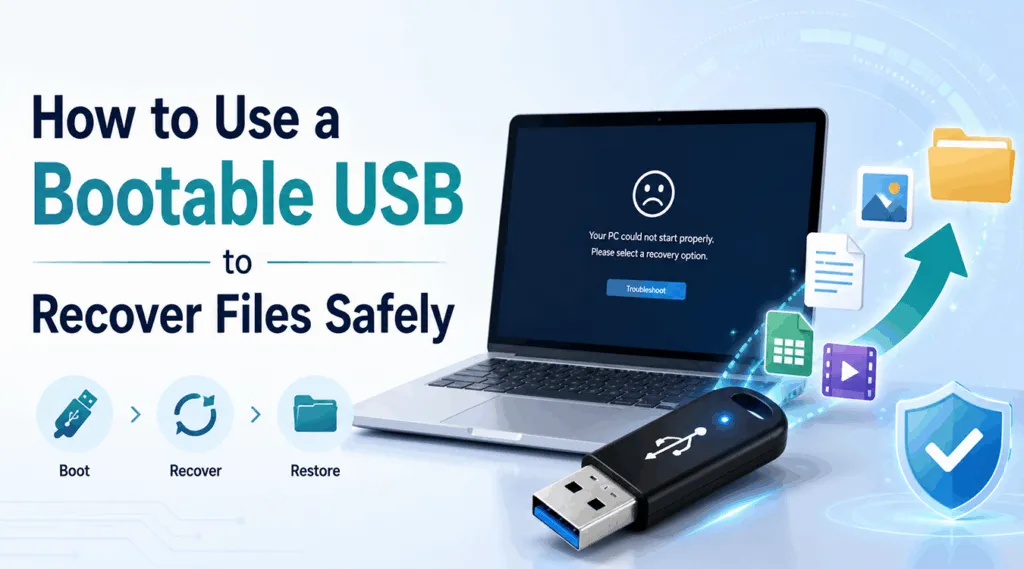
Quando o Windows não inicia, suas fotos, documentos e arquivos de trabalho podem permanecer intactos na unidade do sistema. A USB inicializável para recuperar arquivos inicia o computador em um ambiente separado, permitindo que você acesse o disco interno sem carregar a instalação danificada do Windows. Esse método pode ajudar após uma tela azul, uma atualização com falha, um loop de inicialização, arquivos do sistema corrompidos ou outra falha na inicialização.
No entanto, o software de recuperação inicial não consegue recuperar todos os arquivos perdidos por conta própria. Ele pode ajudar a copiar dados legíveis, mas arquivos excluídos, formatados, no formato RAW ou inacessíveis podem exigir uma verificação mais aprofundada. Nessas situações, uma verificação estruturada Recuperação do sistema operacional após falha Esse processo ajuda você a recuperar dados importantes antes de tentar reparar ou reinstalar o Windows.
Este guia explica como criar e usar um USB inicializável para recuperar arquivos, copiar dados acessíveis com segurança e usar Magic Data Recovery quando o acesso normal aos arquivos não funciona mais.
Compatível com Windows 7/8/10/11 e Windows Server
Índice
Quando se deve usar um pen drive inicializável para recuperar arquivos?
Um USB de inicialização funciona melhor quando o Windows falha, mas o dispositivo de armazenamento ainda responde. Por exemplo, você pode enfrentar um loop de inicialização, tela azul, falha na atualização, infecção por malware ou arquivos de inicialização corrompidos. Nesses casos, um USB inicializável para recuperar arquivos oferece outra maneira de acessar o disco antes de reparar o Windows.
Situação | Melhor solução |
O Windows não inicia, mas as pastas continuam visíveis | Inicie o computador a partir do USB e copie os arquivos |
Arquivos desapareceram após a exclusão ou a formatação | Faça uma verificação do disco afetado com um software de recuperação |
A partição aparece como RAW ou inacessível | Evite formatar e execute uma verificação de recuperação |
O BitLocker bloqueia o disco | Encontre a senha ou a chave de recuperação |
O disco emite um clique ou se desconecta repetidamente | Pare de usá-lo e entre em contato com um especialista |
A consulta recuperar arquivos de um pen drive inicializável muitas vezes se parte do princípio de que um único dispositivo pode fazer tudo. Na prática, o acesso ao sistema na inicialização e a verificação de arquivos perdidos exigem ferramentas diferentes.
O que você precisa antes da recuperação
Antes de criar um USB inicializável para recuperar arquivos, prepare:
- Um computador com o Windows em funcionamento
- Um pen drive vazio
- Uma imagem ISO confiável do Windows
- Rufus ou outro criador de conteúdo de renome
- Um disco rígido em bom estado para arquivos recuperados
- Um adaptador ou gabinete SATA para USB, quando necessário
- Sua chave de recuperação do BitLocker, se for o caso
O Rufus torna uma imagem ISO inicializável, mas não procura por dados excluídos. Portanto, use o Rufus para inicialização e um programa de recuperação para uma verificação mais aprofundada.
Siga estas regras de segurança antes de mais nada
Pare de usar o disco afetado o mais rápido possível. Novos arquivos, atualizações e reparos podem sobrescrever o conteúdo recuperável.
Além disso, não reinstale o Windows, formatar a partição, inicializar o disco ou instalar software na unidade de origem. Salve os arquivos recuperados em outro local. Por fim, interrompa imediatamente o processo se o disco emitir ruídos como estalos ou rangidos, ou se desconectar repetidamente, pois esses sinais podem indicar danos físicos.
Como criar um pen drive inicializável para recuperar arquivos
Passo 1: Baixe uma imagem ISO confiável
Primeiro, baixe um Imagem de instalação do Windows, imagem de recuperação ou sistema operacional “live” adequado, proveniente de uma fonte confiável. Evite imagens não oficiais, pois elas podem conter malware ou modificações instáveis.Etapa 2: Fazer backup do USB
Em seguida, copie os arquivos existentes no USB para outro local. A criação de uma mídia inicializável normalmente apaga o dispositivo selecionado.Etapa 3: Criar o pen drive com o Rufus
Aberto Rufo e siga estas etapas:- Selecione o dispositivo USB correto na seção “Dispositivo”.
- Escolha a imagem ISO na opção “Seleção de inicialização”.
- Uso GPT para a maioria dos computadores UEFI modernos.
- Escolha MBR somente quando o sistema exigir o BIOS Legacy.
- Verifique o nome e a capacidade do dispositivo.
- Clique em “Iniciar” e aceite o aviso de apagamento.
Etapa 4: Preparar o destino
Em seguida, prepare uma unidade de armazenamento com espaço livre suficiente. O armazenamento separado proporciona um fluxo de trabalho mais organizado e reduz o risco de sobrescrita acidental.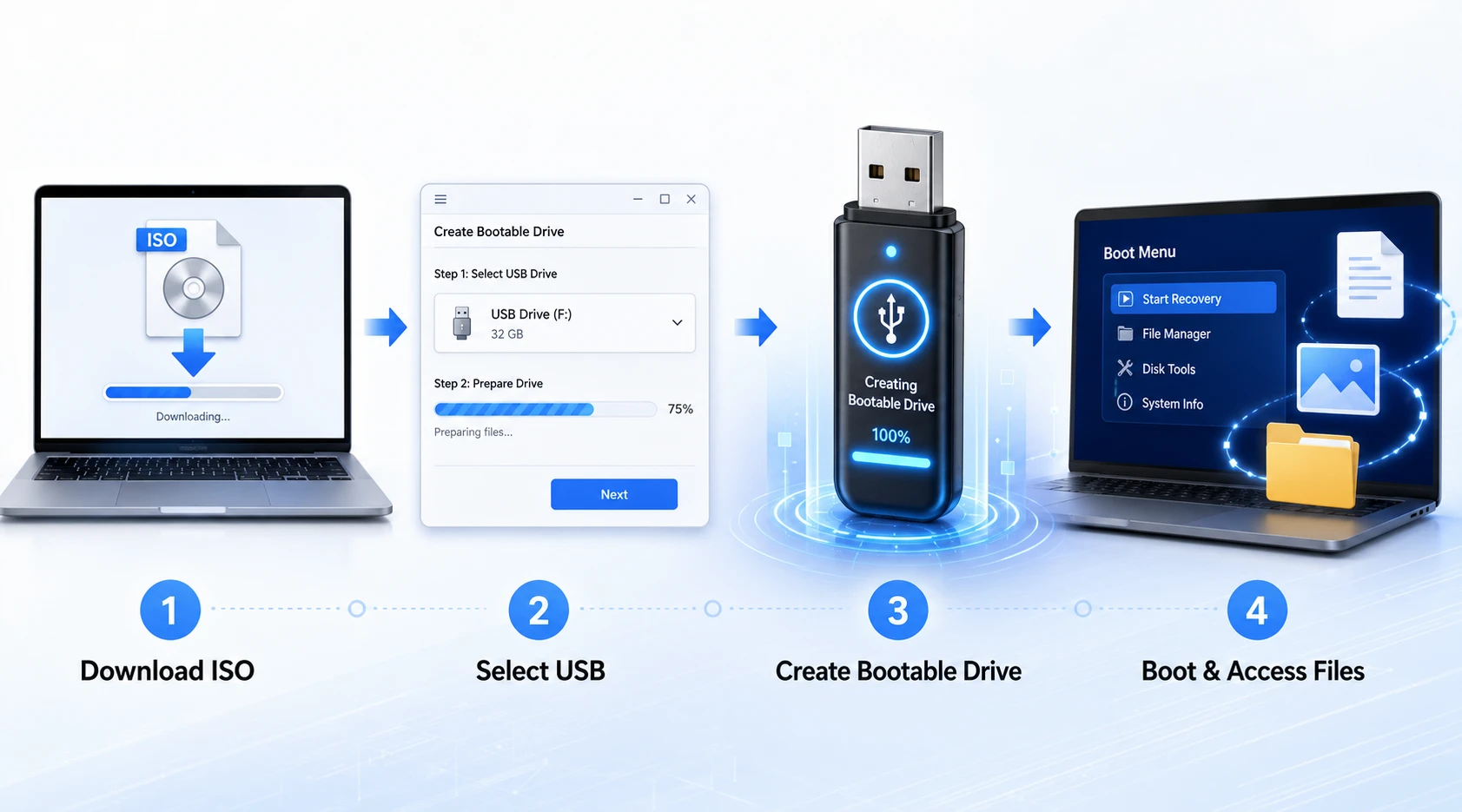
Como inicializar o PC a partir do USB
Insira o USB inicializável para recuperar arquivos no computador com defeito. Em seguida, ligue o PC e abra o menu de inicialização de emergência. As teclas mais comuns são F12, F9, F11, Esc e Del, embora cada fabricante possa usar uma tecla diferente.
Em seguida, selecione a opção USB correspondente ao modo de firmware. A maioria dos PCs modernos usa UEFI. Se a opção USB não aparecer, tente outra porta, recrie a mídia ou verifique as configurações da UEFI e do BIOS legado.
Enquanto isso, evite alterações desnecessárias no firmware e nunca apague o TPM enquanto ainda precisar dos dados protegidos pelo BitLocker.
Método 1: Copiar arquivos legíveis usando um pen drive inicializável para recuperar arquivos
Utilize este método quando o disco interno aparecer e suas pastas ainda contiverem os arquivos necessários:
- Inicie o computador a partir do USB.
- Abra o gerenciador de arquivos disponível.
- Localize a partição do Windows.
- Conecte a unidade de destino em bom estado.
- Copie primeiro as pastas mais importantes.
- Abra vários arquivos copiados para verificá-los.
- Desconecte o destino com segurança.
Por exemplo, verifique a Área de Trabalho, Documentos, Downloads, Imagens, Vídeos e pastas personalizadas de projetos. Isso USB inicializável para recuperar arquivos Esse método funciona rapidamente porque os arquivos ainda estão nas respectivas pastas.
No entanto, a cópia é diferente da recuperação. Passe para o próximo método quando as pastas parecerem vazias, a partição solicitar formatação ou arquivos importantes não aparecerem mais.
Método 2: Recuperar dados perdidos com o Magic Data Recovery
Às vezes, o ambiente de inicialização detecta o disco, mas não consegue exibir os arquivos necessários. A exclusão, a formatação ou danos no sistema de arquivos podem remover a estrutura de pastas visível.
Nesse caso, conecte o disco afetado a um computador com Windows que esteja funcionando corretamente. Dessa forma, você reduz a atividade do disco de origem e proporciona ao software um ambiente estável.
Por que o Magic Data Recovery complementa um USB inicializável para recuperar arquivos
A startup USB resolve um problema de acesso. Por outro lado, Magic Data Recovery trata da perda lógica de dados, incluindo arquivos excluídos, partições formatadas, volumes RAW, pastas ausentes e armazenamento inacessível.
Entre seus recursos úteis estão:
- Uma interface guiada para usuários comuns do Windows
- Verificação de discos e partições
- Verificação avançada para uma detecção mais aprofundada de arquivos
- Filtros para refinar listas extensas de resultados
- Visualização do suporte antes da recuperação
- Recuperação para um local seguro
Portanto, o Magic Data Recovery ajuda quando um USB inicializável para recuperar arquivos não é possível copiar os dados necessários. Além disso, seu fluxo de trabalho visual é mais simples do que o das ferramentas de linha de comando.
Como usar o Magic Data Recovery
Etapa 1: Faça o download e instale o Magic Data Recovery
Baixe o Magic Data Recovery em um computador com Windows que esteja funcionando corretamente. Instale-o em uma unidade diferente do disco afetado para evitar sobrescrever dados que possam ser recuperados.
Compatível com Windows 7/8/10/11 e Windows Server
Etapa 2: Selecione a unidade afetada
Inicie o Magic Data Recovery. Em seguida, localize o disco ou a partição que contém os arquivos perdidos, excluídos ou inacessíveis. Confirme o nome e a capacidade antes de iniciar a varredura.

Etapa 3: Examinar a unidade em busca de arquivos perdidos
O Magic Data Recovery inicia automaticamente uma varredura avançada depois que você seleciona a unidade de destino. Enquanto isso, os arquivos recuperáveis são exibidos à medida que a varredura avança. Deixe o processo ser concluído, pois uma varredura completa pode encontrar mais dados.

Etapa 4: Visualizar arquivos antes da recuperação
Em seguida, use o recurso de visualização para verificar o conteúdo dos arquivos encontrados. Você também pode filtrar os resultados por tipo de arquivo, nome, caminho, tamanho ou data. Assim, é possível localizar dados importantes mais rapidamente.

Etapa 5: Recuperar arquivos em um local seguro
Por fim, selecione os arquivos desejados e clique no botão de recuperação. Salve-os em uma unidade em bom estado, e não no disco afetado. Caso contrário, novos dados podem sobrescrever outros arquivos perdidos e reduzir ainda mais as chances de recuperação.

O Magic Data Recovery é executado no Windows e não cria um dispositivo USB de inicialização. Portanto, use o Rufus ou uma mídia confiável da Microsoft para acessar o sistema na inicialização. Depois, use o Magic Data Recovery quando for necessário realizar uma verificação mais aprofundada do disco.
Pen drive inicializável para recuperar arquivos x software de recuperação
Ferramenta | Objetivo principal | Recupera arquivos excluídos? |
Pen drive de instalação do Windows | Abre as opções de configuração e recuperação | Não por si só |
Unidade de recuperação do Windows | Abre as ferramentas de reparo | Não por si só |
Rufo | Cria uma mídia inicializável | Não |
Magic Data Recovery | Verifica dados excluídos, formatados ou inacessíveis | Sim, para casos de perda lógica compatíveis |
Portanto, comece usando o USB quando o Windows não conseguir carregar. Em seguida, copie diretamente os arquivos que puderem ser lidos. Se o acesso normal não for possível, faça uma varredura no disco com o Magic Data Recovery a partir de um Windows em bom estado.
Dicas para obter melhores resultados na recuperação
Quando você recuperar arquivos com um pen drive inicializável, Siga estas dicas:
- Recupere primeiro as fotos e os documentos insubstituíveis.
- Não altere o disco de origem até que a verificação seja concluída.
- Escolha um destino adequado com espaço livre suficiente.
- Verifique as visualizações, os tamanhos dos arquivos, os nomes e os caminhos.
- Abra os arquivos recuperados, em vez de confiar apenas nos nomes dos arquivos.
- Evite usar ferramentas de reparo até que você tenha protegido os dados importantes.
- Crie um novo backup após a recuperação.
Como resultado, o USB inicializável para recuperar arquivos O fluxo de trabalho permanece organizado e reduz erros evitáveis.
Conclusão
A USB inicializável para recuperar arquivos oferece uma maneira prática de acessar os dados quando o Windows não inicia mais. Primeiro, copie os arquivos legíveis para um dispositivo de armazenamento em bom estado. Em seguida, verifique-os antes de reparar ou reinstalar o Windows.
No entanto, a mídia de inicialização não consegue recuperar todos os arquivos perdidos. Em caso de exclusão, formatação, Partições RAW, ou danos no sistema de arquivos, Magic Data Recovery oferece digitalização guiada, filtros e visualizações. Portanto, complementa um USB inicializável para recuperar arquivos sem substituir a ferramenta de inicialização.
Compatível com Windows 7/8/10/11 e Windows Server
PERGUNTAS FREQUENTES
Um pen drive inicializável para recuperar arquivos funciona quando o Windows não inicia?
Sim. Ele inicia o PC em um ambiente separado e permite que você acesse um disco interno legível. No entanto, o USB resolve apenas o problema de acesso. Quando a exclusão, a formatação ou uma partição RAW ocultarem arquivos, conecte o disco a um Windows em bom estado e use um software de recuperação para realizar uma verificação mais aprofundada.
O Rufus consegue recuperar arquivos excluídos?
Não. O Rufus cria uma mídia USB inicializável a partir de uma imagem ISO, mas não verifica os discos em busca de dados excluídos. Portanto, use o Rufus para criar o ambiente de inicialização. Depois, copie os arquivos legíveis ou execute o Magic Data Recovery quando for necessário realizar uma verificação mais aprofundada em busca de arquivos perdidos.
A criação de um USB inicializável apaga os arquivos nele contidos?
Sim. O processo de criação normalmente formata o dispositivo USB selecionado e apaga seu conteúdo. Portanto, faça um backup do dispositivo antes de começar. Além disso, verifique cuidadosamente o nome e a capacidade do dispositivo no Rufus, pois escolher a unidade removível errada pode apagar dados importantes.
Posso usar um único pen drive para inicialização e recuperação de arquivos?
Alguns ambientes permitem essa configuração, mas dispositivos separados geralmente proporcionam um fluxo de trabalho mais seguro. Um destino dedicado oferece mais espaço livre e reduz a confusão entre arquivos de inicialização e dados recuperados. Além disso, diminui a chance de gravar novos conteúdos no disco de origem afetado.
Devo executar o CHKDSK antes da recuperação de dados?
Normalmente, não. O CHKDSK altera as estruturas do sistema de arquivos ao reparar erros. Portanto, copie primeiro os dados legíveis ou procure por arquivos perdidos. Depois de verificar os arquivos recuperados, você pode considerar o uso de ferramentas de reparo no disco original ou, de preferência, em uma cópia clonada.
Um pen drive inicializável para recuperação de arquivos pode desbloquear o BitLocker?
Não. A mídia de inicialização não pode contornar a criptografia do BitLocker. Normalmente, é necessário a senha ou a chave de recuperação de 48 dígitos para acessar o volume protegido. Verifique a conta da Microsoft associada, a conta da organização, a cópia impressa, o arquivo de texto ou o dispositivo USB. Sem a chave, o software de recuperação não consegue descriptografar os arquivos.
Por que eu deveria escolher a Magic Data Recovery?
O Magic Data Recovery oferece um fluxo de trabalho visual no Windows para armazenamentos excluídos, formatados, em formato RAW ou inacessíveis. Além disso, a Varredura Avançada, os filtros e as ferramentas de visualização ajudam você a localizar arquivos importantes antes da recuperação. Ele complementa a mídia de inicialização, pois lida com perdas lógicas de dados mais graves, quando a cópia normal de arquivos já não funciona.

Vasilii é um especialista em recuperação de dados com cerca de 10 anos de experiência prática na área. Ao longo de sua carreira, ele resolveu com sucesso milhares de casos complexos envolvendo arquivos excluídos, unidades formatadas, partições perdidas e sistemas de arquivos RAW. Sua experiência abrange métodos de recuperação manual usando ferramentas profissionais, como editores hexadecimais, e soluções automatizadas avançadas com software de recuperação. A missão do Vasilii é tornar o conhecimento confiável sobre recuperação de dados acessível tanto para profissionais de TI quanto para usuários comuns, ajudando-os a proteger seus valiosos ativos digitais.