
起動用USBを使ってファイルを安全に復元する方法
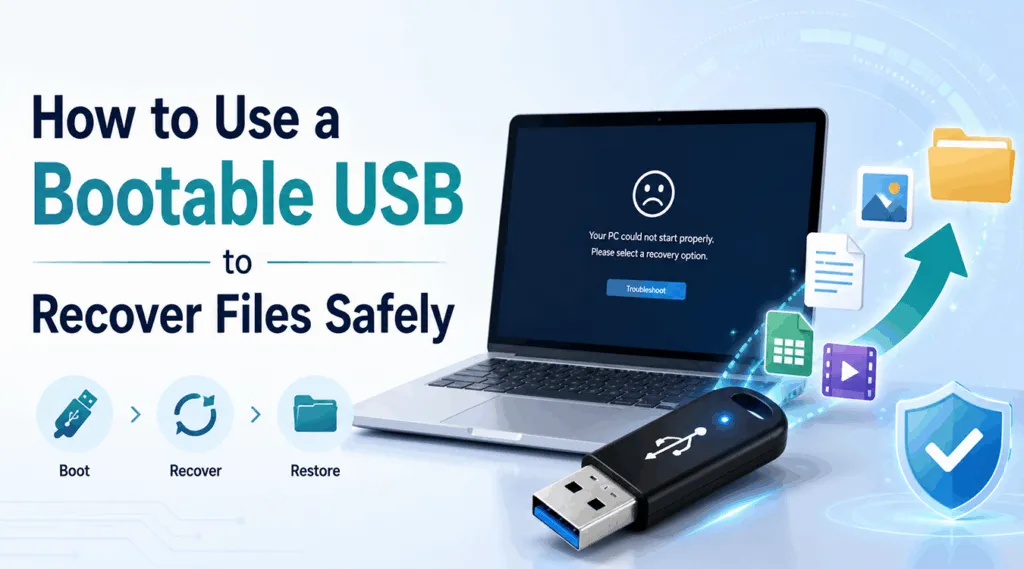
Windows が起動しない場合でも、システムドライブ上の写真、文書、仕事用のファイルはそのまま残っている可能性があります。A ファイルを復元するための起動用USB コンピュータを別の環境で起動し、破損したWindowsをロードすることなく、内蔵ディスクにアクセスできるようにします。この方法は、ブルースクリーン、アップデートの失敗、起動ループ、システムファイルの破損、その他の起動障害が発生した際に役立ちます。.
ただし、スタートアップメディアだけでは、失われたファイルをすべて復元できるわけではありません。読み取り可能なデータのコピーには役立ちますが、削除されたファイル、フォーマットされたファイル、RAWファイル、またはアクセスできないファイルについては、より詳細なスキャンが必要になる場合があります。このような状況では、構造化された OSのクラッシュからの復旧 この手順により、Windowsの修復や再インストールを試みる前に、重要なデータを復元することができます。.
このガイドでは、〜の作成方法と使用方法について説明します。 ファイルを復元するための起動用USB, 、アクセス可能なデータを安全にコピーし、 Magic Data Recovery 通常のファイルアクセスが機能しなくなったとき。.
Windows 7/8/10/11およびWindows Serverをサポート
目次
ファイルの復元には、いつ起動用USBを使用すべきか?
起動用USBは、Windowsが起動に失敗してもストレージデバイスがまだ応答している場合に最も効果を発揮します。たとえば、起動ループ、ブルースクリーン、アップデートの失敗、マルウェア感染、または起動ファイルの破損といった状況に直面することがあります。このような場合、 ファイルを復元するための起動用USB Windowsを修復する前に、ディスクにアクセスするための別の方法を提供します。.
状況 | 最適な解決策 |
Windowsは起動しないが、フォルダは表示されたままになっている | USBから起動し、ファイルをコピーする |
削除やフォーマットの後にファイルが消えてしまった | 復旧ソフトウェアを使用して、問題のあるディスクをスキャンしてください |
パーティションが「RAW」と表示されるか、アクセスできない状態になっています | 書式設定は行わず、復元スキャンを実行してください |
BitLockerはディスクをロックします | パスワードまたは復元キーを確認する |
ディスクからカチカチという音がしたり、繰り返し接続が切れたりします | 使用を中止し、専門家に相談してください |
クエリ ファイルの復元、起動可能なUSB 多くの場合、1つのデバイスですべての作業ができると考えられがちです。しかし実際には、スタートアップへのアクセスや紛失ファイルのスキャンには、それぞれ異なるツールが必要です。.
回復に向けて必要なもの
を作成する前に ファイルを復元するための起動用USB, 準備:
- 正常に動作するWindows搭載のコンピュータ
- 空のUSBメモリ
- 信頼できる Windows ISO イメージ
- ルーファス、あるいは他の信頼できるメディアクリエイター
- 復元されたファイルを保存するための適切なドライブ
- 必要に応じて、SATA-USB変換アダプターまたはエンクロージャー
- 該当する場合、BitLockerの回復キー
RufusはISOイメージを起動可能にしますが、削除されたデータの検索は行いません。そのため、起動にはRufusを使用し、より詳細なスキャンには復元プログラムを使用してください。.
まずは以下の安全規則に従ってください
影響を受けたディスクの使用は、できるだけ早く中止してください。新しいファイルの保存、更新、修復を行うと、復元可能なデータが上書きされる可能性があります。.
また、Windowsを再インストールしないでください。, パーティションをフォーマットする, 、ディスクの初期化を行ったり、ソースドライブにソフトウェアをインストールしたりしないでください。復元したファイルは別の場所に保存してください。最後に、ディスクからカチカチという音やゴリゴリという音がしたり、繰り返し接続が切断されたりする場合は、直ちに作業を中止してください。これらの兆候は、物理的な損傷を示している可能性があります。.
ファイルを復元するための起動用USBの作成方法
ステップ 1:信頼できる ISO ファイルをダウンロードする
まず、aをダウンロードしてください。 Windowsのインストールイメージ, 、信頼できる提供元からのリカバリイメージ、または適切なライブOS。非公式のイメージにはマルウェアや不安定な改変が含まれている可能性があるため、使用は避けてください。.ステップ 2:USB のバックアップを取る
次に、USBに保存されている既存のファイルを別の場所にコピーしてください。通常、起動用メディアを作成すると、選択したデバイスのデータは消去されます。.ステップ3:Rufusを使ってUSBメモリを作成する
オープン ルーファス 以下の手順に従ってください:- [デバイス] から正しい USB を選択してください。.
- 「ブート選択」でISOを選択してください。.
- 用途 ジーピーティー 最新のUEFI搭載コンピュータのほとんどにおいて。.
- 選ぶ マスタブートレコード システムがレガシーBIOSを必要とする場合のみ。.
- デバイス名と容量を確認してください。.
- [スタート] をクリックし、消去に関する警告に同意します。.
ステップ4:転送先の準備
その後、十分な空き容量のある健全なドライブを用意してください。保存先を分けておくことで、ワークフローが明確になり、誤って上書きしてしまうリスクを減らすことができます。.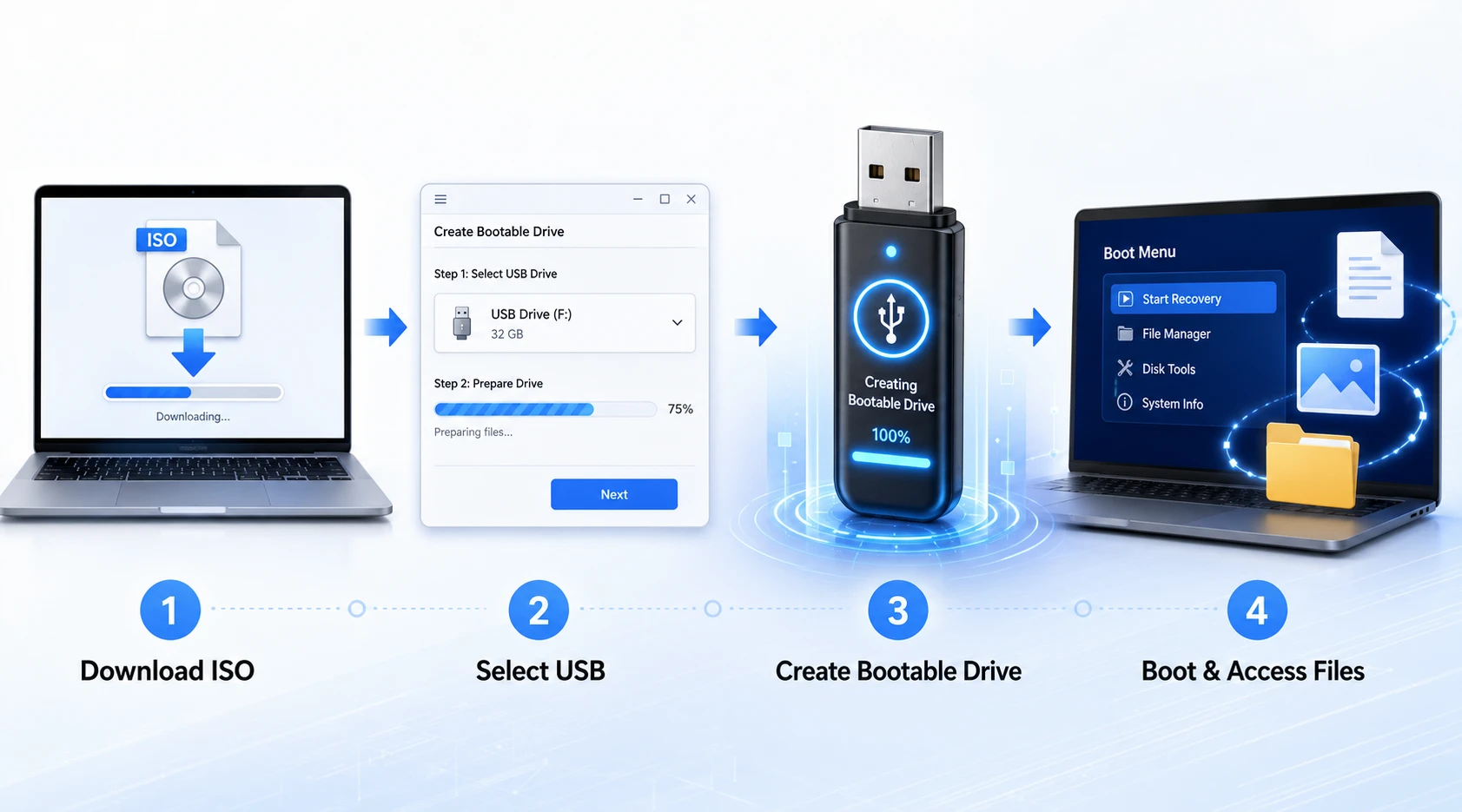
USBからPCを起動する方法
を挿入してください ファイルを復元するための起動用USB 故障したコンピューターに接続します。次に、PCの電源を入れ、一時的な起動メニューを開きます。一般的なキーにはF12、F9、F11、Esc、Delなどがありますが、メーカーによって異なるキーが使用される場合があります。.
次に、ファームウェアモードに一致するUSBエントリを選択してください。最近のPCのほとんどはUEFIを採用しています。USBが認識されない場合は、別のポートを試すか、メディアを再作成するか、UEFIおよびレガシーBIOSの設定を確認してください。.
なお、不必要なファームウェアの変更は避け、BitLockerで保護されたデータが必要な間は、TPMを絶対にクリアしないでください。.
方法 1:起動可能な USB を使用して読み取り可能なファイルをコピーし、ファイルを復元する
内部ディスクが表示され、フォルダ内に必要なファイルが残っている場合は、この方法を使用してください:
- USBからコンピュータを起動してください。.
- 利用可能なファイルマネージャーを開いてください。.
- Windowsパーティションを探してください。.
- 正常な宛先ドライブを接続してください。.
- まず、最も重要なフォルダをコピーしてください。.
- コピーしたファイルをいくつか開いて、内容を確認してください。.
- 取り出し先を安全に取り出してください。.
たとえば、「デスクトップ」、「ドキュメント」、「ダウンロード」、「ピクチャ」、「動画」、およびカスタムプロジェクトフォルダを確認してください。これは ファイルを復元するための起動用USB ファイルは通常のフォルダにそのまま残っているため、この方法は素早く処理できます。.
ただし、コピーと復元は異なります。フォルダの中身が空になっている場合、パーティションのフォーマットを求められる場合、または重要なファイルが表示されなくなった場合は、次の方法に進んでください。.
方法 2:Magic Data Recovery を使用して失われたデータを復元する
起動環境によっては、ディスクを認識しても必要なファイルを表示できない場合があります。削除、フォーマット、またはファイルシステムの破損により、表示されていたフォルダ構造が失われることがあります。.
その場合は、問題のあるディスクを正常に動作しているWindowsパソコンに接続してください。そうすることで、ソースディスクへの負荷を軽減し、ソフトウェアに安定した環境を提供することができます。.
Magic Data Recoveryがなぜ…を補完するのか ファイルを復元するための起動用USB
スタートアップ企業のUSBは、アクセスに関する問題を解決しています。これに対し、, Magic Data Recovery 削除されたファイル、フォーマットされたパーティション、RAWボリューム、行方不明のフォルダ、アクセスできないストレージなど、論理的なデータ損失に対応しています。.
その便利な機能には、次のようなものがあります:
- 一般のWindowsユーザー向けのガイド付きインターフェース
- ディスクおよびパーティションのスキャン
- より詳細なファイル検出のための高度なスキャン
- 膨大な検索結果リストを絞り込むためのフィルター
- 復元前のプレビュー機能
- 安全な場所への復旧
したがって、Magic Data Recoveryは、次のような場合に役立ちます。 ファイルを復元するための起動用USB 必要なデータをコピーできません。さらに、そのビジュアルワークフローはコマンドラインツールよりも使いやすいです。.
Magic Data Recoveryの使い方
ステップ1: Magic Data Recoveryのダウンロードとインストール
正常に動作しているWindowsコンピュータにMagic Data Recoveryをダウンロードしてください。復元可能なデータが上書きされないよう、問題のあるディスクとは別のドライブにインストールしてください。.
Windows 7/8/10/11およびWindows Serverをサポート
ステップ 2: 影響を受けるドライブの選択
Magic Data Recoveryを起動します。次に、紛失・削除・またはアクセスできないファイルが含まれているディスクまたはパーティションを特定します。スキャンを開始する前に、その名前と容量を確認してください。.

ステップ 3: ドライブをスキャンして紛失したファイルを探す
Magic Data Recoveryでは、対象ドライブを選択すると自動的に「詳細スキャン」が開始されます。スキャンが進むにつれて、復元可能なファイルが表示されます。完全なスキャンを行うことで、さらに多くのデータが見つかる可能性があるため、処理が完了するまでお待ちください。.

ステップ4:リカバリーの前にファイルをプレビューする
次に、プレビュー機能を使って、検索結果のファイルの内容を確認します。また、ファイルの種類、名前、パス、サイズ、日付などで検索結果を絞り込むこともできます。その結果、重要なデータをより素早く見つけることができます。.

ステップ5:ファイルを安全な場所に復元する
最後に、復元したいファイルを選択し、「復元」ボタンをクリックしてください。復元したファイルは、問題のあるディスクではなく、正常なドライブに保存してください。そうしないと、新しいデータが失われたファイルの上書きをしてしまい、復元の可能性がさらに低くなる恐れがあります。.

Magic Data RecoveryはWindows上で動作し、起動用USBを作成しません。そのため、起動するにはRufusまたは信頼できるMicrosoftのメディアを使用してください。その後、ディスクのより詳細なスキャンが必要な場合にMagic Data Recoveryを使用してください。.
ファイル復元用の起動可能USBと復元ソフトウェアの比較
工具 | 主な目的 | 削除されたファイルを復元できますか? |
Windowsインストール用USBメモリ | セットアップおよび復旧オプションを開きます | それ自体では |
Windows リカバリ ドライブ | 修復ツールを開く | それ自体では |
ルーファス | 起動用メディアを作成します | いいえ |
Magic Data Recovery | 削除されたデータ、フォーマットされたデータ、またはアクセスできないデータをスキャンします | はい、サポート対象の論理的損失の場合については |
したがって、Windowsが起動できない場合は、まずUSBから作業を開始してください。次に、読み取り可能なファイルを直接コピーします。通常通りアクセスできない場合は、正常に動作しているWindowsからMagic Data Recoveryを使用してディスクをスキャンしてください。.
回復効果を高めるためのヒント
いつ 起動可能なUSBを使ってファイルを復元する, 以下のヒントを参考にしてほしい:
- まずは、かけがえのない写真や書類を復元してください。.
- 検証が終了するまで、ソースディスクには一切手を加えないでください。.
- 十分な空きスペースがある、健全な場所を選んでください。.
- プレビュー、ファイルサイズ、ファイル名、およびパスを確認してください。.
- ファイル名だけを鵜呑みにせず、復元されたファイルを開いてください。.
- 重要なデータを安全に保管するまでは、修復ツールの使用は避けてください。.
- 復旧後に新しいバックアップを作成してください。.
その結果 ファイルを復元するための起動用USB ワークフローが整理され、避けられるミスを減らすことができます。.
まとめ
A ファイルを復元するための起動用USB Windowsが起動しなくなった場合でも、データにアクセスするための実用的な方法を提供します。まず、読み取り可能なファイルを正常なストレージにコピーします。その後、Windowsの修復や再インストールを行う前に、それらのファイルを確認してください。.
ただし、スタートアップメディアでは、失われたファイルをすべて復元できるわけではありません。削除やフォーマットの場合、, RAWパーティション, 、あるいはファイルシステムの破損、, Magic Data Recovery ガイド付きスキャン、フィルター、プレビュー機能を追加します。したがって、これは ファイルを復元するための起動用USB 起動ツールを置き換えることなく。.
Windows 7/8/10/11およびWindows Serverをサポート
よくある質問
Windowsが起動しない場合、ファイルを復元するための起動用USBは機能するのでしょうか?
はい。PCを別の環境で起動し、読み取り可能な内蔵ディスクにアクセスできるようになります。ただし、USBはアクセスに関する問題のみを解決するものです。削除やフォーマット、あるいはRAWパーティションによってファイルが隠れてしまった場合は、そのディスクを正常に動作するWindowsに接続し、復元ソフトを使用してより詳細なスキャンを行ってください。.
Rufusで削除したファイルを復元できますか?
いいえ。RufusはISOイメージから起動可能なUSBメディアを作成しますが、ディスク上の削除済みデータをスキャンすることはありません。したがって、Rufusを使用して起動環境を構築してください。その後、読み取り可能なファイルをコピーするか、欠落しているファイルについてより詳細なスキャンが必要な場合はMagic Data Recoveryを実行してください。.
起動用USBを作成すると、その中のファイルは消去されますか?
はい。通常、作成プロセスでは選択したUSBメモリがフォーマットされ、その中のデータが削除されます。そのため、作業を開始する前に必ずデバイスのデータをバックアップしてください。また、Rufusでデバイス名と容量を慎重に確認してください。間違ったリムーバブルドライブを選択すると、大切なデータが消去されてしまう可能性があります。.
1本のUSBメモリで、起動と復元したファイルの両方を利用することはできますか?
環境によってはこの設定が可能ですが、通常は別のデバイスを使用する方がより安全なワークフローとなります。専用の保存先を用意することで、空き容量を確保できるほか、起動ファイルと復元されたデータとの混同を防ぐことができます。さらに、問題のあるソースディスクに新しいデータを上書きしてしまうリスクも低減されます。.
データ復旧の前にCHKDSKを実行すべきでしょうか?
通常はそうではありません。CHKDSKはエラーを修復する際にファイルシステムの構造を変更してしまいます。そのため、まず読み取り可能なデータをコピーするか、失われたファイルのスキャンを行ってください。復元されたファイルを確認した後、元のディスク上で、あるいはできればクローンを作成したコピー上で、修復ツールの使用を検討してください。.
ファイルを復元するための起動用USBは、BitLockerのロックを解除できますか?
いいえ。起動メディアでは、BitLocker 暗号化をバイパスすることはできません。通常、保護されたボリュームにアクセスするには、パスワードまたは 48 桁の回復キーが必要です。関連付けられている Microsoft アカウント、組織アカウント、印刷物、テキストファイル、または USB メモリを確認してください。キーがない場合、回復ソフトウェアではファイルを復号化できません。.
なぜMagic Data Recoveryを選ぶべきなのでしょうか?
Magic Data Recoveryは、削除されたデータ、フォーマットされたデータ、RAWデータ、またはアクセス不能なストレージに対して、Windows上で視覚的なワークフローを提供します。さらに、「高度スキャン」機能やフィルター、プレビューツールにより、復元前に重要なファイルを見つけ出すことができます。通常のファイルコピーが機能しなくなった場合でも、より深刻な論理的なデータ損失に対応できるため、起動メディアを補完する役割を果たします。.

バシリイは、この分野で約10年の実務経験を持つデータ復元のスペシャリストです。そのキャリアを通じて、彼は削除されたファイル、フォーマットされたドライブ、失われたパーティション、RAWファイルシステムを含む何千もの複雑なケースの解決に成功してきました。彼の専門知識は、16進エディタなどの専門ツールを使用した手動復元方法と、復元ソフトウェアを使用した高度な自動化ソリューションの両方をカバーしています。バシリの使命は、信頼できるデータ復元知識をITプロフェッショナルと一般ユーザーの双方が利用できるようにし、貴重なデジタル資産を保護できるようにすることです。.