
DiskGenius : récupération de fichiers – Guide de sécurité
La perte d'un document professionnel, d'une photo de famille, d'une vidéo ou d'une archive de projet peut provoquer une panique immédiate. Cependant, se précipiter pour effectuer des réparations au hasard risque d'écraser les données que vous souhaitez récupérer. De nombreux utilisateurs de Windows recherchent DiskGenius : récupération de fichiers instructions à suivre en cas de suppression accidentelle, de corbeille vidée, de formatage rapide ou de partition RAW.
Ce guide explique comment effectuer une analyse en toute sécurité, choisir le mode de récupération approprié, vérifier les résultats et éviter les erreurs courantes. Il présente également Magic Data Recovery lorsque vous avez besoin d'un accompagnement plus structuré solution de récupération du disque dur.
Prise en charge de Windows 7/8/10/11 et Windows Server
Table des matières
DiskGenius permet-il de récupérer des fichiers avec succès ?
Les DiskGenius : récupération de fichiers Cette fonctionnalité permet de rechercher des fichiers supprimés, formatés, perdus ou inaccessibles sur les périphériques de stockage pris en charge. Elle propose des options distinctes pour les données récemment supprimées, la récupération plus générale du système de fichiers et l'analyse approfondie par type de fichier. Le mode le plus adapté dépend donc de la manière dont la perte de données s'est produite.
Cependant, aucun programme de récupération ne peut garantir des résultats complets. Windows peut réutiliser à tout moment l'espace occupé par les fichiers supprimés. Un SSD pourrait également fonctionner TRIM, tandis qu'un disque endommagé peut présenter des secteurs illisibles. Par conséquent, le DiskGenius : récupération de fichiers Cette procédure est plus efficace si vous cessez immédiatement d'utiliser le disque concerné.
Par exemple, un document Word récemment supprimé sur un ordinateur en bon état de fonctionnement DISQUE DUR peut rester récupérable. En revanche, les téléchargements, les mises à jour ou une réinstallation de Windows peuvent l'écraser, même si l'analyse affiche toujours son nom de fichier.
Avant de lancer une analyse de récupération de fichiers avec DiskGenius
Avant de lancer l'analyse, protégez le disque source. Ces étapes permettent d'optimiser les conditions de récupération et de limiter les dommages évitables :
- Cessez de créer, de télécharger ou de copier des fichiers sur le disque concerné.
- N'installez pas DiskGenius sur la partition qui contenait les données perdues.
- Éviter CHKDSK, le formatage, la défragmentation ou la réparation du système de fichiers.
- Préparez un autre disque dur ou périphérique de stockage pour les fichiers récupérés.
- Éteignez l'ordinateur si les fichiers perdus provenaient de la partition système de Windows.
- Cessez toute tentative de récupération par vos propres moyens si le disque émet des cliquetis, se déconnecte, se bloque ou disparaît.
DiskGenius conseille également aux utilisateurs d'empêcher toute nouvelle écriture et d'enregistrer les fichiers récupérés ailleurs. De plus, il met en garde contre réparation des secteurs défectueux avant la récupération, car les réparations risquent d'endommager les données lisibles. C'est pourquoi il est plus important de procéder avec prudence que de gagner en rapidité.
Comment utiliser les fonctionnalités de récupération de fichiers de DiskGenius
Ce qui suit Comment récupérer des fichiers avec DiskGenius Ce guide traite des fichiers supprimés, des partitions formatées, des volumes RAW et des enregistrements de dossiers manquants.
Étape 1 : Sélectionnez le disque ou la partition approprié(e)
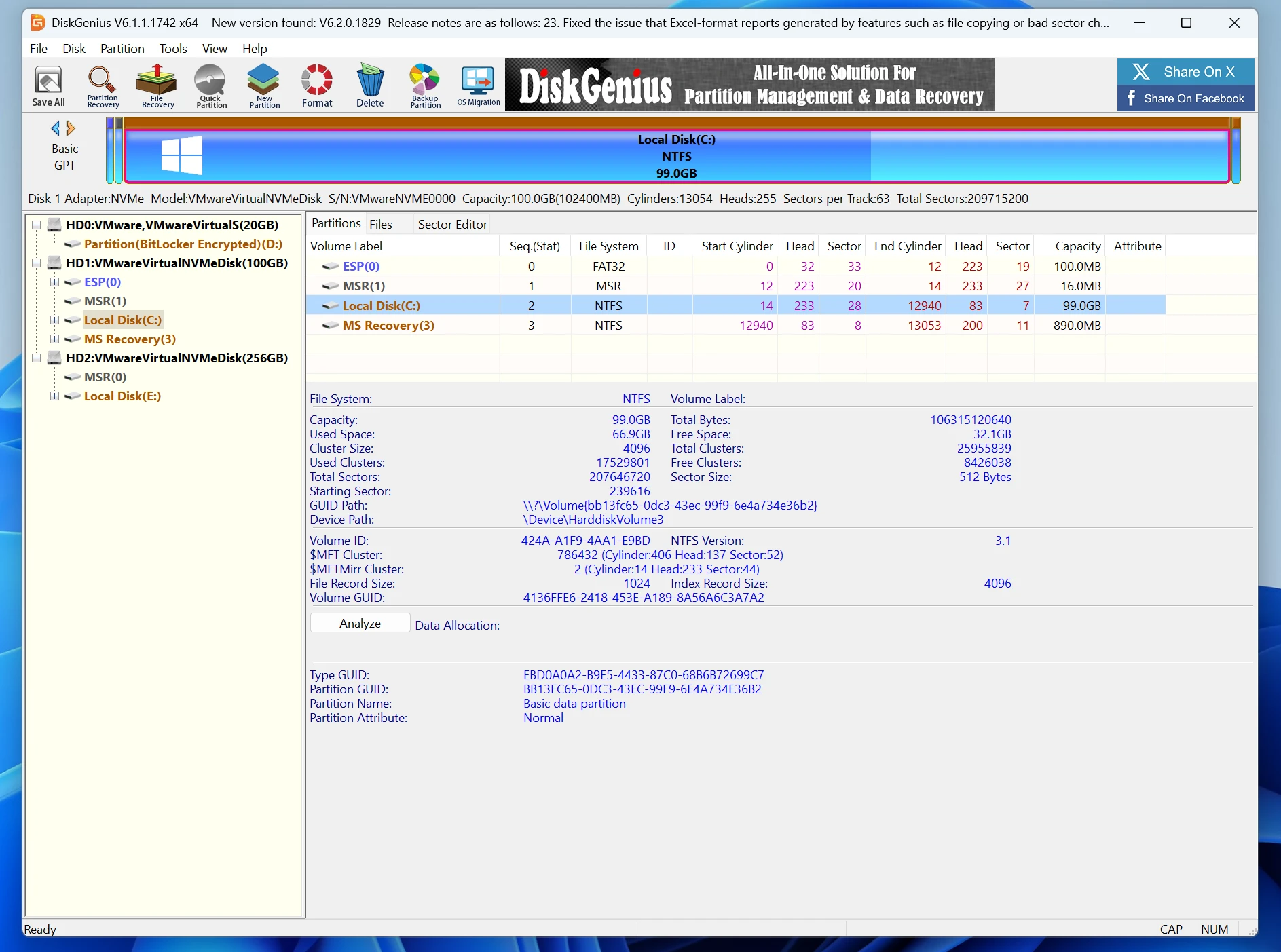
Commencez par ouvrir DiskGenius et repérez l'emplacement où les fichiers étaient initialement stockés. Une fois que vous connaissez l'ancien chemin d'accès, sélectionnez la partition concernée. Cette méthode permet de cibler l'analyse et donne généralement des résultats plus précis.
Toutefois, sélectionnez le disque physique lorsqu'une partition a disparu ou que vous ne parvenez pas à identifier l'ancien volume. Vérifiez la taille et le modèle du disque avant de lancer l'analyse.
Étape 2 : Choisissez le mode de récupération adapté
DiskGenius propose plusieurs options d'analyse. Chaque option est adaptée à un type différent de perte de données :
Option de récupération | Utilisation optimale | Principale limite |
Récupérer les fichiers supprimés | Suppression récente ou corbeille vidée | Des fichiers peuvent manquer à la suite d'une corruption des métadonnées ou de nouvelles écritures |
Rétablissement complet | Mise en forme, partitions RAW ou perte de données à plus grande échelle | Cela prend plus de temps et peut donner davantage de résultats non pertinents |
Rechercher les types de fichiers connus | Dommages graves au système de fichiers ou analyse approfondie des signatures | Les noms de fichiers et la structure des dossiers d'origine risquent d'être perdus |
Choisir DiskGenius permet de récupérer des fichiers supprimés pour une suppression simple et récente. En revanche, utilisez la fonction « Récupération complète » après un formatage ou lorsque Windows affiche la partition comme RAW.
La fonction « Recherche de types de fichiers connus » permet de localiser des données à partir de leur signature de fichier. Toutefois, les résultats peuvent afficher des noms générés, car cette analyse ne s'appuie pas entièrement sur les enregistrements d'origine du système de fichiers.
Étape 3 : Lancer l'analyse
Cliquez ensuite sur « Démarrer » et laissez DiskGenius analyser la zone sélectionnée. Le programme affiche la liste des fichiers détectés au fur et à mesure de l'analyse. Vous pouvez ainsi consulter les premiers résultats sans attendre que chaque secteur ait été analysé.
Cela dit, ne vous fiez pas au nombre de fichiers pour évaluer la qualité. Une analyse peut inclure des données existantes, des doublons, des fragments et des correspondances erronées. Concentrez-vous plutôt sur les dossiers et les formats de fichiers dont vous avez besoin.
Étape 4 : Filtrer et prévisualiser les résultats
Utilisez les filtres « nom de fichier », « extension », « taille », « date » et « statut » pour affiner la liste. Prévisualisez ensuite plusieurs documents, images, fichiers audio et vidéos importants.
La prévisualisation joue un rôle central dans le DiskGenius : récupération de fichiers flux de travail. Le fait qu'un nom de fichier soit visible ne prouve pas que ce fichier contienne encore des données complètes.
Par exemple, il peut arriver qu'une vignette s'affiche alors que l'image complète comporte des blocs gris. De même, une vidéo peut être lue pendant quelques secondes avant de s'arrêter. Il est donc conseillé de prévisualiser plusieurs échantillons et de tester des fichiers plus volumineux, qui sont souvent davantage affectés par la fragmentation.
DiskGenius prend en charge la prévisualisation des documents courants, des photos, des fichiers PDF, des fichiers audio et vidéo. Son manuel recommande de prévisualiser les fichiers avant de les copier afin que les utilisateurs puissent vérifier qu'ils ne sont pas endommagés.
Étape 5 : Copier les fichiers vers un emplacement sûr
Enfin, sélectionnez les fichiers et choisissez « Copier vers ». Enregistrez-les sur un autre disque ou périphérique de stockage. Ne réenregistrez jamais les données récupérées sur la partition d'origine, car le processus de copie risquerait d'écraser d'autres fichiers perdus.
Une fois la copie terminée, ouvrez les fichiers restaurés. Vérifiez l'intégralité des documents, des archives, des photos et des vidéos. Cette vérification permet de distinguer les fichiers détectés de ceux qui ont été récupérés avec succès.
Pourquoi les fichiers récupérés par DiskGenius peuvent ne pas s'ouvrir
Un problème courant survient lorsque DiskGenius répertorie de nombreux fichiers, mais que certains résultats apparaissent vides, corrompus ou mal étiquetés. Plusieurs raisons techniques peuvent expliquer ce phénomène.
De nouvelles données ont écrasé le contenu d'origine
Lorsque vous supprimez un fichier, Windows marque généralement l'espace de stockage qu'il occupait comme disponible. Il n'efface pas toujours immédiatement chaque octet. Cependant, toute écriture ultérieure peut remplacer ce contenu.
C'est pourquoi la navigation sur Internet, les téléchargements, les installations et les mises à jour peuvent nuire à la qualité de la restauration. Une réinstallation de Windows présente un risque encore plus important.
L'analyse a détecté une signature sans fichier complet
L'analyse approfondie recherche des en-têtes de fichiers reconnaissables et d'autres motifs. Elle permet ainsi de retrouver du contenu même lorsque les entrées de dossier n'existent plus. Cependant, la présence d'une signature correspondante ne garantit pas que toutes les parties du fichier aient été conservées.
Cet article explique pourquoi certains fichiers ZIP, JPG ou MP4 ne s'ouvrent pas. Le DiskGenius a récupéré des fichiers corrompus Le problème peut être lié à des secteurs écrasés, à des fragments manquants ou à des signatures erronées.
Les métadonnées du système de fichiers n'existent plus
Les métadonnées contiennent les noms de fichiers, les dates, les chemins d'accès aux dossiers et des informations sur l'emplacement des fragments de fichiers. Lorsque ces enregistrements sont endommagés à la suite d'un formatage ou d'une corruption, DiskGenius peut classer les résultats dans les rubriques « Types récupérés » ou « Fichiers orphelins ».
Par conséquent, le contenu peut être conservé même si les noms et dossiers d'origine ont disparu. Les outils de prévisualisation s'avèrent particulièrement utiles dans ce cas de figure.
Le chiffrement ou le stockage complexe ajoute une couche de sécurité supplémentaire
BitLocker, le RAID, les disques virtuels et les systèmes de mise en cache nécessitent plus qu'une analyse standard. Le logiciel peut avoir besoin des mots de passe corrects, des paramètres RAID, de l'ordre des disques ou des métadonnées des disques virtuels.
Si les fichiers ont une grande valeur, évitez de multiplier les essais. Préférez plutôt de conserver les supports et de consulter un spécialiste qui maîtrise la configuration.
Une panne matérielle nécessite une approche différente
Cessez l'analyse si le disque émet des cliquetis, se déconnecte à plusieurs reprises, ralentit l'ordinateur ou disparaît lors d'un accès. Les analyses logicielles génèrent une activité de lecture ; par conséquent, des tentatives répétées risquent d'aggraver l'instabilité d'un disque.
Un spécialiste peut commencer par créer une image du support, ce qui permet de préserver le support d'origine en vue d'une analyse ultérieure.
DiskGenius ou Magic Data Recovery : lequel est le plus simple à utiliser ?
DiskGenius combine la récupération de fichiers avec la gestion des partitions, le clonage, des outils RAID, l'accès aux disques virtuels et l'édition de secteurs. Il convient donc aux utilisateurs qui ont besoin d'un contrôle approfondi. Cependant, ces fonctionnalités peuvent sembler trop complexes pour quelqu'un qui souhaite simplement récupérer des photos, des documents ou des vidéos.
Contrairement à l'ensemble du DiskGenius : récupération de fichiers boîte à outils, Magic Data Recovery adopte une approche plus ciblée. Il guide les utilisateurs tout au long des étapes de sélection du disque, d'analyse, de prévisualisation et de récupération.
Par ailleurs, sa page officielle indique actuellement que le logiciel prend en charge plus de 5 000 types de fichiers et permet aux utilisateurs de récupérer jusqu'à 500 Mo lors des tests.
Comparaison | DiskGenius | Magic Data Recovery |
Meilleur pour | Tâches avancées de récupération et de gestion des disques | Récupération quotidienne de fichiers supprimés, formatés ou perdus |
Flux de travail | Plusieurs modes de récupération et utilitaires techniques | Sélection guidée, analyse, aperçu et récupération |
Aperçu du fichier | Disponible | Disponible |
Dépistage gratuit | Numérisation et prévisualisation, avec une limite de copie de 64 Ko dans la version gratuite | Jusqu'à 500 Mo de fichiers récupérables à des fins de test |
Courbe d'apprentissage | Plus difficile pour les débutants | Moins élevé pour les utilisateurs lambda de Windows |
DiskGenius reste un outil utile pour la récupération de partitions, les RAID virtuels ou les opérations au niveau des secteurs. Néanmoins, Magic Data Recovery offre une approche plus claire lorsque les options d'analyse technique constituent la principale difficulté.
Comment récupérer des fichiers avec Magic Data Recovery
Si le DiskGenius : récupération de fichiers Si ce processus vous semble trop technique, Magic Data Recovery propose une alternative plus guidée. Suivez ces cinq étapes tout en veillant à protéger le disque source.
Étape 1 : Télécharger et installer Magic Data Recovery
Commencez par télécharger Magic Data Recovery et installez-le sur un disque qui ne contient pas les fichiers perdus. Par exemple, si les données proviennent du lecteur D:, installez le programme sur le lecteur C: ou sur un autre périphérique de stockage. Cette étape permet d'éviter tout écrasement des données.
Prise en charge de Windows 7/8/10/11 et Windows Server
Étape 2 : Sélectionner le lecteur à analyser
Lancez ensuite le logiciel et sélectionnez le disque sur lequel la suppression, le formatage ou la perte de fichiers s'est produit. Vérifiez la lettre attribuée à ce disque ainsi que sa capacité. Lancez ensuite l'analyse.

Étape 3 : Recherche des fichiers perdus sur le disque dur
Magic Data Recovery lance automatiquement une analyse avancée. Pendant ce temps, il répertorie les documents, photos, vidéos, fichiers d'archive et autres données récupérables. Vous pouvez consulter les premiers résultats. Toutefois, laissez l'analyse se terminer si vous n'avez pas encore trouvé tout ce dont vous avez besoin, car les étapes suivantes pourraient permettre de localiser d'autres fichiers.

Étape 4 : Prévisualisation des fichiers avant la récupération
Ensuite, prévisualisez les fichiers détectés pour vérifier leur contenu et sélectionnez les bonnes versions. Plus important encore, une prévisualisation réussie constitue une meilleure preuve que le fichier reste lisible. Par conséquent, vérifiez plusieurs points importants avant la récupération.

Étape 5 : Récupération des fichiers vers un emplacement sûr
Enfin, sélectionnez les fichiers et enregistrez-les sur un autre disque ou périphérique de stockage. N’utilisez jamais l’emplacement d’origine, car de nouvelles écritures pourraient écraser d’autres données récupérables. Une fois la récupération terminée, ouvrez les fichiers et vérifiez leur état. Ceci Alternative à DiskGenius réduit les décisions techniques tout en préservant les étapes essentielles en matière de sécurité.

Quelle solution de récupération de fichiers DiskGenius choisir ?
Optez pour DiskGenius si vous maîtrisez les partitions, si vous avez besoin de récupérer une partition perdue, si vous travaillez avec des disques RAID ou virtuels, ou si vous recherchez des utilitaires avancés. Ce DiskGenius : récupération de fichiers Cette solution convient aux utilisateurs capables d'interpréter les structures de stockage.
En comparaison, optez pour Magic Data Recovery pour récupérer des fichiers supprimés sous Windows grâce à une interface guidée, sans avoir à configurer plusieurs modes de récupération.
Par exemple, un particulier qui souhaite récupérer des photos à partir d'une carte SD accordera sans doute plus d'importance à des fonctions simples de filtrage et de prévisualisation qu'à la création d'un RAID ou à la modification de secteurs. De même, une personne qui restaure des documents après un formatage rapide préférera sans doute un processus clair comprenant les étapes suivantes : analyse, prévisualisation, puis récupération.
Toutefois, n'optez pour aucune de ces solutions « à faire soi-même » lorsque le périphérique de stockage présente une défaillance physique ou que les données manquantes ont une valeur exceptionnelle. Dans ce cas, cessez d'utiliser le périphérique et faites appel à un professionnel.
Conclusion : utilisez DiskGenius pour récupérer vos fichiers en toute sécurité
Une fiabilité DiskGenius : récupération de fichiers Tout commence par la prévention. Cessez d'écrire sur le disque source, sélectionnez le mode d'analyse approprié, prévisualisez plusieurs résultats et enregistrez les fichiers restaurés ailleurs. De plus, n'oubliez pas que les fichiers détectés ne sont pas toujours récupérés intacts.
DiskGenius propose des outils très utiles pour les opérations avancées de partitionnement et de gestion du stockage. Cependant, nous vous recommandons Magic Data Recovery pour de nombreux cas d'utilisation quotidiens sous Windows, car il simplifie les choix de configuration, permet de prévisualiser les fichiers détectés, prend en charge les scénarios courants de perte de fichiers et offre un quota de test de 500 Mo.
Si vous souhaitez une solution plus efficace solution de disque dur sans complexité inutile en matière de gestion des disques, Magic Data Recovery propose une prochaine étape concrète.
Prise en charge de Windows 7/8/10/11 et Windows Server
Foire aux questions sur DiskGenius : récupération de fichiers
La fonctionnalité de récupération de fichiers de DiskGenius est-elle gratuite ?
Une analyse de récupération de fichiers effectuée avec DiskGenius permet de rechercher des données perdues et de prévisualiser les fichiers pris en charge dans la version gratuite. Cependant, le guide officiel précise que la version gratuite ne copie que les fichiers dont la taille est inférieure à 64 Ko. Par conséquent, les utilisateurs ont généralement besoin d'une version payante pour récupérer des photos, des vidéos, des archives et des documents Office courants. Veillez à toujours prévisualiser les résultats importants avant de décider si une licence correspond à votre cas de récupération.
DiskGenius permet-il de récupérer des fichiers supprimés définitivement ?
Une analyse de récupération de fichiers effectuée avec DiskGenius permet de rechercher des fichiers supprimés définitivement, à condition que leur espace de stockage n'ait pas été écrasé par de nouvelles données. Commencez par cesser d'utiliser le disque source. Lancez ensuite l'analyse de récupération appropriée et prévisualisez les résultats. Toutefois, la fonction TRIM des SSD, l'utilisation continue de l'ordinateur, le formatage ou une réinstallation de Windows peuvent supprimer ou remplacer des données que le logiciel ne pourra plus reconstituer.
DiskGenius permet-il de récupérer des fichiers après un formatage ?
Oui, la fonction de récupération de fichiers de DiskGenius peut tenter récupération d'un disque formaté grâce à la fonction « Récupération complète » et à une analyse plus approfondie des types de fichiers. Toutefois, le succès de la récupération dépend du type de formatage, des écritures ultérieures, de la fragmentation des fichiers et de l'état de santé du périphérique. Un formatage rapide laisse souvent davantage de données récupérables qu'un écrasement sécurisé. Enregistrez chaque fichier restauré sur un autre disque plutôt que sur la partition formatée.
Pourquoi les fichiers récupérés par DiskGenius sont-ils corrompus ?
Dans les résultats de récupération de fichiers de DiskGenius, une « corruption » signifie généralement que de nouvelles données ont écrasé une partie du fichier, que l'analyse n'a détecté qu'une signature de fichier, ou que des métadonnées manquantes ont empêché la reconstruction correcte des fragments. Par conséquent, le nom et la taille du fichier peuvent sembler normaux alors que le contenu reste incomplet. Prévisualisez plusieurs résultats avant la récupération, et ne partez pas du principe qu'un nombre élevé de fichiers garantit une restauration réussie.
Pourquoi DiskGenius a-t-il supprimé les noms de fichiers d'origine ?
Lors d'une analyse approfondie de récupération de fichiers avec DiskGenius, le logiciel identifie les données à l'aide de signatures plutôt qu'en se basant sur les informations d'origine des dossiers. Par conséquent, il peut classer les fichiers par extension et leur attribuer des noms numérotés. Le contenu peut néanmoins rester utilisable ; veillez donc à prévisualiser attentivement les résultats. Vérifiez également les rubriques « Types récupérés » et « Fichiers orphelins » lorsque les dossiers attendus ne contiennent pas les données manquantes.
L'utilisation de Magic Data Recovery est-elle gratuite ?
Selon la page officielle du produit, Magic Data Recovery permet actuellement aux utilisateurs de récupérer jusqu’à 500 Mo pendant la période d’essai. Vous pouvez donc analyser, filtrer, prévisualiser et restaurer une quantité limitée de données avant de décider si vous avez besoin d’une licence payante. Ce quota peut couvrir plusieurs documents ou photos, mais des vidéos volumineuses peuvent rapidement le dépasser.
Est-ce que Magic Data Recovery est meilleur que DiskGenius ?
Aucun des deux outils ne sort vainqueur de toutes les comparaisons. Le processus de récupération de fichiers de DiskGenius offre davantage de contrôle technique, tandis que Magic Data Recovery simplifie les choix de configuration. DiskGenius propose des fonctionnalités avancées en matière de partitionnement, de RAID, de disques virtuels et de gestion au niveau des secteurs. À l’inverse, Magic Data Recovery offre un processus plus simple pour les situations courantes de perte de fichiers sous Windows. Choisissez donc l'outil qui correspond à votre niveau d'expérience technique et à vos besoins en matière de récupération.

Vasilii est un spécialiste de la récupération de données qui possède une dizaine d'années d'expérience pratique dans ce domaine. Tout au long de sa carrière, il a résolu avec succès des milliers de cas complexes impliquant des fichiers supprimés, des disques formatés, des partitions perdues et des systèmes de fichiers RAW. Son expertise couvre à la fois les méthodes de récupération manuelle à l'aide d'outils professionnels tels que les éditeurs hexagonaux et les solutions automatisées avancées à l'aide de logiciels de récupération. La mission de Vasilii est de rendre accessible aux professionnels de l'informatique et aux utilisateurs quotidiens des connaissances fiables en matière de récupération de données, afin de les aider à sauvegarder leurs précieuses ressources numériques.