
DiskGenius: Recuperação de arquivos – Guia seguro
Perder um documento de trabalho, uma foto de família, um vídeo ou um arquivo de projeto pode causar pânico imediato. No entanto, tentar fazer reparos aleatórios às pressas pode sobrescrever justamente os dados que você deseja recuperar. Muitos usuários do Windows procuram por O DiskGenius recupera arquivos instruções a serem seguidas após uma exclusão acidental, uma Lixeira esvaziada, uma formatação rápida ou uma partição RAW.
Este guia explica como realizar uma verificação com segurança, escolher o modo de recuperação correto, verificar os resultados e evitar erros comuns. Além disso, apresenta Magic Data Recovery quando você precisar de uma orientação mais detalhada solução de recuperação de disco rígido.
Compatível com Windows 7/8/10/11 e Windows Server
Índice
O DiskGenius consegue recuperar arquivos com sucesso?
O O DiskGenius recupera arquivos Esse recurso permite procurar arquivos excluídos, formatados, perdidos e inacessíveis em dispositivos de armazenamento compatíveis. Ele oferece opções específicas para dados excluídos recentemente, recuperação mais abrangente do sistema de arquivos e varredura aprofundada por tipo de arquivo. Portanto, o melhor modo depende de como ocorreu a perda de dados.
Ainda assim, nenhum programa de recuperação pode garantir resultados completos. O Windows pode reutilizar o espaço ocupado por arquivos excluídos a qualquer momento. Um SSD também pode ser executado TRIM, enquanto um disco danificado pode apresentar setores ilegíveis. Consequentemente, o O DiskGenius recupera arquivos Esse procedimento funciona melhor quando você para de usar a unidade afetada imediatamente.
Por exemplo, um documento do Word excluído recentemente em um computador em bom estado HDD pode continuar recuperável. Por outro lado, downloads, atualizações ou uma reinstalação do Windows podem sobrescrevê-lo, mesmo que a verificação ainda mostre o nome do arquivo.
Antes de iniciar uma verificação de recuperação de arquivos no DiskGenius
Antes de realizar a varredura, proteja a unidade de origem. Estas etapas melhoram as condições de recuperação e reduzem danos evitáveis:
- Pare de criar, baixar ou copiar arquivos para a unidade afetada.
- Não instale o DiskGenius na partição que continha os dados perdidos.
- Evitar CHKDSK, formatação, desfragmentação ou reparo do sistema de arquivos.
- Prepare outra unidade ou dispositivo de armazenamento para os arquivos recuperados.
- Desligue o computador quando os arquivos perdidos estiverem na partição do sistema do Windows.
- Interrompa a recuperação por conta própria quando o disco emitir um clique, se desconectar, travar ou desaparecer.
O DiskGenius também recomenda que os usuários evitem novas gravações e salvem os arquivos recuperados em outro local. Além disso, alerta contra reparo de setores defeituosos antes da recuperação, pois os reparos podem destruir dados legíveis. Portanto, uma preparação segura é mais importante do que a rapidez.
Como usar os recursos de recuperação de arquivos do DiskGenius
O seguinte Como recuperar arquivos com o DiskGenius Este guia aborda arquivos excluídos, partições formatadas, volumes RAW e registros de pastas ausentes.
Passo 1: Selecione a unidade ou partição correta
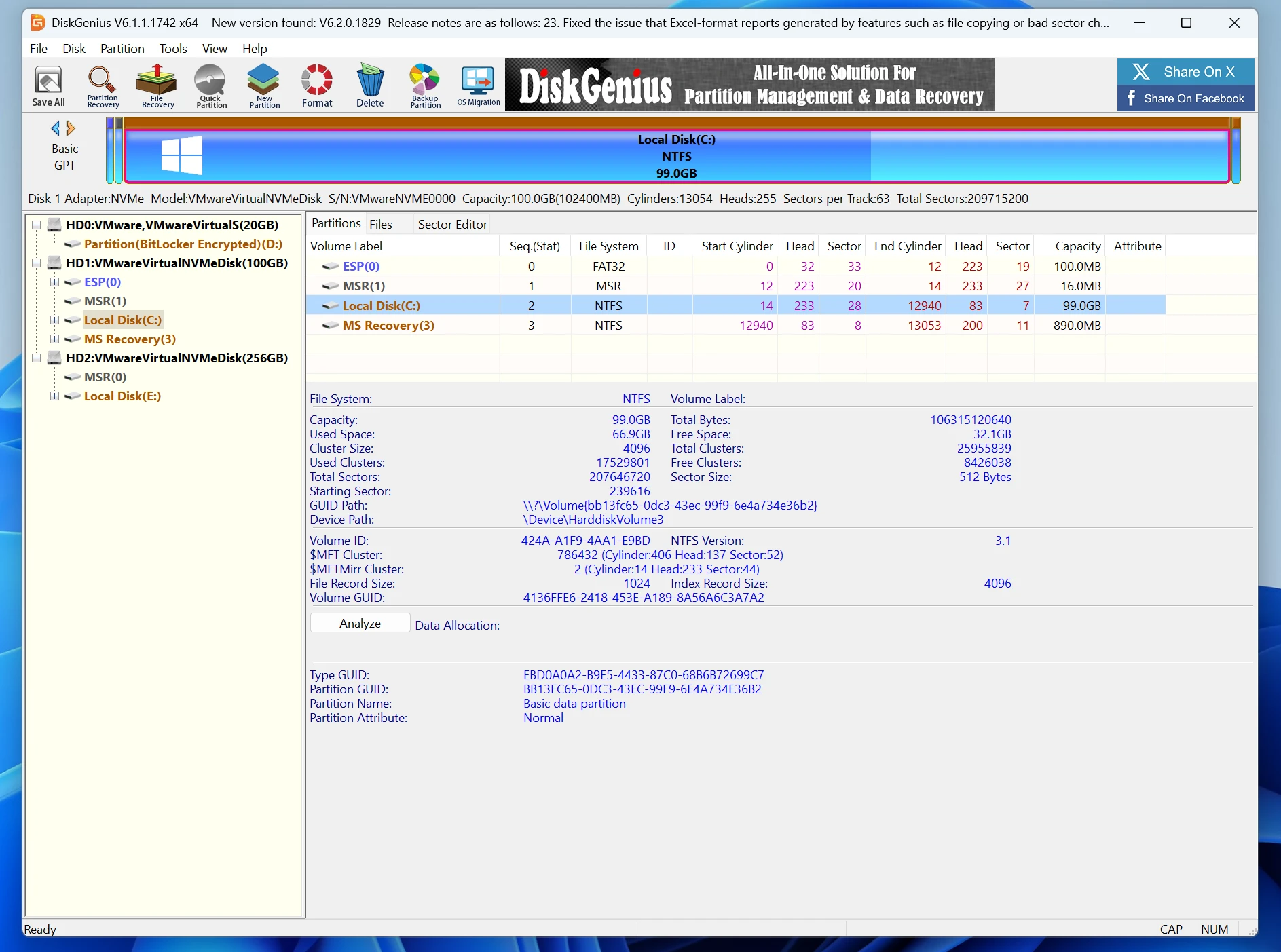
Primeiro, abra o DiskGenius e localize o local onde os arquivos estavam armazenados originalmente. Selecione a partição afetada assim que souber o caminho antigo. Essa abordagem restringe a varredura e, geralmente, oferece resultados mais precisos.
No entanto, selecione o disco físico caso uma partição tenha desaparecido ou você não consiga identificar o volume anterior. Confirme o tamanho e o modelo do disco antes de iniciar a verificação.
Etapa 2: Escolha o modo de recuperação correto
O DiskGenius oferece várias opções de varredura. Cada opção se destina a um tipo diferente de perda de dados:
Opção de recuperação | Melhor uso | Principal limitação |
Recuperar arquivos excluídos | Exclusão recente ou Lixeira esvaziada | Pode ocorrer a perda de arquivos após danos nos metadados ou novas gravações |
Recuperação total | Formatação, partições RAW ou perda de dados em maior escala | Leva mais tempo e pode apresentar mais resultados não relevantes |
Pesquisar tipos de arquivos conhecidos | Danos graves no sistema de arquivos ou verificação profunda de assinaturas | Pode perder os nomes originais dos arquivos e a estrutura das pastas |
Escolha O DiskGenius recupera arquivos excluídos para uma exclusão simples e recente. Por outro lado, use a Recuperação Completa após a formatação ou quando o Windows exibir a partição como RAW.
A função “Pesquisar tipos de arquivos conhecidos” pode localizar dados por meio de sua assinatura de arquivo. No entanto, os resultados podem apresentar nomes gerados, pois essa verificação não se baseia inteiramente nos registros originais do sistema de arquivos.
Etapa 3: Iniciar a verificação
Em seguida, clique em “Iniciar” e deixe o DiskGenius fazer a varredura na área selecionada. O programa exibe os arquivos encontrados à medida que a varredura é realizada. Assim, você pode verificar os resultados iniciais sem precisar esperar pela varredura de todos os setores.
No entanto, não avalie a qualidade com base no número de arquivos. Uma varredura pode incluir dados já existentes, duplicatas, fragmentos e correspondências incorretas. Em vez disso, concentre-se nas pastas e nos formatos de arquivo de que você precisa.
Etapa 4: Filtrar e visualizar os resultados
Use filtros de nome de arquivo, extensão, tamanho, data e status para reduzir a lista. Em seguida, visualize vários documentos importantes, imagens, arquivos de áudio e vídeos.
A visualização prévia desempenha um papel fundamental no O DiskGenius recupera arquivos fluxo de trabalho. O fato de o nome do arquivo estar visível não significa que o arquivo ainda contenha dados completos.
Por exemplo, uma miniatura de foto pode ser carregada, enquanto a imagem completa apresenta blocos cinza. Da mesma forma, um vídeo pode ser reproduzido por vários segundos e, em seguida, parar. Portanto, visualize várias amostras e teste arquivos maiores, que costumam ser mais afetados pela fragmentação.
O DiskGenius oferece visualização de documentos comuns, fotos, arquivos PDF, áudio e vídeo. Seu manual recomenda visualizar os arquivos antes de copiá-los, para que os usuários possam verificar se há danos.
Etapa 5: Copiar arquivos para um local seguro
Por fim, selecione os arquivos e escolha “Copiar para”. Salve-os em uma unidade ou dispositivo de armazenamento diferente. Nunca grave os dados recuperados de volta na partição de origem, pois o processo de cópia pode sobrescrever outros arquivos perdidos.
Após a cópia, abra os arquivos restaurados. Verifique se os documentos, arquivos compactados, fotos e vídeos estão completos. Essa verificação distingue os arquivos encontrados daqueles recuperados com sucesso.
Por que os arquivos recuperados pelo DiskGenius podem não abrir
Um problema comum ocorre quando o DiskGenius lista muitos arquivos, mas alguns resultados aparecem vazios, corrompidos ou com nomes incorretos. Várias razões técnicas podem causar esse resultado.
Novos dados sobrescreveram o conteúdo original
Quando você exclui um arquivo, o Windows normalmente marca o espaço de armazenamento correspondente como disponível. Nem sempre ele apaga todos os bytes imediatamente. No entanto, qualquer gravação posterior pode substituir esse conteúdo.
Por esse motivo, navegar na internet, fazer downloads, instalações e atualizações pode prejudicar a qualidade da recuperação. A reinstalação do Windows representa um risco ainda maior.
A verificação encontrou uma assinatura sem um arquivo completo
A varredura profunda procura por cabeçalhos de arquivos reconhecíveis e outros padrões. Consequentemente, ela pode localizar conteúdo mesmo quando os registros da pasta já não existem mais. No entanto, uma assinatura correspondente não garante que todas as partes do arquivo tenham sobrevivido.
Esta edição explica por que alguns arquivos ZIP, JPG ou MP4 não abrem. O O DiskGenius recuperou arquivos corrompidos O problema pode envolver setores sobrescritos, fragmentos ausentes ou assinaturas incorretas.
Os metadados do sistema de arquivos não existem mais
Os metadados armazenam nomes de arquivos, datas, caminhos de pastas e informações sobre a localização dos fragmentos de arquivo. Quando a formatação ou a corrupção danificam esses registros, o DiskGenius pode classificar os resultados nas categorias “Tipos recuperados” ou “Arquivos órfãos”.
Portanto, o conteúdo pode permanecer, mesmo que os nomes e pastas originais não existam mais. As ferramentas de visualização tornam-se especialmente úteis nessa situação.
A criptografia ou o armazenamento complexo acrescentam mais uma camada de segurança
O BitLocker, o RAID, os discos virtuais e os sistemas de cache exigem mais do que uma verificação padrão. O software pode precisar das senhas corretas, dos parâmetros do RAID, da ordem dos discos ou dos metadados dos discos virtuais.
Se os arquivos forem de grande valor, evite repetir os experimentos. Em vez disso, preserve a mídia e consulte um especialista que conheça a configuração.
Falhas de hardware exigem uma abordagem diferente
Interrompa a verificação quando a unidade emitir um clique, se desconectar repetidamente, deixar o computador lento ou desaparecer durante o acesso. As verificações por software geram atividade de leitura; portanto, tentativas repetidas podem agravar a instabilidade do disco.
Um especialista pode criar uma cópia do dispositivo primeiro, o que protege a mídia original durante análises posteriores.
DiskGenius x Magic Data Recovery: Qual é mais fácil?
O DiskGenius combina recuperação de arquivos com gerenciamento de partições, clonagem, ferramentas RAID, acesso a discos virtuais e edição de setores. Por isso, é ideal para usuários que precisam de controle detalhado. No entanto, esses recursos podem parecer excessivos para quem deseja apenas recuperar fotos, documentos ou vídeos.
Ao contrário do que se observa de maneira mais ampla O DiskGenius recupera arquivos kit de ferramentas, Magic Data Recovery adota uma abordagem mais específica. Ele orienta os usuários na seleção da unidade, na varredura, na visualização e na recuperação.
Além disso, a página oficial do produto informa atualmente que o software é compatível com mais de 5.000 tipos de arquivos e permite que os usuários recuperem até 500 MB durante os testes.
Comparação | DiskGenius | Magic Data Recovery |
Melhor para | Tarefas avançadas de recuperação e gerenciamento de discos | Recuperação de arquivos apagados, formatados e perdidos no dia a dia |
Fluxo de trabalho | Vários modos de recuperação e utilitários técnicos | Seleção guiada, digitalização, visualização e recuperação |
Visualização do arquivo | Disponível | Disponível |
Testes gratuitos | Digitalização e visualização, com um limite de cópia de 64 KB na versão gratuita | Até 500 MB de recuperação de arquivos para testes |
Curva de aprendizado | Nível mais avançado para iniciantes | Mais baixo para usuários comuns do Windows |
O DiskGenius continua sendo útil para recuperação de partições, RAID virtual ou trabalhos no nível do setor. No entanto, Magic Data Recovery oferece um caminho mais claro quando as opções de análise técnica representam a principal dificuldade.
Como recuperar arquivos com Magic Data Recovery
Se o O DiskGenius recupera arquivos Se o processo parecer muito técnico, o Magic Data Recovery oferece uma alternativa mais orientada. Siga estas cinco etapas, mantendo a unidade de origem protegida.
Etapa 1: Faça o download e instale o Magic Data Recovery
Primeiro, baixe o Magic Data Recovery e instale-o em uma unidade que não contenha os arquivos perdidos. Por exemplo, se os dados vierem da unidade D:, instale o programa na unidade C: ou em outro dispositivo de armazenamento. Essa etapa ajuda a evitar a sobrescrita.
Compatível com Windows 7/8/10/11 e Windows Server
Etapa 2: Selecione a unidade a ser examinada
Em seguida, inicie o software e selecione a unidade na qual ocorreu a exclusão, a formatação ou a perda de arquivos. Confirme a letra da unidade e sua capacidade. Depois, inicie a verificação.

Etapa 3: Examinar a unidade em busca de arquivos perdidos
O Magic Data Recovery inicia automaticamente uma varredura avançada. Enquanto isso, ele exibe uma lista de documentos, fotos, vídeos, arquivos compactados e outros dados recuperáveis. Você pode verificar os resultados iniciais. No entanto, deixe a varredura terminar mesmo que ainda não tenha encontrado tudo o que precisa, pois as etapas posteriores podem localizar arquivos adicionais.

Etapa 4: Visualizar arquivos antes da recuperação
Em seguida, visualize os arquivos detectados para confirmar seu conteúdo e selecionar as versões corretas. Mais importante ainda, uma visualização bem-sucedida é uma prova mais sólida de que o arquivo continua legível. Portanto, verifique vários itens importantes antes da recuperação.

Etapa 5: Recuperar arquivos em um local seguro
Por fim, selecione os arquivos e salve-os em uma unidade ou dispositivo de armazenamento diferente. Nunca use o local original, pois novas gravações podem sobrescrever outros dados recuperáveis. Assim que a recuperação for concluída, abra os arquivos e verifique seu estado. Isso Alternativa ao DiskGenius reduz as decisões técnicas, ao mesmo tempo em que preserva as etapas essenciais de segurança.

Qual solução do DiskGenius para recuperação de arquivos você deve escolher?
Escolha o DiskGenius quando você tiver conhecimento sobre partições, precisar recuperar uma partição perdida, trabalhar com RAID ou discos virtuais, ou quiser utilitários avançados. Isso O DiskGenius recupera arquivos Essa solução é adequada para usuários capazes de interpretar estruturas de armazenamento.
Em comparação, escolha o Magic Data Recovery para recuperar arquivos excluídos no Windows por meio de uma interface guiada, sem precisar configurar vários modos de recuperação.
Por exemplo, um usuário doméstico que esteja recuperando fotos de um cartão SD pode valorizar mais a filtragem simples e a visualização prévia do que a construção de RAID ou a edição de setores. Da mesma forma, alguém que esteja restaurando documentos após uma formatação rápida pode preferir um processo claro de varredura, visualização prévia e recuperação.
No entanto, não opte por nenhuma das opções de “faça você mesmo” quando o dispositivo de armazenamento apresentar falha física ou quando as informações perdidas tiverem um valor excepcional. Nesse caso, pare de usar o dispositivo e procure assistência profissional.
Conclusão: Use o DiskGenius para recuperar arquivos com segurança
Um confiável O DiskGenius recupera arquivos A tentativa começa com a prevenção. Pare de gravar na unidade de origem, selecione o modo de varredura correto, visualize vários resultados e salve os arquivos restaurados em outro local. Além disso, lembre-se de que os arquivos encontrados nem sempre são os mesmos que os recuperados intactos.
O DiskGenius oferece ferramentas valiosas para tarefas avançadas relacionadas a partições e armazenamento. No entanto, recomendamos Magic Data Recovery para muitas situações cotidianas no Windows, pois reduz as decisões de configuração, exibe uma pré-visualização dos arquivos detectados, oferece suporte a cenários comuns de perda de arquivos e disponibiliza um limite de teste de 500 MB.
Se você quiser uma forma mais eficiente solução de disco rígido sem complexidade desnecessária no gerenciamento de discos, Magic Data Recovery oferece um próximo passo prático.
Compatível com Windows 7/8/10/11 e Windows Server
Perguntas frequentes sobre a recuperação de arquivos com o DiskGenius
A recuperação de arquivos do DiskGenius é gratuita?
Uma varredura de recuperação de arquivos do DiskGenius pode localizar dados perdidos e exibir uma pré-visualização dos arquivos compatíveis na Edição Gratuita. No entanto, o guia oficial informa que a Edição Gratuita copia apenas arquivos com menos de 64 KB. Portanto, os usuários geralmente precisam de uma edição paga para fotos, vídeos, arquivos compactados e documentos do Office comuns. Sempre visualize os resultados importantes antes de decidir se uma licença é adequada para o seu caso de recuperação.
O DiskGenius consegue recuperar arquivos excluídos permanentemente?
Uma varredura de recuperação de arquivos do DiskGenius pode localizar arquivos excluídos permanentemente, desde que novos dados não tenham sobrescrito o espaço de armazenamento deles. Primeiro, pare de usar a unidade de origem. Em seguida, execute a varredura de recuperação adequada e visualize os resultados. No entanto, o TRIM do SSD, o uso contínuo do computador, a formatação ou a reinstalação do Windows podem remover ou substituir dados que o software não consiga mais reconstruir.
O DiskGenius consegue recuperar arquivos após a formatação?
Sim, o processo de recuperação de arquivos do DiskGenius pode tentar recuperação de unidade formatada por meio da Recuperação Completa e de uma verificação mais aprofundada dos tipos de arquivo. No entanto, o sucesso depende do tipo de formatação, de gravações posteriores, da fragmentação dos arquivos e do estado de saúde do dispositivo. Uma formatação rápida geralmente deixa mais conteúdo recuperável do que uma sobrescrita segura. Salve todos os arquivos restaurados em outra unidade, em vez de na partição formatada.
Por que os arquivos recuperados pelo DiskGenius estão corrompidos?
Nos resultados da recuperação de arquivos do DiskGenius, a corrupção geralmente significa que novos dados sobrescreveram parte do arquivo, que a verificação encontrou apenas uma assinatura do arquivo ou que a falta de metadados impediu a reconstrução correta dos fragmentos. Portanto, o nome e o tamanho do arquivo podem parecer normais, enquanto o conteúdo permanece incompleto. Visualize vários resultados antes da recuperação e não presuma que um número elevado de arquivos seja sinônimo de restauração bem-sucedida.
Por que o DiskGenius removeu os nomes originais dos arquivos?
Durante uma varredura profunda de recuperação de arquivos do DiskGenius, o software identifica os dados por meio de assinaturas, em vez de se basear nos registros das pastas originais. Consequentemente, ele pode organizar os arquivos por extensão e atribuir nomes numerados. O conteúdo ainda pode estar utilizável; portanto, visualize os resultados com cuidado. Verifique também os “Tipos recuperados” e os “Arquivos órfãos” quando as pastas esperadas não contiverem os dados perdidos.
O uso do Magic Data Recovery é gratuito?
Atualmente, o Magic Data Recovery permite que os usuários recuperem até 500 MB durante o período de teste, de acordo com a página oficial do produto. Portanto, você pode fazer a varredura, filtrar, visualizar e restaurar uma quantidade limitada de dados antes de decidir se precisa de uma licença paga. Esse limite pode abranger vários documentos ou fotos, embora vídeos grandes possam ultrapassá-lo rapidamente.
O Magic Data Recovery é melhor que o DiskGenius?
Nenhuma das duas ferramentas sai vencedora em todas as comparações. O fluxo de trabalho de recuperação de arquivos do DiskGenius oferece maior controle técnico, enquanto o Magic Data Recovery reduz as decisões de configuração. O DiskGenius oferece funções avançadas relacionadas a partições, RAID, discos virtuais e nível de setor. Em contrapartida, o Magic Data Recovery oferece um fluxo de trabalho mais simples para situações comuns de perda de arquivos no Windows. Portanto, escolha a ferramenta que melhor se adapte à sua experiência técnica e às suas necessidades de recuperação.

Vasilii é um especialista em recuperação de dados com cerca de 10 anos de experiência prática na área. Ao longo de sua carreira, ele resolveu com sucesso milhares de casos complexos envolvendo arquivos excluídos, unidades formatadas, partições perdidas e sistemas de arquivos RAW. Sua experiência abrange métodos de recuperação manual usando ferramentas profissionais, como editores hexadecimais, e soluções automatizadas avançadas com software de recuperação. A missão do Vasilii é tornar o conhecimento confiável sobre recuperação de dados acessível tanto para profissionais de TI quanto para usuários comuns, ajudando-os a proteger seus valiosos ativos digitais.