
DiskGenius: guida sicura al recupero dei file
La perdita di un documento di lavoro, di una foto di famiglia, di un video o dell’archivio di un progetto può provocare un senso di panico immediato. Tuttavia, affrettarsi a eseguire riparazioni a casaccio potrebbe sovrascrivere proprio quei dati che si desidera recuperare. Molti utenti di Windows cercano DiskGenius recupera i file istruzioni da seguire in caso di cancellazione accidentale, svuotamento del Cestino, formattazione rapida o partizione RAW.
Questa guida spiega come eseguire una scansione in tutta sicurezza, scegliere la modalità di ripristino corretta, verificare i risultati ed evitare gli errori più comuni. Inoltre, illustra Magic Data Recovery quando hai bisogno di una guida più dettagliata soluzione di recupero del disco rigido.
Supporta Windows 7/8/10/11 e Windows Server
Indice dei contenuti
DiskGenius è in grado di recuperare i file con successo?
Il DiskGenius recupera i file Questa funzione consente di cercare file cancellati, formattati, persi e inaccessibili sui dispositivi di archiviazione supportati. Offre opzioni distinte per i dati cancellati di recente, il recupero più ampio del file system e la scansione approfondita per tipo di file. Pertanto, la modalità più adatta dipende dalle circostanze in cui si è verificata la perdita dei dati.
Tuttavia, nessun programma di recupero può garantire risultati completi. Windows potrebbe riutilizzare lo spazio occupato dai file cancellati in qualsiasi momento. Un SSD potrebbe anche funzionare TRIM, mentre un disco danneggiato potrebbe presentare settori illeggibili. Di conseguenza, il DiskGenius recupera i file La procedura funziona al meglio se si smette immediatamente di utilizzare l'unità interessata.
Ad esempio, un documento Word cancellato di recente su un computer in buone condizioni HDD potrebbe essere ancora recuperabile. Al contrario, i download, gli aggiornamenti o una reinstallazione di Windows potrebbero sovrascriverlo anche se la scansione ne mostra ancora il nome del file.
Prima di avviare una scansione di recupero file con DiskGenius
Prima di eseguire la scansione, proteggere l'unità di origine. Questi passaggi migliorano le condizioni di recupero e riducono i danni evitabili:
- Smettete di creare, scaricare o copiare file sull'unità interessata.
- Non installare DiskGenius sulla partizione che conteneva i dati persi.
- Evitare CHKDSK, formattazione, deframmentazione o riparazione del file system.
- Preparare un'altra unità o un altro dispositivo di archiviazione per i file recuperati.
- Spegnere il computer se i file persi provengono dalla partizione di sistema di Windows.
- Interrompi il recupero fai-da-te quando il disco emette un clic, si disconnette, si blocca o non viene più rilevato.
DiskGenius consiglia inoltre agli utenti di impedire nuove operazioni di scrittura e di salvare i file recuperati in un'altra posizione. Inoltre, mette in guardia contro riparazione dei settori danneggiati prima del recupero, poiché le operazioni di riparazione potrebbero distruggere i dati leggibili. Pertanto, è più importante procedere con cautela che agire in fretta.
Come utilizzare le funzionalità di recupero file di DiskGenius
Quanto segue Come recuperare i file con DiskGenius La guida tratta argomenti quali file cancellati, partizioni formattate, volumi RAW e record di cartelle mancanti.
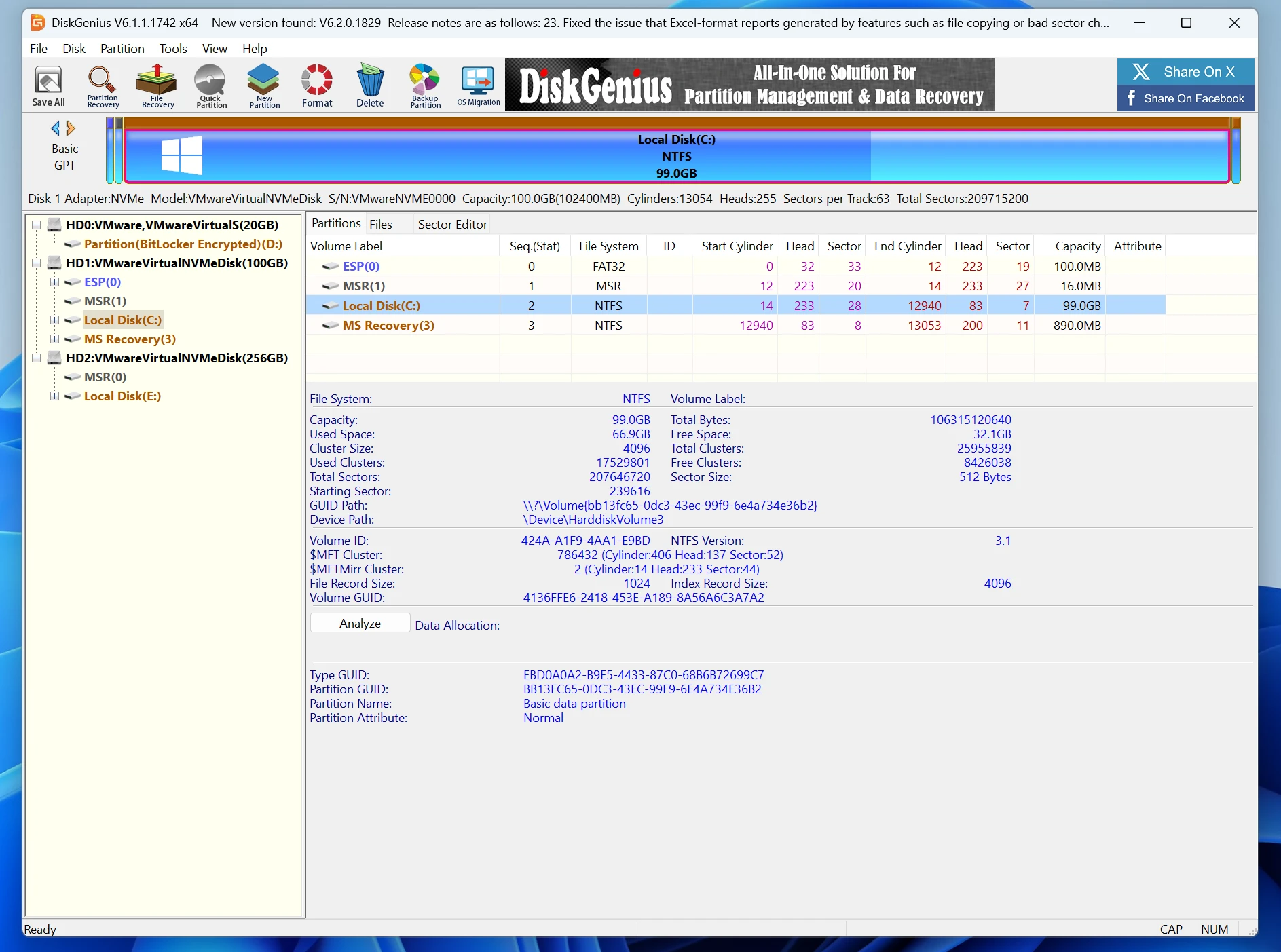
Passaggio 1: Selezionare l'unità o la partizione corretta
Per prima cosa, apri DiskGenius e individua la posizione in cui erano originariamente memorizzati i file. Una volta individuato il percorso precedente, seleziona la partizione interessata. Questo metodo restringe l'ambito della scansione e di solito fornisce risultati più precisi.
Tuttavia, selezionare il disco fisico nel caso in cui una partizione sia scomparsa o non sia possibile identificare il volume precedente. Verificare le dimensioni e il modello del disco prima di avviare la scansione.
Fase 2: Scegliere la modalità di ripristino corretta
DiskGenius offre diverse opzioni di scansione. Ciascuna opzione è pensata per un diverso tipo di perdita di dati:
Opzione di recupero | Uso ottimale | Limite principale |
Recuperare i file eliminati | Cancellazione recente o Cestino svuotato | Potrebbero mancare dei file a seguito di un danneggiamento dei metadati o di nuove operazioni di scrittura |
Recupero completo | Formattazione, partizioni RAW o perdita di dati su larga scala | Richiede più tempo e potrebbe restituire più risultati non pertinenti |
Cerca tipi di file noti | Gravi danni al file system o scansione approfondita delle firme | Potrebbero andare persi i nomi dei file originali e la struttura delle cartelle |
Scegliere DiskGenius recupera i file cancellati per una semplice cancellazione recente. D'altra parte, utilizza "Complete Recovery" dopo la formattazione o quando Windows mostra la partizione come RAW.
La funzione "Cerca tipi di file noti" consente di individuare i dati in base alla firma del file. Tuttavia, i risultati potrebbero riportare nomi generati, poiché questa scansione non si basa interamente sui record originali del file system.
Fase 3: Avvio della scansione
A questo punto, fai clic su "Avvia" e lascia che DiskGenius esegua la ricerca nell'area selezionata. Il programma elenca i file rilevati man mano che procede con la scansione. In questo modo, puoi esaminare i primi risultati senza dover attendere il completamento della scansione di ogni singolo settore.
Tuttavia, non giudicare la qualità in base al numero di file. Una scansione può includere dati già presenti, duplicati, frammenti e corrispondenze errate. Concentrati invece sulle cartelle e sui formati di file di cui hai bisogno.
Fase 4: Filtrare e visualizzare in anteprima i risultati
Utilizza i filtri relativi a nome file, estensione, dimensione, data e stato per restringere l'elenco. Quindi visualizza in anteprima alcuni documenti importanti, immagini, file audio e video.
L'anteprima riveste un ruolo centrale nel DiskGenius recupera i file flusso di lavoro. Il fatto che il nome del file sia visibile non garantisce che il file contenga ancora dati completi.
Ad esempio, può capitare che venga caricata una miniatura di una foto mentre l'immagine completa presenti dei blocchi grigi. Allo stesso modo, un video potrebbe essere riprodotto per alcuni secondi per poi interrompersi. Pertanto, è consigliabile visualizzare in anteprima diversi esempi e testare file di dimensioni maggiori, che spesso risentono maggiormente della frammentazione.
DiskGenius supporta l'anteprima di documenti comuni, foto, file PDF, file audio e video. Il manuale consiglia di visualizzare l'anteprima dei file prima di copiarli, in modo che gli utenti possano verificare che non siano danneggiati.
Fase 5: Copiare i file in una posizione sicura
Infine, seleziona i file e scegli "Copia in". Salva i file su un'altra unità o su un altro dispositivo di archiviazione. Non salvare mai i dati recuperati sulla partizione di origine, poiché il processo di copia potrebbe sovrascrivere altri file persi.
Dopo la copia, apri i file ripristinati. Controlla i documenti completi, gli archivi, le foto e i video. Questa verifica consente di distinguere i file individuati da quelli recuperati con successo.
Perché i file recuperati con DiskGenius potrebbero non aprirsi
Un problema comune si verifica quando DiskGenius elenca numerosi file, ma alcuni risultati appaiono vuoti, danneggiati o contrassegnati in modo errato. Diverse cause tecniche possono determinare questo risultato.
I nuovi dati hanno sovrascritto il contenuto originale
Quando si elimina un file, Windows di norma contrassegna lo spazio di archiviazione occupato come disponibile. Non sempre cancella immediatamente ogni byte. Tuttavia, qualsiasi operazione di scrittura successiva può sovrascrivere quel contenuto.
Per questo motivo, la navigazione in Internet, i download, le installazioni e gli aggiornamenti possono compromettere la qualità del ripristino. La reinstallazione di Windows comporta un rischio ancora maggiore.
La scansione ha rilevato una firma senza un file completo
La scansione approfondita ricerca intestazioni di file riconoscibili e altri modelli. Di conseguenza, è in grado di individuare contenuti anche quando i record delle cartelle non esistono più. Tuttavia, la presenza di una firma corrispondente non garantisce che ogni parte del file sia sopravvissuta.
In questo articolo viene spiegato perché alcuni file ZIP, JPG o MP4 non si aprono. Il DiskGenius ha recuperato i file danneggiati Il problema potrebbe riguardare settori sovrascritti, frammenti mancanti o firme errate.
I metadati del file system non esistono più
I metadati contengono i nomi dei file, le date, i percorsi delle cartelle e le informazioni relative all'appartenenza dei frammenti di file. Quando la formattazione o un danneggiamento compromettono tali record, DiskGenius potrebbe inserire i risultati nelle sezioni “Tipi recuperati” o “File orfani”.
Pertanto, il contenuto potrebbe rimanere intatto anche se i nomi e le cartelle originali non lo sono più. In questa situazione, gli strumenti di anteprima risultano particolarmente utili.
La crittografia o l'archiviazione complessa aggiunge un ulteriore livello di sicurezza
BitLocker, RAID, i dischi virtuali e i sistemi di cache richiedono più di una semplice scansione standard. Il software potrebbe necessitare delle password corrette, dei parametri RAID, dell'ordine dei dischi o dei metadati dei dischi virtuali.
Se i file hanno un valore elevato, evitare di ripetere gli esperimenti. È invece opportuno conservare i supporti e rivolgersi a uno specialista che conosca bene la configurazione.
Un guasto hardware richiede un approccio diverso
Interrompi la scansione se l'unità emette un clic, si disconnette ripetutamente, rallenta il computer o non viene più rilevata durante l'accesso. Le scansioni software generano attività di lettura, pertanto tentativi ripetuti potrebbero aggravare l'instabilità del disco.
Uno specialista potrebbe procedere innanzitutto all'acquisizione di immagini del dispositivo, in modo da proteggere il supporto originale in vista di analisi successive.
DiskGenius vs Magic Data Recovery: quale dei due è più facile da usare?
DiskGenius combina il recupero dei file con la gestione delle partizioni, la clonazione, gli strumenti RAID, l'accesso ai dischi virtuali e la modifica dei settori. Di conseguenza, è adatto agli utenti che necessitano di un controllo dettagliato. Tuttavia, queste funzionalità potrebbero risultare eccessive per chi desidera semplicemente recuperare foto, documenti o video.
A differenza del più ampio DiskGenius recupera i file kit di strumenti, Magic Data Recovery adotta un approccio più mirato. Guida gli utenti nella selezione dell'unità, nella scansione, nell'anteprima e nel recupero.
Inoltre, la pagina ufficiale del prodotto indica attualmente che il software supporta oltre 5.000 tipi di file e consente agli utenti di recuperare fino a 500 MB durante la fase di prova.
Confronto | DiskGenius | Magic Data Recovery |
Il migliore per | Operazioni avanzate di ripristino e gestione dei dischi | Recupero quotidiano di file cancellati, formattati e persi |
Flusso di lavoro | Diverse modalità di ripristino e strumenti tecnici | Selezione guidata, scansione, anteprima e recupero |
Anteprima del file | Disponibile | Disponibile |
Test gratuiti | Scansione e anteprima, con un limite di copia di 64 KB nella versione gratuita | Fino a 500 MB di recupero file a scopo di prova |
Curva di apprendimento | Livello avanzato per principianti | Più basso per gli utenti generici di Windows |
DiskGenius rimane uno strumento utile per il recupero delle partizioni, i RAID virtuali o le operazioni a livello di settore. Tuttavia, Magic Data Recovery offre un percorso più chiaro quando le opzioni di scansione tecnica rappresentano la difficoltà principale.
Come recuperare i file con Magic Data Recovery
Se il DiskGenius recupera i file Se la procedura ti sembra troppo tecnica, Magic Data Recovery offre un’alternativa più guidata. Segui questi cinque passaggi, assicurandoti di proteggere l’unità di origine.
Passo 1: Scaricare e installare Magic Data Recovery
Per prima cosa, scarica Magic Data Recovery e installalo su un'unità che non contenga i file persi. Ad esempio, se i dati provengono dall'unità D:, installa il programma sull'unità C: o su un altro dispositivo di archiviazione. Questo passaggio aiuta a evitare la sovrascrittura dei dati.
Supporta Windows 7/8/10/11 e Windows Server
Fase 2: Selezionare l'unità da scansionare
A questo punto, avvia il software e seleziona l'unità su cui si è verificata la cancellazione, la formattazione o la perdita di file. Verifica la lettera dell'unità e la sua capacità. Quindi avvia la scansione.

Fase 3: scansione dell'unità alla ricerca dei file persi
Magic Data Recovery avvia automaticamente una scansione avanzata. Nel frattempo, elenca documenti, foto, video, archivi e altri dati recuperabili. È possibile esaminare i primi risultati. Tuttavia, se non hai trovato tutto ciò di cui hai bisogno, lascia che la scansione vada a termine, poiché nelle fasi successive potrebbero essere individuati ulteriori file.

Passo 4: Anteprima dei file prima del recupero
Successivamente, visualizza in anteprima i file rilevati per verificarne il contenuto e selezionare le versioni corrette. Ancora più importante, un'anteprima riuscita costituisce una prova più attendibile del fatto che il file sia ancora leggibile. Pertanto, prima del recupero, verifica diversi aspetti importanti.

Passo 5: Recuperare i file in una posizione sicura
Infine, seleziona i file e salvali su un'altra unità o su un altro dispositivo di archiviazione. Non utilizzare mai la posizione originale, poiché eventuali nuove operazioni di scrittura potrebbero sovrascrivere altri dati recuperabili. Una volta completato il recupero, apri i file e verifica il loro stato. Questo Alternativa a DiskGenius riduce le decisioni tecniche, pur mantenendo le misure di sicurezza essenziali.

Quale soluzione di recupero file di DiskGenius dovresti scegliere?
Scegli DiskGenius se hai familiarità con le partizioni, hai bisogno di recuperare una partizione persa, lavori con RAID o dischi virtuali, oppure desideri utilità avanzate. Questo DiskGenius recupera i file Questa soluzione è adatta agli utenti in grado di interpretare le strutture di archiviazione.
A titolo di confronto, scegli Magic Data Recovery per ripristinare i file cancellati su Windows tramite un'interfaccia guidata, senza dover configurare diverse modalità di ripristino.
Ad esempio, un utente privato che desidera recuperare delle foto da una scheda SD potrebbe dare maggiore importanza a funzioni semplici come il filtraggio e l’anteprima piuttosto che alla creazione di array RAID o alla modifica dei settori. Allo stesso modo, chi deve ripristinare dei documenti dopo una formattazione rapida potrebbe preferire un processo chiaro che preveda scansione, anteprima e recupero.
Tuttavia, non optare per nessuna delle due soluzioni fai-da-te qualora il dispositivo di archiviazione presenti un guasto fisico o le informazioni mancanti abbiano un valore eccezionale. In tal caso, smetti di utilizzare il dispositivo e rivolgiti a un professionista.
Conclusione: usa DiskGenius per recuperare i file in tutta sicurezza
Un affidabile DiskGenius recupera i file Il processo inizia con la prevenzione. Smetti di scrivere sul disco di origine, seleziona la modalità di scansione corretta, visualizza in anteprima i vari risultati e salva i file ripristinati in un’altra posizione. Inoltre, ricorda che i file individuati non sempre corrispondono a file recuperati integri.
DiskGenius offre strumenti preziosi per operazioni avanzate relative alle partizioni e allo spazio di archiviazione. Tuttavia, consigliamo Magic Data Recovery per molte situazioni quotidiane in Windows, poiché riduce le scelte da effettuare durante la configurazione, offre un'anteprima dei file rilevati, supporta i casi più comuni di perdita di file e mette a disposizione una quota di prova di 500 MB.
Se vuoi un sistema più efficiente soluzione per il disco rigido senza inutili complicazioni nella gestione del disco, Magic Data Recovery offre un pratico passo successivo.
Supporta Windows 7/8/10/11 e Windows Server
Domande frequenti su DiskGenius: recupero dei file
Il recupero dei file con DiskGenius è gratuito?
Una scansione di recupero file con DiskGenius consente di cercare i dati persi e di visualizzare in anteprima i file supportati nella versione gratuita. Tuttavia, la guida ufficiale precisa che la versione gratuita copia solo i file di dimensioni inferiori a 64 KB. Pertanto, gli utenti hanno solitamente bisogno di una versione a pagamento per foto, video, archivi e documenti Office di dimensioni normali. È consigliabile visualizzare sempre in anteprima i risultati importanti prima di decidere se una licenza è adatta al proprio caso di recupero.
DiskGenius è in grado di recuperare i file cancellati definitivamente?
Una scansione di recupero file con DiskGenius consente di cercare file cancellati definitivamente, a condizione che lo spazio su cui erano memorizzati non sia stato sovrascritto da nuovi dati. Innanzitutto, smetti di utilizzare l'unità di origine. Quindi esegui la scansione di recupero appropriata e visualizza l'anteprima dei risultati. Tuttavia, la funzione TRIM degli SSD, l'uso continuato del computer, la formattazione o la reinstallazione di Windows potrebbero rimuovere o sovrascrivere dati che il software non sarà più in grado di ricostruire.
DiskGenius è in grado di recuperare i file dopo la formattazione?
Sì, la procedura di recupero dei file di DiskGenius può tentare recupero delle unità formattate tramite la funzione "Recupero completo" e una scansione più approfondita dei tipi di file. Tuttavia, il successo dipende dal tipo di formattazione, dalle operazioni di scrittura successive, dalla frammentazione dei file e dallo stato di salute del dispositivo. Una formattazione rapida spesso lascia più contenuti recuperabili rispetto a una sovrascrittura sicura. Salvare ogni file ripristinato su un'altra unità anziché sulla partizione formattata.
Perché i file recuperati con DiskGenius risultano danneggiati?
Nei risultati del recupero file di DiskGenius, il termine “corruzione” indica solitamente che nuovi dati hanno sovrascritto parte del file, che la scansione ha rilevato solo una firma del file oppure che la mancanza di metadati ha impedito la corretta ricostruzione dei frammenti. Pertanto, il nome e la dimensione del file potrebbero apparire normali, mentre il contenuto rimane incompleto. Si consiglia di visualizzare in anteprima diversi risultati prima di procedere al recupero e di non dare per scontato che un numero elevato di file sia indice di un ripristino riuscito.
Perché DiskGenius ha rimosso i nomi dei file originali?
Durante una scansione approfondita di DiskGenius per il recupero dei file, il software identifica i dati tramite firme anziché basarsi sui record delle cartelle originali. Di conseguenza, potrebbe organizzare i file in base all’estensione e assegnare loro nomi numerati. Il contenuto potrebbe comunque essere utilizzabile, quindi si consiglia di visualizzare attentamente l’anteprima dei risultati. Verificare inoltre le sezioni “Tipi recuperati” e “File orfani” qualora le cartelle previste non contengano i dati mancanti.
L'uso di Magic Data Recovery è gratuito?
Secondo la pagina ufficiale del prodotto, Magic Data Recovery consente attualmente agli utenti di recuperare fino a 500 MB durante la fase di prova. È quindi possibile eseguire la scansione, filtrare, visualizzare in anteprima e ripristinare una quantità limitata di dati prima di decidere se acquistare una licenza a pagamento. Tale limite può coprire diversi documenti o foto, anche se i video di grandi dimensioni possono superarlo rapidamente.
Magic Data Recovery è migliore di DiskGenius?
Nessuno dei due strumenti risulta vincente in ogni confronto. Il flusso di lavoro di recupero file di DiskGenius offre un maggiore controllo tecnico, mentre Magic Data Recovery riduce le decisioni relative alla configurazione. DiskGenius offre funzioni avanzate relative a partizioni, RAID, dischi virtuali e a livello di settore. Al contrario, Magic Data Recovery offre un flusso di lavoro più semplice per le situazioni più comuni di perdita di file in Windows. Pertanto, scegliete lo strumento più adatto alla vostra esperienza tecnica e alle vostre esigenze di recupero.

Vasilii è uno specialista del recupero dati con circa 10 anni di esperienza pratica nel settore. Nel corso della sua carriera, ha risolto con successo migliaia di casi complessi riguardanti file cancellati, unità formattate, partizioni perse e file system RAW. La sua esperienza copre sia i metodi di recupero manuale utilizzando strumenti professionali come gli editor esadecimali, sia le soluzioni automatiche avanzate con i software di recupero. La missione di Vasilii è quella di rendere accessibile la conoscenza del recupero dati affidabile sia ai professionisti IT che agli utenti di tutti i giorni, aiutandoli a salvaguardare i loro preziosi beni digitali.