
Comment récupérer des fichiers du Bloc-notes non enregistrés après un redémarrage
Si Windows s'est redémarré avant que vous n'ayez enregistré une note importante, vous vous demandez peut-être Comment récupérer des fichiers du Bloc-notes non enregistrés après un redémarrage sans aggraver la situation. La première étape consiste à identifier ce qui manque réellement. Une session Windows 11 non enregistrée, des données temporaires, un fichier TXT précédemment enregistré et un fichier définitivement supprimé nécessitent des méthodes de récupération différentes.
Le Bloc-notes moderne de Windows 11 peut conserver les onglets non enregistrés grâce à l'état de session. En revanche, le Bloc-notes classique de Windows 10 ne permet généralement pas de récupérer du texte qui n'existait que dans la mémoire vive (RAM) après un redémarrage. Par conséquent, la méthode de récupération appropriée dépend de votre version de Windows et du fait que le document ait ou non été enregistré sur le disque dur.
Ce guide explique Comment récupérer des fichiers du Bloc-notes non enregistrés après un redémarrage dans l'ordre le plus sûr. Vous devrez d'abord vérifier les options de récupération intégrées au Bloc-notes, puis effectuer une recherche dans les chemins d'accès locaux, les copies sur le cloud et les sauvegardes. Ce n'est qu'après avoir confirmé qu'un fichier TXT précédemment enregistré est bel et bien manquant que vous devriez passer à la récupération sur disque. Pour une approche plus complète de la récupération après une suppression effective, consultez notre guide de récupération des fichiers effacés.
Table des matières
Diagnostic rapide : comment récupérer des fichiers du Bloc-notes non enregistrés après un redémarrage
Avant d'utiliser un logiciel de récupération, déterminez quelle situation correspond à la vôtre. Le fait qu'un élément soit introuvable ne signifie pas forcément qu'il a été supprimé.
Que s'est-il passé ? | Qu'est-ce qui pourrait manquer ? | Par quoi commencer ? |
Windows 11 s'est redémarré avec un onglet non enregistré | Données de session | Rouvrir le Bloc-notes |
Windows 11 ne rouvre pas l'onglet | Données d'état des onglets/de session | Vérifier TabState |
Windows 10 s'est redémarré avant que vous n'ayez enregistré | Texte qui n'a peut-être existé que dans la mémoire vive (RAM) | Vérifier la température en dernier recours |
Vous avez enregistré le fichier, mais vous ne le trouvez pas | Fichier TXT existant ou chemin d'accès modifié | Rechercher dans l'Explorateur de fichiers et OneDrive |
Vous avez modifié un fichier TXT existant | Ancien exemplaire | Versions précédentes ou historique des fichiers |
Vous avez supprimé un fichier TXT enregistré | Fichier réel sur le disque | Corbeille ou récupération de fichiers |
Par conséquent, la première question dans Comment récupérer des fichiers du Bloc-notes non enregistrés après un redémarrage est :
Ce texte a-t-il déjà existé sous la forme d'un fichier TXT enregistré ?
Si vous utilisez effectivement Notepad++, suivez notre guide dédié pour récupérer des fichiers Notepad++ non enregistrés. Notepad et Notepad++ utilisent des mécanismes de récupération différents.
Méthode 1 : Comment récupérer des fichiers du Bloc-notes non enregistrés après un redémarrage sous Windows 11
Sous Windows 11, commencez par le Bloc-notes lui-même. Microsoft a ajouté une fonctionnalité de sauvegarde de l'état de session au Bloc-notes moderne, ce qui lui permet de rouvrir les onglets précédents, y compris le contenu non enregistré.
Commencez par lancer le Bloc-notes. Si l'onglet manquant réapparaît :
- Ouvrez l'onglet restauré.
- Presse
Ctrl + Maj + S. - Donnez un nom clair au document.
- Enregistrez-le dans un dossier sécurisé.
C'est la meilleure façon de commencer pour Comment récupérer des fichiers du Bloc-notes non enregistrés après un redémarrage sous Windows 11, car le contenu peut encore faire partie de la session du Bloc-notes plutôt que d'un fichier supprimé.
Cochez la case “ Au démarrage du Bloc-notes ”
Si l'onglet n'apparaît pas, ouvrez :
Bloc-notes > Paramètres > Au démarrage du Bloc-notes
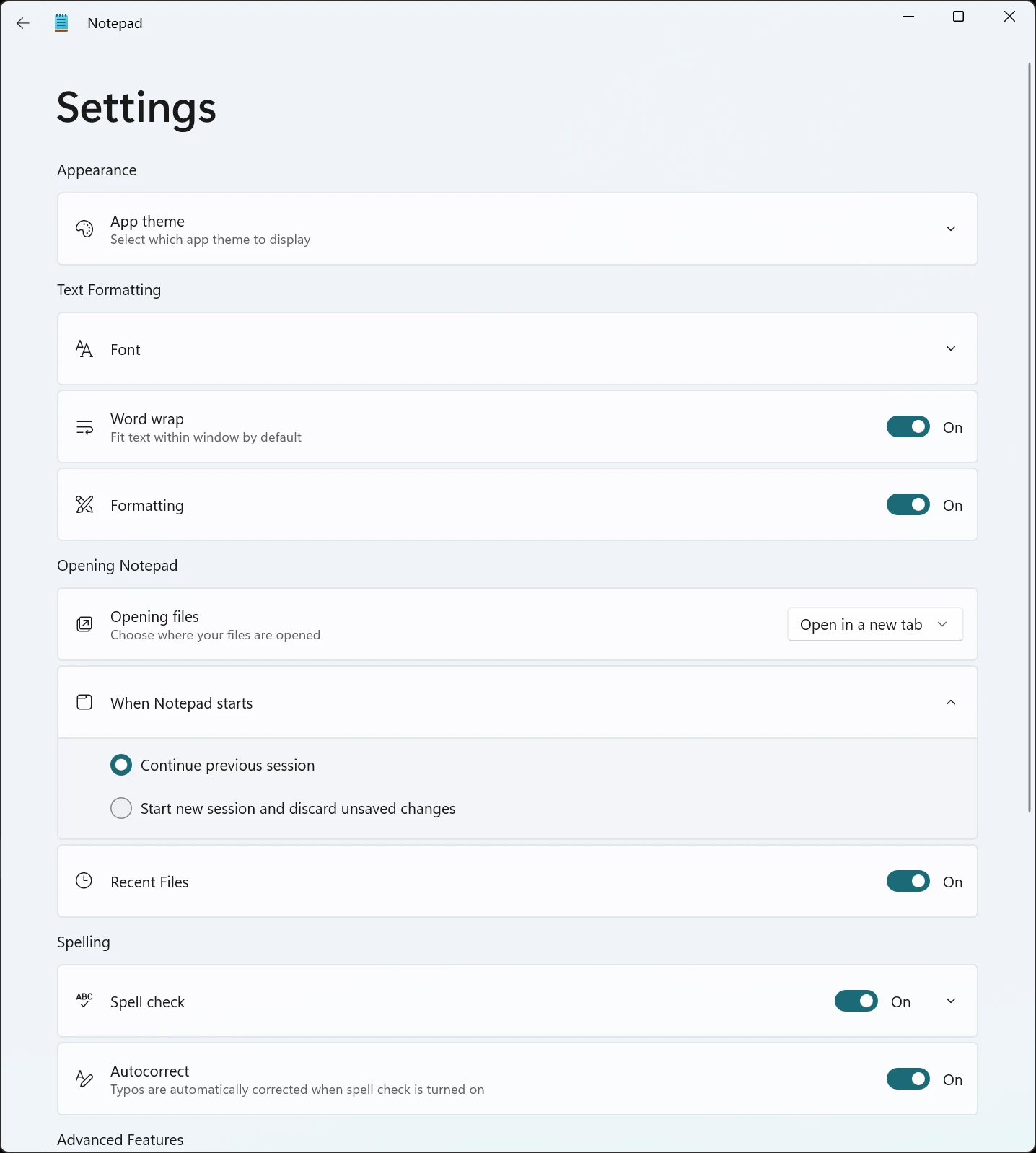
Vérifiez ensuite si le Bloc-notes reprend la session précédente. Toutefois, s'il démarre une nouvelle session et ignore les modifications non enregistrées, l'ancien onglet risque de ne pas réapparaître. Par conséquent, vérifiez ce paramètre avant de réinitialiser ou de réinstaller le Bloc-notes. Microsoft décrit cette fonctionnalité dans son Mise à jour de l'état de session du Bloc-notes.
Méthode 2 : Vérifier l'état des onglets du Bloc-notes sous Windows 11
Si la réouverture du Bloc-notes échoue, appuyez sur Victoire + R puis saisissez :
%LOCALAPPDATA%\Packages\Microsoft.WindowsNotepad_8wekyb3d8bbwe\LocalState\TabState
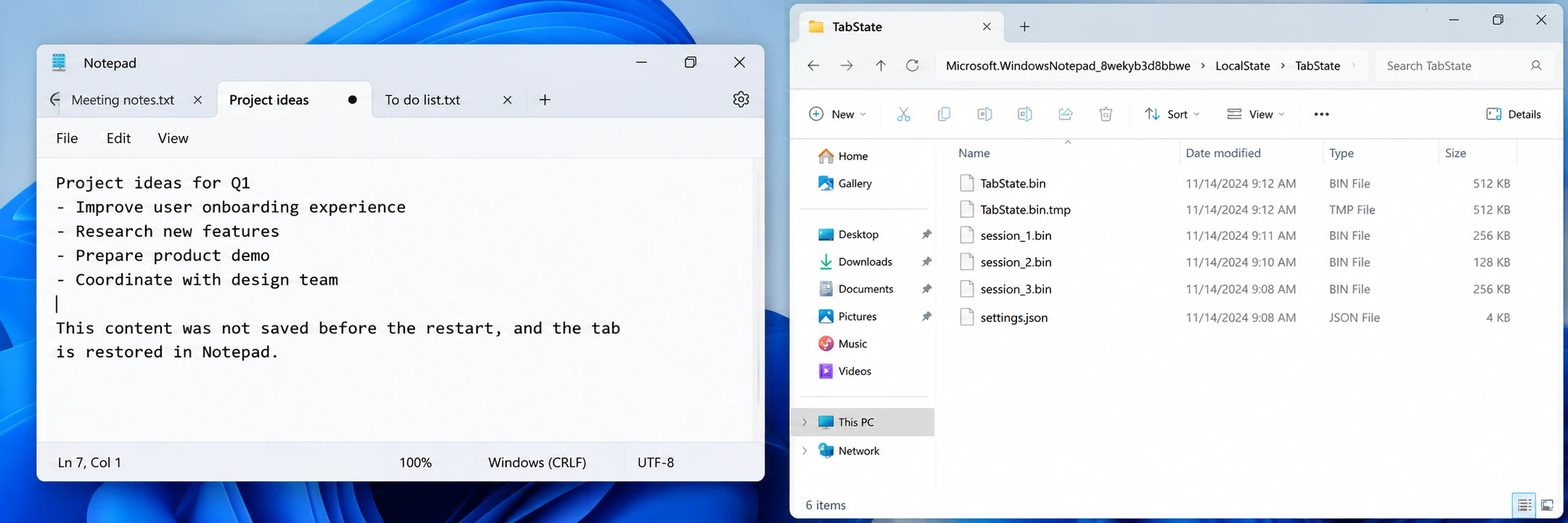
Avant d'effectuer la moindre modification, copiez l'intégralité du fichier TabState dossier dans un emplacement sûr. Ensuite, rouvrez le Bloc-notes et vérifiez si l'onglet réapparaît.
Cela offre aux utilisateurs de Windows 11 une autre solution native pour Comment récupérer des fichiers du Bloc-notes non enregistrés après un redémarrage.
Cependant, les données TabState ne sont pas des données normales .txt document. Par conséquent, le fait de renommer un fichier .bin ne garantit pas que le texte soit lisible.
Comment récupérer des fichiers du Bloc-notes non enregistrés sous Windows 10 après un redémarrage
Si vous effectuez une recherche Comment récupérer des fichiers du Bloc-notes non enregistrés sous Windows 10 après un redémarrage ?, la situation est différente. Le Bloc-notes classique de Windows 10 n'offre pas les mêmes fonctionnalités de restauration de session que le Bloc-notes moderne de Windows 11.
Si vous avez saisi du texte, que vous ne l'avez jamais enregistré, puis que vous avez redémarré Windows, il se peut que les dernières modifications n'aient été stockées que dans la mémoire vive (RAM). La mémoire vive étant volatile, un redémarrage efface ce contenu.
Par conséquent, les logiciels de récupération de données ne parviennent généralement pas à reconstituer du texte qui n'a jamais été enregistré sur le disque.
Cela dit, les prochaines vérifications pourraient permettre de Comment récupérer des fichiers du Bloc-notes non enregistrés après un redémarrage sur Windows 10.
Méthode 3 : Vérifier le dossier « Temp » de Windows
Les dossiers temporaires contiennent parfois des données récentes provenant d'applications ou du système. Cependant, le Bloc-notes classique ne garantit pas qu'une copie y soit enregistrée automatiquement.
Pour plus d'informations, consultez notre guide sur Récupérer les fichiers temporaires sous Windows 11/10.
Presse Victoire + R, tapez %TEMP%, puis :
- Trier les fichiers par date de modification.
- Concentrez-vous sur la période précédant la reprise.
- Vérifiez les fichiers .tmp et .txt récents.
- Copiez un fichier prometteur ailleurs avant de le modifier.
Vous pouvez également consulter :
C:\Utilisateurs\VotreNom\AppData\Local\Temp
Même s'il vaut la peine d'essayer cette vérification, Temp n'est pas une solution garantie pour Comment récupérer des fichiers du Bloc-notes non enregistrés après un redémarrage. Si Windows n'a jamais enregistré le texte sur le disque, il se peut qu'aucune copie temporaire n'existe.
Méthode 4 : Rechercher un fichier TXT enregistré
Il arrive parfois qu'un document semble “ non enregistré ” alors qu'une version antérieure existe déjà. Par exemple, vous avez peut-être appuyé une fois sur Ctrl + S, puis continué à modifier le document par la suite.
Ouvrez l'Explorateur de fichiers, recherchez :
*.txt
Triez ensuite les résultats par Date de modification.
- Bureau
- Documents
- Téléchargements
- OneDrive
- Vos dossiers de travail habituels
Vous pouvez également effectuer une recherche à partir d'une partie du nom du fichier si vous vous en souvenez.
Cette étape est importante car Comment récupérer des fichiers du Bloc-notes non enregistrés après un redémarrage Cela ne doit pas pour autant se transformer immédiatement en une opération de récupération de fichier supprimé. Si le fichier TXT existe toujours, il suffit de le localiser et de le rouvrir.
Vérifiez OneDrive avant la récupération du disque
Si le dossier « Bureau » ou « Documents » se synchronise avec OneDrive, vérifiez le dossier correspondant dans le cloud ainsi que sa corbeille.
Un fichier TXT peut encore exister en ligne même si la copie locale a disparu. Par conséquent, vérifiez les deux emplacements avant de passer à la récupération sur disque.
Méthode 5 : Restaurer un ancien fichier du Bloc-notes à partir d'une sauvegarde
Si le fichier TXT existait avant le redémarrage, faites un clic droit sur son dossier d'origine et vérifiez :
Propriétés > Versions précédentes
De plus, ouvrir Historique du dossier si vous l'avez activée auparavant.
Ces options ne permettent pas de récupérer du texte que vous n'avez jamais enregistré. Elles peuvent toutefois permettre de récupérer une version antérieure d'un fichier TXT existant.
Par conséquent, la restauration d'une sauvegarde doit précéder l'analyse du disque lorsque l'on procède à Comment récupérer des fichiers du Bloc-notes non enregistrés après un redémarrage.
Avant d'utiliser un logiciel de récupération : vérifiez que le fichier TXT a bien été supprimé
Ne lancez pas d'analyse du disque simplement parce qu'un fichier est manquant. Vérifiez d'abord :
- Ce document existait auparavant sous la forme d'un fichier .txt enregistré.
- Le fait de rouvrir le Bloc-notes n'a pas permis de le restaurer.
- La recherche dans l'Explorateur de fichiers ne l'a pas trouvé.
- Vous avez vérifié le dossier d'origine et les dossiers alternatifs potentiels.
- Il n'y a pas de copie utilisable sur OneDrive ou sur un autre emplacement synchronisé.
- La rubrique « Versions précédentes » ou « Historique des fichiers » ne contient aucune copie utilisable.
- Windows détecte toujours normalement le disque source.
Ce point de contrôle permet de Comment récupérer des fichiers du Bloc-notes non enregistrés après un redémarrage s'est concentré sur le bon problème au lieu de considérer chaque session manquante comme un fichier supprimé.
Méthode n° 6 : Récupérer un fichier Bloc-notes supprimé avec Magic Data Recovery
Une fois que vous avez vérifié qu'un fichier TXT enregistré a bel et bien été supprimé ou perdu, Magic Data Recovery peut analyser le disque d'origine à la recherche de données récupérables.
Cette méthode s'applique aux suppressions accidentelles, à la combinaison de touches Maj + Suppr, à une corbeille vidée ou à un fichier TXT enregistré qui a disparu de l'espace de stockage.
Si vous vous êtes contenté de vider la corbeille, découvrez comment récupérer les fichiers supprimés de la Corbeille.
Il est important de noter que Magic Data Recovery ne recrée pas le texte qui n'existait que dans la mémoire vive (RAM). Par conséquent, il prend en charge la phase de récupération sur disque de Comment récupérer des fichiers du Bloc-notes non enregistrés après un redémarrage, et non la restauration d'une session du Bloc-notes.
Comment utiliser Magic Data Recovery
Étape 1 : Télécharger et installer Magic Data Recovery
Téléchargez et installez Magic Data Recovery. Si le fichier TXT manquant provenait du disque système, installez le logiciel sur un autre disque dans la mesure du possible. Cela permet de limiter les nouvelles écritures sur l'emplacement susceptible de contenir encore des données récupérables.
Prise en charge de Windows 7/8/10/11 et Windows Server
Étape 2 : Sélectionnez le lecteur sur lequel le fichier Notepad a été enregistré
Lancez le logiciel et sélectionnez le disque sur lequel se trouvait initialement le fichier TXT. Par exemple, choisissez le disque système si vous avez enregistré le document sur le Bureau ou dans le dossier « Documents ». Lancez ensuite l'analyse.

Étape 3 : Rechercher le fichier Bloc-notes supprimé
Magic Data Recovery effectue automatiquement une analyse avancée. Au fur et à mesure de l'analyse, les fichiers récupérables s'affichent. Recherchez le nom d'origine du fichier si vous vous en souvenez. Vous pouvez également affiner les résultats pour n'afficher que les fichiers .txt.

Étape 4 : Enregistrez le fichier du Bloc-notes dans un emplacement sûr
Enfin, sélectionnez le fichier TXT et cliquez sur Récupérer. Enregistrez-le sur un autre disque ou dans un autre emplacement de stockage, plutôt que sur le disque en cours d'analyse. Sinon, de nouvelles écritures pourraient écraser d'autres données récupérables.

Pour les utilisateurs qui préfèrent une interface graphique, Magic Data Recovery facilite cette étape, car il permet de scanner, filtrer, prévisualiser et récupérer des fichiers sans avoir à utiliser la ligne de commande.
Méthode n° 7 : utiliser la fonctionnalité de récupération de fichiers de Windows pour un fichier TXT supprimé
Si votre enquête sur Comment récupérer des fichiers du Bloc-notes non enregistrés après un redémarrage Si vous constatez qu'un fichier TXT enregistré a en réalité été supprimé, Windows File Recovery vous propose une autre solution.
Par exemple :
winfr C: E: /extensive /n *.txt
Ici :
- C : correspond au disque source.
- E : correspond à la destination de la restauration.
- *.txt limite la recherche aux fichiers TXT.
La source et la destination doivent se trouver sur des disques différents.
Microsoft’s Guide de récupération de fichiers sous Windows recommande également de limiter l'activité sur le disque source. Toutefois, Windows File Recovery ne peut pas restaurer des fichiers texte qui n'ont jamais existé sur le support de stockage.
Après la récupération : rouvrez et vérifiez le fichier Notepad
La recherche d'un fichier dans les résultats de l'analyse n'aboutit pas Comment récupérer des fichiers du Bloc-notes non enregistrés après un redémarrage. Il vous faut tout de même un document exploitable.
Après la convalescence :
- Ouvrez le fichier .txt récupéré dans le Bloc-notes.
- Vérifiez que le texte attendu s'affiche.
- Vérifiez si le contenu le plus récent est disponible.
- Vérifiez s'il y a des caractères inhabituels ou des problèmes d'encodage.
- Utilisez la fonction « Enregistrer sous » pour créer une nouvelle copie.
- Sauvegardez le document validé.
Si vous avez récupéré plusieurs fichiers similaires, comparez leurs dates de modification et leur contenu avant d'en choisir un.
Pourquoi il n'est pas toujours possible de récupérer des fichiers du Bloc-notes non enregistrés après un redémarrage
La raison apparaît plus clairement lorsqu'on distingue trois états de stockage :
Texte en mémoire vive (RAM) → Données de session du Bloc-notes → Fichier TXT enregistré
Le Bloc-notes moderne de Windows 11 peut conserver les données de session. Une fois que vous enregistrez un fichier, Windows crée un fichier TXT standard sur le périphérique de stockage.
Cependant, les outils de récupération de disque ne peuvent pas restaurer la mémoire vive (RAM) volatile après le redémarrage de Windows.
C'est pourquoi :
- Les données de session de Windows 11 peuvent être récupérées via Notepad ou TabState.
- Le texte saisi sous Windows 10 qui n'a pas été enregistré risque de disparaître après le redémarrage.
- Un fichier TXT enregistré puis supprimé peut rester récupérable tant qu'il n'a pas été écrasé par de nouvelles données.
C'est pourquoi Comment récupérer des fichiers du Bloc-notes non enregistrés après un redémarrage Il n'existe pas de solution unique valable dans tous les cas.
Que faire avant d'essayer d'autres méthodes de rétablissement ?
Lors du dépannage Comment récupérer des fichiers du Bloc-notes non enregistrés après un redémarrage, protéger les données restantes.
Tout d'abord, ne réinitialisez pas et ne réinstallez pas le Bloc-notes avant d'avoir vérifié ses données de session sous Windows 11. De même, évitez de vider les dossiers « Temp » ou « AppData » trop tôt.
Si un fichier TXT enregistré est effectivement supprimé, réduisez :
- Téléchargements
- Installations de logiciels
- Nettoyage du disque
- Transferts de fichiers volumineux
- Autres écritures superflues
Mais surtout, soignez-vous d'abord, et occupez-vous du ménage après.
Comment éviter la perte des fichiers non enregistrés du Bloc-notes après un redémarrage
Sous Windows 11, conservez l'option « Comportement de la session précédente » activée si vous laissez souvent des onglets du Bloc-notes ouverts. Toutefois, la restauration de session ne doit pas se substituer à une sauvegarde.
Au lieu de cela :
- Enregistrez vos notes importantes dès que possible.
- Presse
Ctrl + Srégulièrement. - Enregistrez les fichiers TXT dans un dossier synchronisé ou sauvegardé.
- Utilisez l'historique des versions dans la mesure du possible.
- Envisagez d'utiliser un éditeur doté de fonctionnalités d'enregistrement automatique plus performantes pour les travaux de longue haleine.
Ces habitudes réduisent le besoin de faire des recherches Comment récupérer des fichiers du Bloc-notes non enregistrés après un redémarrage encore une fois.
Conclusion
La meilleure façon de Comment récupérer des fichiers du Bloc-notes non enregistrés après un redémarrage commence par identifier ce qui manque réellement.
Sous Windows 11, rouvrez le Bloc-notes et vérifiez d'abord ses données de session. Sous Windows 10, parcourez les dossiers temporaires et recherchez une ancienne copie enregistrée. Vérifiez ensuite l'Explorateur de fichiers, OneDrive, les versions précédentes et les sauvegardes. Notre guide de récupération des fichiers effacés explique les étapes suivantes une fois que vous avez confirmé la suppression définitive.
Ce n'est qu'à ce moment-là que vous devriez passer à la récupération du disque. Dans ce cas, Magic Data Recovery offre une solution pratique, car elle vous permet d'analyser le disque source, de filtrer les résultats, d'examiner les fichiers TXT éventuels et de restaurer le document vers un emplacement plus sûr.
Surtout, ne considérez pas systématiquement tout document du Bloc-notes manquant comme ayant été supprimé. En adaptant la méthode au scénario de perte réel, vous obtiendrez une réponse plus claire et plus fiable à Comment récupérer des fichiers du Bloc-notes non enregistrés après un redémarrage.
Prise en charge de Windows 7/8/10/11 et Windows Server
Foire aux questions : comment récupérer des fichiers du Bloc-notes non enregistrés après un redémarrage
Puis-je récupérer un fichier du Bloc-notes non enregistré après avoir redémarré Windows 11 ?
Comment récupérer des fichiers du Bloc-notes non enregistrés sous Windows 10 après un redémarrage ?
Où le Bloc-notes de Windows 11 stocke-t-il les données de session non enregistrées ?
Le Bloc-notes de Windows 10 enregistre-t-il automatiquement les fichiers non enregistrés ?
Un logiciel de récupération peut-il récupérer un fichier du Bloc-notes qui n'a jamais été enregistré ?
Magic Data Recovery permet-il de récupérer des fichiers TXT supprimés ?
Puis-je récupérer un fichier Notepad après avoir vidé la Corbeille ?

Vasilii est un spécialiste de la récupération de données qui possède une dizaine d'années d'expérience pratique dans ce domaine. Tout au long de sa carrière, il a résolu avec succès des milliers de cas complexes impliquant des fichiers supprimés, des disques formatés, des partitions perdues et des systèmes de fichiers RAW. Son expertise couvre à la fois les méthodes de récupération manuelle à l'aide d'outils professionnels tels que les éditeurs hexagonaux et les solutions automatisées avancées à l'aide de logiciels de récupération. La mission de Vasilii est de rendre accessible aux professionnels de l'informatique et aux utilisateurs quotidiens des connaissances fiables en matière de récupération de données, afin de les aider à sauvegarder leurs précieuses ressources numériques.