
Les documents épinglés d'Office 365 ont disparu ? Voici comment y remédier
Les documents épinglés d'Office 365 sont manquants lorsque vous ouvrez Word ou Excel ? Dans les versions récentes de Microsoft 365, vérifiez Fichier > Ouvrir > Favoris Tout d'abord, vos documents pourraient apparaître à cet endroit à la place de l'ancienne liste « Épinglés ». Si ce n'est pas le cas, essayez d'ouvrir l'un des fichiers concernés directement depuis le dossier dans lequel il est enregistré.
Un fichier original « en état de marche » signifie que vous devez rétablir l'accès au fichier, et non récupérer des données. Si le fichier local lui-même a disparu, vérifiez vos sauvegardes avant de lancer une analyse du disque concerné. Notre Guide de récupération de documents couvre cette situation ; Magic Data Recovery peut s'avérer utile lorsqu'une perte réelle de données locales ne laisse aucune copie exploitable.
Ce guide porte sur Word, Excel et PowerPoint pour Windows. Les libellés des menus varient selon les versions. Le menu contextuel de la barre des tâches et la section « Accès rapide » de l'Explorateur de fichiers sont deux fonctionnalités distinctes.
Prise en charge de Windows 7/8/10/11 et Windows Server
Table des matières
Avant de modifier quoi que ce soit
Si un fichier est manquant, évitez dans un premier temps de vider les caches, de modifier le registre ou de réinstaller Office.
Si les fichiers d'origine ont disparu, cessez d'écrire sur ce disque. N'y installez aucun outil et n'y enregistrez pas les fichiers récupérés. Refusez toute demande de formatage tant que vos données importantes ne sont pas en sécurité.
Documents épinglés d'Office 365 manquants : quelle solution choisir ?
Consultez ce tableau avant de tenter une réparation. La question déterminante est de savoir si le document en question s'ouvre toujours.
Ce que vous voyez | Ce qu'il faut vérifier | Meilleure action à entreprendre |
Il ne manque que la liste qui s'affiche en cliquant avec le bouton droit sur la barre des tâches | Ouvrez le fichier dans Office | Vérifier les paramètres de la liste de raccourcis de Windows ; ne pas analyser le disque |
L'ancienne zone « Épinglé » a disparu | Recherchez « Favoris » dans Fichier > Ouvrir | Suivez la méthode 1 |
Un document s'ouvre à partir de son dossier, mais pas à partir de son ancien raccourci | Comparez son emplacement actuel avec l'ancien lien | Ouvrez la copie actuelle et ajoutez-la à nouveau |
Plusieurs applications affichent des listes vides | Vérifiez les paramètres d'affichage du compte et des fichiers récents | Suivez la méthode 2 |
OneDrive ouvre le fichier en ligne, mais l'application de bureau n'y parvient pas | Vérifier la disponibilité du compte et la disponibilité locale | Suivez la méthode 3 |
Un fichier partagé renvoie une erreur d'accès | Demandez à son propriétaire de confirmer son emplacement et ses autorisations | Rétablir l'accès par l'intermédiaire du propriétaire ou du service informatique |
Le fichier est également absent du système de stockage | Rechercher dans les corbeilles et les sauvegardes | Suivez la méthode 5 |
Le disque source émet des cliquetis ou se déconnecte de manière répétée | Arrêtez de l'utiliser | Demandez l'avis d'un professionnel avant de procéder à la numérisation |
Guide de décision : identifiez l'emplacement concerné avant de choisir une solution.
Une entrée épinglée renvoie vers un fichier enregistré ; il ne s'agit pas d'une sauvegarde. Par exemple, un classeur stocké sur une clé USB déconnectée restera inaccessible tant que vous n'aurez pas reconnecté cette clé. Un document déplacé vers un autre dossier peut nécessiter la création d'une nouvelle entrée. Commencez par vérifier la liste et l'emplacement ci-dessous, puis n'utilisez les méthodes de récupération que si le fichier d'origine a disparu.
Méthode 1 : Rechercher les favoris et restaurer les documents épinglés
Meilleur pour : Les documents qui existent encore, notamment lorsque Les fichiers épinglés n'apparaissent pas dans Word après une modification de l'interface.
Cette méthode permet de rétablir l'accès ; elle ne permet pas de récupérer le contenu supprimé.
- Ouvrez l'application concernée et sélectionnez Fichier > Ouvrir.
- Vérifier Favoris, si votre version l'affiche.
- Si le document n'apparaît pas, accédez à l'emplacement où il a été enregistré et ouvrez-le.
- Retournez à la liste des fichiers. Cliquez avec le bouton droit sur l'entrée et sélectionnez Ajouter aux favoris. Dans les anciennes versions, utilisez plutôt l'icône en forme d'épingle.
Microsoft’s Instructions relatives aux « Fichiers récents » et aux « Favoris » Expliquez les deux interfaces. Faites attention à Supprimer de la liste: dans la nouvelle interface, cela supprime l'élément à la fois de la liste « Récents » et de celle des « Favoris ».
Rouvrez l'application et vérifiez l'entrée. Si elle disparaît à nouveau, poursuivez ci-dessous. Si le fichier d'origine est manquant, passez à la méthode 3.
Méthode 2 : Vérifier les paramètres du compte et des fichiers récents
Meilleur pour : Une liste pratiquement vide, surtout lorsque Les fichiers épinglés disparaissent à la fois d'Excel et de Word.
Vérifier Fichier > Compte pour l'identité associée à vos documents. Enregistrez votre travail en cours avant de changer de compte.
Ensuite, lorsque votre application propose ce paramètre :
- Ouvrir Fichier > Options > Avancé.
- Sous Affichage, déterminer le nombre de documents récents ou de classeurs récents.
- Si cette valeur est égale à zéro, choisissez une valeur positive, par exemple 20.
- Ouvrez un document que vous connaissez bien et vérifiez à nouveau la liste.
La réactivation de la liste ne rétablit pas automatiquement son historique. Vous devrez peut-être rouvrir les documents et refaire vos sélections.
Si le paramètre revient sans cesse à sa valeur d'origine, renseignez-vous auprès du service informatique sur les contrôles de stratégie. Si la liste reste vide, passez à la méthode 3.
Méthode 3 : Localiser le fichier d'origine et vérifier l'accès au cloud
Meilleur pour : Un raccourci défectueux, un dossier inconnu, ou documents épinglés manquants qui pourrait appartenir à un autre compte.
Rechercher l'emplacement de stockage réel
Recherchez dans les documents, le bureau, les téléchargements, OneDrive et les disques externes concernés dans l'Explorateur de fichiers. Essayez de saisir une partie du nom de fichier ou *.docx, *.xlsx, ou *.pptx; trier par date de modification.
Si vous trouvez plusieurs exemplaires de Budget.xlsx, comparez leur contenu et leurs dates. Un nom de fichier familier ne suffit pas à lui seul à identifier la dernière version.
Accédez directement à OneDrive ou SharePoint
Connectez-vous au service concerné dans votre navigateur et effectuez une recherche à partir de là. Vérifiez séparément vos comptes personnels et professionnels. Pour les documents partagés, demandez à leur propriétaire s’il a déplacé le fichier ou modifié vos droits d’accès. Microsoft’s Guide sur les fichiers OneDrive manquants adopte cette approche axée sur le stockage.
Si le navigateur ouvre le document, procédez à cette brève vérification :
- Comparez le compte du navigateur avec celui qui s'affiche dans Office et dans l'application de synchronisation OneDrive.
- Sélectionnez l'icône OneDrive dans la zone de notification de Windows. Vérifiez si le service est en pause ou s'il y a une erreur de synchronisation ; utilisez Reprendre la synchronisation si la lecture est en pause, ou suivez les instructions de Microsoft Conseils sur l'état de OneDrive.
- Pour un fichier déjà visible dans votre dossier OneDrive synchronisé, connectez-vous à Internet et ouvrez-le. Utilisez À conserver en permanence sur cet appareil Si vous avez besoin d'un accès hors ligne, attendez que le téléchargement soit terminé.
- Une fois que la bonne copie locale ou dans le cloud s'ouvre dans Office, ajoutez-la à vos favoris ou épinglez-la à nouveau.
Si cela ne fonctionne toujours pas, notez le message d'erreur exact et contactez le service informatique ou l'assistance Microsoft. Si le navigateur ne parvient pas non plus à l'ouvrir, demandez au propriétaire de vérifier les autorisations ; vérifiez la corbeille Web si le fichier n'y figure pas.
Les fichiers stockés exclusivement dans le cloud nécessitent une restauration dans le cloud. Une icône représentant un nuage bleu indique qu'un élément OneDrive est accessible uniquement en ligne. Microsoft explique cela dans son Guide « Fichiers à la demande ». Un outil d'analyse de disque ne peut pas récupérer le contenu de documents qui n'ont jamais été téléchargés sur ce disque.
Méthode 4 : ne réparez Office que si les fichiers ne présentent aucun risque
Meilleur pour : Les documents s'ouvrent normalement, mais l'application ne parvient pas, à plusieurs reprises, à maintenir un accès fonctionnel.
La fonction de réparation d'Office résout les problèmes d'installation ; elle ne permet pas de récupérer les documents supprimés ni de garantir la conservation de votre ancienne liste.
Enregistrez votre travail et fermez les applications Office. Sous Windows 11 :
- Ouvrir Paramètres > Applications > Applications installées.
- Recherchez Microsoft 365, ouvrez son menu à trois points, puis sélectionnez Modifier.
- Si possible, essayez Réparation rapide.
- Rouvrez un document et testez la liste.
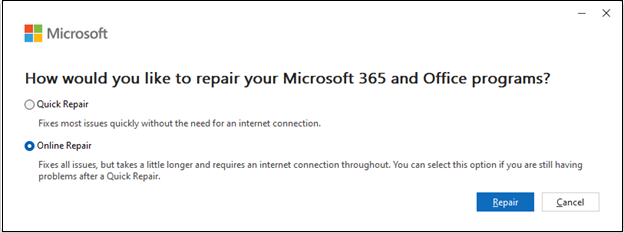
Si cela ne fonctionne pas, suivez les instructions de Microsoft Conseils pour la réparation du matériel de bureau pour Réparation en ligne, ou adressez-vous au service informatique si l'ordinateur est géré. Les options de réparation varient selon le type d'installation, et l'opération peut avoir des répercussions sur l'ensemble de la suite.
Si Les fichiers épinglés ne cessent de disparaître d'Office, veuillez indiquer la version de l'application, le compte utilisé et le résultat obtenu lors de l'ouverture du fichier d'origine.
Méthode n° 5 : Restaurer des documents à partir de copies existantes
Meilleur pour : Les fichiers qui ont réellement disparu du espace de stockage.
Vérifiez les copies existantes avant d'utiliser le logiciel pour récupérer des fichiers Office supprimés.
Corbeilles de recyclage et versions dans le cloud
Pour supprimer un fichier localement, ouvrez la Corbeille de Windows, recherchez le document, puis sélectionnez Restaurer. Pour le stockage dans le cloud, vérifiez séparément la corbeille de son site web.
Microsoft’s Guide de restauration d'OneDrive précise une durée de conservation habituelle de 30 jours pour les comptes personnels et de 93 jours pour les comptes professionnels ou scolaires, sauf si un administrateur modifie ce paramètre. Pour le contenu partagé ou hébergé sur SharePoint, contactez sans tarder son propriétaire ou son administrateur.
Pour un fichier existant comportant des modifications indésirables, consultez plutôt l'historique des versions.
Historique des fichiers et travail interrompu
Si l'historique des fichiers protégeait déjà ce dossier, cliquez avec le bouton droit sur son emplacement d'origine et sélectionnez Restaurer les versions précédentes. Consultez un exemplaire disponible, puis utilisez Restaurer vers lorsqu'elles sont proposées pour éviter de remplacer les solutions existantes. Microsoft fournit l'intégralité de la Étapes de restauration de l'historique des fichiers. Si vous activez la sauvegarde maintenant, la copie d'hier ne sera pas créée.
En cas de plantage, consultez le volet « Récupération de documents » de Word et enregistrez immédiatement toute version utile. Notre Guide de récupération d'un document Word non enregistré traite de ce cas de figure particulier.
Méthode 6 : Récupérer des documents locaux supprimés avec Magic Data Recovery
Meilleur pour : Un fichier local supprimé, un disque formaté accidentellement en mode « rapide », ou des erreurs du système de fichiers sur un périphérique qui reste stable et lisible, sans sauvegarde exploitable.
Magic Data Recovery prend en charge ces scénarios de perte ainsi que les formats Office courants, notamment DOCX, XLSX et PPTX. Son flux de travail graphique, ses fonctions de filtrage des fichiers et ses aperçus intégrés en font un outil pratique pour les utilisateurs qui préfèrent ne pas avoir à créer eux-mêmes des commandes de récupération.
Par exemple, la numérisation peut s'avérer utile lorsqu'une feuille de calcul épinglée ne fonctionne plus parce que quelqu'un a supprimé son fichier d'origine d'une clé USB.
1. Installez l'outil sur un disque autre que celui concerné. Si des fichiers ont disparu du disque système Windows, cessez toute utilisation normale ; une autre partition du même disque ne constitue pas un périphérique distinct. Envisagez de connecter le disque source à un autre ordinateur Windows, ou demandez de l'aide si vous ne pouvez pas le faire en toute sécurité.
Prise en charge de Windows 7/8/10/11 et Windows Server
2. Sélectionnez le périphérique de stockage d'origine et lancez son analyse.

3. Affinez vos résultats par type de document ou par nom de fichier, lorsque cela est possible.
4. Prévisualisez les fichiers pris en charge et sélectionnez ceux qui vous intéressent.
5. Récupérez-les sur un disque physique distinct.

Il est préférable de disposer d'une sauvegarde intacte. À défaut, l'analyse et la prévisualisation peuvent aider à évaluer les chances de récupération.
L'outil ne peut pas reconstituer les « Favoris » ni contourner les autorisations de partage. L'écrasement, la commande TRIM des SSD et l'effacement sécurisé peuvent empêcher la récupération. Vérifiez le contenu, et pas seulement le nom du fichier récupéré.
Si cela correspond à votre situation, essayer Magic Data Recovery et vérifiez le contenu récupéré avant de réutiliser le disque source.
Alternative gratuite : Windows File Recovery
Pour les utilisateurs de la ligne de commande, Microsoft propose Récupération de fichiers sous Windows offre une autre option de récupération locale. Pour les fichiers Word récemment supprimés sur un disque source NTFS en bon état D :, avec une destination distincte E :, par exemple :
- winfr D: E: /regular /n *.docx
Remplacez les lettres par celles de vos disques durs. Suivez les recommandations de Microsoft concernant les anciens systèmes de fichiers, les suppressions ou les formatages. L'outil ne prend pas en charge le stockage dans le cloud ni les partages réseau. Si le périphérique se déconnecte de manière répétée ou émet des bruits mécaniques anormaux, arrêtez l'analyse et faites appel à un professionnel.
Vérifiez les documents avant de les épingler à nouveau
Pour restaurer les documents épinglés Une fois l'opération terminée, vérifiez à la fois le fichier et son nouveau raccourci :
- Mot : Vérifiez les dernières pages, les tableaux, les images et les modifications récentes.
- Excel : Vérifiez les feuilles de calcul importantes, les formules et les valeurs attendues.
- PowerPoint : Vérifiez le nombre de diapositives, les images et les éléments multimédias intégrés.
- Tous les fichiers : Vérifiez l'emplacement, rouvrez la copie enregistrée et testez la nouvelle entrée de la liste.
Si le contenu est incomplet, conservez l'appareil d'origine pendant que vous examinez les solutions possibles.
Pour éviter toute interruption à l'avenir, veillez à conserver vos fichiers à des emplacements fixes, à disposer d'une sauvegarde indépendante et à télécharger des copies de tous les documents stockés dans le cloud dont vous pourriez avoir besoin hors ligne.
Conclusion
Les documents épinglés d'Office 365 sont manquants Vérifiez d'abord l'emplacement du fichier. Si le fichier d'origine s'ouvre, recréez son raccourci et vérifiez les paramètres de la liste. S'il est manquant, vérifiez la corbeille et les sauvegardes avant de lancer l'analyse.
Nous recommandons Magic Data Recovery en cas de suppression effective sur le disque, de formatage ou d'erreurs du système de fichiers, lorsqu'il ne reste aucune sauvegarde exploitable. Son interface graphique, qui combine analyse et aperçu, vous aide à évaluer les fichiers retrouvés. Enregistrez les documents récupérés sur un autre disque et vérifiez-les avant de reconstituer votre liste. Pour les situations similaires de perte de fichiers, suivez nos Guide de récupération de documents.
Prise en charge de Windows 7/8/10/11 et Windows Server
FAQ
Le fait de désépingler un document entraîne-t-il sa suppression ?
Pourquoi mes fichiers épinglés ont-ils disparu uniquement de la barre des tâches ?
Puis-je restaurer automatiquement toutes les anciennes épingles ?
Dois-je désinstaller OneDrive pour résoudre le problème des raccourcis Office manquants ?
Le fait d'épingler un document OneDrive permet-il de le consulter hors ligne ?
Que dois-je noter avant de contacter le service d'assistance ?
Ces étapes s'appliquent-elles également à Office pour Mac ?
Pourquoi une feuille de calcul récupérée présente-t-elle des données manquantes ?

Jason est un spécialiste de la récupération de données et de l'assistance technique, fort de plus de 15 ans d'expérience sur le terrain. Il a beaucoup travaillé auprès des utilisateurs finaux, résolvant des cas complexes de perte de données et proposant des solutions de récupération concrètes en cas de suppression accidentelle, de disques formatés, de systèmes de fichiers endommagés, de partitions perdues, de pannes système et d’autres situations d’urgence nécessitant une récupération. Son expertise couvre également la sauvegarde et la restauration, la réparation de fichiers et la reprise après sinistre, en mettant particulièrement l’accent sur des conseils sûrs, fiables et techniquement rigoureux.