
Lightroom permet-il de récupérer des photos supprimées ? 6 méthodes sûres

Vous ouvrez Adobe Lightroom et constatez qu’une séance photo entière a disparu. Peut-être que Lightroom Classic affiche le message “ Le fichier est introuvable ”, que votre bibliothèque semble vide, ou que vous avez sélectionné par erreur l’option « Supprimer du disque ». Est-il possible de Récupérer des photos supprimées dans Lightroom et conserver vos modifications précédentes ? Dans la plupart des cas, oui, mais la méthode à suivre dépend de ce qui a effectivement disparu.
Le fait qu'une photo ne figure plus dans Lightroom ne signifie pas nécessairement que son fichier d'origine a été supprimé. Le problème peut être lié à un disque de stockage déconnecté, à un autre catalogue Lightroom, à des références de fichiers corrompues ou à la synchronisation dans le cloud. C'est pourquoi ce guide explique tout d'abord les options de récupération intégrées à Lightroom et comment localiser les fichiers originaux. Ce n'est que lorsque les fichiers image eux-mêmes ont disparu que vous devriez envisager une récupération du stockage. Pour les cas généraux de suppression sous Windows, consultez notre guide de récupération des fichiers effacés.
Table des matières
Réponse rapide : Lightroom permet-il de récupérer des photos supprimées ?
Oui. Lightroom permet de récupérer les photos supprimées du cloud via son album « Supprimées », généralement dans un délai de 30 jours. De son côté, Lightroom Classic permet de reconnecter les fichiers originaux manquants, de rouvrir d'anciens catalogues et de restaurer les informations de retouche à partir des sauvegardes du catalogue.
Cependant, ces options permettent de résoudre des problèmes différents.
Ce que vous voyez | Cause probable | La meilleure première action |
Les photos ont disparu de Lightroom - Toutes les photos | Problème lié à la suppression de données dans le cloud, au compte ou à la synchronisation | Vérifier l'album « Supprimés » et le compte Adobe |
Les photos ont disparu après l'ouverture de Lightroom Classic | Catalogue incorrect ou vide | Ouvrir le catalogue précédent |
“ Le fichier est introuvable ” | Référence erronée à un document original | Rechercher la photo et la réintégrer |
Photos supprimées à l'aide de la fonction « Supprimer » | Entrée du catalogue supprimée | Retrouvez les originaux et consultez les anciens catalogues |
Photos supprimées à l'aide de la fonction « Supprimer du disque » | Fichiers originaux supprimés | Vérifier la corbeille ou la poubelle |
Les modifications ont disparu après un plantage | Modification de l'état du catalogue ou des métadonnées | Vérifier les catalogues actuels et ceux dont une sauvegarde a été effectuée |
Photos manquantes sur une carte SD | Fichiers source supprimés ou inaccessibles | Vérifier les sauvegardes, puis la restauration du stockage |
La principale différence : Lightroom stocke ou référence les photos différemment selon que vous utilisiez Lightroom dans le cloud, Lightroom Classic ou l'onglet « Local » de Lightroom.
Avant la restauration : protégez vos photos et vos retouches Lightroom
Avant d'essayer de récupérer des photos supprimées dans Lightroom, conserver les fichiers restants et les informations d'édition.
- Ne réinitialisez pas et ne supprimez pas le catalogue Lightroom. Il peut contenir vos modifications précédentes, vos collections et vos références photographiques.
- Évitez de vider les aperçus et les caches. Elles peuvent fournir des indices utiles, même si elles ne peuvent pas remplacer les originaux en pleine résolution.
- Ne réimportez pas immédiatement des centaines de photos. La présence d'entrées en double dans le catalogue peut compliquer la restauration des modifications précédentes.
- Laissez les disques déconnectés tant que vous n'avez pas identifié le problème. Si un disque présente des signes de défaillance physique, évitez d'y accéder de manière répétée.
- Cessez d'écrire sur le support de stockage contenant des photos réellement supprimées. Les nouvelles données risquent d'écraser les images récupérables.
Si Lightroom reste ouvert juste après une action accidentelle, essayez Édition > Annuler lorsque cette fonction est disponible. Cependant, ne partez pas du principe que la fonction « Annuler » permettra de rétablir les éléments supprimés une fois la session terminée.
Comprendre ce que Lightroom enregistre réellement
Les flux de travail dans Lightroom impliquent plusieurs types de données différents.
Type de fichier ou de données | Ce qu'il contient |
Images originales (JPG, DNG, NEF, CR3, ARW) | Les photos elles-mêmes |
Catalogue Lightroom Classic ( | Références photographiques, organisation, informations relatives au montage |
Métadonnées XMP ou ACR « sidecar » | Fonctionnalités d'édition et informations sur les métadonnées prises en charge |
Aperçus intelligents ( | Données d'images redimensionnées permettant de travailler sans les originaux |
Bibliothèque Lightroom dans le cloud | Photos, retouches et albums gérés dans le cloud |
C'est important parce que La restauration d'une photo d'origine ne rétablit pas automatiquement l'historique des modifications effectuées précédemment dans Lightroom..
De même, une entrée de catalogue restaurée peut encore renvoyer vers un fichier d'origine qui n'existe plus.
Méthode 1 : Récupérer des photos supprimées à partir de l'album « Supprimées » dans Lightroom
Meilleur pour : Photos supprimées de Lightroom (version de bureau, mobile ou Web) via le cloud.
Adobe propose un album « Supprimés » intégré qui conserve généralement les photos supprimées pendant 30 jours.
C'est la solution la plus rapide lorsque vous venez de supprimer une image d'une bibliothèque Lightroom synchronisée.
Comment récupérer des photos supprimées dans Lightroom
- Lancez Lightroom sur votre ordinateur ou rendez-vous sur Lightroom sur le Web.
- Connectez-vous avec le compte Adobe sur lequel se trouvent vos photos.
- Sélectionner Photos > Supprimées.
- Trouvez les images manquantes et sélectionnez celles que vous souhaitez.
- Cliquez sur Restaurer.
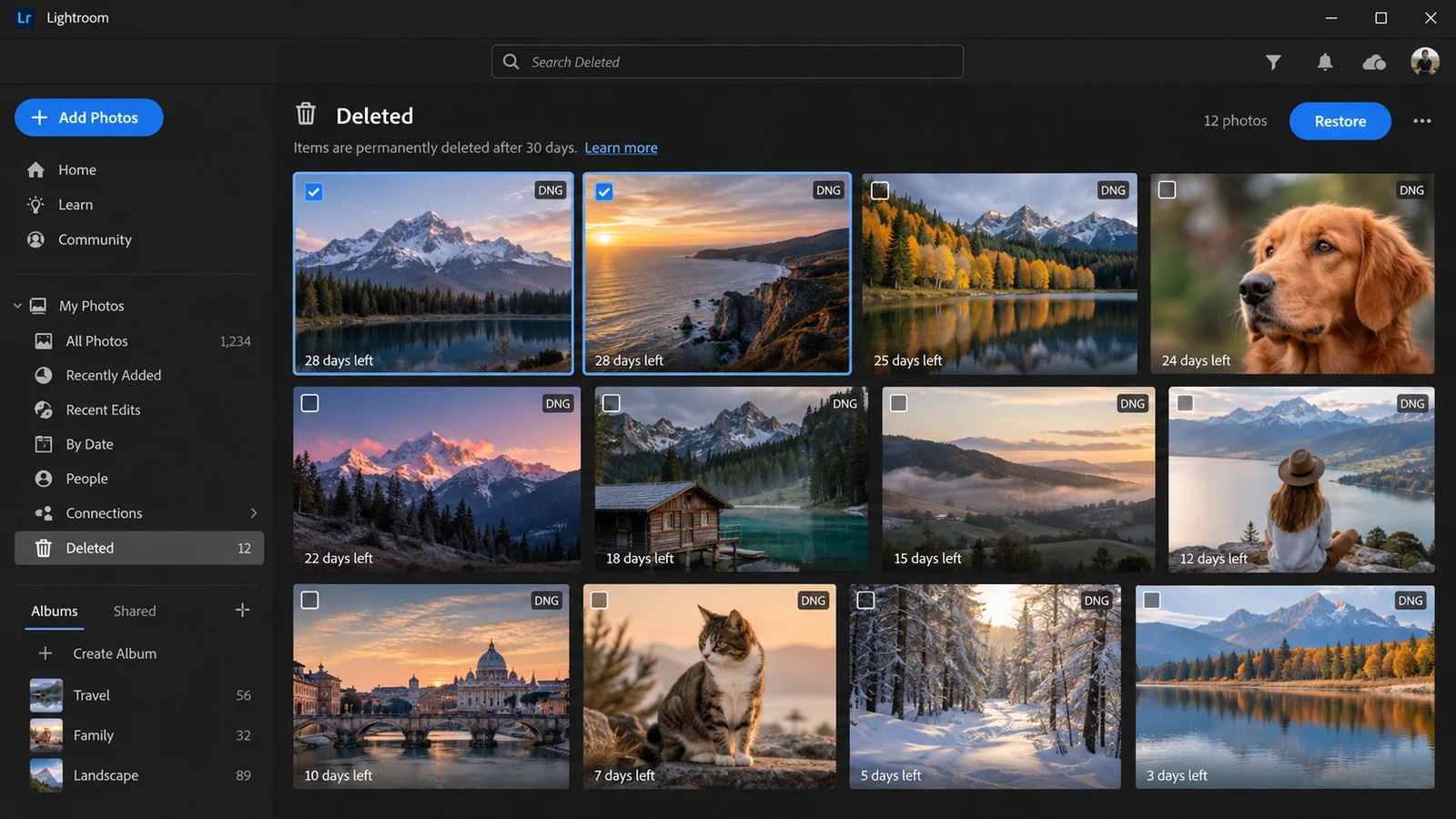
Lightroom replace les images sélectionnées dans « Toutes les photos » et dans leurs albums d'origine.
Selon le Guide officiel d'Adobe pour la récupération des photos supprimées, les métadonnées associées sont restaurées, à l'exception des informations relatives à la pile.
Et si l'album supprimé était vide ?
Commencez par vérifier que vous utilisez bien le bon compte Adobe. Vérifiez ensuite si la suppression a eu lieu dans une bibliothèque Lightroom synchronisée ou uniquement sur le stockage local.
Veuillez également noter les restrictions suivantes :
- Les photos définitivement supprimées du cloud ne peuvent pas être restaurées à partir de l'album « Supprimées ».
- Le délai standard de recouvrement de 30 jours ne s'étend pas indéfiniment.
- L'onglet « Local » de Lightroom permet d'accéder aux photos sans avoir à les mettre en ligne sur le cloud.
- Lightroom Classic ne télécharge pas automatiquement les fichiers originaux en taille réelle lors de la synchronisation des photos depuis Classic vers le cloud Lightroom ; il utilise les « Smart Previews ».
Par conséquent, un aperçu synchronisé ne constitue pas nécessairement une sauvegarde de votre fichier RAW d'origine.
Méthode 2 : Récupérer des photos supprimées de Lightroom Classic
Meilleur pour : Des photos qui ont disparu de la bibliothèque de Lightroom Classic sans qu'il y ait eu de suppression confirmée du stockage.
Lightroom Classic fait la distinction entre Supprimer et Supprimer du disque.
- Supprimer supprime les références du catalogue tout en conservant généralement les fichiers d'origine sur le support de stockage.
- Supprimer du disque supprime les entrées du catalogue et envoie les fichiers originaux vers l'emplacement de suppression du système d'exploitation, lorsque cette fonctionnalité est prise en charge.
C'est cette distinction qui détermine la marche à suivre.
Étape 1 : Vérifiez si Lightroom a ouvert le mauvais catalogue
Le fait qu'une bibliothèque soit presque vide après une mise à jour, une réinitialisation ou une modification du catalogue ne signifie pas nécessairement que des éléments ont été supprimés.
A vérifier :
- Ouvrez Lightroom Classic.
- Choisir Fichier > Fichiers récents.
- Recherchez le catalogue que vous avez utilisé précédemment.
- Vous pouvez également sélectionner Fichier > Ouvrir le catalogue et localiser son
.lrcatfichier. - Ouvrez-le et vérifiez que les images, collections et modifications manquantes s'affichent bien.
Adobe répertorie les emplacements par défaut courants suivants pour les catalogues :
Fenêtres : C:\Utilisateurs\[nom d'utilisateur]\Images\Lightroom\
macOS : /Utilisateurs/[nom d'utilisateur]/Images/Lightroom/
Toutefois, votre catalogue peut se trouver ailleurs si vous avez choisi un emplacement personnalisé.
Vous pouvez également rechercher sur votre ordinateur *.lrcat et comparer les dates de modification.
Étape 2 : Rechercher les photos supprimées du catalogue
Si vous avez sélectionné « Supprimer » mais que les fichiers d'origine sont toujours présents sur votre ordinateur :
- Ouvrez l'Explorateur de fichiers Windows ou le Finder sous macOS.
- Accédez au dossier dans lequel vous avez enregistré les images.
- Recherchez leurs noms de fichiers ou leurs extensions.
- Vérifiez que les fichiers originaux s'ouvrent correctement.
- Vérifiez si un catalogue antérieur contient encore les entrées et les modifications manquantes.
Si vos modifications figurent dans une ancienne version du catalogue, pensez à Fichier > Importer depuis un autre catalogue au lieu de réimporter immédiatement tous les fichiers originaux.
Sinon, utilisez Fichier > Importer des photos et des vidéos pour rajouter les fichiers.
Résultat attendu : Les photos sont réintégrées dans votre bibliothèque Lightroom. Toutefois, une réimportation classique peut ne pas permettre de restaurer les modifications précédentes, l'appartenance à des collections ou l'historique.
Méthode 3 : Rétablir les liens vers les photos manquantes dans Lightroom sans récupérer les fichiers
Meilleur pour : Les photos sont toujours visibles dans Lightroom Classic, mais le message “ Le fichier est introuvable ” s'affiche ou une icône indiquant que la photo est manquante apparaît.
Il s'agit d'un problème de référence, pas nécessairement d'un problème de suppression.
Par exemple, supposons que vous ayez importé des photos de mariage depuis un disque dur E :. Par la suite, Windows attribue à ce disque externe la lettre F :. Lightroom Classic continue de rechercher les fichiers d'origine dans le dossier E :.
Bien que les photos existent toujours, Lightroom ne parvient pas à les trouver.
Retrouver et reconnecter les photos manquantes
- Ouvrez Lightroom Classic et passez au module Bibliothèque.
- Sélectionner Bibliothèque > Retrouver toutes les photos manquantes.
- Cliquez sur l'icône représentant une photo manquante sur la vignette concernée.
- Vérifiez l'emplacement du fichier d'origine indiqué dans la boîte de dialogue.
- Cliquez sur Localiser et accédez à l'emplacement actuel de l'image.
- Activer Trouver des photos manquantes à proximité le cas échéant.
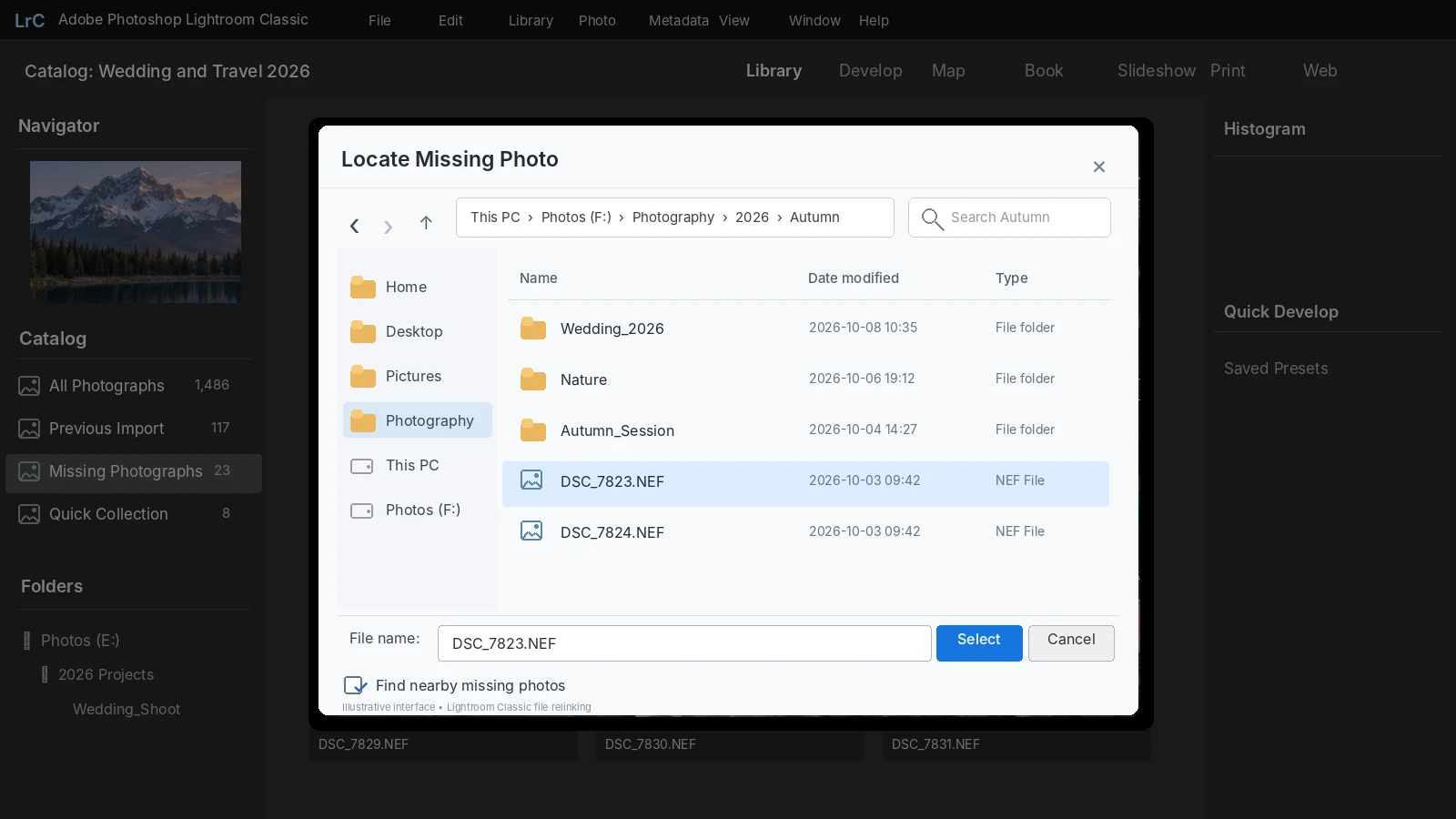
Lightroom Classic peut ensuite rétablir le lien avec les autres fichiers du même dossier.
Si un dossier entier est manquant, cliquez dessus avec le bouton droit de la souris dans le panneau « Dossiers » et sélectionnez Rechercher un dossier manquant.
Pour connaître la procédure officielle, consultez Documentation d'Adobe sur la recherche des photos manquantes.
Et si vous ne saviez pas où les photos ont été déplacées ?
Utilisez les informations relatives à l'emplacement précédent du fichier dans Lightroom :
- Recherchez le nom de fichier exact, par exemple
DSC_4521.NEF. - Filtrer par extensions pertinentes :
.jpg,.dng,.cr3,.nef,.arw, ou.raf. - Vérifiez les dossiers créés aux alentours de la date de prise de vue ou d'importation de la photo.
- Rebranchez vos disques durs et cartes mémoire habituels destinés à la photographie.
- Vérifiez si la lettre du lecteur de stockage ou l'emplacement de montage a changé.
Si vous trouvez le fichier, utilisez la fonction « Localiser » plutôt que de l'importer en tant que nouvelle photo lorsque l'entrée d'origine du catalogue existe toujours. Cela permet de conserver le lien avec les modifications précédentes.
Méthode n° 4 : Récupérer des photos Lightroom à partir de la corbeille
Meilleur pour : Photos supprimées à l'aide de la fonction « Supprimer du disque », et non pas simplement retirées d'un catalogue.
Lorsque Lightroom Classic supprime des fichiers originaux du stockage local, ceux-ci sont généralement placés dans la Corbeille de Windows ou dans la Poubelle de macOS, si le système d'exploitation prend en charge cette action.
Récupérer des photos supprimées sous Windows
- Ouvrir Corbeille.
- Recherchez les noms de fichiers des images d'origine ou triez-les par date de suppression.
- Sélectionnez les photos dont vous avez besoin.
- Cliquez avec le bouton droit de la souris et choisissez Restaurer.
- Vérifiez que les fichiers se trouvent bien à leur emplacement d'origine.
Sous macOS, ouvrez la Corbeille et sélectionnez Remettre en place lorsqu'il est disponible.
Si les fichiers réapparaissent mais que Lightroom ne les reconnaît plus, utilisez le catalogue approprié ou la méthode de réassociation décrite dans les sections précédentes.
Vous pouvez également suivre notre Guide pour récupérer des fichiers supprimés de la Corbeille.
Dans quels cas cette méthode ne fonctionne-t-elle pas ?
La corbeille peut ne pas contenir les fichiers supprimés de certains périphériques de stockage amovibles. Il se peut également que certains fichiers ne soient plus accessibles après une suppression définitive ou après le vidage de la corbeille.
De plus, la restauration de photographies d'origine ne rétablit pas nécessairement leurs anciennes entrées dans le catalogue de Lightroom Classic.
Dans ces cas-là, poursuivez en vérifiant les sauvegardes indépendantes.
Méthode n° 5 : restaurer les sauvegardes du catalogue Lightroom et les photos d'origine
Meilleur pour : Modifications manquantes, entrées de catalogue supprimées ou photographies originales pour lesquelles il existe des copies de sauvegarde.
Lightroom Classic permet de sauvegarder le catalogue, mais ces sauvegardes ne correspondent pas à des sauvegardes de photos.
Restaurer un catalogue Lightroom Classic antérieur
Lightroom Classic enregistre généralement automatiquement les modifications dans le catalogue actif. Il ne s'appuie pas sur un dossier de récupération dédié à la sauvegarde automatique, accessible à tous, comme c'est le cas pour certaines applications d'édition de documents.
Les sauvegardes programmées du catalogue sont généralement effectuées à la fermeture de Lightroom Classic.
Adobe indique les emplacements de sauvegarde par défaut suivants :
Fenêtres : \Utilisateurs\[nom d'utilisateur]\Images\Lightroom\[nom du catalogue]\Sauvegardes\
macOS : /Utilisateurs/[nom d'utilisateur]/Images/Lightroom/[nom du catalogue]/Sauvegardes/
Pour vérifier une sauvegarde :
- Recherchez le dossier de sauvegarde du catalogue.
- Recherchez une version créée avant la suppression ou le problème de catalogue.
- Décompressez l'archive de sauvegarde si nécessaire.
- Ouvrez le fichier sauvegardé
.lrcatfichier à l'aide de Fichier > Ouvrir le catalogue. - Vérifiez si les photos manquantes, les retouches et les collections sont bien présentes.
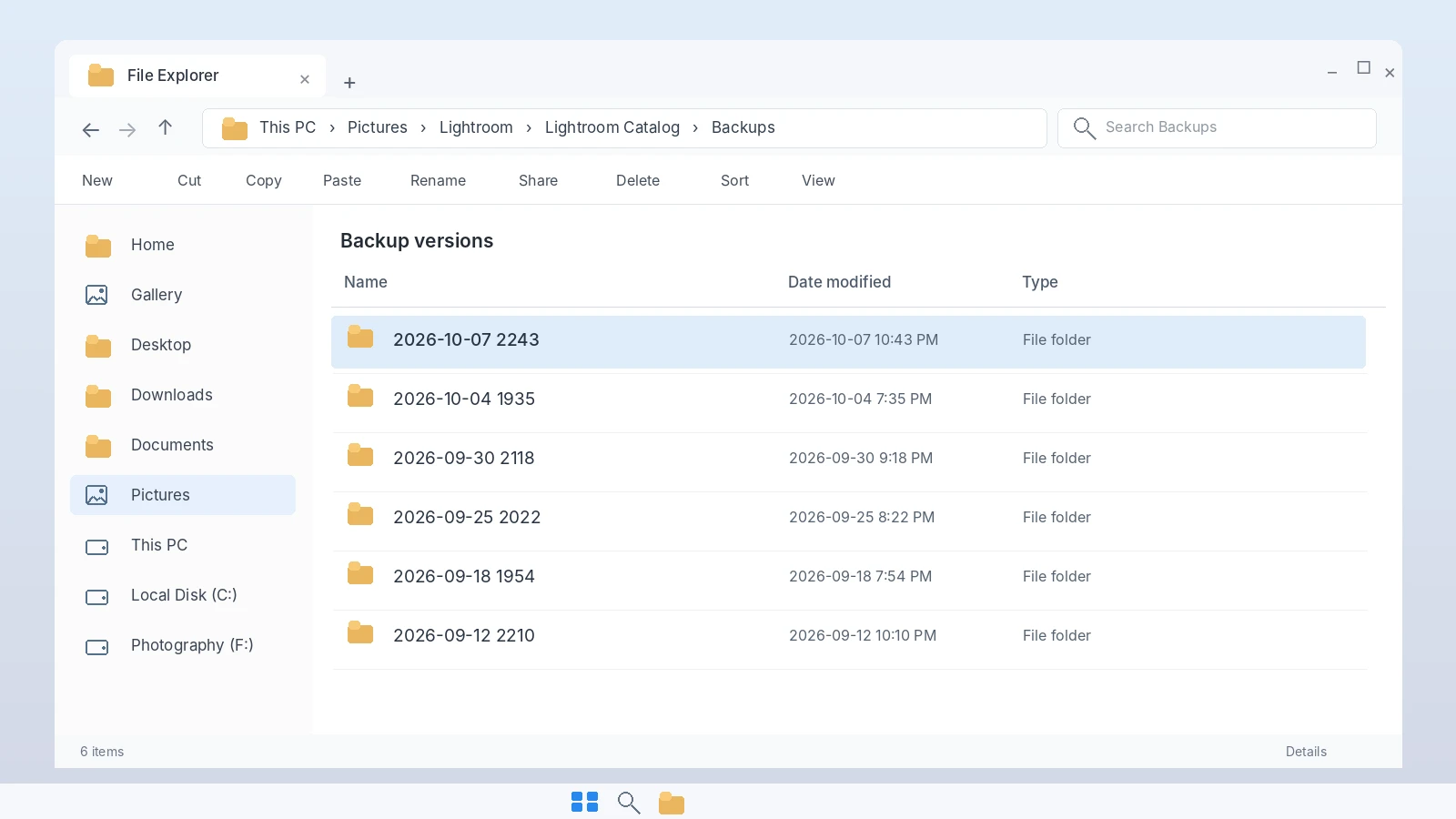
Avant de remplacer quoi que ce soit, sauvegardez votre catalogue actuel.
Lorsque vous devez choisir entre plusieurs versions, comparez les horodatages et la taille des fichiers. Ouvrez ensuite un fichier susceptible de correspondre et vérifiez qu’il contient bien la dernière séance photo et les modifications apportées.
Une fois cette version validée, enregistrez-la et envisagez d'importer les entrées concernées dans votre catalogue de travail.
Adobe explique ce processus dans son Guide de sauvegarde du catalogue Lightroom Classic.
Les sauvegardes du catalogue Lightroom permettent-elles de restaurer les photos RAW d'origine ?
Non. La sauvegarde standard du catalogue de Lightroom Classic ne pas joindre les fichiers image originaux.
Une sauvegarde du catalogue peut permettre de restaurer les instructions d'édition et les références aux photos. Toutefois, si les fichiers NEF, CR3, DNG ou JPEG eux-mêmes sont supprimés, vous aurez tout de même besoin d'une autre copie de ces fichiers.
Consultez ces sites :
- Historique des fichiers Windows ou versions précédentes
- macOS Time Machine
- Sauvegardes sur OneDrive, Dropbox ou Google Drive
- Copies créées lors de l'importation dans Lightroom
- Disques durs dédiés à la sauvegarde des photos
En ce qui concerne le stockage dans le cloud, vérifiez la corbeille et l'historique des versions du fournisseur. Veillez également à distinguer les fichiers locaux complets des marqueurs de position disponibles uniquement en ligne.
Restaurez toute sauvegarde utilisable dans un répertoire stable avant de la reconnecter à Lightroom.
Les « Smart Previews » peuvent-elles remplacer les fichiers originaux supprimés dans Lightroom ?
Pas tout à fait.
Les « Smart Previews » permettent à Lightroom Classic d'afficher et de modifier des photos sans que leurs fichiers originaux soient associés. Il s'agit toutefois de représentations DNG de taille réduite et avec perte.
Par conséquent, un « Smart Preview » ne remplace pas à l'identique une image RAW en pleine résolution qui a été supprimée.
Si un aperçu intelligent est toujours disponible, conservez-le ainsi que le catalogue associé pendant la recherche de l'original.
Quand faut-il utiliser un logiciel de récupération de données pour les photos Lightroom ?
Avant de lancer l'analyse d'un disque, effectuez cette dernière vérification :
Question | Si oui |
Pouvez-vous trouver l'image d'origine dans l'Explorateur de fichiers ou le Finder ? | L'ouvrir ou le relier |
Cette photo figure-t-elle dans un autre catalogue Lightroom ? | Restaurer l'entrée du catalogue |
La photo se trouve-t-elle dans l'album « Supprimées » de Lightroom ? | Utiliser « Restaurer » |
Un service cloud ou une sauvegarde contient-il l'original ? | Restaurer la sauvegarde |
Le périphérique de stockage est-il physiquement défectueux ou indétectable ? | Cessez toute tentative de récupération par vos propres moyens et faites appel à un spécialiste |
N'envisagez la récupération des données que lorsque les fichiers d'origine ont bel et bien disparu, qu'il n'existe aucune copie utilisable et que le support de stockage concerné reste accessible.
Cette distinction est importante, car les logiciels de récupération de données ne permettent pas de réparer une référence de catalogue Lightroom endommagée ni de restaurer un fichier supprimé dans le cloud Adobe dont la durée de conservation a expiré.
Méthode n° 6 : Récupérer des photos Lightroom supprimées définitivement avec Magic Data Recovery
Meilleur pour : Photos originales supprimées d'un espace de stockage accessible depuis Windows, lorsque Lightroom, la Corbeille et les sauvegardes ne permettent pas de les récupérer.
Si les fichiers sont réellement manquants, Magic Data Recovery peut analyser le périphérique de stockage d'origine à la recherche de données d'image potentiellement récupérables.
Contrairement à l’album « Supprimés » de Lightroom, à la restauration du catalogue et à la réassociation des fichiers, Magic Data Recovery effectue ses recherches sur le périphérique de stockage plutôt que dans les enregistrements de la bibliothèque de Lightroom.
D'après les informations officielles sur le produit, celui-ci prend en charge des formats de fichiers photo tels que JPG, PNG, TIFF, DNG, CR2, CR3, NEF, ARW et RAF.
Cela s'avère donc utile lorsque les images originales disparaissent d'un disque Windows ou d'une carte mémoire compatible. Cependant, ses fonctionnalités d'analyse ne permettent pas de reconstituer l'historique des modifications dans Lightroom, les collections ou les enregistrements dans le cloud.
Pour les fichiers locaux supprimés définitivement, consultez également notre Guide de récupération des fichiers supprimés définitivement.
Comment utiliser Magic Data Recovery pour récupérer des photos supprimées dans Lightroom
Étape 1 : Télécharger et installer Magic Data Recovery
Téléchargez Magic Data Recovery sous Windows. Installez-le sur un disque ou une partition différente de celle où vos fichiers originaux Lightroom ont été supprimés.
Prise en charge de Windows 7/8/10/11 et Windows Server
Étape 2 : Sélectionnez le disque sur lequel les photos Lightroom ont été enregistrées
Lancez le logiciel et sélectionnez l'emplacement de stockage d'origine, par exemple le lecteur contenant la bibliothèque de photos Windows ou la carte mémoire sur laquelle se trouvaient vos photos. Lancez l'analyse.

Étape 3 : Recherche des fichiers photo Lightroom supprimés
Laissez le logiciel rechercher les données récupérables. Vérifiez dans les résultats si des fichiers image aux extensions pertinentes sont présents, notamment JPG, DNG, NEF, CR3 et ARW.

Étape 4 : Prévisualiser les images dans Lightroom avant la récupération
Passez en revue les photos détectées à l'aide de la fonction « Aperçu » lorsque celle-ci est disponible. Vérifiez les noms de fichiers, le contenu des images et la taille des fichiers. Un aperçu réussi ne garantit pas que chaque fichier récupéré sera complet.

Étape 5 : Récupérer les photos dans un endroit sûr
Sélectionnez les photos dont vous avez besoin et copiez-les sur un autre disque dur en bon état. Vérifiez ensuite que les fichiers s'ouvrent correctement avant de les réimporter dans Lightroom.

Après la récupération : réintégrer les photos dans votre flux de travail Lightroom
Trouver le fichier image d'origine n'est pas la dernière étape. Vous devez également le reconnecter à l'environnement Lightroom approprié.
Si l'entrée originale du catalogue existe toujours
- Placez les images récupérées dans un dossier stable.
- Ouvrez le catalogue Lightroom Classic d'origine.
- Sélectionnez une image sur laquelle apparaît l'icône indiquant qu'un fichier est manquant.
- Choisir Localiser et sélectionnez sa version d'origine restaurée.
- Vérifiez que les modifications et ajustements effectués précédemment sont toujours visibles.
La réassociation permet de conserver la relation existante dans le catalogue lorsque Lightroom parvient à associer correctement la photo récupérée.
Si l'entrée du catalogue a été supprimée
Recherchez un catalogue antérieur contenant les instructions de montage d'origine. Si vous en trouvez un, utilisez-le. Fichier > Importer depuis un autre catalogue pour restaurer les entrées concernées.
S'il n'existe aucun catalogue ou aucune métadonnée utilisable, importez les originaux récupérés en tant que nouvelles photographies.
Il se peut toutefois que vous deviez recréer les modifications qui n'étaient enregistrées que dans le catalogue manquant.
Vérifier les fichiers récupérés
Avant de considérer que le travail est terminé :
- Ouvrez chaque image importante en pleine résolution.
- Vérifiez s'il y a des dommages visibles ou si le contenu est incomplet.
- Vérifiez que les fichiers RAW peuvent être traités correctement.
- Vérifiez que Lightroom utilise bien l'original récupéré et non pas uniquement un aperçu intelligent.
- Exportez une photo d'essai pour vérifier que le processus de retouche fonctionne correctement.
Le véritable critère de réussite ne consiste pas simplement à détecter un fichier lors d'une analyse. C'est le fait que l'image s'ouvre correctement et puisse à nouveau être utilisée dans Lightroom.
Que faire si la récupération de photos dans Lightroom échoue ?
Toutes les photos supprimées ne peuvent pas être récupérées.
Plusieurs facteurs peuvent influencer le résultat.
Données d'image écrasées : Une fois que de nouveaux fichiers ont écrasé les blocs de stockage concernés, le logiciel ne peut plus reconstituer les données d'origine manquantes.
TRIM du SSD : Les SSD modernes peuvent effacer les blocs supprimés via la fonction TRIM et le processus de collecte des données inutiles. De ce fait, la récupération peut s'avérer impossible, même peu de temps après la suppression. Notre Guide de récupération des fichiers supprimés sur un SSD explique cette distinction.
Stockage endommagé : Un disque dur qui se déconnecte régulièrement, émet des bruits inhabituels ou ne parvient pas à être détecté de manière fiable peut nécessiter l'intervention d'un professionnel plutôt que de nouvelles analyses logicielles.
Suppression exclusivement dans le cloud : Une analyse de récupération locale ne permet pas de récupérer les données qui n'existaient que sur les serveurs d'Adobe et qui ont été définitivement supprimées.
Récupération incomplète : Un fichier RAW restauré peut tout de même être corrompu, tandis qu'un aperçu JPEG valide ne permet pas nécessairement de reconstituer un fichier RAW d'origine manquant.
Si la récupération du logiciel échoue, vérifiez à nouveau où les images d'origine ont été stockées et s'il existe des copies indépendantes. Évitez d'effectuer des analyses intensives répétées sur du matériel instable.
Comment éviter que les photos et les retouches de Lightroom ne disparaissent
Un flux de travail Lightroom fiable permet de protéger à la fois les images originales et les informations relatives à leur retouche.
- Sauvegardez les photos originales séparément. Ne comptez pas sur les sauvegardes de catalogues pour protéger vos fichiers RAW.
- Planifier des sauvegardes du catalogue Lightroom Classic. Enregistrez-les sur un autre disque dur et vérifiez que les anciennes copies s'ouvrent correctement.
- Veillez à conserver des structures de dossiers stables. Dans la mesure du possible, déplacez et renommez les dossiers de photos via Lightroom Classic afin d'éviter les références rompues.
- Conservez les métadonnées lorsque cela est pertinent. Lightroom Classic permet d'enregistrer les métadonnées d'édition prises en charge au format XMP. Cependant, le format XMP ne remplace pas une sauvegarde complète du catalogue.
- Vérifiez la synchronisation dans le cloud. Vérifiez que les images ont bien été mises en ligne avant de supprimer les originaux locaux.
- Conservez des copies papier séparées. Pensez à copier les images vers une deuxième destination lors de l'importation et à conserver une sauvegarde hors site.
- Vérifiez l'espace de stockage avant la suppression. Il convient de faire la distinction entre « Supprimer » et « Supprimer du disque », notamment lorsque l'on traite plusieurs photos.
Pour les flux de travail basés sur la caméra, consultez notre Guide de récupération de photos sur une carte SD pour connaître les précautions supplémentaires à prendre en matière de stockage.
Conclusion
Peut Récupérer des photos supprimées dans Lightroom? Souvent, oui, mais la première étape consiste à vérifier si les fichiers d'origine ont bel et bien disparu.
Si les photos existent toujours, utilisez les fonctions « Localiser » ou « Importer » de Lightroom Classic. Si un catalogue ou une image synchronisée a été supprimé(e), vérifiez l'album « Supprimés », les anciens catalogues et les sauvegardes. Ce n'est que lorsque les photos originales sont introuvables dans le stockage local que vous devez passer à la récupération du stockage.
Dans cette situation, Magic Data Recovery offre une option supplémentaire pour les disques accessibles sous Windows. Elle peut permettre de récupérer les fichiers image d'origine, mais ne peut pas recréer les données écrasées ni reconstituer automatiquement les modifications Lightroom manquantes.
Pour découvrir un éventail plus large de méthodes de récupération, rendez-vous sur le site de Amagicsoft guide de récupération des fichiers effacés.
Prise en charge de Windows 7/8/10/11 et Windows Server
FAQ
Lightroom permet-il de récupérer des photos supprimées après 30 jours ?
Pourquoi mes photos ont-elles disparu après la mise à jour de Lightroom Classic ?
.lrcat fichiers dans l'Explorateur de fichiers ou le Finder. Évitez de tout réimporter tant que vous n'avez pas vérifié si votre catalogue d'origine contient toujours les photos et les modifications manquantes.Que signifie le message “ Le fichier est introuvable ” dans Lightroom Classic ?
Lightroom Classic sauvegarde-t-il automatiquement les photos RAW originales ?
Puis-je récupérer des photos supprimées dans Lightroom sans perdre mes retouches ?
Lightroom permet-il de récupérer des photos supprimées d'une carte SD avant leur importation ?
Les « Smart Previews » permettent-elles de récupérer des photos Lightroom en pleine résolution qui ont été supprimées ?

Vasilii est un spécialiste de la récupération de données qui possède une dizaine d'années d'expérience pratique dans ce domaine. Tout au long de sa carrière, il a résolu avec succès des milliers de cas complexes impliquant des fichiers supprimés, des disques formatés, des partitions perdues et des systèmes de fichiers RAW. Son expertise couvre à la fois les méthodes de récupération manuelle à l'aide d'outils professionnels tels que les éditeurs hexagonaux et les solutions automatisées avancées à l'aide de logiciels de récupération. La mission de Vasilii est de rendre accessible aux professionnels de l'informatique et aux utilisateurs quotidiens des connaissances fiables en matière de récupération de données, afin de les aider à sauvegarder leurs précieuses ressources numériques.