
O Lightroom consegue recuperar fotos excluídas? 6 métodos seguros

Você abre o Adobe Lightroom e descobre que uma sessão inteira de fotos desapareceu. Talvez o Lightroom Classic exiba a mensagem “Não foi possível encontrar o arquivo”, sua Biblioteca pareça vazia ou você tenha selecionado acidentalmente a opção “Excluir do disco”. Será que Recuperar fotos excluídas no Lightroom e manter suas edições anteriores? Em muitos casos, sim, mas o método correto depende do que realmente desapareceu.
O fato de uma foto não estar no Lightroom não significa necessariamente que o arquivo original tenha sido excluído. O problema pode estar relacionado a uma unidade de armazenamento desconectada, a um catálogo diferente do Lightroom, a referências de arquivos corrompidas ou à sincronização na nuvem. Portanto, este guia explica, em primeiro lugar, as opções de recuperação integradas ao Lightroom e como localizar os arquivos originais. Somente quando os arquivos de imagem propriamente ditos tiverem sido excluídos é que você deve considerar a recuperação do armazenamento. Para cenários gerais de exclusão no Windows, consulte nosso guia de recuperação de arquivos excluídos.
Índice
Resposta rápida: O Lightroom consegue recuperar fotos excluídas?
Sim. O Lightroom pode recuperar fotos excluídas da nuvem por meio do álbum “Excluídas”, geralmente em até 30 dias. Já o Lightroom Classic pode reconectar arquivos originais ausentes, reabrir catálogos anteriores e recuperar informações de edição a partir de backups de catálogos.
No entanto, essas opções resolvem problemas diferentes.
O que você vê | Causa provável | A melhor primeira ação |
As fotos desapareceram da seção “Todas as fotos” do Lightroom | Problema com exclusão na nuvem, conta ou sincronização | Verifique o álbum “Excluídos” e a conta da Adobe |
As fotos desapareceram depois que abri o Lightroom Classic | Catálogo incorreto ou vazio | Abrir o catálogo anterior |
“Não foi possível localizar o arquivo” | Referência inválida a um original | Localize e vincule novamente a foto |
Fotos removidas com o recurso “Remover” | Entrada do catálogo removida | Encontre obras originais e consulte catálogos antigos |
Fotos excluídas com a opção “Excluir do disco” | Arquivos originais excluídos | Verifique a Lixeira ou o Lixo |
As edições desapareceram após uma falha no sistema | O estado do catálogo ou dos metadados foi alterado | Verificar os catálogos atuais e os que estão no backup |
Fotos que não aparecem no cartão SD | Arquivos de origem excluídos ou inacessíveis | Verifique os backups e, em seguida, a recuperação do armazenamento |
A principal diferença: O Lightroom armazena ou faz referência às fotografias de maneiras diferentes, dependendo se você usa o Lightroom na nuvem, o Lightroom Classic ou a aba “Local” do Lightroom.
Antes da recuperação: proteja suas fotos e edições do Lightroom
Antes de tentar recuperar fotos excluídas do Lightroom, preserve os arquivos restantes e as informações de edição.
- Não reinicie nem exclua o catálogo do Lightroom. Pode conter suas edições anteriores, coleções e referências fotográficas.
- Evite limpar as visualizações e os caches. Elas podem fornecer pistas úteis, embora não possam substituir os originais em alta resolução.
- Não reimporte centenas de fotos de uma só vez. Entradas duplicadas no catálogo podem dificultar a restauração de edições anteriores.
- Mantenha as unidades desconectadas até identificar o problema. Se uma unidade apresentar sintomas físicos, evite acessá-la repetidamente.
- Pare de gravar no espaço de armazenamento que contém fotos realmente excluídas. Novos dados podem sobrescrever as imagens recuperáveis.
Se o Lightroom permanecer aberto logo após uma ação acidental, tente Editar > Desfazer quando disponível. No entanto, não presuma que a função “Desfazer” reverterá a exclusão após o término da sessão.
Entenda o que o Lightroom realmente salva
Os fluxos de trabalho do Lightroom envolvem vários tipos diferentes de dados.
Tipo de arquivo ou de dados | O que contém |
Imagens originais (JPG, DNG, NEF, CR3, ARW) | As fotografias propriamente ditas |
Catálogo do Lightroom Classic ( | Referências fotográficas, organização e informações sobre edição |
Metadados XMP ou ACR em arquivos sidecar | Informações sobre edição e metadados compatíveis |
Visualizações inteligentes ( | Dados de imagem em tamanho reduzido para trabalhar sem os originais |
Biblioteca do Lightroom na nuvem | Fotos, edições e álbuns gerenciados na nuvem |
Isso é importante porque A recuperação de uma foto original não restaura automaticamente seu histórico de edição anterior no Lightroom.
Da mesma forma, uma entrada de catálogo recuperada ainda pode apontar para um arquivo original que já não existe.
Método 1: Recuperar fotos excluídas do álbum “Excluídas” no Lightroom
Melhor para: Fotos excluídas do Lightroom baseado na nuvem, seja na versão para desktop, celular ou web.
A Adobe oferece um álbum integrado chamado “Excluídos”, que normalmente mantém as fotos excluídas por 30 dias.
Essa é a opção mais rápida quando você excluiu recentemente uma imagem de uma biblioteca sincronizada do Lightroom.
Como recuperar fotos excluídas no Lightroom
- Abra o Lightroom para desktop ou acesse Lightroom na web.
- Faça login com a conta da Adobe que contém suas fotos.
- Selecione Fotos > Excluídas.
- Encontre as imagens que faltam e selecione as que você quiser.
- Clique em Restaurar.

O Lightroom devolve as imagens selecionadas para “Todas as fotos” e para seus álbuns anteriores.
De acordo com Guia oficial da Adobe para recuperação de fotos excluídas, os metadados associados são restaurados, exceto as informações da pilha.
E se o álbum excluído estiver vazio?
Primeiro, verifique se você está usando a conta correta da Adobe. Em seguida, verifique se a exclusão ocorreu em uma biblioteca do Lightroom sincronizada ou apenas no armazenamento local.
Além disso, observe estas limitações:
- As fotos excluídas definitivamente da nuvem não podem ser recuperadas pelo álbum “Excluídas”.
- O prazo padrão de recuperação de 30 dias não se estende indefinidamente.
- A aba “Local” do Lightroom permite acessar fotos sem precisar enviá-las para a nuvem.
- O Lightroom Classic não envia automaticamente os arquivos originais em tamanho real ao sincronizar fotos do Classic para a nuvem do Lightroom; ele utiliza as Visualizações Inteligentes.
Portanto, uma pré-visualização sincronizada não é necessariamente um backup do seu arquivo RAW original.
Método 2: Recuperar fotos excluídas do Lightroom Classic
Melhor para: Fotos que desapareceram da Biblioteca do Lightroom Classic sem que tenha sido confirmada a exclusão do armazenamento.
O Lightroom Classic distingue entre Remover e Excluir do disco.
- Remover remove as referências do catálogo, mantendo, normalmente, os arquivos originais no armazenamento.
- Excluir do disco remove as entradas do catálogo e envia os arquivos originais para o local de exclusão do sistema operacional, quando isso for compatível.
Essa distinção determina como você deve proceder.
Passo 1: Verifique se o Lightroom abriu o catálogo errado
Uma biblioteca quase vazia após uma atualização, reinicialização ou alteração no catálogo não indica necessariamente que os itens foram excluídos.
Para verificar:
- Abra o Lightroom Classic.
- Escolha Arquivo > Abrir arquivos recentes.
- Procure o catálogo que você usou anteriormente.
- Como alternativa, selecione Arquivo > Abrir Catálogo e localizar seu
.lrcatarquivo. - Abra-o e verifique se as imagens, coleções e edições que estavam faltando aparecem.
A Adobe identifica estes locais padrão comuns para os catálogos:
Windows: C:\Usuários\[nome de usuário]\Imagens\Lightroom\
macOS: /Usuários/[nome de usuário]/Imagens/Lightroom/
No entanto, seu catálogo pode estar em outro local, caso você tenha selecionado um local personalizado.
Você também pode procurar no seu computador por *.lrcat e comparar as datas de modificação.
Etapa 2: Encontrar fotos removidas do catálogo
Se você selecionou “Remover”, mas os arquivos originais continuam no seu computador:
- Abra o Explorador de Arquivos do Windows ou o Finder do macOS.
- Acesse a pasta onde você salvou as imagens.
- Procure pelos nomes dos arquivos ou pelas extensões.
- Verifique se os arquivos originais abrem normalmente.
- Verifique se um catálogo anterior ainda contém as entradas e alterações que estão faltando.
Se um catálogo mais antigo contiver suas edições, considere Arquivo > Importar de outro catálogo em vez de reimportar imediatamente todos os arquivos originais.
Caso contrário, use Arquivo > Importar fotos e vídeos para adicionar os arquivos novamente.
Resultado esperado: As fotos voltam para a sua biblioteca do Lightroom. No entanto, uma reimportação comum pode não restaurar as edições anteriores, a pertença a coleções ou o histórico.
Método 3: Reassociar fotos ausentes do Lightroom sem recuperar os arquivos
Melhor para: As fotos ainda estão visíveis no Lightroom Classic, mas exibem a mensagem “Não foi possível encontrar o arquivo” ou um ícone de foto ausente.
Trata-se de um problema de referência, não necessariamente de exclusão.
Por exemplo, suponha que você tenha importado fotos de casamento do disco rígido E:. Posteriormente, o Windows atribui a essa unidade externa a letra F:. O Lightroom Classic continua procurando os arquivos originais na pasta E:.
Embora as fotos ainda existam, o Lightroom não consegue localizá-las.
Localizar e reconectar fotos perdidas
- Abra o Lightroom Classic e vá para o módulo Biblioteca.
- Selecione Biblioteca > Encontrar todas as fotos ausentes.
- Clique no ícone de foto ausente em uma miniatura afetada.
- Verifique o local do arquivo original exibido na caixa de diálogo.
- Clique em Localizar e acesse o local atual da imagem.
- Ativar Encontre fotos perdidas nas proximidades quando for o caso.
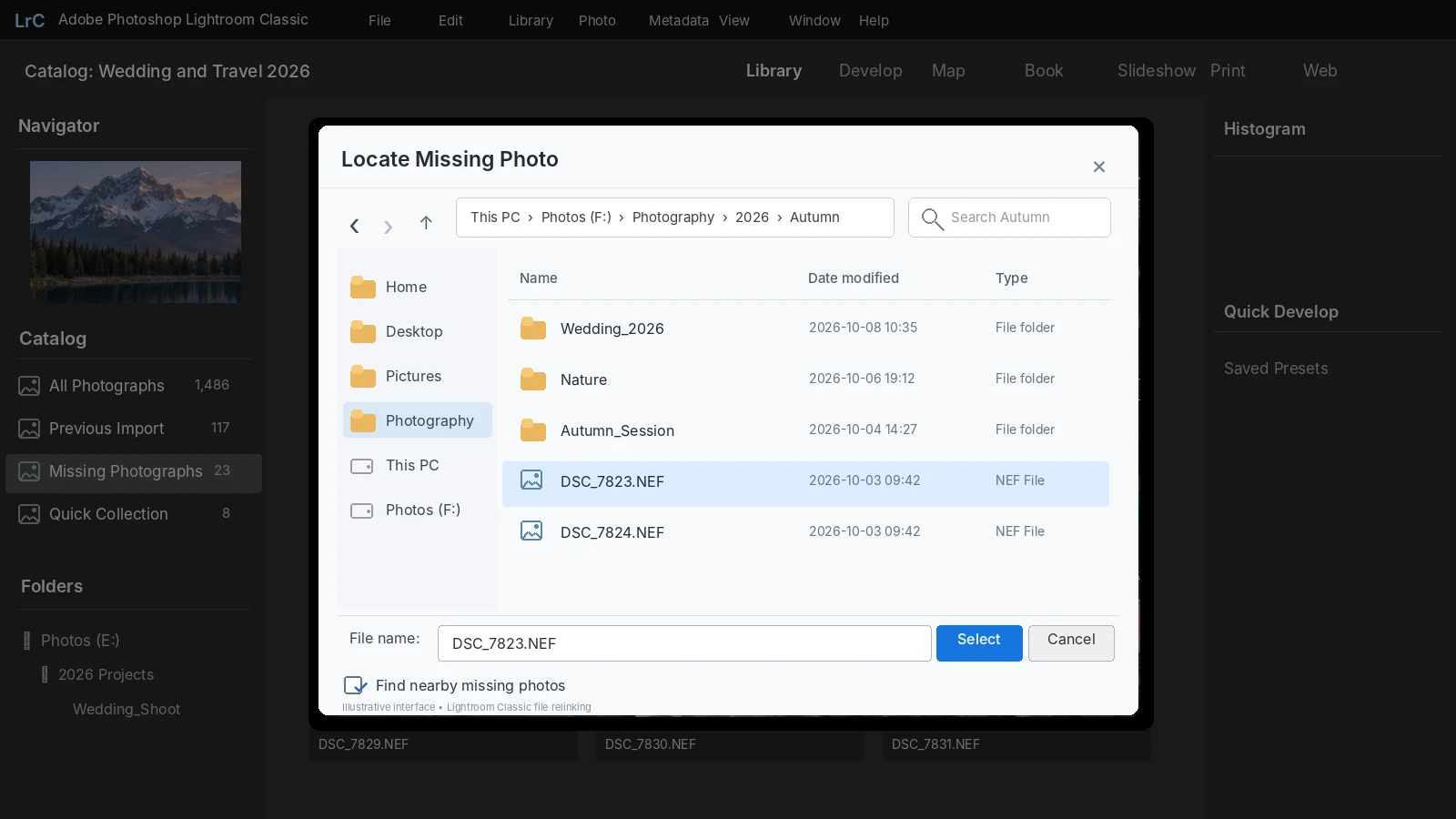
O Lightroom Classic pode, então, reconectar outros arquivos na mesma pasta.
Se uma pasta inteira estiver faltando, clique com o botão direito do mouse nela no painel “Pastas” e selecione Encontrar pasta perdida.
Para conhecer o fluxo de trabalho oficial, consulte Documentação da Adobe sobre como localizar fotos perdidas.
E se você não souber para onde as fotos foram movidas?
Use as pistas do local anterior do arquivo no Lightroom:
- Pesquise o nome exato do arquivo, como, por exemplo,
DSC_4521.NEF. - Filtrar por extensões relevantes:
.jpg,.dng,.cr3,.nef,.arw, ou.raf. - Verifique as pastas criadas por volta da data de captura ou importação da fotografia.
- Reconecte seus discos rígidos e cartões de memória habituais para fotografia.
- Verifique se a letra da unidade de armazenamento ou o local de montagem mudaram.
Se você encontrar o arquivo, use a função “Localizar” em vez de importá-la como uma nova foto sempre que o registro original do catálogo ainda existir. Isso ajuda a preservar a associação com as edições anteriores.
Método 4: Recuperar fotos do Lightroom da Lixeira
Melhor para: Fotos excluídas usando a opção “Excluir do disco”, em vez de simplesmente removidas de um catálogo.
Quando o Lightroom Classic exclui arquivos originais do armazenamento local, eles normalmente vão para a Lixeira do Windows ou para a Lixeira do macOS, caso o sistema operacional suporte essa ação.
Recuperar fotos excluídas no Windows
- Aberto Lixeira.
- Pesquise os nomes dos arquivos das imagens originais ou classifique por data de exclusão.
- Selecione as fotos de que você precisa.
- Clique com o botão direito do mouse e selecione Restaurar.
- Verifique se os arquivos aparecem em seus locais originais.
No macOS, abra a Lixeira e selecione Colocar de volta quando disponível.
Se os arquivos voltarem, mas o Lightroom não os reconhecer mais, use o catálogo apropriado ou o método de religamento descrito nas seções anteriores.
Você também pode acompanhar nosso guia para recuperar arquivos excluídos da Lixeira.
Quando esse método não funciona
A Lixeira pode não conter arquivos excluídos de determinados dispositivos de armazenamento removíveis. Os arquivos também podem não estar disponíveis após a exclusão definitiva ou após a Lixeira ter sido esvaziada.
Além disso, a restauração de fotografias originais não significa necessariamente que as entradas correspondentes no catálogo antigo do Lightroom Classic sejam restauradas.
Nesses casos, prossiga verificando os backups independentes.
Método 5: Restaurar backups do catálogo do Lightroom e as fotos originais
Melhor para: Edições perdidas, entradas de catálogo excluídas ou fotografias originais com cópias de backup disponíveis.
O Lightroom Classic oferece backups do catálogo, mas esses não são o mesmo que backups das fotos.
Restaurar um catálogo anterior do Lightroom Classic
O Lightroom Classic normalmente salva as informações de edição automaticamente no catálogo ativo. Ele não depende de uma pasta de recuperação de salvamento automático separada e universalmente disponível, como acontece com alguns aplicativos de edição de documentos.
Os backups programados do catálogo geralmente são criados quando o Lightroom Classic é encerrado.
A Adobe informa os seguintes locais padrão para backup:
Windows: \Usuários\[nome de usuário]\Imagens\Lightroom\[nome do catálogo]\Backups\
macOS: /Usuários/[nome de usuário]/Imagens/Lightroom/[nome do catálogo]/Backups/
Para verificar um backup:
- Localize a pasta de backup do catálogo.
- Encontre uma versão criada antes da exclusão ou do problema no catálogo.
- Descompacte o arquivo de backup, se necessário.
- Abra o arquivo de backup
.lrcatarquivo usando Arquivo > Abrir Catálogo. - Verifique se as fotos que faltam, os ajustes de edição e as coleções estão presentes.
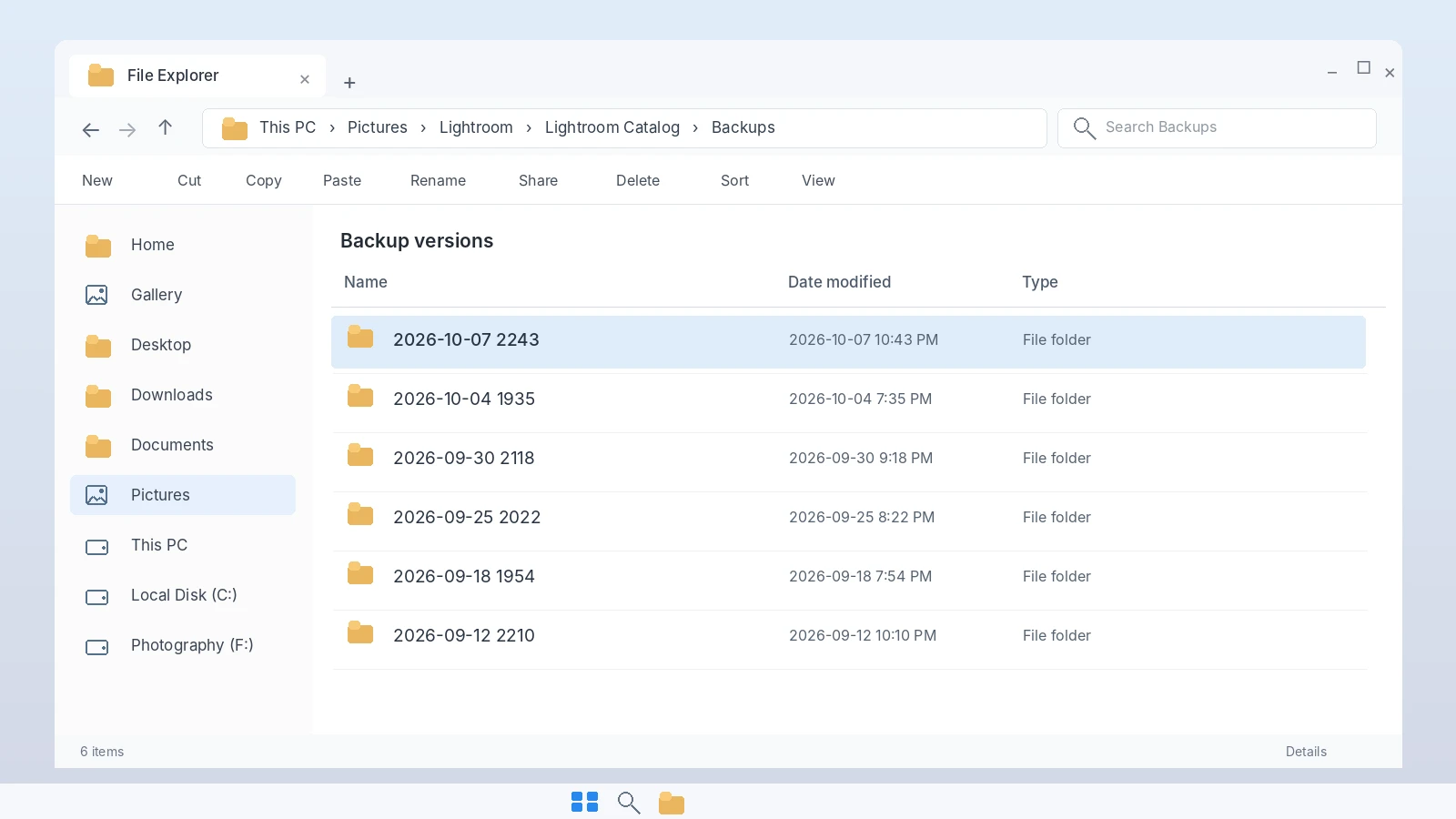
Antes de substituir qualquer coisa, faça um backup do seu catálogo atual.
Ao escolher entre várias versões, compare os carimbos de data e hora e os tamanhos dos arquivos. Em seguida, abra um arquivo que pareça ser o correto e verifique se ele contém a sessão de fotos recente e as edições corretas.
Após a confirmação, salve essa versão e considere importar as entradas relevantes para o seu catálogo de trabalho.
A Adobe explica esse processo em seu Guia de backup do catálogo do Lightroom Classic.
Os backups do catálogo do Lightroom podem restaurar as fotos RAW originais?
Não. O backup padrão do catálogo do Lightroom Classic faz não inclua os arquivos de imagem originais.
Um backup do catálogo pode restaurar as instruções de edição e as referências das fotos. No entanto, se os arquivos NEF, CR3, DNG ou JPEG propriamente ditos forem excluídos, você ainda precisará de outra cópia desses arquivos.
Verifique estes locais:
- Histórico de Arquivos do Windows ou Versões Anteriores
- Time Machine do macOS
- Backups no OneDrive, Dropbox ou Google Drive
- Cópias criadas durante a importação no Lightroom
- Discos rígidos dedicados para backup de fotos
No caso do armazenamento em nuvem, verifique a Lixeira e o Histórico de Versões do provedor. Além disso, diferencie os arquivos locais completos dos marcadores de posição que existem apenas online.
Restaure qualquer backup utilizável em um diretório estável antes de reconectá-lo ao Lightroom.
As Visualizações Inteligentes podem substituir os arquivos originais do Lightroom que foram excluídos?
Não totalmente.
As Visualizações Inteligentes permitem que o Lightroom Classic exiba e edite fotografias sem que os arquivos originais estejam conectados. No entanto, trata-se de representações DNG com tamanho reduzido e com perda de qualidade.
Consequentemente, uma Visualização Inteligente não é um substituto idêntico para uma imagem RAW em resolução total que foi excluída.
Se uma Visualização Inteligente continuar disponível, mantenha-a, juntamente com o catálogo associado, enquanto procura o original.
Quando você deve usar um software de recuperação de dados para fotos do Lightroom?
Antes de fazer a verificação de uma unidade, realize esta verificação final:
Pergunta | Se sim |
Você consegue encontrar a imagem original no Explorador de Arquivos ou no Finder? | Abra ou vincule novamente |
A foto está em outro catálogo do Lightroom? | Restaurar o registro do catálogo |
A foto está disponível no álbum “Excluídas” do Lightroom? | Usar a opção “Restaurar” |
Um serviço em nuvem ou um backup contém o arquivo original? | Restaurar o backup |
O dispositivo de armazenamento está fisicamente instável ou não pode ser detectado? | Pare de tentar fazer a recuperação por conta própria e procure ajuda especializada |
Só se deve considerar a recuperação do armazenamento quando os arquivos originais estiverem realmente perdidos, não houver nenhuma cópia utilizável e o armazenamento afetado continuar acessível.
Essa distinção é importante porque os softwares de recuperação de dados não conseguem corrigir uma referência corrompida do catálogo do Lightroom nem restaurar uma exclusão da nuvem da Adobe cujo prazo de validade já tenha expirado.
Método 6: Recuperar fotos do Lightroom excluídas permanentemente com o Magic Data Recovery
Melhor para: Fotos originais excluídas do armazenamento acessível pelo Windows, quando o Lightroom, a Lixeira e os backups não conseguem restaurá-las.
Se os arquivos realmente estiverem faltando, Magic Data Recovery pode fazer uma varredura no dispositivo de armazenamento original em busca de dados de imagem potencialmente recuperáveis.
Ao contrário do álbum “Excluídos” do Lightroom, da recuperação do catálogo e da reconexão de arquivos, o Magic Data Recovery faz a busca no dispositivo de armazenamento, em vez de nos registros da biblioteca do Lightroom.
De acordo com as informações oficiais do produto, ele é compatível com formatos de fotografia como JPG, PNG, TIFF, DNG, CR2, CR3, NEF, ARW e RAF.
Isso torna o recurso útil quando as imagens originais desaparecem de uma unidade do Windows ou de um cartão de memória compatível. No entanto, seus recursos de varredura não recuperam o histórico de edição do Lightroom, as coleções nem os registros na nuvem.
Para arquivos locais excluídos permanentemente, consulte também nosso Guia de recuperação de arquivos excluídos permanentemente.
Como usar o Magic Data Recovery para recuperar fotos excluídas do Lightroom
Etapa 1: Faça o download e instale o Magic Data Recovery
Baixe o Magic Data Recovery no Windows. Instale-o em uma unidade ou partição diferente daquela em que os arquivos originais do Lightroom foram excluídos.
Compatível com Windows 7/8/10/11 e Windows Server
Etapa 2: Selecione a unidade onde as fotos do Lightroom foram armazenadas
Inicie o software e selecione o local de armazenamento original, como a unidade da biblioteca de fotos do Windows ou o cartão de memória que continha suas fotos. Inicie a varredura.

Etapa 3: Procure por arquivos de fotos excluídos do Lightroom
Permita que o software faça a varredura em busca de dados recuperáveis. Verifique os resultados em busca de extensões de imagem relevantes, incluindo JPG, DNG, NEF, CR3 e ARW.

Etapa 4: Visualizar as imagens do Lightroom antes da recuperação
Analise as fotos detectadas usando a função de visualização, quando disponível. Verifique os nomes dos arquivos, o conteúdo das imagens e os tamanhos dos arquivos. Uma visualização bem-sucedida não garante que todos os arquivos recuperados estejam completos.

Etapa 5: Recuperar fotos em um local seguro
Selecione as fotos de que você precisa e salve-as em um disco diferente que esteja funcionando corretamente. Em seguida, verifique se os arquivos abrem corretamente antes de importá-los de volta para o Lightroom.

Após a recuperação: como restaurar fotos no seu fluxo de trabalho do Lightroom
Encontrar um arquivo de imagem original não é a etapa final. Você também precisa reconectá-lo ao ambiente correto do Lightroom.
Se o registro original do catálogo ainda existir
- Coloque as imagens recuperadas em uma pasta estável.
- Abra o catálogo original do Lightroom Classic.
- Selecione uma imagem que exiba o ícone de arquivo ausente.
- Escolha Localizar e selecione o original recuperado.
- Verifique se as edições e ajustes anteriores ainda estão visíveis.
A reconexão preserva a relação existente no catálogo quando o Lightroom identifica corretamente a foto recuperada.
Se o registro do catálogo tiver sido removido
Procure um catálogo anterior que contenha as instruções de edição originais. Se estiver disponível, use Arquivo > Importar de outro catálogo para restaurar os registros relevantes.
Caso não haja nenhum catálogo ou metadados utilizáveis, importe os originais recuperados como novas fotografias.
No entanto, talvez seja necessário recriar as edições que estavam armazenadas apenas no catálogo ausente.
Verifique os arquivos recuperados
Antes de considerar o trabalho concluído:
- Abra cada imagem importante em resolução máxima.
- Verifique se há danos visíveis ou conteúdo incompleto.
- Verifique se os arquivos RAW podem ser processados corretamente.
- Verifique se o Lightroom está usando o original recuperado, e não apenas uma Visualização Inteligente.
- Exporte uma foto de teste para confirmar se o fluxo de trabalho de edição funciona.
O verdadeiro critério de sucesso não é simplesmente encontrar um arquivo durante uma varredura. É ter uma imagem que abra corretamente e possa ser usada novamente no Lightroom.
E se a recuperação de fotos no Lightroom falhar?
Nem todas as fotos excluídas podem ser recuperadas.
Várias limitações podem afetar o resultado.
Dados de imagem sobrescritos: Quando novos arquivos sobrescrevem os blocos de armazenamento necessários, o software não consegue reconstruir os dados originais que foram perdidos.
TRIM do SSD: Os SSDs modernos podem limpar blocos excluídos por meio do TRIM e da coleta de lixo. Como resultado, a recuperação pode se tornar impossível mesmo logo após a exclusão. Nosso Guia de recuperação de arquivos excluídos do SSD explica a diferença.
Armazenamento danificado: Uma unidade que se desconecta repetidamente, emite ruídos incomuns ou não é reconhecida de forma confiável pode precisar de assistência profissional, em vez de mais verificações de software.
Exclusão apenas na nuvem: Uma verificação de recuperação local não consegue recuperar dados que existiam apenas nos servidores da Adobe e foram removidos permanentemente.
Recuperação incompleta: Um arquivo RAW restaurado ainda pode estar corrompido, enquanto uma pré-visualização JPEG válida não consegue necessariamente recriar um arquivo RAW original que esteja faltando.
Caso a recuperação do software não seja bem-sucedida, verifique novamente onde as imagens originais estavam armazenadas e se existem cópias independentes. Evite realizar varreduras intensivas repetidas em hardware instável.
Como evitar que as fotos e as edições do Lightroom desapareçam
Um fluxo de trabalho confiável no Lightroom protege tanto as imagens originais quanto suas informações de edição.
- Faça backup das fotografias originais separadamente. Não confie nos backups do catálogo para proteger seus arquivos RAW.
- Programe backups do catálogo do Lightroom Classic. Salve-os em outra unidade e verifique se as cópias mais antigas abrem corretamente.
- Mantenha estruturas de pastas estáveis. Sempre que possível, mova e renomeie as pastas de fotos no Lightroom Classic para evitar referências inválidas.
- Preserve os metadados quando for o caso. O Lightroom Classic pode gravar metadados de edição compatíveis no formato XMP. No entanto, o XMP não substitui um backup completo do catálogo.
- Verifique a sincronização na nuvem. Verifique se as imagens foram realmente enviadas antes de excluir os arquivos originais locais.
- Guarde cópias independentes das fotos. Considere copiar as imagens para um segundo destino durante a importação e manter um backup externo.
- Verifique o espaço de armazenamento antes de excluir. Diferencie “Remover” de “Excluir do disco”, especialmente ao lidar com várias fotos.
Para fluxos de trabalho baseados em câmera, consulte nosso Guia de recuperação de fotos de cartão SD para conhecer outras precauções de armazenamento.
Conclusão
Pode Recuperar fotos excluídas no Lightroom? Muitas vezes, sim, mas o primeiro passo é verificar se os arquivos originais realmente desapareceram.
Se as fotos ainda existirem, use as funções “Localizar” ou “Importar” do Lightroom Classic. Se um catálogo ou uma imagem sincronizada tiver sido excluída, verifique o álbum “Excluídas”, catálogos anteriores e backups. Somente quando as fotografias originais estiverem ausentes do armazenamento local é que você deve proceder à recuperação do armazenamento.
Nessa situação, Magic Data Recovery oferece uma opção adicional para unidades acessíveis pelo Windows. Pode ajudar a recuperar arquivos de imagem originais, embora não consiga recriar dados sobrescritos nem reconstruir automaticamente as edições do Lightroom que estão faltando.
Para conhecer um conjunto mais amplo de métodos de recuperação, acesse o site da Amagicsoft guia de recuperação de arquivos excluídos.
Compatível com Windows 7/8/10/11 e Windows Server
PERGUNTAS FREQUENTES
O Lightroom consegue recuperar fotos excluídas após 30 dias?
Por que minhas fotos sumiram depois que atualizei o Lightroom Classic?
.lrcat arquivos no Explorador de Arquivos ou no Finder. Evite reimportar tudo até confirmar se o seu catálogo original ainda contém as fotos e edições que estão faltando.O que significa “Não foi possível encontrar o arquivo” no Lightroom Classic?
O Lightroom Classic faz backup automático das fotos RAW originais?
É possível recuperar fotos excluídas do Lightroom sem perder minhas edições?
O Lightroom consegue recuperar fotos excluídas de um cartão SD antes da importação?
O recurso “Smart Previews” consegue recuperar fotos do Lightroom em resolução total que foram excluídas?

Vasilii é um especialista em recuperação de dados com cerca de 10 anos de experiência prática na área. Ao longo de sua carreira, ele resolveu com sucesso milhares de casos complexos envolvendo arquivos excluídos, unidades formatadas, partições perdidas e sistemas de arquivos RAW. Sua experiência abrange métodos de recuperação manual usando ferramentas profissionais, como editores hexadecimais, e soluções automatizadas avançadas com software de recuperação. A missão do Vasilii é tornar o conhecimento confiável sobre recuperação de dados acessível tanto para profissionais de TI quanto para usuários comuns, ajudando-os a proteger seus valiosos ativos digitais.