
¿Se pueden recuperar fotos borradas con Lightroom? 6 métodos seguros

Abres Adobe Lightroom y te das cuenta de que ha desaparecido toda una sesión de fotos. Quizás Lightroom Classic muestre el mensaje “No se ha encontrado el archivo”, tu biblioteca parezca vacía o hayas seleccionado por error la opción «Eliminar del disco». ¿Se puede Recuperar fotos borradas en Lightroom ¿Y conservar tus ediciones anteriores? En muchos casos, sí, pero el método correcto depende de lo que haya desaparecido realmente.
Que una foto no aparezca en Lightroom no significa necesariamente que se haya eliminado el archivo original. El problema puede deberse a una unidad de almacenamiento desconectada, un catálogo de Lightroom diferente, referencias a archivos dañadas o la sincronización en la nube. Por lo tanto, esta guía explica en primer lugar las opciones de recuperación integradas en Lightroom y cómo localizar los archivos originales. Solo cuando los archivos de imagen propiamente dichos hayan desaparecido deberías plantearte la recuperación del almacenamiento. Para casos generales de eliminación en Windows, consulta nuestra guía de recuperación de archivos eliminados.
Índice
Respuesta rápida: ¿Se pueden recuperar las fotos borradas con Lightroom?
Sí. Lightroom puede recuperar fotos eliminadas de la nube a través de su álbum «Eliminadas», normalmente en un plazo de 30 días. Por su parte, Lightroom Classic puede volver a vincular los archivos originales que faltan, volver a abrir catálogos anteriores y recuperar la información de edición a partir de copias de seguridad del catálogo.
Sin embargo, estas opciones resuelven problemas distintos.
Lo que ves | Causa probable | La mejor primera acción |
Las fotos han desaparecido de la sección «Todas las fotos» de Lightroom | Problema con la eliminación de datos en la nube, la cuenta o la sincronización | Comprueba el álbum «Eliminados» y tu cuenta de Adobe |
Las fotos desaparecieron tras abrir Lightroom Classic | Catálogo incorrecto o vacío | Abrir el catálogo anterior |
“No se ha encontrado el archivo” | Referencia errónea a un original | Busca la foto y vuelve a vincularla |
Fotos eliminadas con la función «Eliminar» | Se ha eliminado la entrada del catálogo | Encuentra obras originales y consulta catálogos antiguos |
Fotos eliminadas con la opción «Eliminar del disco» | Archivos originales eliminados | Comprueba la papelera de reciclaje o la papelera |
Los cambios desaparecieron tras un fallo del sistema | Se ha modificado el estado del catálogo o de los metadatos | Comprobar los catálogos actuales y los que están en copia de seguridad |
Faltan fotos en una tarjeta SD | Archivos fuente eliminados o inaccesibles | Comprueba las copias de seguridad y, a continuación, la recuperación del almacenamiento |
La diferencia fundamental: Lightroom almacena o hace referencia a las fotografías de forma diferente según se utilice la versión de Lightroom basada en la nube, Lightroom Classic o la pestaña «Local» de Lightroom.
Antes de la recuperación: protege tus fotos y ediciones de Lightroom
Antes de intentar Recuperar fotos borradas de Lightroom, conservar los archivos restantes y la información de edición.
- No restablezcas ni elimines el catálogo de Lightroom. Puede que contenga tus ediciones anteriores, colecciones y referencias fotográficas.
- Evita borrar las vistas previas y las cachés. Pueden aportar pistas útiles, aunque no pueden sustituir a los originales en alta resolución.
- No vuelvas a importar cientos de fotos de inmediato. Las entradas duplicadas en el catálogo pueden complicar la restauración de modificaciones anteriores.
- Mantén las unidades desconectadas hasta que identifiques el problema. Si una unidad presenta síntomas físicos, evita acceder a ella repetidamente.
- Deja de escribir en el espacio de almacenamiento que contiene fotos realmente eliminadas. Los nuevos datos pueden sobrescribir las imágenes recuperables.
Si Lightroom sigue abierto justo después de realizar una acción accidental, prueba a Edición > Deshacer siempre que sea posible. Sin embargo, no des por sentado que la función «Deshacer» revertirá la eliminación una vez finalizada la sesión.
Entender qué es lo que realmente guarda Lightroom
Los flujos de trabajo de Lightroom incluyen varios tipos diferentes de datos.
Tipo de archivo o de datos | Qué contiene |
Imágenes originales (JPG, DNG, NEF, CR3, ARW) | Las fotografías reales |
Catálogo de Lightroom Classic ( | Referencias fotográficas, organización e información sobre la edición |
Metadatos XMP o ACR en archivos «sidecar» | Información sobre edición y metadatos compatible |
Vistas previas inteligentes ( | Datos de imágenes a tamaño reducido para trabajar sin los originales |
Biblioteca de Lightroom basada en la nube | Fotos, ediciones y álbumes gestionados en la nube |
Esto es importante porque Recuperar una foto original no restaura automáticamente su historial de edición anterior en Lightroom..
Del mismo modo, una entrada del catálogo recuperada puede seguir apuntando a un archivo original que ya no existe.
Método 1: Recuperar fotos borradas en Lightroom desde el álbum «Eliminadas»
Lo mejor para: Fotos eliminadas de Lightroom en la nube, ya sea en la versión de escritorio, móvil o web.
Adobe incluye un álbum integrado llamado «Eliminados» que, normalmente, conserva las fotografías eliminadas durante 30 días.
Esta es la opción más rápida cuando acabas de eliminar una imagen de una biblioteca sincronizada de Lightroom.
Cómo recuperar fotos borradas en Lightroom
- Abre la versión de escritorio de Lightroom o visita Lightroom en la web.
- Inicia sesión con la cuenta de Adobe en la que tienes guardadas tus fotografías.
- Seleccione Fotos > Eliminadas.
- Busca las imágenes que faltan y selecciona las que quieras.
- Haga clic en Restaurar.

Lightroom devuelve las imágenes seleccionadas a «Todas las fotos» y a sus álbumes anteriores.
Según Guía oficial de Adobe para recuperar fotos borradas, se restauran los metadatos asociados, salvo la información de la pila.
¿Y si el álbum eliminado está vacío?
En primer lugar, comprueba que estés utilizando la cuenta de Adobe correcta. A continuación, comprueba si la eliminación se ha producido en una biblioteca de Lightroom sincronizada o solo en el almacenamiento local.
Además, ten en cuenta estas limitaciones:
- Las fotos eliminadas definitivamente de la nube no se pueden recuperar a través del álbum «Eliminadas».
- El plazo estándar de recuperación de 30 días no se prolonga indefinidamente.
- La pestaña «Local» de Lightroom permite acceder a las fotos sin necesidad de subirlas a la nube.
- Lightroom Classic no sube automáticamente los originales a tamaño completo al sincronizar fotos desde Classic a la nube de Lightroom; utiliza las vistas previas inteligentes.
Por lo tanto, una vista previa sincronizada no es necesariamente una copia de seguridad de tu archivo RAW original.
Método 2: Recuperar fotos eliminadas de Lightroom Classic
Lo mejor para: Fotografías que han desaparecido de la biblioteca de Lightroom Classic sin que se haya confirmado su eliminación del almacenamiento.
Lightroom Classic distingue entre Eliminar y Eliminar del disco.
- Eliminar elimina las referencias del catálogo, aunque normalmente deja los archivos originales en el almacenamiento.
- Eliminar del disco elimina las entradas del catálogo y envía los archivos originales a la ubicación de eliminación del sistema operativo, siempre que sea compatible.
Esta distinción determina cómo debes actuar.
Paso 1: Comprueba si Lightroom ha abierto el catálogo equivocado
El hecho de que una biblioteca esté prácticamente vacía tras una actualización, un restablecimiento o un cambio en el catálogo no implica necesariamente que se hayan eliminado datos.
Para comprobarlo:
- Abre Lightroom Classic.
- Elija Archivo > Abrir archivos recientes.
- Busca el catálogo que habías utilizado anteriormente.
- Como alternativa, seleccione Archivo > Abrir catálogo y localizar su
.lrcatarchivo. - Ábrelo y comprueba que aparecen las imágenes, colecciones y modificaciones que faltaban.
Adobe indica que estas son las ubicaciones predeterminadas más habituales para los catálogos:
Ventanas: C:\Usuarios\[nombre de usuario]\Imágenes\Lightroom\
macOS: /Usuarios/[nombre de usuario]/Imágenes/Lightroom/
No obstante, es posible que tu catálogo se encuentre en otra ubicación si has seleccionado una ubicación personalizada.
También puedes buscar en tu ordenador *.lrcat y comparar las fechas de modificación.
Paso 2: Buscar las fotos eliminadas del catálogo
Si has seleccionado «Eliminar», pero los originales siguen estando en tu ordenador:
- Abre el Explorador de archivos de Windows o el Finder de macOS.
- Ve a la carpeta donde has guardado las imágenes.
- Busca sus nombres de archivo o extensiones.
- Comprueba que los archivos originales se abran correctamente.
- Comprueba si algún catálogo anterior todavía contiene las entradas y modificaciones que faltan.
Si tus modificaciones figuran en un catálogo anterior, plantéate Archivo > Importar desde otro catálogo en lugar de volver a importar inmediatamente todos los archivos originales.
De lo contrario, utiliza Archivo > Importar fotos y vídeos para volver a añadir los archivos.
Resultado esperado: Las fotografías vuelven a tu biblioteca de Lightroom. Sin embargo, es posible que una reimportación normal no recupere las ediciones anteriores, la pertenencia a colecciones ni el historial.
Método 3: Volver a vincular las fotos que faltan en Lightroom sin recuperar los archivos
Lo mejor para: Las fotos siguen siendo visibles en Lightroom Classic, pero aparece el mensaje “No se ha encontrado el archivo” o un icono que indica que la foto no se encuentra.
Se trata de un problema de referencias, no necesariamente de una eliminación.
Por ejemplo, supongamos que has importado fotografías de boda desde la unidad E:. Posteriormente, Windows asigna a esa unidad externa la letra F:. Lightroom Classic sigue buscando los archivos originales en E:.
Aunque las fotografías siguen existiendo, Lightroom no las encuentra.
Localizar y volver a vincular las fotos que faltan
- Abre Lightroom Classic y pasa al módulo «Biblioteca».
- Seleccione Biblioteca > Buscar todas las fotos que faltan.
- Haz clic en el icono de la foto que falta en una miniatura afectada.
- Comprueba la ubicación del archivo original que se muestra en el cuadro de diálogo.
- Haga clic en Localice y ve a la ubicación actual de la imagen.
- Activar Buscar fotos perdidas en las cercanías cuando proceda.
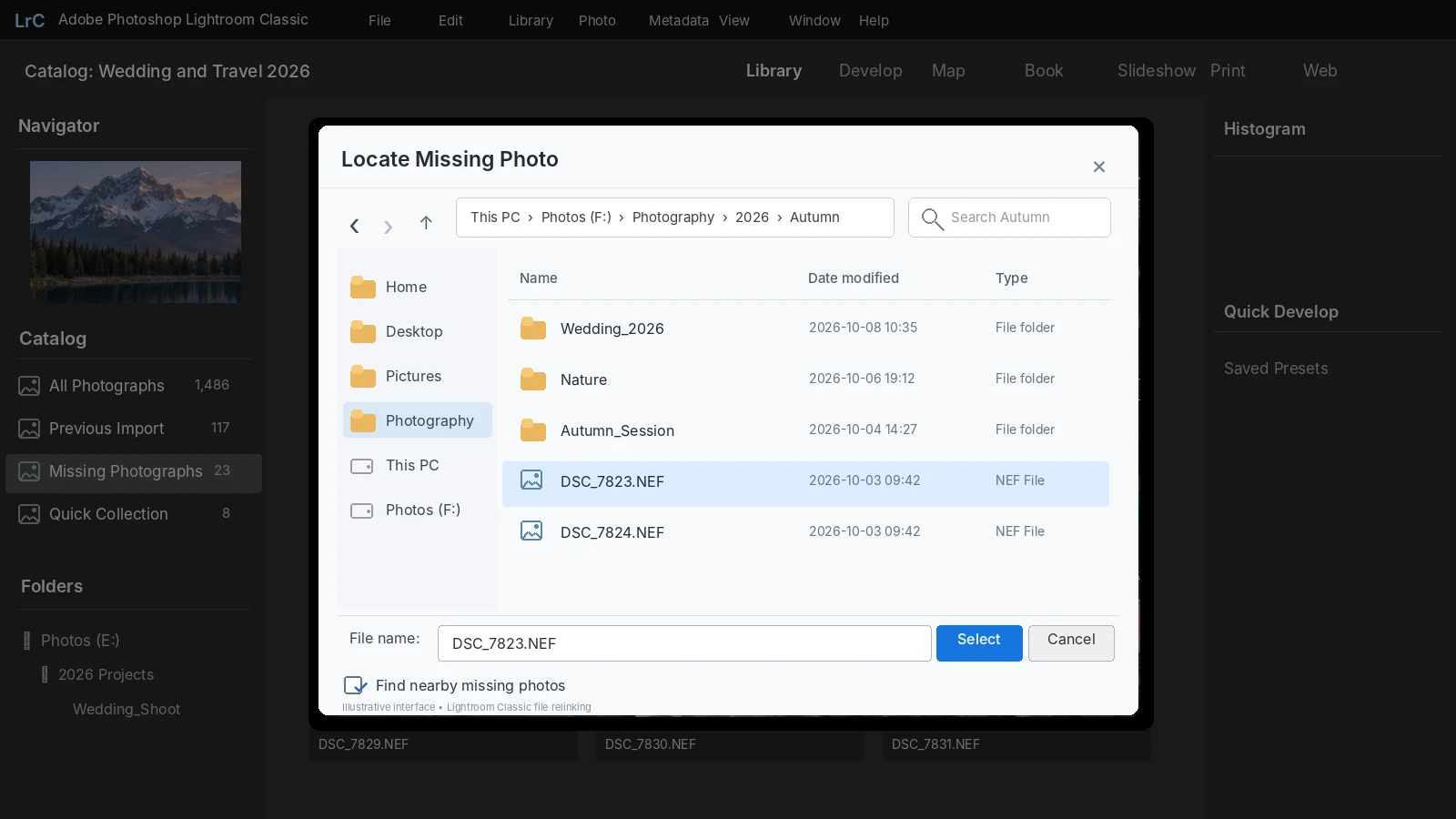
Lightroom Classic puede volver a vincular otros archivos de la misma carpeta.
Si falta una carpeta completa, haz clic con el botón derecho del ratón sobre ella en el panel «Carpetas» y selecciona Buscar carpeta perdida.
Para conocer el procedimiento oficial, consulta Documentación de Adobe sobre cómo localizar fotos perdidas.
¿Y si no sabes adónde se han movido las fotos?
Utiliza las pistas de la ubicación anterior del archivo en Lightroom:
- Busca el nombre exacto del archivo, como por ejemplo
DSC_4521.NEF. - Filtrar por extensiones relevantes:
.jpg,.dng,.cr3,.nef,.arw, o.raf. - Revisa las carpetas creadas en torno a la fecha de captura o importación de la fotografía.
- Vuelve a conectar tus discos duros y tarjetas de memoria habituales para fotografía.
- Comprueba si ha cambiado la letra de la unidad de almacenamiento o la ubicación de montaje.
Si encuentras el archivo, Utiliza la función «Localizar» en lugar de importarla como una foto nueva siempre que la entrada original del catálogo siga existiendo. Esto ayuda a mantener la relación con las modificaciones anteriores.
Método 4: Recuperar fotos de Lightroom de la Papelera de reciclaje o de la Papelera
Lo mejor para: Las fotos se han eliminado mediante la opción «Eliminar del disco», en lugar de simplemente retirarlas del catálogo.
Cuando Lightroom Classic elimina archivos originales del almacenamiento local, estos suelen ir a la Papelera de reciclaje de Windows o a la Papelera de macOS, siempre que el sistema operativo admita esa acción.
Recuperar fotos borradas en Windows
- Abrir Papelera de reciclaje.
- Busca los nombres de los archivos de imagen originales u ordena los resultados por fecha de eliminación.
- Selecciona las fotografías que necesites.
- Haga clic con el botón derecho y seleccione Restaurar.
- Comprueba que los archivos aparezcan en sus ubicaciones originales.
En macOS, abre la Papelera y selecciona Volver a poner cuando esté disponible.
Si los archivos vuelven a aparecer pero Lightroom ya no los reconoce, utiliza el catálogo adecuado o el método para volver a vincularlos que se ha descrito en las secciones anteriores.
También puedes seguir nuestro Guía para recuperar archivos borrados de la Papelera de reciclaje.
Cuándo no funcionará este método
Es posible que la Papelera de reciclaje no contenga archivos eliminados de determinados dispositivos de almacenamiento extraíbles. Además, es posible que los archivos no estén disponibles tras su eliminación definitiva o después de vaciar la Papelera de reciclaje.
Además, al restaurar fotografías originales no se recuperan necesariamente sus entradas originales en el catálogo de Lightroom Classic.
En esos casos, continúa comprobando las copias de seguridad independientes.
Método 5: Restaurar las copias de seguridad del catálogo de Lightroom y las fotos originales
Lo mejor para: Modificaciones que faltan, entradas del catálogo eliminadas o fotografías originales de las que se dispone de copias de seguridad.
Lightroom Classic ofrece copias de seguridad del catálogo, pero estas no son lo mismo que las copias de seguridad de las fotos.
Restaurar un catálogo anterior de Lightroom Classic
Lightroom Classic suele guardar automáticamente la información de edición en el catálogo activo. No utiliza una carpeta de recuperación de autoguardado independiente y accesible para todos, como hacen algunas aplicaciones de edición de documentos.
Las copias de seguridad programadas del catálogo suelen crearse al cerrar Lightroom Classic.
Adobe indica las siguientes ubicaciones predeterminadas para las copias de seguridad:
Ventanas: \Usuarios\[nombre de usuario]\Imágenes\Lightroom\[nombre del catálogo]\Copias de seguridad\
macOS: /Usuarios/[nombre de usuario]/Imágenes/Lightroom/[nombre del catálogo]/Copias de seguridad/
Para comprobar una copia de seguridad:
- Busca la carpeta de copias de seguridad del catálogo.
- Busca una versión creada antes de que se produjera el problema de eliminación o de catálogo.
- Descomprime el archivo de copia de seguridad si es necesario.
- Abre la copia de seguridad
.lrcatarchivo utilizando Archivo > Abrir catálogo. - Comprueba si las fotografías que faltan, los ajustes de edición y las colecciones están presentes.
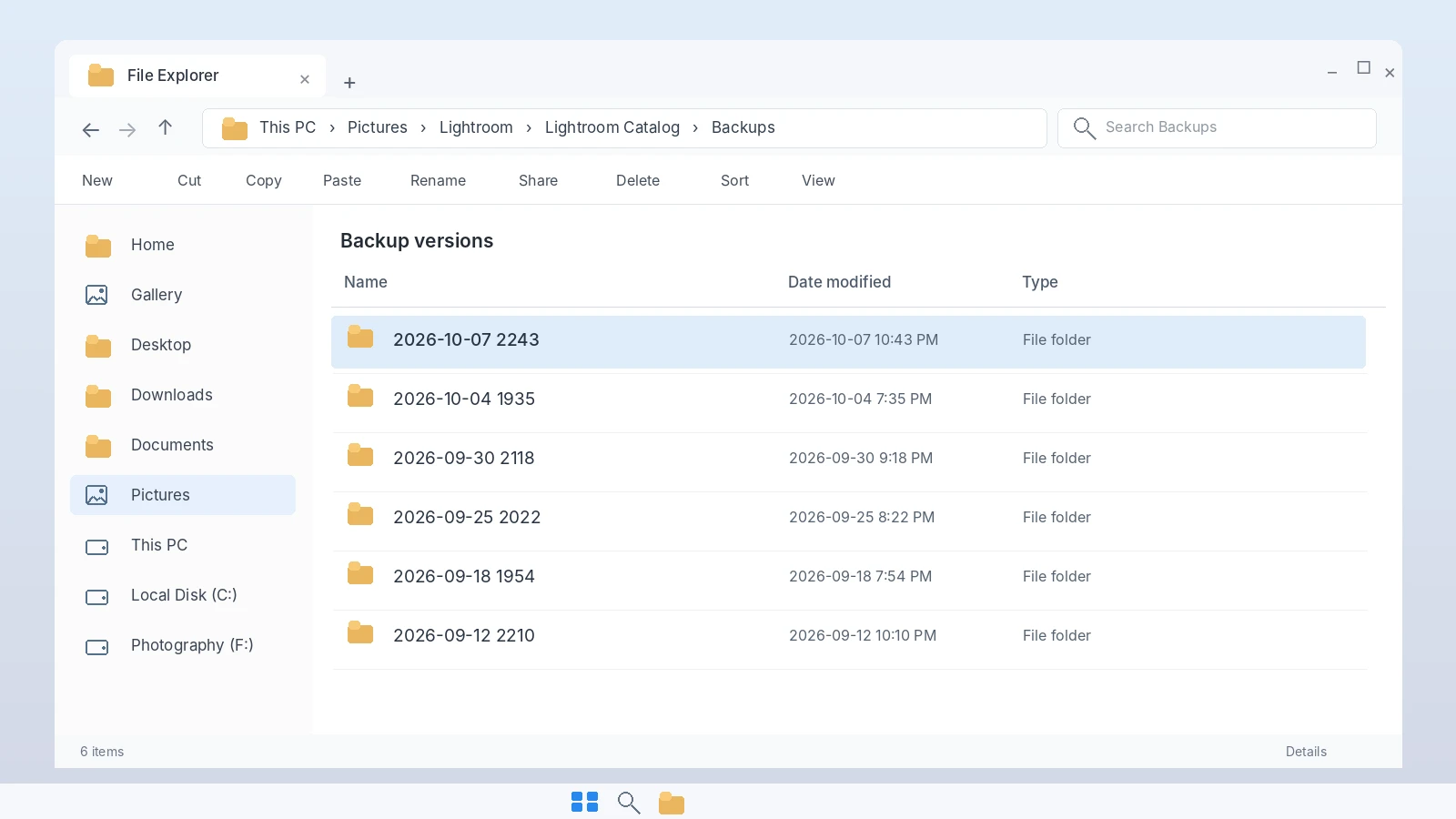
Antes de sustituir cualquier elemento, haz una copia de seguridad de tu catálogo actual.
A la hora de elegir entre varias versiones, compara las marcas de tiempo y el tamaño de los archivos. A continuación, abre una de las opciones más probables y comprueba que contenga la sesión de fotos reciente correcta y las modificaciones correspondientes.
Una vez confirmada, guarda esa versión y plantéate importar las entradas pertinentes a tu catálogo de trabajo.
Adobe explica este proceso en su Guía para realizar una copia de seguridad del catálogo de Lightroom Classic.
¿Se pueden recuperar las fotos RAW originales a partir de las copias de seguridad del catálogo de Lightroom?
No. La copia de seguridad estándar del catálogo de Lightroom Classic sí que no Incluye los archivos de imagen originales.
Una copia de seguridad del catálogo puede restaurar las instrucciones de edición y las referencias de las fotos. Sin embargo, si se borran los archivos NEF, CR3, DNG o JPEG originales, seguirás necesitando otra copia de dichos archivos.
Compruebe estos lugares:
- Historial de archivos de Windows o versiones anteriores
- macOS Time Machine
- Copias de seguridad en OneDrive, Dropbox o Google Drive
- Copias creadas durante la importación en Lightroom
- Unidades de almacenamiento específicas para copias de seguridad de fotografías
En el caso del almacenamiento en la nube, comprueba la Papelera y el Historial de versiones del proveedor. Además, distingue los archivos locales completos de los marcadores de posición que solo están disponibles en línea.
Restaura cualquier copia de seguridad válida en un directorio estable antes de volver a conectarla a Lightroom.
¿Pueden las vistas previas inteligentes sustituir a los archivos originales de Lightroom que se han eliminado?
No del todo.
Las vistas previas inteligentes permiten a Lightroom Classic mostrar y editar fotografías sin que los archivos originales estén conectados. Sin embargo, se trata de representaciones DNG de tamaño reducido y con pérdida de calidad.
Por lo tanto, una vista previa inteligente no sustituye de forma idéntica a una imagen RAW de resolución completa que se haya eliminado.
Si sigue habiendo una vista previa inteligente disponible, consérvala junto con el catálogo asociado mientras buscas el original.
¿Cuándo conviene utilizar un programa de recuperación de datos para las fotos de Lightroom?
Antes de escanear una unidad, realiza esta comprobación final:
Pregunta | Si es así |
¿Puedes encontrar la imagen original en el Explorador de archivos o en el Finder? | Ábrelo o vuelve a vincularlo |
¿Hay algún otro catálogo de Lightroom que contenga esa foto? | Restaurar la entrada del catálogo |
¿Está la foto disponible en el álbum «Eliminadas» de Lightroom? | Utilizar «Restaurar» |
¿Un servicio en la nube o una copia de seguridad contiene el original? | Restaurar la copia de seguridad |
¿El dispositivo de almacenamiento es físicamente inestable o no se detecta? | Deja de intentar arreglarlo por tu cuenta y busca ayuda de un especialista |
Solo se debe considerar la recuperación del almacenamiento cuando los archivos originales se hayan perdido realmente, no exista ninguna copia utilizable y se pueda seguir accediendo al almacenamiento afectado.
Esta distinción es importante porque el software de recuperación de datos no puede reparar una referencia de catálogo de Lightroom dañada ni restaurar un archivo eliminado de Adobe Cloud cuyo plazo de conservación haya vencido.
Método 6: Recuperar fotos de Lightroom eliminadas de forma definitiva con Magic Data Recovery
Lo mejor para: Las fotos originales se eliminan del almacenamiento accesible desde Windows cuando ni Lightroom, ni la Papelera de reciclaje, ni las copias de seguridad pueden recuperarlas.
Si los archivos realmente no están, Magic Data Recovery puede analizar el dispositivo de almacenamiento original en busca de datos de imagen que puedan recuperarse.
A diferencia del álbum «Eliminados» de Lightroom, la recuperación del catálogo y la reconexión de archivos, Magic Data Recovery busca en el dispositivo de almacenamiento en lugar de en los registros de la biblioteca de Lightroom.
Según la información oficial del producto, es compatible con formatos fotográficos como JPG, PNG, TIFF, DNG, CR2, CR3, NEF, ARW y RAF.
Esto resulta útil cuando las imágenes originales desaparecen de una unidad de Windows o de una tarjeta de memoria compatible. Sin embargo, sus funciones de escaneo no permiten recuperar el historial de edición de Lightroom, las colecciones ni los registros en la nube.
Para obtener más información sobre los archivos locales eliminados de forma definitiva, consulta también nuestra Guía para recuperar archivos eliminados de forma definitiva.
Cómo utilizar Magic Data Recovery para recuperar fotos borradas de Lightroom
Paso 1: Descargar e instalar Magic Data Recovery
Descarga Magic Data Recovery en Windows. Instálalo en una unidad o partición distinta a aquella en la que se eliminaron los archivos originales de Lightroom.
Compatible con Windows 7/8/10/11 y Windows Server
Paso 2: Selecciona la unidad en la que se guardaron las fotos de Lightroom
Inicia el programa y selecciona la ubicación de almacenamiento original, como la unidad de la biblioteca de fotos de Windows o la tarjeta de memoria que contenía tus fotografías. Inicia el análisis.

Paso 3: Buscar archivos de fotos de Lightroom eliminados
Deja que el programa busque los datos recuperables. Comprueba en los resultados si hay extensiones de imagen relevantes, como JPG, DNG, NEF, CR3 y ARW.

Paso 4: Previsualizar las imágenes de Lightroom antes de la recuperación
Revisa las fotografías detectadas mediante la función de vista previa, siempre que sea posible. Comprueba los nombres de los archivos, el contenido de las imágenes y el tamaño de los archivos. El hecho de que la vista previa se muestre correctamente no garantiza que todos los archivos recuperados estén completos.

Paso 5: Recuperar fotos a una ubicación segura
Selecciona las fotografías que necesites y cópialas en otra unidad que esté en buen estado. A continuación, comprueba que los archivos se abren correctamente antes de volver a importarlos a Lightroom.

Tras la recuperación: cómo reincorporar las fotos a tu flujo de trabajo de Lightroom
Encontrar el archivo de imagen original no es el último paso. También hay que volver a vincularlo al entorno correcto de Lightroom.
Si la entrada original del catálogo sigue existiendo
- Guarda las imágenes recuperadas en una carpeta estable.
- Abre el catálogo original de Lightroom Classic.
- Selecciona una imagen en la que aparezca el icono de archivo perdido.
- Elija Localice y selecciona su original recuperado.
- Comprueba que las modificaciones y ajustes anteriores sigan apareciendo.
Al volver a vincularla, se conserva la relación existente en el catálogo cuando Lightroom identifica correctamente la foto recuperada.
Si se ha eliminado la entrada del catálogo
Busca un catálogo anterior que contenga las instrucciones de edición originales. Si lo encuentras, utilízalo. Archivo > Importar desde otro catálogo para restaurar las entradas correspondientes.
Si no hay ningún catálogo ni metadatos que se puedan utilizar, importa las imágenes originales recuperadas como nuevas fotografías.
Sin embargo, es posible que tengas que volver a realizar los cambios que se guardaron únicamente en el catálogo que falta.
Comprueba los archivos recuperados
Antes de dar el trabajo por terminado:
- Abre cada imagen importante a resolución máxima.
- Comprueba si hay daños visibles o si el contenido está incompleto.
- Comprueba que los archivos RAW se puedan procesar correctamente.
- Comprueba que Lightroom utilice el original recuperado y no solo una vista previa inteligente.
- Exporta una fotografía de prueba para comprobar que el flujo de trabajo de edición funciona correctamente.
El verdadero criterio de éxito no consiste simplemente en encontrar un archivo durante un análisis. Se trata de una imagen que se abre correctamente y que se puede volver a utilizar en Lightroom.
¿Y si falla la recuperación de fotos en Lightroom?
No todas las fotografías borradas se pueden recuperar.
Hay varias limitaciones que pueden afectar al resultado.
Datos de imagen sobrescritos: Una vez que los nuevos archivos sobrescriben los bloques de almacenamiento necesarios, el software no puede reconstruir los datos originales que faltan.
TRIM del SSD: Los SSD modernos pueden borrar los bloques eliminados mediante TRIM y la recolección de basura. Como consecuencia, la recuperación puede resultar imposible incluso poco después de la eliminación. Nuestro Guía para recuperar archivos borrados de un SSD explica la diferencia.
Almacén dañado: Una unidad que se desconecta repetidamente, emite ruidos extraños o no se detecta de forma fiable puede requerir la intervención de un profesional, en lugar de realizar más análisis de software.
Eliminación exclusiva en la nube: Un análisis de recuperación local no puede recuperar datos que solo existían en los servidores de Adobe y que se han eliminado de forma definitiva.
Recuperación incompleta: Un archivo RAW restaurado puede seguir estando dañado, mientras que una vista previa en formato JPEG válida no siempre permite recrear el archivo RAW original que se ha perdido.
Si falla la recuperación del software, comprueba de nuevo dónde se almacenaron las imágenes originales y si existen copias independientes. Evita realizar escaneos intensivos repetidos en hardware inestable.
Cómo evitar que desaparezcan las fotos y los retoques de Lightroom
Un flujo de trabajo fiable en Lightroom protege tanto las imágenes originales como la información de edición.
- Haz una copia de seguridad de las fotografías originales por separado. No confíes en las copias de seguridad del catálogo para proteger tus archivos RAW.
- Programa copias de seguridad del catálogo de Lightroom Classic. Guárdalas en otra unidad y comprueba que las copias anteriores se abran correctamente.
- Mantén estructuras de carpetas estables. Si es posible, mueve y cambia el nombre de las carpetas de fotos en Lightroom Classic para evitar referencias rotas.
- Conserva los metadatos cuando sea pertinente. Lightroom Classic puede guardar los metadatos de edición compatibles en formato XMP. Sin embargo, el formato XMP no sustituye a una copia de seguridad completa del catálogo.
- Comprueba la sincronización en la nube. Asegúrate de que las imágenes se hayan subido correctamente antes de eliminar los originales locales.
- Conserva copias independientes de las fotografías. Considera la posibilidad de copiar las imágenes a un segundo destino durante la importación y de mantener una copia de seguridad externa.
- Comprueba el espacio de almacenamiento antes de borrar los archivos. Hay que diferenciar entre «Eliminar» y «Borrar del disco», sobre todo cuando se trabaja con varias fotografías.
Para los flujos de trabajo basados en cámaras, consulta nuestra Guía para recuperar fotos de una tarjeta SD para conocer otras precauciones de almacenamiento.
Conclusión
Puede Recuperar fotos borradas en Lightroom? A menudo, sí, pero lo primero es averiguar si los archivos originales se han perdido de verdad.
Si las fotos aún existen, utiliza las funciones «Localizar» o «Importar» de Lightroom Classic. Si se ha eliminado un catálogo o una imagen sincronizada, comprueba el álbum «Eliminadas», los catálogos anteriores y las copias de seguridad. Solo cuando las fotografías originales no se encuentren en el almacenamiento local debes pasar a la recuperación del almacenamiento.
En esa situación, Magic Data Recovery Ofrece una opción adicional para las unidades accesibles desde Windows. Puede ayudar a recuperar los archivos de imagen originales, aunque no puede recrear los datos sobrescritos ni reconstruir automáticamente las ediciones de Lightroom que falten.
Para conocer una gama más amplia de métodos de recuperación, visita la página de Amagicsoft guía de recuperación de archivos eliminados.
Compatible con Windows 7/8/10/11 y Windows Server
PREGUNTAS FRECUENTES
¿Puede Lightroom recuperar fotos borradas después de 30 días?
¿Por qué han desaparecido mis fotos tras actualizar Lightroom Classic?
.lrcat archivos en el Explorador de archivos o en el Finder. Evita volver a importar todo hasta que compruebes si tu catálogo original sigue conteniendo las fotos y las ediciones que faltan.¿Qué significa “No se ha encontrado el archivo” en Lightroom Classic?
¿Lightroom Classic realiza automáticamente copias de seguridad de las fotos RAW originales?
¿Puedo recuperar fotos borradas de Lightroom sin perder mis ediciones?
¿Puede Lightroom recuperar fotos borradas de una tarjeta SD antes de importarlas?
¿Se pueden recuperar con «Smart Previews» las fotos de Lightroom a resolución completa que se han borrado?

Vasilii es un especialista en recuperación de datos con unos 10 años de experiencia práctica en este campo. A lo largo de su carrera, ha resuelto con éxito miles de casos complejos relacionados con archivos borrados, unidades formateadas, particiones perdidas y sistemas de archivos RAW. Su experiencia abarca tanto métodos de recuperación manual con herramientas profesionales como editores hexadecimales como soluciones automatizadas avanzadas con software de recuperación. La misión de Vasilii es poner los conocimientos sobre recuperación de datos al alcance tanto de los profesionales informáticos como de los usuarios de a pie, ayudándoles a salvaguardar sus valiosos activos digitales.