
Lightroom può recuperare le foto cancellate? 6 metodi sicuri

Apri Adobe Lightroom e ti accorgi che un intero servizio fotografico è scomparso. Forse Lightroom Classic mostra il messaggio “Impossibile trovare il file”, la tua Libreria sembra vuota oppure hai selezionato per sbaglio l’opzione “Elimina dal disco”. È possibile Lightroom: recuperare le foto cancellate e mantenere le modifiche apportate in precedenza? In molti casi sì, ma il metodo corretto dipende da ciò che è effettivamente scomparso.
Il fatto che una foto non sia presente in Lightroom non significa necessariamente che il file originale sia stato eliminato. Il problema potrebbe essere dovuto a un'unità di archiviazione scollegata, a un catalogo Lightroom diverso, a riferimenti a file non validi o alla sincronizzazione su cloud. Pertanto, questa guida illustra innanzitutto le opzioni di recupero integrate in Lightroom e come individuare i file originali. Solo nel caso in cui i file immagine effettivi siano andati persi si dovrebbe prendere in considerazione il recupero dall'unità di archiviazione. Per scenari generali di cancellazione in Windows, consulta la nostra Guida al recupero dei file cancellati.
Indice dei contenuti
Risposta rapida: Lightroom può recuperare le foto cancellate?
Sì. Lightroom consente di recuperare le foto eliminate dal cloud tramite l'album "Eliminate", in genere entro 30 giorni. Nel frattempo, Lightroom Classic permette di ricollegare i file originali mancanti, riaprire cataloghi precedenti e ripristinare le informazioni di modifica dai backup dei cataloghi.
Tuttavia, queste opzioni risolvono problemi diversi.
Quello che vedi | Probabile causa | La migliore prima mossa |
Le foto sono scomparse da Lightroom - Tutte le foto | Problema relativo alla cancellazione dal cloud, all'account o alla sincronizzazione | Controlla l'album "Eliminati" e l'account Adobe |
Le foto sono scomparse dopo l'apertura di Lightroom Classic | Catalogo errato o vuoto | Apri il catalogo precedente |
“Impossibile trovare il file” | Riferimento non valido a un originale | Individua la foto e ricollegala |
Foto rimosse con la funzione "Rimuovi" | Voce del catalogo rimossa | Trova gli originali e consulta i cataloghi precedenti |
Foto eliminate con la funzione "Elimina dal disco" | File originali eliminati | Controllare il cestino o il cestino |
Le modifiche sono scomparse dopo un crash | Stato del catalogo o dei metadati modificato | Verifica i cataloghi attuali e quelli di backup |
Foto mancanti da una scheda SD | File sorgente cancellati o non accessibili | Verificare i backup, quindi procedere al ripristino dell'archivio |
La differenza fondamentale: Lightroom archivia o fa riferimento alle fotografie in modo diverso a seconda che si utilizzi Lightroom basato su cloud, Lightroom Classic o la scheda "Locale" di Lightroom.
Prima del ripristino: proteggi le tue foto e le modifiche in Lightroom
Prima di tentare di recuperare le foto cancellate da Lightroom, conservare i file rimanenti e le informazioni di modifica.
- Non reimpostare né eliminare il catalogo di Lightroom. Potrebbe contenere le tue modifiche precedenti, le tue raccolte e i tuoi riferimenti fotografici.
- Evita di cancellare le anteprime e la cache. Possono fornire indizi utili, anche se non possono sostituire gli originali ad alta risoluzione.
- Non reimportare subito centinaia di foto. Le voci duplicate nel catalogo possono complicare il ripristino delle modifiche precedenti.
- Lascia le unità scollegate finché non avrai individuato il problema. Se un disco presenta segni di malfunzionamento fisico, evitare di accedervi ripetutamente.
- Smetti di scrivere su un supporto di archiviazione contenente foto effettivamente cancellate. I nuovi dati potrebbero sovrascrivere le immagini recuperabili.
Se Lightroom rimane aperto subito dopo un'operazione involontaria, prova a Modifica > Annulla ove disponibile. Tuttavia, non dare per scontato che la funzione "Annulla" ripristini i dati cancellati al termine della sessione.
Capire cosa salva effettivamente Lightroom
I flussi di lavoro in Lightroom coinvolgono diversi tipi di dati.
Tipo di file o di dati | Cosa contiene |
Immagini originali (JPG, DNG, NEF, CR3, ARW) | Le fotografie vere e proprie |
Catalogo di Lightroom Classic ( | Riferimenti fotografici, organizzazione, informazioni sul montaggio |
Metadati XMP o ACR in file sidecar | Funzionalità di modifica e informazioni sui metadati supportate |
Anteprime intelligenti ( | Dati immagine in formato ridotto per lavorare senza gli originali |
Libreria Lightroom basata su cloud | Foto, modifiche e album gestiti su cloud |
Questo è importante perché Il recupero di una foto originale non ripristina automaticamente la cronologia delle modifiche effettuate in precedenza in Lightroom.
Allo stesso modo, una voce del catalogo recuperata potrebbe comunque rimandare a un file originale che non esiste più.
Metodo 1: Recuperare le foto eliminate dall'album "Eliminate" in Lightroom
Ideale per: Foto eliminate dall'app Lightroom basata su cloud, sia nella versione desktop che in quella mobile o web.
Adobe mette a disposizione un album integrato denominato “Eliminati” che, di norma, conserva le fotografie eliminate per 30 giorni.
Questa è l'opzione più veloce quando hai appena eliminato un'immagine da una libreria Lightroom sincronizzata.
Come recuperare le foto cancellate in Lightroom
- Apri Lightroom per desktop oppure visita Lightroom sul web.
- Accedi con l'account Adobe in cui sono salvate le tue fotografie.
- Selezionare Foto > Eliminate.
- Trova le immagini mancanti e seleziona quelle che desideri.
- Cliccare Ripristino.
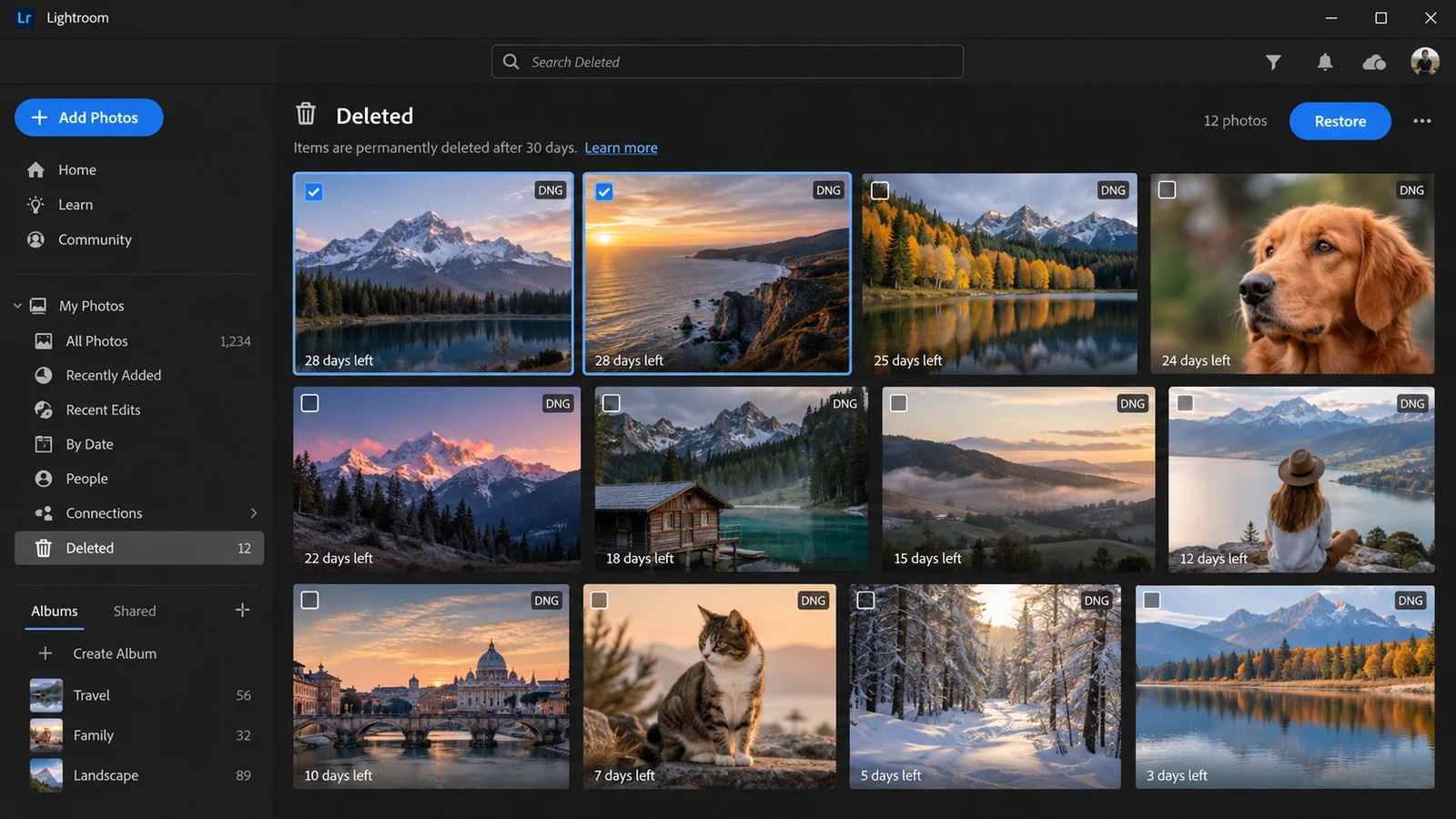
Lightroom riporta le immagini selezionate nella sezione "Tutte le foto" e nei rispettivi album precedenti.
Secondo Guida ufficiale di Adobe al recupero delle foto cancellate, i metadati associati vengono ripristinati, ad eccezione delle informazioni relative allo stack.
E se l'album eliminato fosse vuoto?
Per prima cosa, verifica di aver utilizzato l'account Adobe corretto. Successivamente, controlla se l'eliminazione è avvenuta in una libreria Lightroom sincronizzata o solo nella memoria locale.
Si prega inoltre di tenere conto delle seguenti limitazioni:
- Le foto eliminate definitivamente dal cloud non possono essere recuperate tramite l'album "Eliminate".
- Il periodo standard di recupero di 30 giorni non si protrae all’infinito.
- La scheda "Locale" di Lightroom consente di accedere alle foto senza caricarle sul cloud.
- Lightroom Classic non carica automaticamente gli originali a dimensione intera durante la sincronizzazione delle foto da Classic al cloud di Lightroom; utilizza invece le anteprime intelligenti.
Pertanto, un'anteprima sincronizzata non è necessariamente un backup del file RAW originale.
Metodo 2: Recuperare le foto eliminate da Lightroom Classic
Ideale per: Foto scomparse dalla Libreria di Lightroom Classic senza che ne sia stata confermata la cancellazione dalla memoria.
Lightroom Classic distingue tra Rimuovi e Elimina dal disco.
- Rimuovi elimina i riferimenti del catalogo, lasciando normalmente i file originali nell'archivio.
- Elimina dal disco elimina le voci dal catalogo e invia gli originali nella posizione di eliminazione del sistema operativo, se supportata.
Questa distinzione determina come dovresti procedere.
Passaggio 1: Verificare se Lightroom ha aperto il catalogo sbagliato
Il fatto che una libreria risulti quasi vuota dopo un aggiornamento, un ripristino o una modifica al catalogo non implica necessariamente che i dati siano stati cancellati.
Per controllare:
- Apri Lightroom Classic.
- Scegliere File > Apri file recenti.
- Cerca il catalogo che hai utilizzato in precedenza.
- In alternativa, selezionare File > Apri catalogo e individuare il suo
.lrcatfile. - Aprilo e verifica che le immagini, le raccolte e le modifiche mancanti siano presenti.
Adobe indica i seguenti percorsi predefiniti più comuni per i cataloghi:
Finestre: C:\Utenti\[nome utente]\Immagini\Lightroom\
macOS: /Utenti/[nome utente]/Immagini/Lightroom/
Tuttavia, il catalogo potrebbe trovarsi altrove se hai selezionato una posizione personalizzata.
Puoi anche cercare nel tuo computer *.lrcat e confrontare le date di modifica.
Fase 2: Individuare le foto rimosse dal catalogo
Se hai selezionato "Rimuovi" ma i file originali rimangono sul tuo computer:
- Apri Esplora file di Windows o il Finder di macOS.
- Accedi alla cartella in cui hai salvato le immagini.
- Cerca i nomi dei file o le estensioni.
- Verificare che i file originali si aprano correttamente.
- Verifica se un catalogo precedente contenga ancora le voci e le modifiche mancanti.
Se le tue modifiche sono presenti in un catalogo precedente, valuta la possibilità di File > Importa da un altro catalogo anziché reimportare immediatamente tutti i file originali.
Altrimenti, usa File > Importa foto e video per aggiungere nuovamente i file.
Risultato atteso: Le fotografie vengono reinserite nella libreria di Lightroom. Tuttavia, una normale reimportazione potrebbe non ripristinare le modifiche precedenti, l'appartenenza alle raccolte o la cronologia.
Metodo 3: ricollegare le foto mancanti in Lightroom senza recuperare i file
Ideale per: Le foto sono ancora visibili in Lightroom Classic, ma viene visualizzato il messaggio “Impossibile trovare il file” o l’icona che indica la foto mancante.
Si tratta di un problema di riferimento, non necessariamente di un problema di cancellazione.
Ad esempio, supponiamo che tu abbia importato delle foto di matrimonio dall'unità E:. Successivamente, Windows assegna a quell’unità esterna la lettera F:. Lightroom Classic continua a cercare i file originali nella cartella E:.
Sebbene le fotografie esistano ancora, Lightroom non riesce a trovarle.
Individua e ricollega le foto mancanti
- Apri Lightroom Classic e passa al modulo Libreria.
- Selezionare Biblioteca > Trova tutte le foto mancanti.
- Fai clic sull'icona della foto mancante su una miniatura interessata.
- Controlla il percorso del file originale indicato nella finestra di dialogo.
- Cliccare Individuare e passare alla posizione corrente dell'immagine.
- Abilitazione Trova le foto mancanti nelle vicinanze quando opportuno.
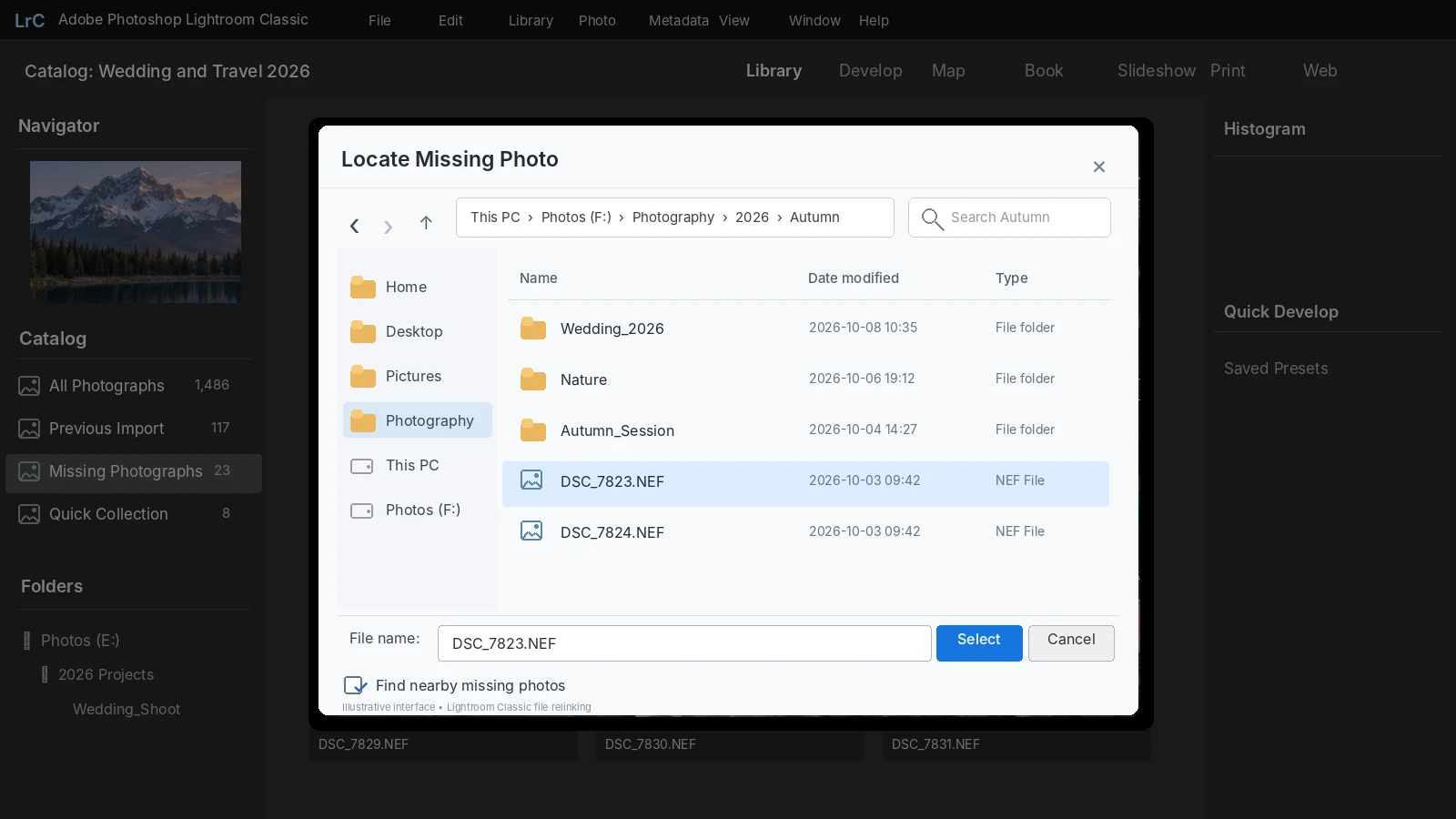
Lightroom Classic può quindi ricollegare gli altri file presenti nella stessa cartella.
Se manca un'intera cartella, fare clic con il tasto destro del mouse su di essa nel pannello "Cartelle" e selezionare Trova cartella mancante.
Per il flusso di lavoro ufficiale, consultare Documentazione di Adobe su “Trova le foto mancanti”.
E se non sapessi dove sono state spostate le foto?
Utilizza gli indizi relativi alla posizione precedente del file in Lightroom:
- Cerca il nome esatto del file, ad esempio
DSC_4521.NEF. - Filtra in base alle estensioni pertinenti:
.jpg,.dng,.cr3,.nef,.arw, o.raf. - Controlla le cartelle create intorno alla data di scatto o di importazione della fotografia.
- Ricollega le tue solite unità di archiviazione fotografiche e le schede di memoria.
- Verificare se la lettera dell'unità di archiviazione o il percorso di montaggio sono cambiati.
Se trovi il file, usa la funzione "Trova" invece di importarla come nuova foto ogni volta che la voce originale del catalogo è ancora presente. Ciò contribuisce a preservare il collegamento con le modifiche precedenti.
Metodo 4: Recuperare le foto di Lightroom dal Cestino
Ideale per: Foto eliminate tramite l'opzione "Elimina dal disco", anziché semplicemente rimosse da un catalogo.
Quando Lightroom Classic elimina i file originali dall'archivio locale, questi vengono normalmente spostati nel Cestino di Windows o nel Cestino di macOS, purché il sistema operativo supporti tale operazione.
Ripristinare le foto eliminate in Windows
- Aperto Cestino.
- Cerca i nomi dei file delle immagini originali oppure ordina i risultati in base alla data di cancellazione.
- Seleziona le fotografie che ti servono.
- Fare clic con il tasto destro del mouse e scegliere Ripristino.
- Verificare che i file siano presenti nelle loro posizioni originali.
Su macOS, apri il Cestino e seleziona Rimetti a posto quando disponibile.
Se i file vengono ripristinati ma Lightroom non li riconosce più, utilizzare il catalogo appropriato o il metodo di ricollegamento descritto nelle sezioni precedenti.
Puoi anche seguire il nostro Guida al recupero dei file eliminati dal Cestino.
Quando questo metodo non funziona
Il Cestino potrebbe non contenere i file eliminati da determinati dispositivi di archiviazione rimovibili. Inoltre, i file potrebbero non essere più disponibili dopo la cancellazione definitiva o dopo lo svuotamento del Cestino.
Inoltre, il ripristino delle fotografie originali non comporta necessariamente il ripristino delle relative voci nel vecchio catalogo di Lightroom Classic.
In tali casi, procedere verificando i backup indipendenti.
Metodo 5: Ripristino dei backup del catalogo di Lightroom e delle foto originali
Ideale per: Modifiche mancanti, voci del catalogo cancellate o fotografie originali di cui sono disponibili copie di backup.
Lightroom Classic offre la possibilità di eseguire il backup del catalogo, ma non si tratta della stessa cosa del backup delle foto.
Ripristinare un catalogo precedente di Lightroom Classic
Lightroom Classic salva normalmente le informazioni relative alle modifiche in modo automatico nel catalogo attivo. Non si avvale di una cartella di recupero con salvataggio automatico separata e universalmente disponibile, come invece avviene in alcune applicazioni di editing di documenti.
I backup periodici del catalogo vengono in genere creati alla chiusura di Lightroom Classic.
Adobe indica le seguenti posizioni predefinite per i backup:
Finestre: \Utenti\[nome utente]\Immagini\Lightroom\[nome catalogo]\Backup\
macOS: /Utenti/[nome utente]/Immagini/Lightroom/[nome catalogo]/Backup/
Per controllare un backup:
- Individuare la cartella di backup del catalogo.
- Trova una versione creata prima della cancellazione o del problema di catalogazione.
- Se necessario, estrai l'archivio di backup.
- Apri il file di backup
.lrcatfile utilizzando File > Apri catalogo. - Verifica se le fotografie mancanti, le modifiche di editing e le raccolte siano presenti.
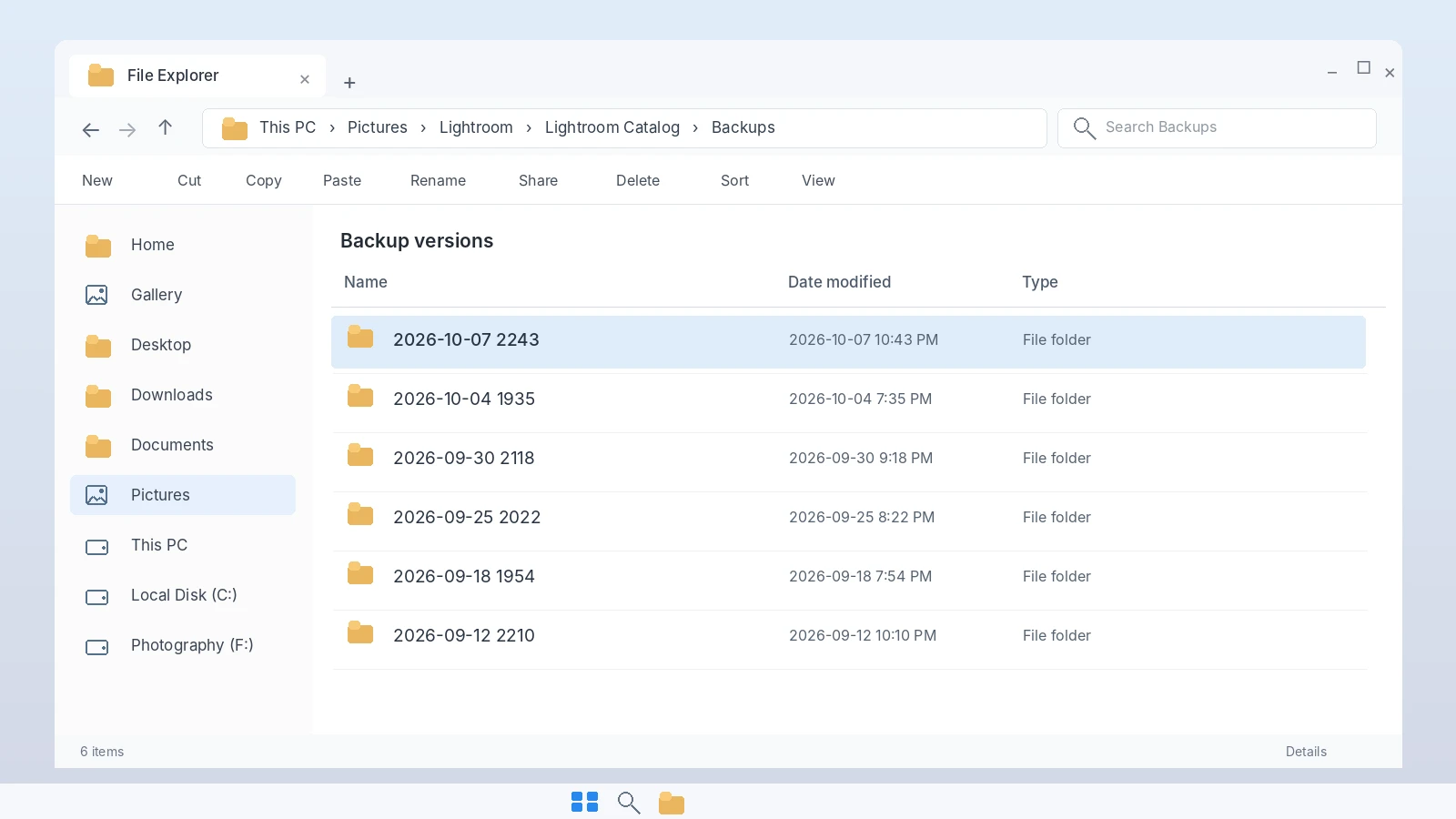
Prima di sostituire qualsiasi cosa, esegui il backup del catalogo attuale.
Quando devi scegliere tra più versioni, confronta i timestamp e le dimensioni dei file. Quindi apri una delle versioni che ritieni più probabile e verifica che contenga il servizio fotografico recente corretto e le modifiche apportate.
Una volta confermata, salva quella versione e valuta la possibilità di importare le voci pertinenti nel tuo catalogo di lavoro.
Adobe illustra questo processo nel suo Guida al backup del catalogo di Lightroom Classic.
I backup del catalogo di Lightroom consentono di ripristinare le foto RAW originali?
No. Il backup standard del catalogo di Lightroom Classic non allegare i file immagine originali.
Il backup di un catalogo può ripristinare le istruzioni di modifica e i riferimenti alle foto. Tuttavia, se i file NEF, CR3, DNG o JPEG originali vengono eliminati, sarà comunque necessaria un’altra copia di tali file.
Controllate questi luoghi:
- Cronologia dei file di Windows o Versioni precedenti
- MacOS Time Machine
- Backup su OneDrive, Dropbox o Google Drive
- Copie create durante l'importazione in Lightroom
- Dischi rigidi dedicati al backup delle foto
Per l'archiviazione su cloud, controlla il Cestino e la Cronologia delle versioni del provider. Inoltre, distingue i file locali completi dai segnaposto disponibili solo online.
Ripristina qualsiasi backup utilizzabile in una directory stabile prima di ricollegarlo a Lightroom.
Le anteprime intelligenti possono sostituire gli originali di Lightroom eliminati?
Non del tutto.
Le anteprime intelligenti consentono a Lightroom Classic di visualizzare e modificare le fotografie senza che i file originali siano collegati. Tuttavia, si tratta di rappresentazioni DNG di dimensioni ridotte e con perdita di dati.
Di conseguenza, una Smart Preview non sostituisce in modo identico un'immagine RAW a piena risoluzione cancellata.
Se una Smart Preview risulta ancora disponibile, conservala insieme al catalogo associato mentre cerchi l'originale.
Quando è opportuno utilizzare un software di recupero dati per le foto di Lightroom?
Prima di eseguire la scansione di un'unità, effettuare questo controllo finale:
Domanda | Se sì |
Riesci a trovare l'immagine originale in Esplora file o nel Finder? | Aprilo o ricollegalo |
La foto è presente in un altro catalogo di Lightroom? | Ripristina la voce del catalogo |
La foto è presente nell'album "Eliminati" di Lightroom? | Usa Ripristina |
Un servizio cloud o un backup contiene l'originale? | Ripristina il backup |
Il dispositivo di archiviazione è fisicamente instabile o non rilevabile? | Smettete di tentare il recupero da soli e rivolgetevi a uno specialista |
Prendere in considerazione il recupero dei dati solo quando i file originali sono effettivamente andati persi, non esiste alcuna copia utilizzabile e lo spazio di archiviazione interessato rimane accessibile.
Questa distinzione è importante perché i software di recupero dati non sono in grado di riparare un riferimento al catalogo di Lightroom danneggiato né di ripristinare un file eliminato dal cloud di Adobe la cui scadenza è già trascorsa.
Metodo 6: Recuperare foto di Lightroom cancellate definitivamente con Magic Data Recovery
Ideale per: Foto originali eliminate dall'archivio accessibile da Windows quando Lightroom, il Cestino e i backup non sono in grado di ripristinarle.
Se i file sono davvero mancanti, Magic Data Recovery può eseguire una scansione del dispositivo di archiviazione originale alla ricerca di dati di immagine potenzialmente recuperabili.
A differenza dell’album “Eliminati” di Lightroom, del recupero del catalogo e del ricollegamento dei file, Magic Data Recovery effettua la ricerca sul dispositivo di archiviazione anziché nei record della libreria di Lightroom.
Secondo le informazioni ufficiali sul prodotto, supporta formati fotografici quali JPG, PNG, TIFF, DNG, CR2, CR3, NEF, ARW e RAF.
Ciò lo rende utile quando le immagini originali scompaiono da un'unità Windows o da una scheda di memoria compatibile. Tuttavia, le sue funzionalità di scansione non consentono di ricostruire la cronologia delle modifiche di Lightroom, le raccolte o i dati archiviati nel cloud.
Per i file locali eliminati definitivamente, consulta anche la nostra Guida al recupero dei file cancellati definitivamente.
Come utilizzare Magic Data Recovery per le foto eliminate da Lightroom
Passo 1: Scaricare e installare Magic Data Recovery
Scarica Magic Data Recovery su Windows. Installalo su un'unità o una partizione diversa da quella in cui sono stati eliminati i file originali di Lightroom.
Supporta Windows 7/8/10/11 e Windows Server
Passaggio 2: selezionare l'unità su cui sono state salvate le foto di Lightroom
Avvia il software e seleziona la posizione di archiviazione originale, ad esempio l'unità della libreria foto di Windows o la scheda di memoria che conteneva le tue fotografie. Avvia la scansione.

Fase 3: Ricerca dei file di foto eliminati da Lightroom
Consenti al software di eseguire la scansione alla ricerca di dati recuperabili. Verifica nei risultati la presenza di estensioni di immagini rilevanti, tra cui JPG, DNG, NEF, CR3 e ARW.

Passaggio 4: Anteprima delle immagini in Lightroom prima del recupero
Esamina le fotografie rilevate utilizzando l'anteprima, ove supportata. Controlla i nomi dei file, il contenuto delle immagini e le dimensioni dei file. Il fatto che l'anteprima sia corretta non garantisce che ogni file recuperato sia completo.

Passo 5: Recuperare le foto in una posizione sicura
Seleziona le fotografie che ti servono e salvale su un'altra unità funzionante. Verifica poi che i file si aprano correttamente prima di riportarli in Lightroom.

Dopo il ripristino: reinserire le foto nel flusso di lavoro di Lightroom
Trovare il file immagine originale non è l'ultimo passo. È necessario anche ricollegarlo all'ambiente Lightroom corretto.
Se la voce originale del catalogo esiste ancora
- Salva le immagini recuperate in una cartella stabile.
- Apri il catalogo originale di Lightroom Classic.
- Seleziona un'immagine che mostri l'icona del file mancante.
- Scegliere Individuare e selezionare la versione originale recuperata.
- Verifica che le modifiche e le regolazioni apportate in precedenza siano ancora visibili.
Il ricollegamento mantiene la relazione esistente nel catalogo quando Lightroom riesce ad abbinare correttamente la foto recuperata.
Se la voce del catalogo è stata rimossa
Cerca un catalogo precedente che contenga le istruzioni di montaggio originali. Se disponibile, utilizza File > Importa da un altro catalogo per ripristinare le voci corrispondenti.
Se non sono disponibili cataloghi o metadati utilizzabili, importare gli originali recuperati come nuove fotografie.
Tuttavia, potrebbe essere necessario ricreare le modifiche che erano state salvate solo nel catalogo mancante.
Verifica i file recuperati
Prima di considerare il lavoro completato:
- Apri ogni immagine importante alla massima risoluzione.
- Verificare la presenza di danni visibili o di contenuti incompleti.
- Verificare che i file RAW possano essere elaborati correttamente.
- Verifica che Lightroom utilizzi l'originale recuperato anziché solo un'anteprima intelligente.
- Esporta una fotografia di prova per verificare che il flusso di lavoro di editing funzioni correttamente.
Il vero criterio di successo non consiste semplicemente nell'individuare un file durante una scansione. Si tratta di un'immagine che si apre correttamente e che può essere riutilizzata in Lightroom.
Cosa succede se il recupero delle foto in Lightroom non va a buon fine?
Non tutte le fotografie cancellate possono essere recuperate.
Diversi fattori possono influire sul risultato.
Dati immagine sovrascritti: Una volta che i nuovi file sovrascrivono i blocchi di memoria interessati, il software non è in grado di ricostruire i dati originali mancanti.
TRIM SSD: Gli SSD moderni possono liberare i blocchi cancellati tramite TRIM e la garbage collection. Di conseguenza, il recupero può diventare impossibile anche poco dopo la cancellazione. Il nostro Guida al recupero dei file cancellati dall'SSD spiega la differenza.
Spazio di archiviazione danneggiato: Un'unità che si disconnette ripetutamente, emette rumori insoliti o non viene riconosciuta in modo affidabile potrebbe richiedere l'intervento di un tecnico specializzato, piuttosto che ulteriori scansioni software.
Cancellazione esclusivamente dal cloud: Una scansione di recupero locale non è in grado di recuperare i dati che erano presenti solo sui server di Adobe e che sono stati eliminati definitivamente.
Recupero incompleto: Un file RAW ripristinato potrebbe comunque risultare danneggiato, mentre un'anteprima JPEG valida non è necessariamente in grado di ricreare un originale RAW mancante.
Se il recupero del software non va a buon fine, verificare nuovamente dove erano state salvate le immagini originali e se esistono copie indipendenti. Evitare di eseguire ripetute scansioni intensive su hardware instabile.
Come evitare che le foto e le modifiche in Lightroom scompaiano
Un flusso di lavoro affidabile in Lightroom protegge sia le immagini originali che le relative informazioni di modifica.
- Eseguire il backup delle fotografie originali separatamente. Non affidarti ai backup da catalogo per proteggere i tuoi file RAW.
- Pianifica i backup del catalogo di Lightroom Classic. Salvatele su un’altra unità e verificate che le copie precedenti si aprano correttamente.
- Mantenere strutture di cartelle stabili. Se possibile, sposta e rinomina le cartelle delle foto tramite Lightroom Classic per evitare riferimenti non validi.
- Conservare i metadati quando opportuno. Lightroom Classic è in grado di salvare i metadati di modifica supportati in formato XMP. Tuttavia, il formato XMP non sostituisce un backup completo del catalogo.
- Verifica la sincronizzazione su cloud. Verificare che le immagini siano state effettivamente caricate prima di eliminare gli originali in locale.
- Conservare copie fotografiche separate. Si consiglia di copiare le immagini in una seconda destinazione durante l'importazione e di conservare un backup fuori sede.
- Controllare l'archivio prima dell'eliminazione. È importante distinguere la funzione “Rimuovi” da quella “Elimina dal disco”, soprattutto quando si gestiscono più fotografie.
Per i flussi di lavoro basati su telecamera, consulta la nostra Guida al recupero delle foto da una scheda SD per ulteriori precauzioni relative alla conservazione.
Conclusione
Può Lightroom: recuperare le foto cancellate? Spesso sì, ma il primo passo è verificare se i file originali siano effettivamente andati persi.
Se le foto sono ancora presenti, utilizza le funzioni “Trova” o “Importa” di Lightroom Classic. Se un catalogo o un’immagine sincronizzata è stata eliminata, controlla l’album “Eliminati”, i cataloghi precedenti e i backup. Solo nel caso in cui le fotografie originali non siano presenti nell’archivio locale dovresti procedere al recupero dei dati.
In questa situazione, Magic Data Recovery offre un'ulteriore opzione per le unità accessibili da Windows. Può aiutare a recuperare i file immagine originali, anche se non è in grado di ricreare i dati sovrascritti né di ricostruire automaticamente le modifiche di Lightroom andate perse.
Per una selezione più ampia di metodi di recupero, visita il sito di Amagicsoft Guida al recupero dei file cancellati.
Supporta Windows 7/8/10/11 e Windows Server
FAQ
Lightroom è in grado di recuperare le foto cancellate dopo 30 giorni?
Perché le mie foto sono scomparse dopo l'aggiornamento di Lightroom Classic?
.lrcat file in Esplora file o nel Finder. Evita di reimportare tutto finché non avrai verificato se il catalogo originale contiene ancora le foto e le modifiche mancanti.Cosa significa il messaggio “Impossibile trovare il file” in Lightroom Classic?
Lightroom Classic esegue automaticamente il backup delle foto RAW originali?
Posso recuperare le foto cancellate da Lightroom senza perdere le modifiche apportate?
Lightroom è in grado di recuperare le foto cancellate da una scheda SD prima dell'importazione?
È possibile recuperare con Smart Previews le foto di Lightroom a piena risoluzione che sono state eliminate?

Vasilii è uno specialista del recupero dati con circa 10 anni di esperienza pratica nel settore. Nel corso della sua carriera, ha risolto con successo migliaia di casi complessi riguardanti file cancellati, unità formattate, partizioni perse e file system RAW. La sua esperienza copre sia i metodi di recupero manuale utilizzando strumenti professionali come gli editor esadecimali, sia le soluzioni automatiche avanzate con i software di recupero. La missione di Vasilii è quella di rendere accessibile la conoscenza del recupero dati affidabile sia ai professionisti IT che agli utenti di tutti i giorni, aiutandoli a salvaguardare i loro preziosi beni digitali.