
Lightroomで削除した写真を復元できる? 6つの安全な方法

Adobe Lightroom を起動したら、撮影した写真すべてが消えてしまっていることに気づくことがあります。Lightroom Classic で「ファイルが見つかりません」と表示されたり、ライブラリが空になっていたり、誤って「ディスクから削除」を選択してしまった場合などです。どうすれば Lightroomで削除した写真を復元する これまでの編集内容を維持することはできますか?多くの場合、可能です。ただし、正しい方法は、実際に何が消えてしまったかによって異なります。.
Lightroomから写真が消えているからといって、必ずしもその元のファイルが削除されたとは限りません。. この問題の原因としては、ストレージドライブが接続されていない、別のLightroomカタログが使用されている、ファイル参照が破損している、あるいはクラウド同期の問題などが考えられます。そのため、このガイドではまず、Lightroomに組み込まれている復元オプションと、オリジナルファイルの探し方について説明します。実際の画像ファイルが完全に消失してしまった場合にのみ、ストレージの復旧を検討してください。Windowsでの一般的な削除に関する対処法については、当社の 削除ファイル復元ガイド.
目次
簡単な答え:Lightroomで削除した写真を復元できますか?
はい。Lightroomでは、「削除済み」アルバムを通じて、クラウドから削除された写真を復元できます。通常、復元可能な期間は30日以内です。一方、Lightroom Classicでは、失われたオリジナルファイルを再接続したり、以前のカタログを再開したり、カタログのバックアップから編集情報を復元したりすることができます。.
ただし、これらの選択肢はそれぞれ異なる問題を解決するものです。.
目に見えるもの | 考えられる原因 | 最初に取るべき最善の行動 |
Lightroomの「すべての写真」から写真が消えてしまった | クラウド上のデータの削除、アカウント、または同期に関する問題 | 「削除済みアルバム」とAdobeアカウントを確認してください |
Lightroom Classicを開いた後、写真が消えてしまった | カタログが不正または空です | 前のカタログを開く |
“「ファイルが見つかりませんでした」” | 原典への参照が切れている | 写真を見つけて、リンクを再設定してください |
「Remove」を使用して写真を削除しました | カタログの登録項目が削除されました | オリジナル作品を探したり、過去のカタログを確認したり |
「ディスクから削除」を使用して削除された写真 | 元のファイルが削除されました | ごみ箱またはゴミ箱をチェックする |
クラッシュ後に編集内容が消えてしまった | カタログまたはメタデータの状態が変更されました | 現在のカタログとバックアップされたカタログを確認する |
SDカードから写真が消えてしまった | 削除された、またはアクセスできないソースファイル | バックアップを確認してから、ストレージの復旧を行う |
主な違いは次のとおりです: Lightroomでは、クラウド版のLightroom、Lightroom Classic、またはLightroomの「ローカル」タブのいずれを使用するかによって、写真の保存方法や参照方法が異なります。.
復元前:Lightroomの写真と編集内容を保護しましょう
を試みる前に Lightroomで削除した写真を復元する, 、残りのファイルと編集情報を保持します。.
- Lightroomのカタログをリセットしたり削除したりしないでください。. そこには、これまでの編集履歴、コレクション、写真の参照情報などが含まれている可能性があります。.
- プレビューやキャッシュの削除は避けてください。. 完全な解像度のオリジナルに代わるものではありませんが、有用な手がかりとなる可能性があります。.
- 何百枚もの写真を一度に再インポートしないでください。. カタログのエントリが重複していると、以前の編集内容を復元するのが難しくなることがあります。.
- 問題が特定されるまでは、接続されていないドライブは接続したままにしないでください。. ドライブに物理的な異常が見られる場合は、繰り返しアクセスしないようにしてください。.
- 完全に削除された写真が含まれているストレージへの書き込みを停止してください。. 新しいデータによって、復元可能な画像が上書きされる可能性があります。.
誤って操作を行ってしまった直後にLightroomが起動したままになっている場合は、次のことを試してみてください。 編集 > 取り消し 利用可能な場合。ただし、セッション終了後に「元に戻す」操作で削除が取り消されるとは考えないでください。.
Lightroomが実際に何を保存しているのかを理解する
Lightroomのワークフローでは、いくつかの異なる種類のデータが扱われます。.
ファイルまたはデータ型 | 内容物 |
元の画像(JPG、DNG、NEF、CR3、ARW) | 実際の写真 |
Lightroom Classicのカタログ( | 写真のリファレンス、整理、編集に関する情報 |
XMP または ACR サイドカーメタデータ | 編集機能およびメタデータ情報の対応状況 |
スマートプレビュー ( | 原本なしで作業するための縮小画像データ |
クラウドベースのLightroomライブラリ | クラウドで管理される写真、編集、アルバム |
これが重要なのは、 元の写真を復元しても、その写真のLightroomでの過去の編集履歴は自動的に復元されるわけではありません.
同様に、復元されたカタログエントリは、もはや存在しない元のファイルを指し続けている可能性があります。.
方法 1:Lightroom の「削除済みアルバム」から削除された写真を復元する
最高だ: クラウド版Lightroomのデスクトップ版、モバイル版、またはWeb版から削除された写真。.
アドビには「削除済み」という組み込みのアルバムが用意されており、通常、削除された写真は 30日間.
同期されたLightroomライブラリから画像を最近削除した場合、これが最も手っ取り早い方法です。.
Lightroomで削除した写真を復元する方法
- Lightroomデスクトップ版を起動するか、以下のURLにアクセスしてください Web版Lightroom.
- 写真が保存されているAdobeアカウントでサインインしてください。.
- 選択 写真 > 削除済み.
- 欠けている画像を見つけて、必要なものを選択してください。.
- クリック リストア.
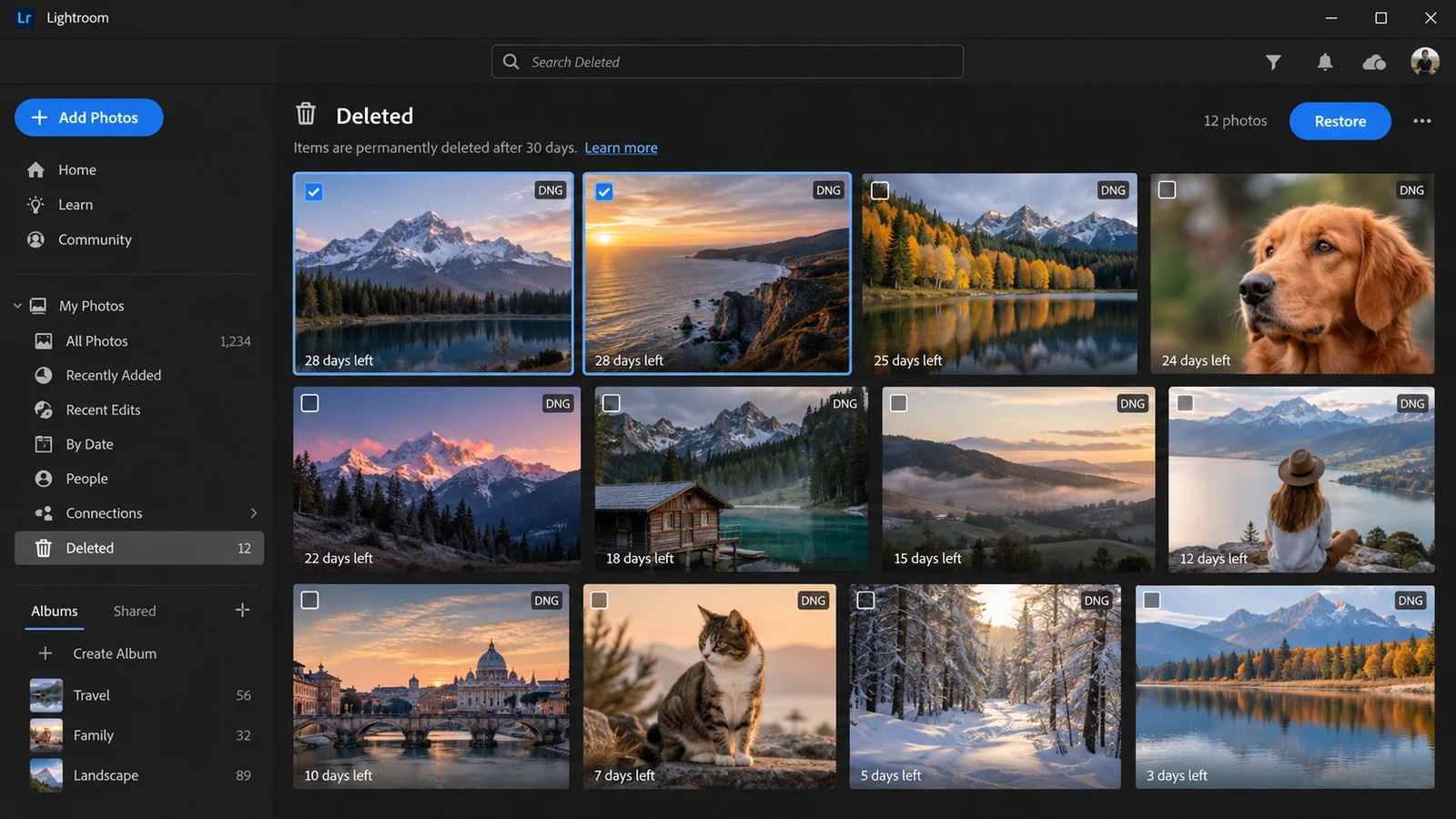
Lightroomは、選択した画像を「すべての写真」およびそれまでのアルバムに戻します。.
によると アドビ公式の削除済み写真の復元ガイド, 、スタック情報を除き、関連するメタデータが復元されます。.
削除したアルバムが空だった場合はどうなりますか?
まず、正しいAdobeアカウントを使用していることを確認してください。次に、削除が同期されたLightroomライブラリで行われたのか、それともローカルストレージ上でのみ行われたのかを確認してください。.
また、以下の制限事項にもご注意ください:
- クラウドから完全に削除された写真は、「削除済み」アルバムからは復元できません。.
- 標準的な30日間の回復期間は、無期限に延長されるわけではありません。.
- Lightroomの「ローカル」タブでは、写真をクラウドにアップロードしなくてもアクセスできます。.
- Lightroom Classicでは、ClassicからLightroomクラウドへ写真を同期する際、フルサイズのオリジナル画像を自動的にアップロードすることはなく、スマートプレビューが使用されます。.
したがって、同期されたプレビューは、必ずしも元のRAWファイルのバックアップとは限りません。.
方法 2:Lightroom Classic から削除された写真を復元する
最高だ: ストレージからの削除が確認されていないにもかかわらず、Lightroom Classicのライブラリから消えてしまった写真。.
Lightroom Classic では、以下を区別しています。 削除 そして ディスクから削除.
- 削除 通常はストレージ上の元のファイルを残したまま、カタログへの参照を削除します。.
- ディスクから削除 カタログエントリを削除し、サポートされている場合はオリジナルをオペレーティングシステムの削除先へ送信します。.
この区別によって、今後の進め方が決まります。.
手順 1:Lightroom が間違ったカタログを開いていないか確認する
アップグレード、リセット、またはカタログの変更後に図書館のデータがほぼ空になっているからといって、必ずしもデータが削除されたことを意味するわけではありません。.
確認する:
- Lightroom Classic を起動します。.
- 選ぶ [ファイル] > [最近開いたファイル].
- 以前使用したカタログを探してください。.
- または [ファイル] > [カタログを開く] そして、その
.lrcatファイル。. - それを開いて、表示されていなかった画像、コレクション、編集内容が正しく表示されていることを確認してください。.
アドビは、以下の一般的なデフォルトのカタログ保存場所を挙げています:
ウィンドウズ C:\Users\[ユーザー名]\Pictures\Lightroom\
macOS: /Users/[ユーザー名]/Pictures/Lightroom/
ただし、カスタム保存先を選択した場合は、カタログが別の場所にある可能性があります。.
また、お使いのコンピューター内で *.lrcat そして、変更日時を比較します。.
ステップ 2:カタログから削除された写真を探す
「削除」を選択したにもかかわらず、元のファイルがコンピュータに残っている場合は:
- Windowsの「ファイル エクスプローラー」またはmacOSの「Finder」を開きます。.
- 画像を保存したフォルダに移動してください。.
- ファイル名や拡張子を検索してください。.
- 元のファイルが正常に開くことを確認してください。.
- 以前のカタログに、欠落している項目や編集内容がまだ含まれているかどうかを確認してください。.
古いカタログに編集内容が反映されている場合は、以下のことを検討してください [ファイル] > [別のカタログからインポート] すべてのオリジナルファイルをすぐに再インポートする代わりに。.
それ以外の場合は、以下を使用してください。 [ファイル] > [写真と動画をインポート] ファイルを再度追加するには。.
期待される結果: 写真はLightroomライブラリに戻ります。ただし、通常の再インポートでは、以前の編集内容、コレクションへの登録状況、または編集履歴が復元されない場合があります。.
方法 3:ファイルを復元せずに、Lightroom から消えた写真を再リンクする
最高だ: Lightroom Classic では写真がまだ表示されているものの、「ファイルが見つかりません」というメッセージや、写真がないことを示すアイコンが表示されている。.
これは参照に関する問題であり、必ずしも削除に関する問題というわけではありません。.
たとえば、ドライブから結婚式の写真をインポートしたとします。 E:. その後、Windowsはその外付けドライブにドライブ文字を割り当てます F:. Lightroom Classic は、以下のパスにある元のファイルを引き続き検索しています。 E:.
写真はまだ残っているものの、Lightroomではそれらを検出できません。.
失われた写真を探して再接続する
- Lightroom Classic を起動し、ライブラリモジュールに切り替えます。.
- 選択 ライブラリ > 失われた写真をすべて探す.
- 問題のあるサムネイル上の「写真がない」アイコンをクリックしてください。.
- ダイアログに表示されている元のファイルの場所を確認してください。.
- クリック 所在地 そして、その画像の現在の保存場所へ移動します。.
- 有効にする 近くの失われた写真を探す 必要に応じて。.
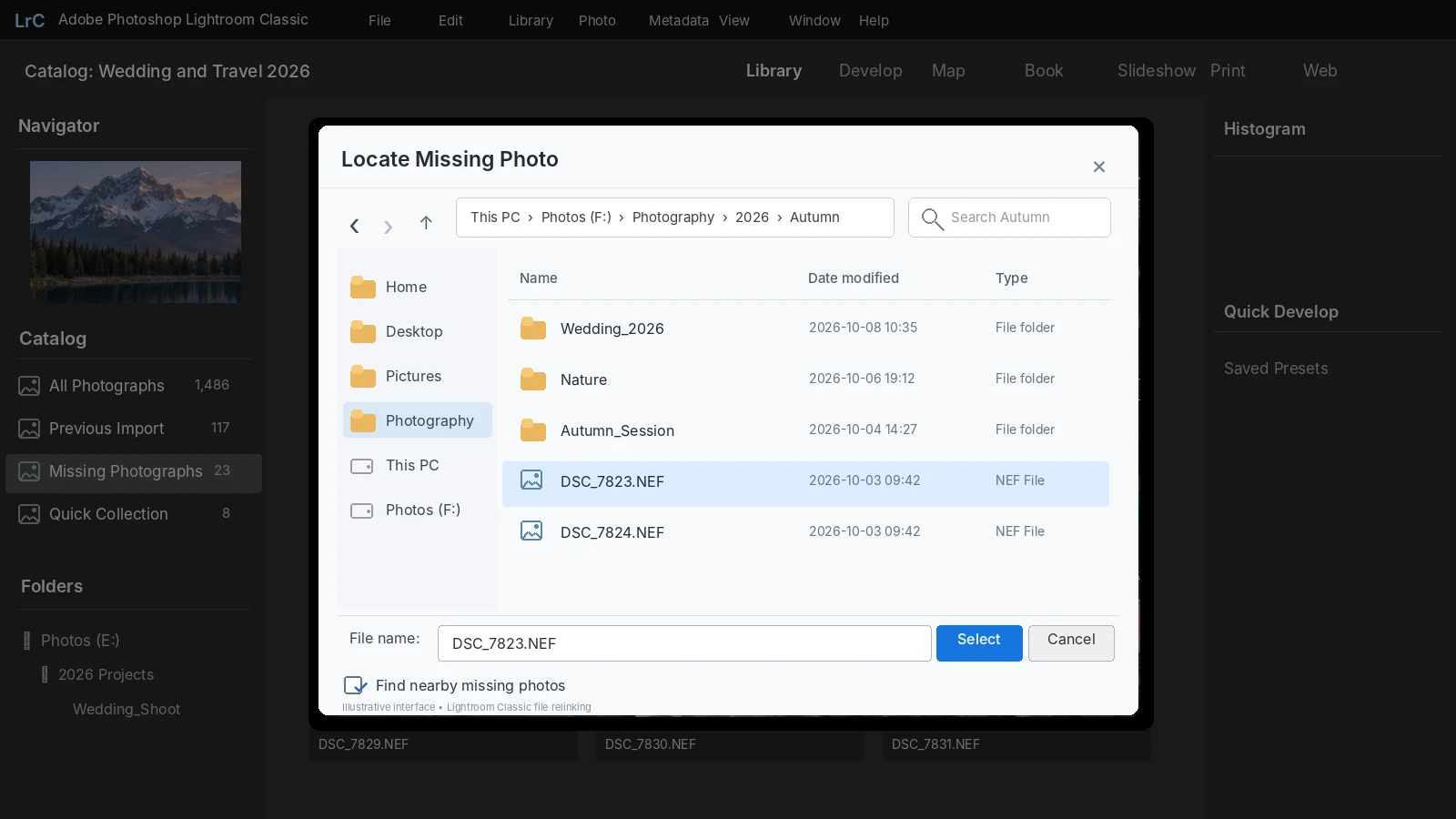
そうすれば、Lightroom Classicは同じフォルダ内にある他のファイルを再接続できます。.
フォルダ全体がなくなっている場合は、[フォルダ] パネルでそのフォルダを右クリックし、[ 紛失したフォルダを探す.
正式なワークフローについては、以下を参照してください。 アドビの「紛失した写真の検索」に関するドキュメント.
写真がどこに移動したかわからない場合はどうすればよいでしょうか?
Lightroomの以前のファイル保存場所からの手がかりを活用する:
- 正確なファイル名を検索します。例:
DSC_4521.NEF. - 関連する拡張機能で絞り込む:
.jpg,.dng,.cr3,.nef,.arw, あるいは.raf. - 写真の撮影日や取り込み日付近に作成されたフォルダを確認してください。.
- 普段使用している写真用ドライブやメモリーカードを再度接続してください。.
- ストレージドライブのドライブ文字やマウント先が変更されていないか確認してください。.
そのファイルが見つかった場合は、, 新しい写真としてインポートするのではなく、「Locate」を使用してください 元のカタログエントリがまだ存在している場合は常に。これにより、過去の編集との関連性を維持することができます。.
方法 4:Lightroom の写真を「ごみ箱」から復元する
最高だ: 写真は、単にカタログから削除されたのではなく、「ディスクから削除」機能を使用して削除されました。.
Lightroom Classicがローカルストレージから元のファイルを削除する場合、オペレーティングシステムがその操作をサポートしていれば、通常、Windowsの「ごみ箱」またはmacOSの「ゴミ箱」に移動します。.
Windowsで削除した写真を復元する
- オープン ごみ箱.
- 元の画像ファイル名を検索するか、削除日順に並べ替えます。.
- 必要な写真を選んでください。.
- 右クリックして リストア.
- ファイルが元の場所に表示されていることを確認してください。.
macOSでは、ゴミ箱を開き、以下を選択します。 戻す 入手可能な場合。.
ファイルが復元されたにもかかわらず、Lightroomがそれらを認識しなくなった場合は、前のセクションで説明した適切なカタログまたは再リンクの方法を使用してください。.
また、当サイトの ごみ箱から削除されたファイルを復元する方法.
この方法がうまくいかない場合
特定のリムーバブルストレージデバイスから削除されたファイルは、ごみ箱に含まれていない場合があります。また、ファイルを完全に削除した後や、ごみ箱を空にした後は、そのファイルにアクセスできなくなる場合があります。.
さらに、元の写真を復元しても、必ずしもLightroom Classicの古いカタログエントリが復元されるとは限りません。.
そのような場合は、別のバックアップを確認してください。.
方法 5:Lightroom カタログのバックアップと元の写真を復元する
最高だ: 編集内容が欠落しているもの、削除されたカタログエントリ、またはバックアップコピーが存在する元の写真。.
Lightroom Classic にはカタログのバックアップ機能がありますが、これは写真のバックアップとは異なります。.
Lightroom Classicの以前のカタログを復元する
Lightroom Classic は通常、編集中の情報をアクティブなカタログに自動的に保存します。一部の文書編集アプリケーションのように、別途用意された、どこからでもアクセス可能な自動保存用復元フォルダに依存することはありません。.
Lightroom Classicの定期的なカタログのバックアップは、通常、Lightroom Classicを終了する際に作成されます。.
アドビは、以下のデフォルトのバックアップ保存先について記載しています:
ウィンドウズ \Users\[ユーザー名]\Pictures\Lightroom\[カタログ名]\Backups\
macOS: /Users/[ユーザー名]/Pictures/Lightroom/[カタログ名]/Backups/
バックアップを確認するには:
- カタログのバックアップフォルダを探してください。.
- 削除やカタログの問題が発生する前に作成されたバージョンを探してください。.
- 必要に応じて、バックアップアーカイブを解凍してください。.
- バックアップしたファイルを開いてください
.lrcatファイルを使用して [ファイル] > [カタログを開く]. - 欠落している写真、編集調整、およびコレクションが存在するかどうかを確認してください。.
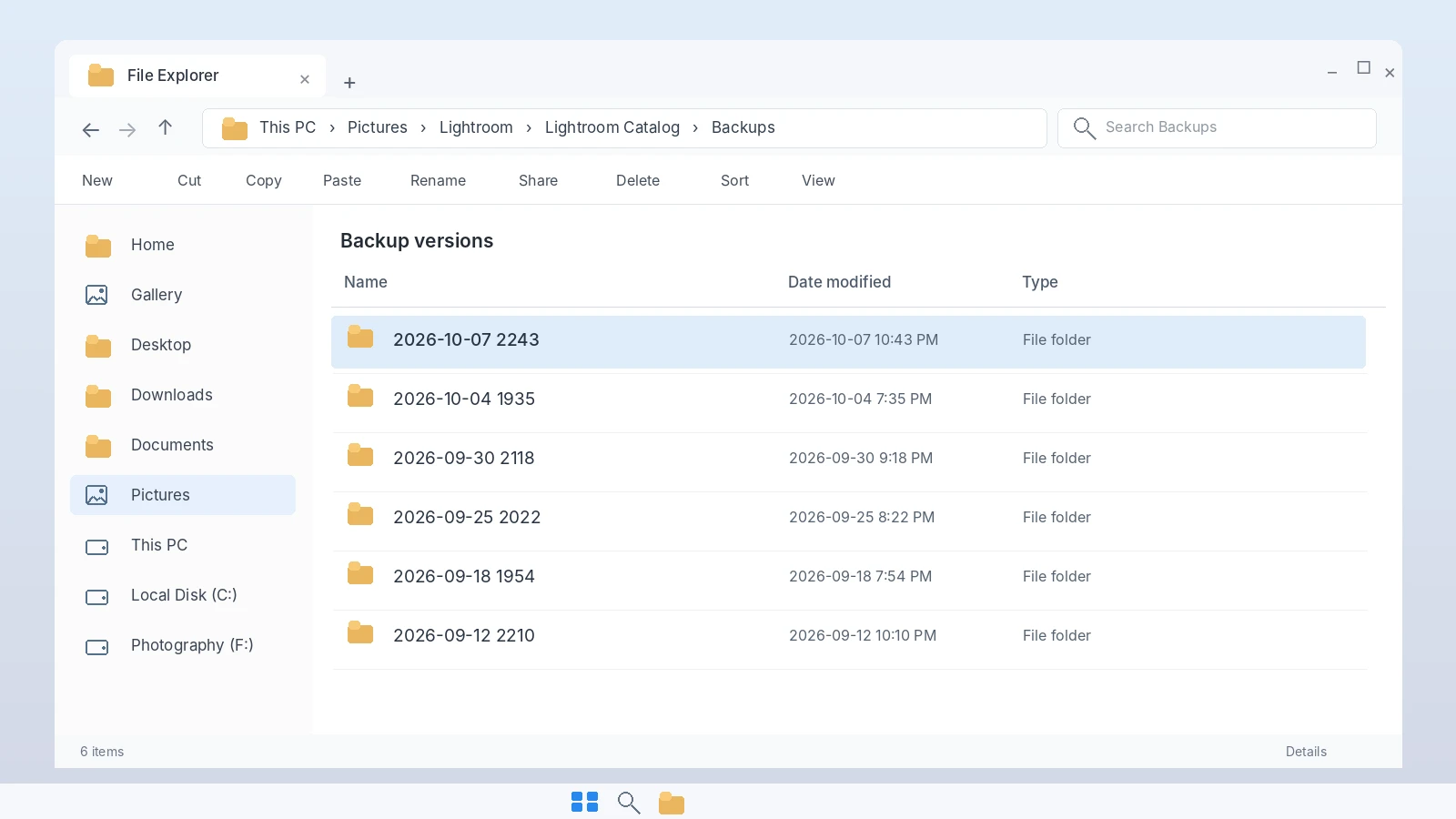
何かを置き換える前に、現在のカタログをバックアップしてください。.
複数のバージョンから選択する際は、タイムスタンプとファイルサイズを比較してください。その後、候補となりそうなファイルを開き、そのファイルに正しい最近の撮影データや編集内容が反映されていることを確認してください。.
確認ができたら、そのバージョンを保存し、関連するエントリを作業用カタログにインポートすることを検討してください。.
アドビはこのプロセスについて、同社の Lightroom Classic カタログのバックアップガイド.
Lightroomのカタログのバックアップから、元のRAW写真を復元することはできますか?
いいえ。Lightroom Classicの標準的なカタログバックアップでは、 ない 元の画像ファイルを含めてください。.
カタログのバックアップから、編集指示や写真の参照情報を復元できる場合があります。ただし、実際のNEF、CR3、DNG、またはJPEGファイルが削除されてしまった場合は、それらのファイルの別のコピーが必要になります。.
これらの場所をチェックする:
- Windows のファイル履歴または以前のバージョン
- macOS タイムマシン
- OneDrive、Dropbox、またはGoogle Driveによるバックアップ
- Lightroomでのインポート中に作成されたコピー
- 写真専用バックアップ用ドライブ
クラウドストレージについては、プロバイダーの「ごみ箱」と「バージョン履歴」を確認してください。また、ローカルに完全に保存されているファイルと、オンライン上のみに存在するプレースホルダーとを区別してください。.
Lightroomに再接続する前に、使用可能なバックアップを安定したディレクトリに復元してください。.
スマートプレビューは、Lightroomで削除されたオリジナル画像の代わりになるのでしょうか?
そうとは限りません。.
「スマートプレビュー」機能により、Lightroom Classicでは、元のファイルを接続しなくても写真を表示・編集することができます。ただし、これらはサイズが縮小された、非可逆圧縮されたDNG形式のデータです。.
したがって、スマートプレビューは、削除されたフル解像度のRAW画像と完全に同一の代替物というわけではありません。.
スマートプレビューが利用可能な場合は、オリジナルを検索する間、そのスマートプレビューと関連するカタログを保持してください。.
Lightroomの写真のデータ復元ソフトは、どのような場合に使うべきでしょうか?
ドライブをスキャンする前に、以下の最終確認を行ってください:
質問 | 「はい」の場合 |
ファイルエクスプローラーやFinderで元の画像を見つけることはできますか? | 開くか、リンクを再設定する |
その写真は、別のLightroomカタログに含まれていますか? | カタログエントリを復元する |
その写真は、Lightroomの「削除済み」アルバムにありますか? | 「復元」を使用する |
クラウドサービスやバックアップには、元のデータが含まれていますか? | バックアップを復元する |
ストレージデバイスは物理的に不安定ですか、それとも検出できませんか? | DIYでの復旧作業をやめ、専門家の助けを求めてください |
ストレージの復旧を検討するのは、元のファイルが実際に失われ、使用可能なコピーが存在せず、かつ影響を受けたストレージに引き続きアクセスできる場合に限ります。.
この区別が重要なのは、データ復元ソフトウェアでは、破損したLightroomカタログの参照を修復したり、有効期限が切れたAdobe Cloudの削除データを復元したりすることができないからです。.
方法 6:Magic Data Recovery を使って、Lightroom から完全に削除された写真を復元する
最高だ: Lightroom、ごみ箱、およびバックアップから復元できない場合、Windowsからアクセス可能なストレージから元の写真が削除されます。.
もしファイルが本当にない場合は、, Magic Data Recovery 元のストレージデバイスをスキャンして、復元可能なイメージデータがないか確認できます。.
Lightroomの「削除済み」アルバム、カタログの復元、ファイルの再リンクとは異なり、Magic Data RecoveryはLightroomのライブラリ記録ではなく、ストレージデバイスを直接検索します。.
公式の製品情報によると、JPG、PNG、TIFF、DNG、CR2、CR3、NEF、ARW、RAFなどの画像形式に対応しています。.
そのため、Windowsのドライブや互換性のあるメモリカードから元の画像が消えてしまった場合に役立ちます。ただし、このスキャン機能では、Lightroomの編集履歴、コレクション、クラウド上の記録を復元することはできません。.
完全に削除されたローカルファイルについては、当社の 完全に削除されたファイルの復元ガイド.
Lightroomで削除された写真にMagic Data Recoveryを使用する方法
ステップ1: Magic Data Recoveryのダウンロードとインストール
WindowsでMagic Data Recoveryをダウンロードしてください。Lightroomのオリジナルファイルが削除された場所とは別のドライブまたはパーティションにインストールしてください。.
Windows 7/8/10/11およびWindows Serverをサポート
ステップ 2:Lightroom の写真が保存されていたドライブを選択する
ソフトウェアを起動し、Windowsの写真ライブラリのドライブや、写真が入っていたメモリーカードなど、元の保存場所を選択します。スキャンを開始します。.

ステップ3:Lightroomで削除された写真ファイルをスキャンする
ソフトウェアに、復元可能なデータのスキャンを行わせます。結果を確認し、JPG、DNG、NEF、CR3、ARWなどの関連する画像ファイル形式が含まれているか確認してください。.

ステップ 4:復元前に Lightroom の画像をプレビューする
対応している場合は、「プレビュー」機能を使用して、検出された写真を確認してください。ファイル名、画像の内容、ファイルサイズを確認してください。プレビューが正常に表示されたからといって、復元されたすべてのファイルが完全であるとは限りません。.

ステップ5:写真を安全な場所に復元する
必要な写真を選択し、別の正常なドライブに復元してください。その後、ファイルが正しく開くことを確認してから、Lightroomに戻してください。.

復元後:写真をLightroomのワークフローに戻す
元の画像ファイルを見つけるだけでは終わりではありません。それを正しいLightroom環境に再接続する必要があります。.
元のカタログ登録情報がまだ存在する場合
- 復元した画像を安定したフォルダに保存してください。.
- 元のLightroom Classicカタログを開きます。.
- 「ファイルが見つかりません」のアイコンが表示されている画像を選択してください。.
- 選ぶ 所在地 そして、復元された元のファイルを選択します。.
- 以前の編集や調整が依然として反映されていることを確認してください。.
Lightroomが復元された写真を正常に照合できた場合、再リンクを行うことで既存のカタログ上の関係性が維持されます。.
カタログのエントリが削除された場合
元の編集指示が記載された以前のカタログを探してください。もしあれば、それを使用してください。 [ファイル] > [別のカタログからインポート] 関連するエントリを復元するには。.
利用可能なカタログやメタデータが存在しない場合は、復元されたオリジナル画像を新しい写真として取り込んでください。.
ただし、失われたカタログにのみ保存されていた編集内容を、再度作成する必要がある場合があります。.
復元されたファイルを確認する
作業を完了とする前に:
- 重要な画像はそれぞれ、フル解像度で開いてください。.
- 目に見える破損や内容の不備がないか確認してください。.
- RAWファイルが正しく処理できることを確認してください。.
- Lightroomが、スマートプレビューだけではなく、復元されたオリジナル画像を使用していることを確認してください。.
- 編集ワークフローが正常に機能するかどうかを確認するために、テスト用の写真をエクスポートします。.
真の成功基準は、スキャン中にファイルが見つかることだけではありません。. Lightroomで正しく開いて、再び使用できる画像になっているということです。.
Lightroomでの写真復元が失敗した場合はどうすればよいでしょうか?
削除された写真がすべて復元できるわけではありません。.
結果に影響を与える可能性のあるいくつかの制限事項があります。.
上書きされた画像データ: 新しいファイルが必要な記憶ブロックを上書きしてしまうと、ソフトウェアでは失われた元のデータを復元することはできなくなります。.
SSDのTRIM機能: 最新のSSDでは、TRIMやガベージコレクションによって削除されたブロックが消去されることがあります。その結果、削除直後であってもデータの復元が不可能になる場合があります。当社の SSDの削除済みファイル復元ガイド その違いについて説明しています。.
破損したストレージ: 繰り返し接続が切断されたり、異音がしたり、正常に認識されないドライブについては、ソフトウェアによるスキャンを繰り返すよりも、専門家に点検を依頼した方が良い場合があります。.
クラウド限定の削除: ローカル復元スキャンでは、Adobeのサーバー上にのみ存在し、完全に削除されてしまったデータは復元できません。.
回復が不完全な場合: 復元されたRAWファイルは、依然として破損している可能性があります。一方、正常なJPEGプレビューであっても、失われたRAW元のファイルを必ずしも再現できるとは限りません。.
ソフトウェアによる復元が失敗した場合は、元のイメージがどこに保存されていたか、また独立したコピーが存在するかどうかを再度確認してください。不安定なハードウェア上で、繰り返し高負荷のスキャンを行うことは避けてください。.
Lightroomの写真や編集内容が消えてしまうのを防ぐ方法
信頼性の高いLightroomのワークフローは、元の画像とその編集情報の両方を保護します。.
- 元の写真は別途バックアップしてください。. RAWファイルを保護するために、カタログのバックアップだけに頼らないでください。.
- Lightroom Classicのカタログのバックアップをスケジュールします。. 別のドライブに保存し、以前のバージョンが正常に開くことを確認してください。.
- フォルダ構造を統一してください。. 参照先の破損を防ぐため、可能な場合はLightroom Classicを使用して写真フォルダを移動・名前変更してください。.
- 必要に応じてメタデータを保持してください。. Lightroom Classic では、対応している編集メタデータを XMP に書き込むことができます。ただし、XMP はカタログ全体のバックアップに代わるものではありません。.
- クラウド同期を確認してください。. ローカルのオリジナルファイルを削除する前に、画像が実際にアップロードされていることを確認してください。.
- 別々のコピーを保管しておいてください。. インポートの際に、画像を別の保存先にコピーし、オフサイトでのバックアップを確保することを検討してください。.
- 削除する前に保存状況を確認してください。. 特に複数の写真を扱う際は、「削除」と「ディスクから削除」を区別してください。.
カメラベースのワークフローについては、当社の SDカードの写真復元ガイド その他の保管上の注意事項については、こちらをご覧ください。.
まとめ
可能 Lightroomで削除した写真を復元する? 多くの場合、その通りですが、まずは元のファイルが実際に失われてしまったかどうかを確認することが第一歩です。.
写真がまだ残っている場合は、Lightroom Classicの「検索」または「インポート」機能を使用してください。カタログや同期された画像が削除された場合は、「削除済み」アルバム、以前のカタログ、およびバックアップを確認してください。ローカルストレージから元の写真が完全に失われている場合にのみ、ストレージの復旧作業に進んでください。.
そういう状況だ、, Magic Data Recovery Windowsからアクセス可能なドライブに対して、追加の選択肢を提供します。上書きされたデータを復元したり、失われたLightroomの編集内容を自動的に再構築したりすることはできませんが、元の画像ファイルの復元に役立つ可能性があります。.
さらに幅広い復旧方法については、Amagicsoftの 削除ファイル復元ガイド.
Windows 7/8/10/11およびWindows Serverをサポート
よくある質問
Lightroomでは、削除してから30日経過した写真を復元できますか?
Lightroom Classic をアップデートしたら、なぜ写真が消えてしまったのですか?
.lrcat ファイル エクスプローラーやFinder内のファイル。元のカタログに、失われた写真や編集内容がまだ残っているかどうかを確認するまでは、すべてを再インポートしないようにしてください。.Lightroom Classicで「ファイルが見つかりませんでした」とはどういう意味ですか?
Lightroom Classicは、元のRAW画像を自動的にバックアップしますか?
Lightroomで削除した写真を、編集内容を失うことなく復元することはできますか?
Lightroomでは、インポート前にSDカードから削除された写真を復元することはできますか?
「スマートプレビュー」機能を使えば、Lightroomで削除したフル解像度の写真を復元できますか?

バシリイは、この分野で約10年の実務経験を持つデータ復元のスペシャリストです。そのキャリアを通じて、彼は削除されたファイル、フォーマットされたドライブ、失われたパーティション、RAWファイルシステムを含む何千もの複雑なケースの解決に成功してきました。彼の専門知識は、16進エディタなどの専門ツールを使用した手動復元方法と、復元ソフトウェアを使用した高度な自動化ソリューションの両方をカバーしています。バシリの使命は、信頼できるデータ復元知識をITプロフェッショナルと一般ユーザーの双方が利用できるようにし、貴重なデジタル資産を保護できるようにすることです。.