
Récupération de données LaCie : restaurer les fichiers perdus
Il peut arriver qu'un disque dur LaCie Rugged affiche un dossier de projet vide, ou que Windows vous demande de formater un disque contenant vos photos. Récupération de données LaCie peut s'avérer utile en cas de suppression ou de corruption du système de fichiers, mais la méthode la plus sûre dépend de la cause. Consultez l'article de Amagicsoft intitulé Centre de récupération de données sur disque dur pour les boîtiers de disque dur correspondants.
Les fichiers supprimés peuvent subsister jusqu'à ce qu'ils soient écrasés, et un formatage rapide peut laisser leur contenu intact. Cependant, la fonction TRIM des SSD, l'effacement sécurisé et les dommages physiques peuvent empêcher leur récupération. L'absence d'icône de disque ne signifie pas nécessairement que les données ont été effacées.
Cessez d'utiliser le lecteur concerné. Ci-dessous, identifiez la cause de la perte de données, essayez d'effectuer des sauvegardes, puis déterminez s'il est préférable de recourir à un logiciel ou à un laboratoire de récupération.
Table des matières
Avant d'utiliser LaCie Data Recovery : protégez les fichiers d'origine
- Ne copiez, ne téléchargez ni n'enregistrez quoi que ce soit sur le disque dur LaCie. Les nouvelles écritures peuvent écraser les données supprimées.
- Annuler les invites de mise en forme ou d'initialisation du disque. Ne créez pas de nouvelle partition.
- Évitez d'utiliser CHKDSK /f, la fonction « Premiers secours » de l'Utilitaire de disque et la réparation des partitions jusqu'à ce que vous ayez récupéré ou copié en toute sécurité vos fichiers importants. Ces outils peuvent modifier les enregistrements du système de fichiers.
- Enregistrez les données de restauration sur un disque physique distinct. N'installez jamais de logiciel sur le disque concerné.
- Arrêtez-vous si le disque dur émet des cliquetis, des grincements, surchauffe ou se déconnecte de manière répétée. De nouveaux cycles de mise sous tension et de diagnostic risquent d'aggraver les dommages matériels.
Si ce disque contient votre seule copie irremplaçable et semble endommagé, demandez conseil à un professionnel avant de le tester à nouveau.
Le logiciel LaCie Data Recovery est-il efficace ? Choisissez votre cas de figure
Ce que vous voyez | Scénario probable | La meilleure première étape |
Un fichier ou un dossier a disparu, mais le disque s'ouvre | Chemin d'accès incorrect, fichier masqué ou suppression | Rechercher dans les emplacements ; vérifier la Corbeille ou la poubelle |
Vous avez vidé la corbeille ou procédé à une suppression définitive | Les enregistrements peuvent être supprimés | Arrête d'écrire ; cherche les sauvegardes |
Le disque LaCie a été formaté rapidement | Métadonnées du système de fichiers recréées | Évitez de réutiliser le disque ; restaurez à partir d'une sauvegarde ou analysez un disque en bon état. |
Windows affiche « RAW » ou demande de formater le disque | Métadonnées du système de fichiers illisibles | Ignorer l'invite ; effectuer un diagnostic avant toute réparation |
Le disque n'apparaît pas dans l'Explorateur de fichiers/le Finder | Problème lié au câble, à la fixation, au format ou au matériel | Vérifier la connexion et la détection du disque |
Bruits de cliquetis, dommages dus aux chocs ou connexion instable | Défaillance matérielle éventuelle | Débranchez l'appareil ; contactez un laboratoire de récupération de données |
Perte logique signifie que le support de stockage reste lisible, mais que les enregistrements ou les chemins d'accès aux fichiers sont endommagés. Défaillance physique signifie que le matériel ne parvient pas à lire le disque de manière fiable. Logiciel de récupération de données LaCie ne peut pas réparer les têtes ou les composants électroniques endommagés.
Diagnostic de récupération de données LaCie : disque manquant ou illisible
Vérification des câbles et de la détection des disques
Essayez un autre câble compatible ou un port USB/Thunderbolt direct. Vérifiez l'alimentation sur les modèles de bureau. Arrêtez-vous si vous entendez des bruits inhabituels.
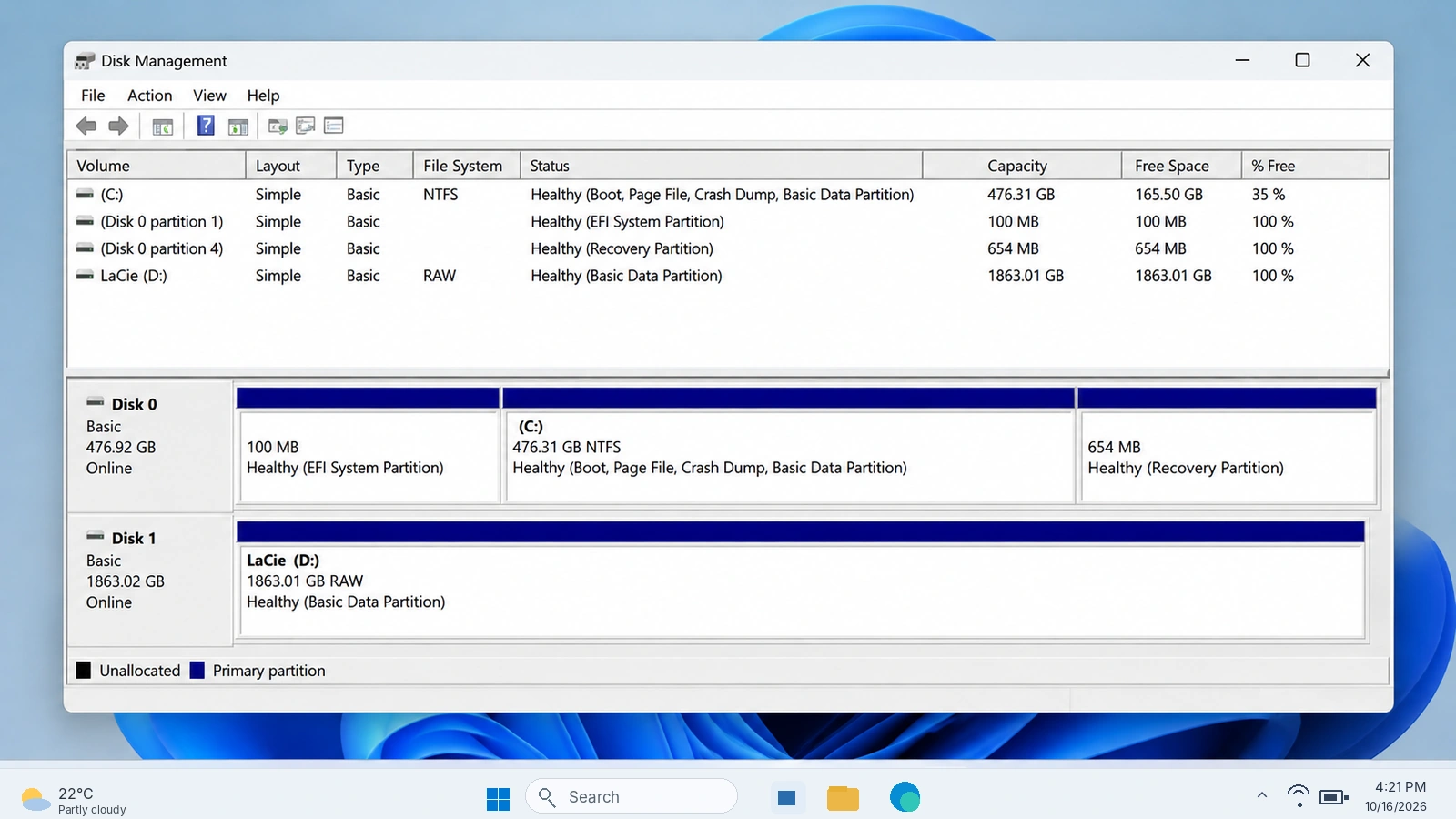
Sous Windows, cliquez avec le bouton droit de la souris Démarrer > Gestion des disques. Identifiez le périphérique LaCie grâce à sa capacité. Sur Mac, ouvrez Utilitaire de disque > Affichage > Afficher tous les périphériques.
- Partition saine sans lettre : Sous Windows, l'absence d'une lettre de lecteur peut expliquer pourquoi celui-ci n'apparaît pas dans l'Explorateur de fichiers. L'attribution d'une lettre inutilisée peut être utile lorsque le système de fichiers lui-même fonctionne correctement.
- RAW / Non alloué / Non initialisé : Windows ne parvient pas à interpréter les informations relatives au volume ou à ses partitions. Cela ne signifie pas nécessairement que tous les fichiers ont été effacés. Ne le formatez pas et ne l'initialisez pas.
- Le disque est totalement absent ou affiche une taille invraisemblable : Vérifiez le câble, le boîtier ou le matériel de l'appareil. Si les simples vérifications de connexion s'avèrent infructueuses, cessez toute tentative de réparation par vous-même.
Si le fichier est détecté normalement, vérifiez les dossiers masqués ou renommés. Consultez notre Guide de récupération des données d'un disque dur externe.
Vérifier les systèmes de fichiers et la sécurité sur Mac
Windows ne peut pas ouvrir nativement les volumes APFS ou HFS+. Vérifiez le disque sur un Mac avant d'essayer Récupération de données LaCie. Le format exFAT fonctionne normalement sur les deux systèmes.
Les disques durs LaCie Secure peuvent nécessiter un mot de passe dans Seagate Toolkit. Selon Documentation Seagate Secure, La réinitialisation d'usine et l'effacement cryptographique suppriment les données. Les clés de réinitialisation du mot de passe doivent être configurées au préalable.
Pourquoi les disques LaCie effacés, formatés et au format RAW nécessitent des solutions différentes
La suppression marque généralement l'espace de stockage comme réutilisable ; le contenu peut subsister jusqu'à ce qu'il soit écrasé. Ainsi, Récupération de données LaCie Ces outils détectent parfois des fichiers invisibles.
A format rapide récupère les structures du système de fichiers. Une réécriture complète ou un effacement sécurisé peut détruire tout contenu récupérable. RAW Cela signifie que le système d'exploitation ne peut pas interpréter le système de fichiers ; cela ne signifie pas que les fichiers ont été explicitement supprimés.
Sur SSD, la commande TRIM marque les blocs comme inutilisés ; le ramasse-miettes peut les rendre irrécupérables. Par conséquent, Récupération de données LaCie Les résultats varient selon qu'il s'agit de disques durs (HDD) ou de disques SSD.
Lancer LaCie Data Recovery à partir des copies existantes
Vérifier la corbeille, la poubelle et les autres copies
Meilleur pour : Fichiers supprimés par erreur alors que le disque dur fonctionne encore.
Récupération de données LaCie C'est plus simple lorsqu'il existe déjà un autre exemplaire utilisable.
Vérifiez les dossiers et l'historique des versions dans le cloud, puis Corbeille (Windows) ou Poubelle (Mac). La suppression de fichiers sur un disque dur externe contourne parfois la Corbeille ; le fait que celle-ci soit vide n'est donc pas une garantie suffisante.
Limite : Vous devez disposer d'une copie existante. Restaurez-la sur un support en bon état et vérifiez qu'elle s'ouvre.
Restaurer une version de sauvegarde antérieure
Meilleur pour : Fichiers inclus dans une sauvegarde effectuée avant la perte.
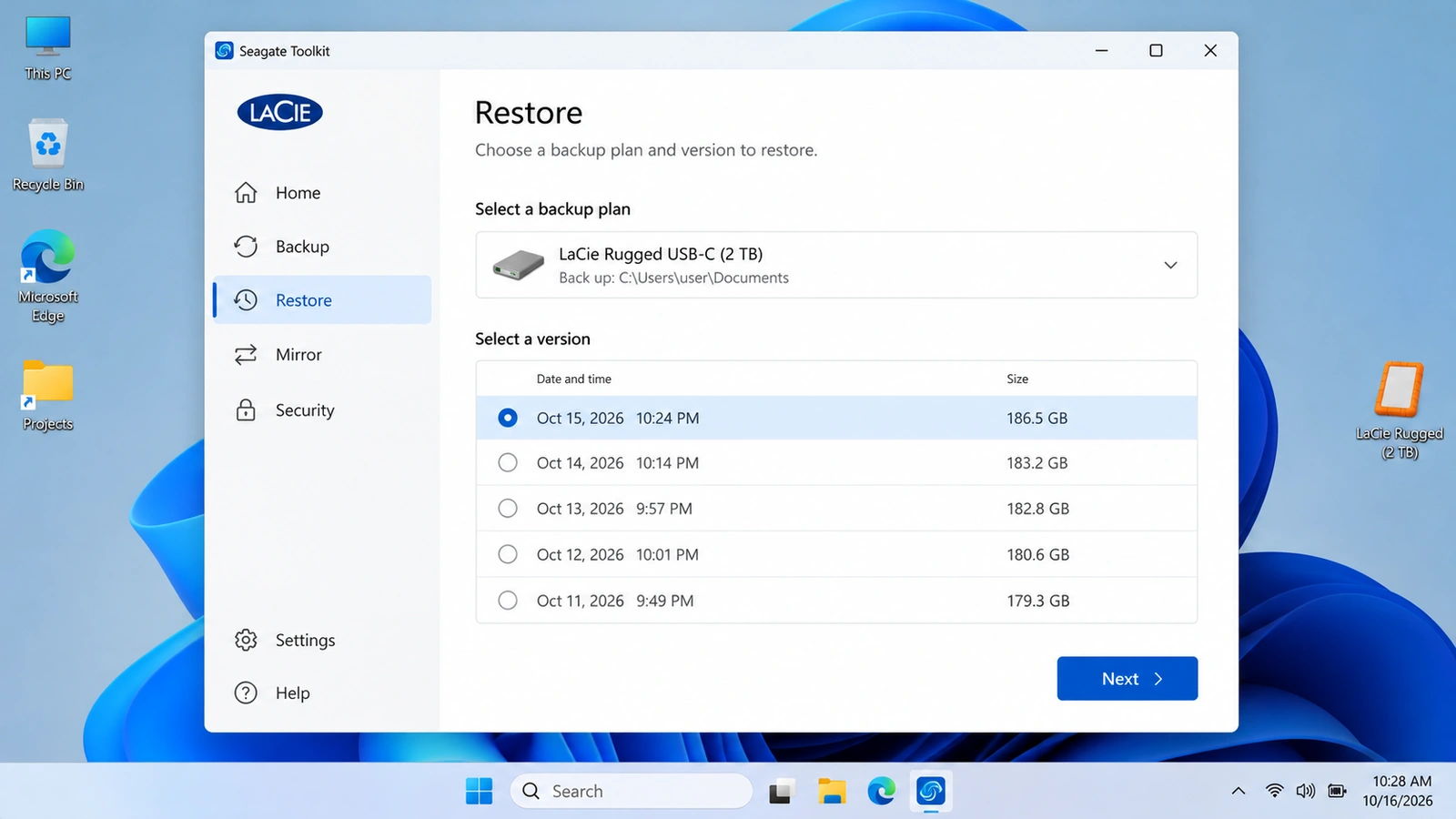
Si vous avez utilisé Sauvegarde LaCie Toolkit Sous Windows, procédez comme suit : Instructions d'utilisation de Restore de Seagate: ouvrez Toolkit, sélectionnez Restaurer, choisissez la formule et la version, puis définissez une destination sûre. Toolkit sauvegarde les dossiers sélectionnés de l'ordinateur sur un support de stockage externe ; une sauvegarde stockée uniquement sur le disque défaillant peut également être inaccessible.
Fenêtres Historique du dossier ou macOS La machine à remonter le temps permet de restaurer des dossiers ayant déjà fait l'objet d'une sauvegarde. Cependant, Miroir de la boîte à outils ce n'est pas une sauvegarde versionnée: les suppressions peuvent se répercuter sur les deux dossiers synchronisés. La sauvegarde automatique permet de récupérer le travail non enregistré dans l'application, mais pas tous les fichiers supprimés.
S'il n'existe aucun exemplaire accessible, passez à un logiciel de récupération à condition que le disque LaCie fonctionne correctement en permanence.
Essayez l'outil gratuit de récupération de fichiers Windows de Microsoft
Meilleur pour : Les utilisateurs de Windows familiarisés avec les commandes, dont le volume LaCie lisible dispose d'une lettre de lecteur accessible et contient des fichiers supprimés.
Installer Récupération de fichiers sous Windows sur un disque non affecté. Pour une source LaCie E : et une destination saine D :, utilisez winfr E: D: /extensive. Vérifiez d'abord les lettres.
Cela permet de bénéficier d'un Récupération de données LaCie option, bien qu'elle nécessite un disque source adapté et un disque de destination distinct.
Limite : Cet outil en ligne de commande ne permet pas de remédier à l'absence de matériel ni de désactiver le chiffrement. Pour le filtrage graphique et l'aperçu, voir ci-dessous.
Utilisez Magic Data Recovery lorsque vos fichiers LaCie sont vraiment perdus
Lorsque la corbeille, les sauvegardes et les options intégrées ne permettent pas de récupérer des fichiers supprimés ou formatés, Magic Data Recovery propose une solution sous Windows Récupération de données LaCie processus pour les disques durs et SSD compatibles et lisibles.
Il analyse les enregistrements de fichiers restants et le contenu identifiable, puis vous permet de filtrer et de prévisualiser les résultats pris en charge. Contrairement aux sauvegardes et à la Corbeille, il ne nécessite ni copie enregistrée ni liste visible des éléments supprimés. Il convient à la suppression définitive, au formatage rapide et à certains types de dommages logiques.
Limites : Aucune réparation matérielle, contournement du chiffrement, récupération de données écrasées ni récupération garantie de SSD n'est assurée. Il ne faut pas partir du principe que le système de fichiers Mac est pris en charge.
Comment utiliser Magic Data Recovery sur un disque dur LaCie
Étape 1 : Télécharger et installer Magic Data Recovery
Téléchargez le programme d'installation depuis la page du produit. Installez-le sur le disque interne de votre PC Windows ou sur un autre volume non affecté — et non sur la partition LaCie où se trouvent les fichiers perdus.
Prise en charge de Windows 7/8/10/11 et Windows Server
Étape 2 : Sélectionnez le disque LaCie sur lequel les fichiers étaient stockés
Connectez le disque dur LaCie, ouvrez Magic Data Recovery, identifiez le disque ou la partition approprié(e) en fonction de sa capacité, puis lancez l'analyse.

Étape 3 : Recherche des photos, vidéos ou documents LaCie perdus
Laissez l'analyse examiner le volume sélectionné. Parcourez les fichiers au fur et à mesure que les résultats s'affichent, en vous aidant des noms, des chemins d'accès ou des types, le cas échéant.

Étape 4 : Prévisualisation des fichiers avant la récupération
Utilisation Avant-première pour les photos ou documents pris en charge, afin de vérifier si leur contenu correspond à ce dont vous avez besoin. Il n'est pas toujours possible de prévisualiser tous les formats ou tous les fichiers endommagés.

Étape 5 : Récupération des fichiers sur un autre disque
Sélectionnez les fichiers et enregistrez-les sur un disque physique distinct et en bon état. N'enregistrez jamais les données récupérées sur le disque LaCie d'origine.

Si les options intégrées ne fonctionnent plus, vous pouvez essayer Magic Data Recovery avant que de nouvelles écritures n'écrasent les fichiers restants.
Vérifier la possibilité de récupération avant de réparer le disque LaCie
Le fait de trouver un nom de fichier ne prouve pas que ce fichier fonctionne. Après Récupération de données LaCie, vérifier les copies récupérées :
- Ouvrez plusieurs fichiers importants dans leurs applications habituelles, et pas seulement dans l'aperçu proposé par l'outil de récupération.
- Comparez la taille, la date et le contenu des fichiers avec les références disponibles.
- Pour les projets vidéo, testez la lecture à différents moments et vérifiez que les fichiers multimédias associés s'ouvrent correctement.
- Conservez le disque d'origine jusqu'à ce que vous ayez vérifié les fichiers importants.
Un fichier de 0 Ko ou qui ne s'ouvre pas peut présenter des données manquantes. Ne réparez ou ne reformatez la source qu'après avoir vérifié les fichiers importants qui ont été récupérés.
Quand renoncer à la récupération de données LaCie par soi-même
Choisissez un professionnel Services de récupération de données LaCie si le disque émet des cliquetis, a subi un choc, se déconnecte pendant la lecture ou contient des documents originaux irremplaçables. Ne le numérisez pas à plusieurs reprises.
Multi-disques RAID LaCie 2big/5big/6big Ces périphériques nécessitent une attention particulière : une défaillance du RAID 0 et une défaillance de la réplication RAID 1 suivent des procédures de récupération différentes. Évitez de modifier le mode RAID, de reconstruire une matrice ou de retirer des disques sans noter au préalable leur emplacement d'origine.
Certains modèles comprennent Services de récupération de données Seagate Rescue. Utiliser le Consultation du plan de sauvetage officiel avec votre numéro de série pour vérifier la couverture. La garantie standard ne couvre pas automatiquement la récupération de données, et un service professionnel ne peut garantir le résultat.
Prévenir toute perte future de données sur les disques durs LaCie
Conservez une sauvegarde indépendante ainsi qu'une copie hors site ou dans le cloud. Utilisez l'historique des versions, et pas seulement la synchronisation bidirectionnelle. Vérifiez les fichiers de sauvegarde avant de formater le disque.
Conservez les fichiers originaux de vos projets sur des appareils distincts, éjectez correctement les disques et examinez les nouvelles erreurs de lecture. La fonction TRIM des SSD peut supprimer définitivement le contenu supprimé sans que l'utilisateur n'ait à effectuer d'autres écritures.
Conclusion
Récupération de données LaCie Commencez par vérifier l'état du disque, et non par un téléchargement. Si des fichiers sont simplement manquants, vérifiez les chemins d'accès et la compatibilité. S'il existe une sauvegarde ou une copie dans la Corbeille, restaurez-la en premier lieu. Pour un disque stable et lisible contenant des fichiers supprimés définitivement ou formatés en mode rapide, essayez les outils natifs ou Magic Data Recovery, en enregistrant toujours les fichiers récupérés à un autre emplacement.
Toutefois, un disque dur qui émet des cliquetis, un RAID instable ou un SSD endommagé physiquement nécessitent l'intervention d'un professionnel. Vérifiez les résultats avant de tenter toute réparation, et utilisez le Centre de récupération de données sur disque dur pour d’autres cas de figure liés au stockage. La solution la plus sûre Récupération de données LaCie C'est la décision qui vous permet de conserver vos options restantes.
Prise en charge de Windows 7/8/10/11 et Windows Server
FAQ
Est-il possible de récupérer des données sur un disque LaCie plusieurs mois après leur suppression ?
Le logiciel de récupération de données LaCie peut-il fonctionner si le disque n'est pas détecté ?
Existe-t-il des solutions gratuites pour récupérer des données sur un disque LaCie ?
Un formatage rapide efface-t-il tout le contenu d'un disque dur externe LaCie ?
Que se passe-t-il si j'oublie mon mot de passe LaCie Secure ?
Puis-je récupérer des fichiers LaCie sous Windows si le disque a été utilisé sur un Mac ?
Le service professionnel de récupération de données LaCie est-il couvert par la garantie ?

Vasilii est un spécialiste de la récupération de données qui possède une dizaine d'années d'expérience pratique dans ce domaine. Tout au long de sa carrière, il a résolu avec succès des milliers de cas complexes impliquant des fichiers supprimés, des disques formatés, des partitions perdues et des systèmes de fichiers RAW. Son expertise couvre à la fois les méthodes de récupération manuelle à l'aide d'outils professionnels tels que les éditeurs hexagonaux et les solutions automatisées avancées à l'aide de logiciels de récupération. La mission de Vasilii est de rendre accessible aux professionnels de l'informatique et aux utilisateurs quotidiens des connaissances fiables en matière de récupération de données, afin de les aider à sauvegarder leurs précieuses ressources numériques.