Skip to content
icône du logo d'amagicsoft
  • Accueil
  • Produits
    • Magic Data Recovery
    • Magic Recovery Key
  • Magasin
  • Blog
  • Plus d'informations
    • À propos d'Amagicsoft
    • Contact US
    • Politique de confidentialité
    • Conditions
    • Accord de licence
    • Politique de remboursement
  • Français
    • English
    • 日本語
    • 한국어
    • Deutsch
    • 繁體中文
Récupération de Bitlocker

Clé de récupération Acer BitLocker : Comment la récupérer facilement
13 décembre 2025 Smith, Erin Pas encore de commentaires
acer bitlocker recovery key
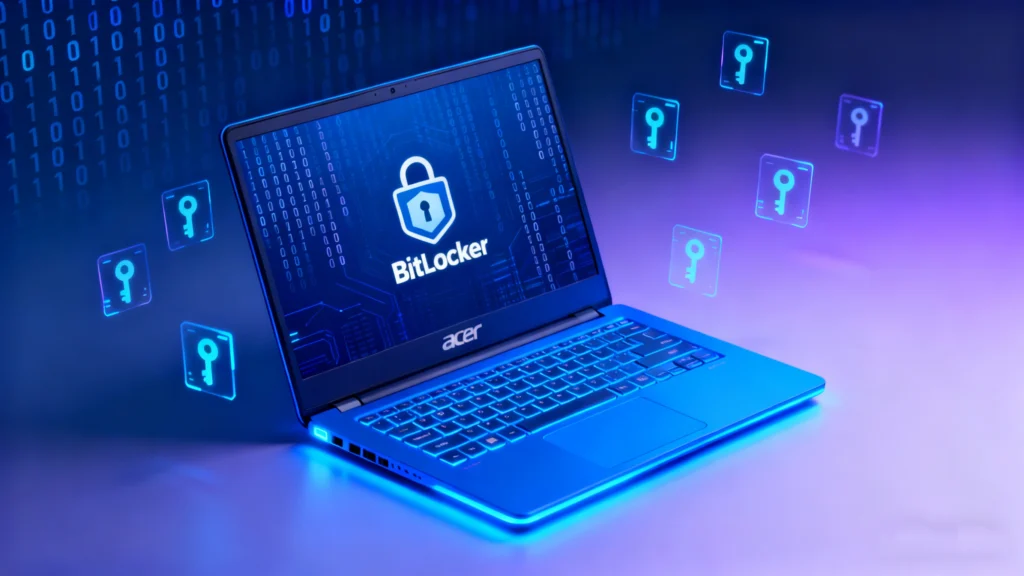
Perte d'accès à votre ordinateur portable Acer en raison d'une BitLocker peut être stressant. De nombreux utilisateurs sont déconcertés lorsque Windows leur demande un Clé de récupération BitLocker, et ne peuvent donc plus accéder à leurs fichiers. Ce guide explique pourquoi cela se produit, comment localiser votre Clé de récupération Acer BitLocker, et présente une solution fiable : Magic Recovery Key, un outil qui peut automatiquement trouver les clés de recouvrement stockés sur votre ordinateur.
Télécharger Magic Recovery Key

Prise en charge de Windows 7/8/10/11 et Windows Server

Table des matières

Qu'est-ce qu'une clé de récupération Acer BitLocker ?

Les Clé de récupération Acer BitLocker est un unique Code à 48 chiffres utilisé pour déverrouiller votre lecteur chiffré BitLocker si Windows détecte un changement inattendu dans votre système. Cela peut se produire après une mise à jour du BIOS, un changement de matériel ou une réinitialisation du système. Sans cette clé, l'accès à votre ordinateur portable Acer est limité afin de protéger vos données contre les utilisateurs non autorisés.

Pourquoi c'est important :

  • Garantit la sécurité de vos données.
  • Fournit une méthode de secours en cas de défaillance des mots de passe.
  • Requis lorsque BitLocker soupçonne une activité suspecte.

Raisons courantes pour lesquelles votre ordinateur portable Acer demande une clé de récupération BitLocker

Comprendre pourquoi votre ordinateur portable demande une clé de récupération peut vous aider à éviter de futurs blocages. Les scénarios les plus courants sont les suivants :

  1. Mises à jour de Windows ou modifications du matériel - Les mises à jour du BIOS ou des composants du système peuvent déclencher la protection BitLocker.
  2. Réinitialisation du TPM ou des paramètres de sécurité - Réinitialisation de la Module de plateforme de confiance (TPM) peut verrouiller les disques cryptés.
  3. Clé de récupération des données perdues ou supprimées - Il peut arriver que la clé de récupération n'ait pas été sauvegardée dans un fichier Compte Microsoft, USB, ou une copie imprimée.
  4. Politiques de l'organisation - Pour les ordinateurs portables professionnels, les administrateurs informatiques peuvent appliquer des politiques de cryptage strictes.

Reconnaître ces déclencheurs aide les utilisateurs à prendre des mesures de précaution et à localiser leur clé de recouvrement plus efficacement.

Comment trouver la clé de récupération BitLocker d'Acer

Il y a plusieurs façons de récupérer votre Clé de récupération Acer BitLocker:

1. Vérifiez votre Compte Microsoft

  • Aller à Compte Microsoft.
  • Connectez-vous avec le compte Microsoft lié à votre ordinateur portable Acer.
  • Rechercher un Touche à 48 chiffres correspondant à votre ID de la clé BitLocker.

2. Vérifier les clés USB ou les impressions

  • Si vous avez précédemment enregistré la clé de récupération sur une clé USB ou l'avez imprimée, localisez ce périphérique ou ce document.
  • Assurez-vous que la clé correspond à l'ID de clé affiché sur l'écran de votre ordinateur portable.

3. Vérifier les comptes organisationnels

  • Si votre appareil est géré par un lieu de travail, contactez votre service informatique.
  • Il se peut qu'ils aient stocké la clé de récupération dans Azure Active Directory ou d'autres lieux sécurisés.

4. Solution avancée : Utiliser Magic Recovery Key

Parfois, les méthodes manuelles échouent ou la clé est introuvable. Magic Recovery Key peut vous aider en scannant votre ordinateur portable Acer pour récupérer automatiquement les clés de récupération BitLocker stockées.

Avantages de Magic Recovery Key :

  • Détection automatique : Recherche toutes les clés BitLocker stockées localement sur votre appareil.
  • Pas de perte de données : Accédez à vos fichiers sans réinitialiser votre système.
  • Convivialité : Connaissances techniques minimales requises.
  • Fiables par rapport aux méthodes manuelles : Élimine les sauvegardes manquées ou les comptes Microsoft non liés.

Scénario d'utilisation : Si votre ordinateur portable Acer demande soudainement une clé BitLocker et que vous ne la trouvez pas dans votre compte Microsoft ou sur vos clés USB, Magic Recovery Key peut le récupérer rapidement, ce qui permet d'économiser du temps et du stress.

Magic Recovery Key vs méthodes manuelles

Méthode

Temps nécessaire

Fiabilité

Connaissances techniques

Recherche manuelle (compte Microsoft / USB)

Modéré

Moyen

Faible

Soutien organisationnel

Modéré à élevé

Moyen

Modéré

Magic Recovery Key

Rapide

Haut

Minime

Cette comparaison montre pourquoi Magic Recovery Key est préféré par les utilisateurs qui recherchent une solution fiable sans passer des heures à localiser la clé manuellement.

Comment utiliser Magic Recovery Key (étape par étape)

1. Télécharger Magic Recovery Key: Commencez par télécharger et installer Magic Recovery Key sur votre appareil.
Télécharger Magic Recovery Key

Prise en charge de Windows 7/8/10/11 et Windows Server

2. Lancer l'outil: Ouvrez l'outil et suivez les instructions à l'écran.
clé de récupération de l'ordinateur portable acer

3. Recherche de la clé de récupération: Laissez l'outil analyser votre système à la recherche de Clés de récupération BitLocker.

4. Retrouver sa clé: Une fois l'analyse terminée, l'outil affiche votre numéro de téléphone. Clé de récupération BitLocker.

trouver la clé de récupération d'acer
5. Déverrouiller votre appareil: Saisissez la clé récupérée pour déverrouiller votre Lecteur crypté BitLocker.

Conclusion

Trouver votre Clé de récupération Acer BitLocker peut être simple si vous suivez des méthodes manuelles. Cependant, des sauvegardes manquantes ou des restrictions organisationnelles rendent la récupération difficile. Magic Recovery Key offre une solution fiable, rapide et conviviale, garantissant l'accès à vos données cryptées sans tracas inutile. Si vous recherchez une approche plus efficace, Magic Recovery Key est l'outil recommandé pour tous les utilisateurs d'Acer qui ont besoin de récupérer BitLocker.
Télécharger Magic Recovery Key

Prise en charge de Windows 7/8/10/11 et Windows Server

FAQ sur les clés de récupération Acer BitLocker

1. Comment trouver la clé de récupération pour un ordinateur portable Acer ?

Vous pouvez trouver la clé de récupération de votre ordinateur portable Acer dans votre compte Microsoft, sur une clé USB, une impression ou en utilisant Magic Recovery Key pour récupérer rapidement les clés BitLocker stockées.

2. Comment retrouver ma clé de récupération BitLocker à 48 chiffres ?

La clé de récupération BitLocker à 48 chiffres est disponible dans votre compte Microsoft, sur des clés USB sauvegardées, sur des impressions ou avec Magic Recovery Key, qui peut localiser automatiquement les clés sur votre ordinateur.

3. Comment supprimer BitLocker Acer ?

Pour supprimer BitLocker sur un ordinateur portable Acer, allez dans Panneau de configuration > BitLocker Drive Encryption, sélectionnez le lecteur crypté et choisissez Désactiver BitLocker. Assurez-vous que votre clé de récupération est disponible avant de le désactiver.

4. Comment retrouver ma clé de récupération BitLocker ?

Localisez votre clé de récupération BitLocker via votre compte Microsoft, une sauvegarde USB, une impression ou utilisez Magic Recovery Key pour trouver automatiquement les clés stockées sur votre ordinateur portable Acer.

5. Quelle est la clé de démarrage pour la récupération Acer ?

Appuyez sur F12 pendant le démarrage pour ouvrir le menu de démarrage ou sur F11 pour accéder à la partition de récupération, selon le modèle de votre ordinateur portable Acer.

6. F11 ou F12 a-t-il été réinitialisé en usine ?

F11 démarre généralement la partition de récupération du système pour une réinitialisation d'usine. F12 ouvre le menu de démarrage pour sélectionner un périphérique tel que USB ou DVD.

7. Puis-je me passer de la clé de récupération BitLocker ?

Non, vous ne pouvez pas ignorer la clé de récupération BitLocker. L'accès à votre disque crypté est bloqué jusqu'à ce que la clé correcte soit saisie. Des outils tels que Magic Recovery Key peuvent vous aider à la récupérer rapidement.

8. Comment désactiver BitLocker ?

Ouvrez le Panneau de configuration > BitLocker Drive Encryption, sélectionnez le lecteur et cliquez sur Désactiver BitLocker. Sauvegardez toujours votre clé de récupération avant de désactiver BitLocker.
  • Magic Recovery Key
Smith, Erin

Erin Smith est reconnue comme l'une des rédactrices les plus professionnelles d'Amagicsoft. Elle a continuellement perfectionné ses compétences rédactionnelles au cours des 10 dernières années et a aidé des millions de lecteurs à résoudre leurs problèmes techniques.

Navigation de l’article

Précédent
Suivant

Recherche

Catégories

  • Récupération de Bitlocker
  • Récupération de fichiers effacés
  • Récupération de fichiers formatés
  • Récupération du disque dur
  • Récupération de la clé de licence
  • Récupération des fichiers perdus
  • Récupération de la carte mémoire
  • Actualités
  • Récupération du mot de passe
  • Récupération de photos
  • Récupération du SSD
  • Récupération d'une clé USB
  • Guide de l'utilisateur
  • Récupération vidéo
  • Wiki

Messages récents

  • Apprenez à retrouver votre clé de récupération Asus
    Guide de la clé de récupération ASUS : Comment trouver votre clé BitLocker
  • BitLocker Crack Safe Recovery Solutions
    BitLocker Crack ? Solutions de récupération sûres
  • acer bitlocker recovery key
    Clé de récupération Acer BitLocker : Comment la récupérer facilement

Tags

Comment faire Magic Data Recovery Magic Recovery Key WiKi

Postes connexes

Apprenez à retrouver votre clé de récupération Asus
Récupération de Bitlocker

Guide de la clé de récupération ASUS : Comment trouver votre clé BitLocker

13 décembre 2025 Smith, Erin Pas encore de commentaires

Lorsque votre ordinateur portable ASUS vous demande soudainement une clé de récupération BitLocker, la situation peut devenir urgente. De nombreux utilisateurs ne se rendent même pas compte que le chiffrement BitLocker est activé jusqu'à ce que leur système démarre sur un écran de récupération bleu. Ce guide explique tout ce que vous devez savoir sur la clé de récupération Asus, pourquoi les appareils ASUS déclenchent souvent BitLocker, [...]

BitLocker Crack Safe Recovery Solutions
Récupération de Bitlocker

BitLocker Crack ? Solutions de récupération sûres

13 décembre 2025 Vasilii Pas encore de commentaires

Lorsqu'un ordinateur demande soudainement une clé de récupération BitLocker, la plupart des utilisateurs cherchent en ligne un moyen rapide de la “craquer”. La crainte de perdre des fichiers importants - documents de travail, photos ou données professionnelles - rend la situation encore plus stressante. Bien que beaucoup s'attendent à une méthode de craquage direct de BitLocker, BitLocker est conçu pour empêcher tout accès non autorisé. Cependant, il existe des [...]

Clé de récupération BitLocker perdue Etapes pour la récupérer
Récupération de Bitlocker

Clé de récupération BitLocker perdue ? Etapes pour la récupérer

12 décembre 2025 Vasilii Commentaires fermés sur BitLocker Recovery Key Lost? Steps to Recover It

Vous fixez l'écran bleu de BitLocker et vous vous apercevez soudain que vous avez perdu votre clé de récupération BitLocker. Pire encore, vous avez utilisé un compte Windows local, et il n'y a donc pas de sauvegarde dans votre compte Microsoft. Ce scénario affecte des milliers d'utilisateurs chaque mois. Beaucoup pensent que Windows sauvegarde automatiquement la clé, mais ce n'est pas le cas, sauf si vous le décidez explicitement. [...]

icône du logo d'amagicsoft

Notre vision est de devenir une marque de logiciels et un fournisseur de services de renommée mondiale, offrant des produits et des services de premier ordre à nos utilisateurs.

Produits
  • Magic Data Recovery
  • Magic Recovery Key
Politique
  • Conditions
  • Politique de confidentialité
  • Politique de remboursement
  • Accord de licence
Entreprise
  • À propos d'Amagicsoft
  • Contact US
  • Magasin
Suivez-nous

Copyright © 2025 Amagicsoft. Tous droits réservés.

  • Conditions
  • Politique de confidentialité
