
Qu'est-ce que le code BitLocker ? Guide complet de récupération
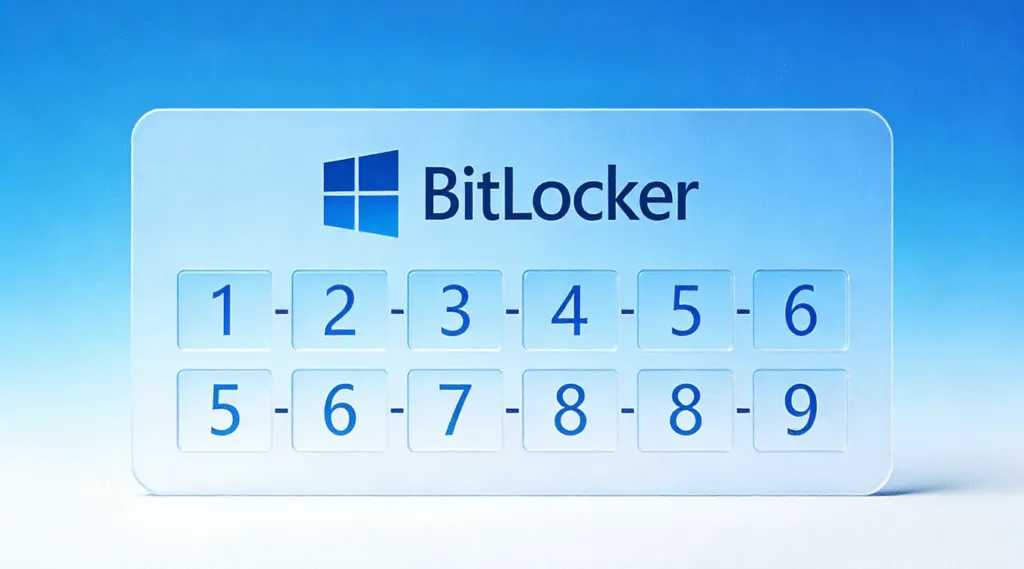
Perdre l'accès à un disque verrouillé peut être très frustrant, en particulier lorsque Windows demande soudainement un numéro d'identification. Code BitLocker que vous ne trouvez nulle part. De nombreux utilisateurs rencontrent ce problème après une mise à jour importante ou un changement de matériel, TPM une réinitialisation ou une erreur système inattendue. Dans ce cas, les fichiers essentiels (documents, dossiers de projets et archives personnelles) peuvent devenir totalement inaccessibles.
Ce guide fournit une explication claire et structurée de ce qu'est le code de récupération, de la raison pour laquelle Windows le demande et de la manière de le récupérer. récupérer la clé BitLocker à l'aide de méthodes officielles et avancées. Lorsque les options standard échouent, un outil spécialisé comme Magic Recovery Key peut fournir une solution fiable et conviviale pour analyser le système à la recherche d'identifiants de récupération stockés.
Prise en charge de Windows 7/8/10/11 et Windows Server
Table des matières
Qu'est-ce que le code BitLocker ?
Les Code BitLocker est le Clé de récupération BitLocker à 48 chiffres nécessaire pour déverrouiller un lecteur crypté lorsque le système détecte un changement de sécurité ou de configuration. Bien que les utilisateurs le confondent parfois avec d'autres informations d'identification, il est différent de :
- Mot de passe BitLocker
- Clé de chiffrement stockée dans le TPM
- Mot de passe de connexion à Windows
- Code PIN ou informations d'identification Secure Boot
La clé de récupération sert de mécanisme de sécurité. Lorsque BitLocker ne peut pas vérifier l'intégrité du système, il demande ce code pour s'assurer que le lecteur est accédé par son propriétaire légitime. C'est pourquoi la compréhension et le stockage en toute sécurité des ma clé BitLocker est essentielle.
Pourquoi Windows demande-t-il soudainement ma clé BitLocker ?
Windows peut demander une Code BitLocker lorsqu'il détecte des anomalies dans sa configuration de sécurité. Les causes les plus fréquentes sont les suivantes :
1. Modifications du TPM (Trusted Platform Module)
Si le TPM est réinitialisé, effacé ou remplacé, BitLocker peut penser que le système a été altéré.
2. Mises à jour du BIOS ou de l'UEFI
Les changements de microprogrammes modifient souvent les signatures des appareils, ce qui déclenche l'obligation de récupération.
3. Problèmes de configuration de l'amorçage sécurisé
Si Secure Boot est désactivé, corrompu ou mal configuré, BitLocker passe en mode protection.
4. Modifications du matériel
Le remplacement de la carte mère, l'échange de disques SSD ou l'ajout de nouveaux composants entraînent souvent des problèmes d'intégrité.
5. Corruption du système de fichiers ou du chargeur de démarrage
Les pannes de système, les coupures de courant ou les interruptions de mise à jour peuvent endommager la configuration de démarrage. Il se peut que vous soyez bloqué à un Écran de récupération BitLocker boucle.
6. Politiques contrôlées par l'entreprise
Les dispositifs gérés peuvent imposer des invites de récupération automatique en cas de violation des règles de la politique.
Lorsque l'une des situations ci-dessus se produit, Windows demande le numéro d'identification de 48 chiffres. Code BitLocker pour prouver l'autorisation.
Où trouver votre code BitLocker (toutes les méthodes officielles)
Avant d'utiliser les outils avancés, vérifiez les emplacements standard où Windows stocke habituellement les données suivantes ma clé BitLocker.
Compte Microsoft
https://account.microsoft.com/devices/recoverykey
De nombreux appareils Windows 10/11 sauvegardent automatiquement les clés à cet endroit.
Sauvegarde de la clé USB
Certains utilisateurs enregistrent la clé sous forme de fichier TXT sur une clé USB.
Fichier TXT local
Recherchez sur votre ordinateur :
Clé de récupération BitLocker.txt
Copie imprimée
Les entreprises impriment et archivent souvent les clés de recouvrement lors de l'approvisionnement.
Azure AD / Entra ID
Pour les appareils professionnels :
Portail Azure → Périphériques → Clés BitLocker.
Active Directory
Pour les environnements d'entreprise plus anciens, le stockage des clés sur place dans des Active Directory.
Si la clé de récupération n'apparaît dans aucun de ces emplacements, il se peut que les métadonnées du système soient corrompues ou que la clé n'ait jamais été sauvegardée correctement - c'est à ce moment-là qu'un logiciel de récupération spécialisé entre en jeu.
Méthode avancée : Utilisation de Magic Recovery Key
Lorsque les méthodes officielles ne permettent pas de localiser le Code BitLocker, La solution la plus efficace est souvent d'utiliser un outil spécialement conçu à cet effet. Magic Recovery Key est conçu pour analyser les fichiers système, les enregistrements de démarrage et les métadonnées BitLocker cachées afin de trouver les fragments de clés de récupération stockés que Windows ne reconnaît plus.
Comment utiliser Magic Recovery Key
Suivez les étapes ci-dessous pour analyser votre système Windows et récupérer les données manquantes. Code BitLocker.
1. Télécharger et installer le logiciel
Visitez le site officiel de Magic Recovery Key pour télécharger et installer le logiciel. L'installation est rapide et simple.
Prise en charge de Windows 7/8/10/11 et Windows Server
2. Lancez et sélectionnez “BitLocker Recovery Key” (Clé de récupération BitLocker)”
Ouvrez l'application Magic Recovery Key. Dans l'interface principale, sélectionnez l'option “Clé de récupération BitLocker” dans le menu de gauche. Ce module est spécialement conçu pour analyser minutieusement votre système à la recherche d'informations d'identification BitLocker stockées.

3. Lancer l'analyse
Cliquez sur le bouton “Rechercher” pour lancer le processus d'analyse. Le logiciel analysera automatiquement votre installation Windows actuelle, les lecteurs connectés, les fichiers système et les données de configuration à la recherche de clés de récupération BitLocker existantes. Le processus est entièrement automatisé et ne nécessite aucune expertise technique.
4. Récupérer et utiliser votre clé
Si une clé de récupération BitLocker est trouvée sur votre système, Magic Recovery Key l'affichera clairement à l'écran. Vous pouvez alors copier la clé de récupération à 48 chiffres et l'utiliser pour déverrouiller votre lecteur crypté par BitLocker, soit par l'intermédiaire de l'invite de récupération de Windows, soit à l'aide de la commande ligne de commande manage-bde l'outil.

Comment éviter de perdre votre code BitLocker à l'avenir ?
Il est essentiel de réduire les risques futurs. Envisagez les pratiques suivantes :
- Conservez toujours la clé BitLocker dans votre compte Microsoft.
- Maintenir des sauvegardes dans le nuage et hors ligne
- Imprimer une copie et la conserver en lieu sûr
- Éviter les remplacements brusques de matériel
- Vérifier périodiquement que les clés de recouvrement sont accessibles
Ces mesures préventives réduisent considérablement la probabilité de perdre à nouveau l'accès à votre disque crypté.
Conclusion
Prise en charge de Windows 7/8/10/11 et Windows Server
FAQ sur le code BitLocker
Comment retrouver mon code BitLocker ?
Pourquoi mon PC demande-t-il un code BitLocker ?
Comment réinitialiser mon code PIN BitLocker si je l'ai oublié ?
Qu'est-ce que la clé de récupération à 48 chiffres pour BitLocker ?
Comment désactiver BitLocker ?
Que se passe-t-il si je perds ma clé BitLocker ?
Puis-je me passer de la clé de récupération BitLocker ?
Qu'est-ce qui déclenche la demande de clé BitLocker ?

Vasilii est un spécialiste de la récupération de données qui possède une dizaine d'années d'expérience pratique dans ce domaine. Tout au long de sa carrière, il a résolu avec succès des milliers de cas complexes impliquant des fichiers supprimés, des disques formatés, des partitions perdues et des systèmes de fichiers RAW. Son expertise couvre à la fois les méthodes de récupération manuelle à l'aide d'outils professionnels tels que les éditeurs hexagonaux et les solutions automatisées avancées à l'aide de logiciels de récupération. La mission de Vasilii est de rendre accessible aux professionnels de l'informatique et aux utilisateurs quotidiens des connaissances fiables en matière de récupération de données, afin de les aider à sauvegarder leurs précieuses ressources numériques.