Zum Inhalt springen
amagicsoft Logo-Symbol
  • Startseite
  • Produkte
    • Magic Data Recovery
    • Magic Recovery Key
  • Laden Sie
  • Blog
  • Mehr
    • Über Amagicsoft
    • Kontakt US
    • Datenschutzbestimmungen
    • Bedingungen
    • Lizenzvereinbarung
    • Erstattungspolitik
  • Deutsch
    • English
    • 日本語
    • 한국어
    • Français
    • 繁體中文
Bitlocker-Wiederherstellung

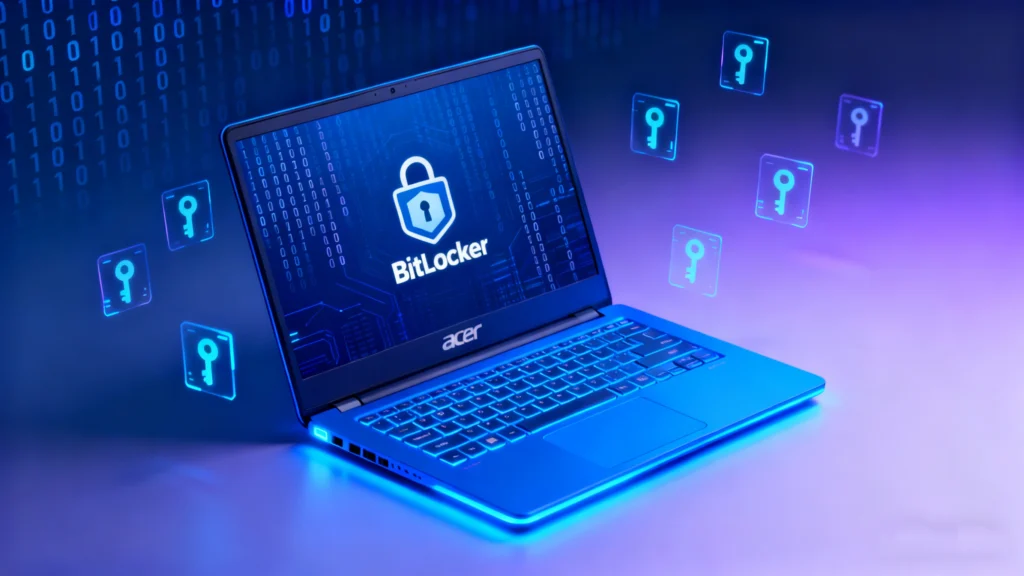
Acer BitLocker-Wiederherstellungsschlüssel: Wie man ihn leicht wiederherstellen kann
13. Dezember 2025 Smith, Erin Noch keine Kommentare
acer bitlocker wiederherstellungsschlüssel
Der Verlust des Zugangs zu Ihrem Acer-Laptop aufgrund eines BitLocker Sperre kann anstrengend sein. Viele Benutzer sind verwirrt, wenn Windows nach einer BitLocker-Wiederherstellungsschlüssel, so dass sie nicht mehr auf ihre Dateien zugreifen können. Dieser Leitfaden erklärt, warum dies geschieht und wie Sie Ihre Acer BitLocker-Wiederherstellungsschlüssel, und stellt eine zuverlässige Lösung vor: Magic Recovery Key, ein Werkzeug, das automatisch die Wiederherstellungsschlüssel zu finden auf Ihrem Computer gespeichert.
Magic Recovery Key herunterladen

Unterstützt Windows 7/8/10/11 und Windows Server

Inhaltsübersicht

Was ist ein Acer BitLocker-Wiederherstellungsschlüssel?

Die Acer BitLocker-Wiederherstellungsschlüssel ist eine eindeutige 48-stelliger Code zum Entsperren Ihres BitLocker-verschlüsselten Laufwerks verwendet, wenn Windows eine unerwartete Änderung an Ihrem System feststellt. Dies kann nach einem BIOS-Update, einer Hardwareänderung oder einem System-Reset der Fall sein. Ohne diesen Schlüssel ist der Zugriff auf Ihren Acer-Laptop eingeschränkt, um Ihre Daten vor unbefugten Benutzern zu schützen.

Warum das wichtig ist:

  • Sorgt dafür, dass Ihre Daten sicher bleiben.
  • Bietet eine Sicherungsmethode für den Fall, dass Passwörter nicht funktionieren.
  • Erforderlich, wenn BitLocker verdächtige Aktivitäten vermutet.

Häufige Gründe, warum Ihr Acer-Laptop einen BitLocker-Wiederherstellungsschlüssel anfordert

Wenn Sie verstehen, warum Ihr Laptop nach einem Wiederherstellungsschlüssel fragt, können Sie zukünftige Aussperrungen verhindern. Häufige Szenarien sind:

  1. Windows-Updates oder Hardwareänderungen - Aktualisierungen des BIOS oder der Systemkomponenten können den BitLocker-Schutz auslösen.
  2. TPM oder Sicherheitseinstellungen zurücksetzen - Zurücksetzen der Vertrauenswürdiges Plattformmodul (TPM) kann verschlüsselte Laufwerke sperren.
  3. Verlorener oder gelöschter Wiederherstellungsschlüssel - Manchmal kann es vorkommen, dass der Wiederherstellungsschlüssel nicht in einem der folgenden Ordner gespeichert wurde Microsoft-Konto, USB oder gedrucktes Exemplar.
  4. Organisationsrichtlinien - Für Arbeitslaptops können IT-Administratoren strenge Verschlüsselungsrichtlinien durchsetzen.

Das Erkennen dieser Auslöser hilft den Nutzern, Vorsichtsmaßnahmen zu ergreifen und ihren Wiederherstellungsschlüssel zu finden effizienter.

So finden Sie Ihren Acer BitLocker-Wiederherstellungsschlüssel

Es gibt mehrere Möglichkeiten zum Abrufen Ihrer Acer BitLocker-Wiederherstellungsschlüssel:

1. Prüfen Sie Ihr Microsoft-Konto

  • Gehe zu Microsoft-Konto.
  • Melden Sie sich mit dem Microsoft-Konto an, das mit Ihrem Acer-Laptop verknüpft ist.
  • Suchen Sie nach einem 48-stelliger Schlüssel passend zu Ihrem BitLocker-Schlüssel-ID.

2. USB-Laufwerke oder Ausdrucke prüfen

  • Wenn Sie den Wiederherstellungsschlüssel zuvor auf einem USB-Laufwerk gespeichert oder ausgedruckt haben, suchen Sie dieses Gerät oder Dokument.
  • Vergewissern Sie sich, dass der Schlüssel mit der auf dem Bildschirm Ihres Laptops angezeigten Schlüssel-ID übereinstimmt.

3. Organisatorische Konten prüfen

  • Wenn Ihr Gerät von einem Arbeitsplatz verwaltet wird, wenden Sie sich an Ihre IT-Abteilung.
  • Möglicherweise haben sie den Wiederherstellungsschlüssel in Azure gespeichert Aktives Verzeichnis oder andere sichere Orte.

4. Erweiterte Lösung: Magic Recovery Key verwenden

Manchmal schlägt die manuelle Methode fehl oder der Schlüssel kann nicht gefunden werden. Magic Recovery Key kann helfen, indem es Ihren Acer-Laptop scannt, um gespeicherte BitLocker-Wiederherstellungsschlüssel automatisch abzurufen.

Vorteile von Magic Recovery Key:

  • Automatische Erkennung: Findet alle BitLocker-Schlüssel, die lokal auf Ihrem Gerät gespeichert sind.
  • Kein Datenverlust: Greifen Sie auf Ihre Dateien zu, ohne Ihr System zurückzusetzen.
  • Benutzerfreundlich: Minimale technische Kenntnisse erforderlich.
  • Zuverlässig im Vergleich zu manuellen Methoden: Verpasste Backups oder nicht verknüpfte Microsoft-Konten werden vermieden.

Verwendungsszenario: Wenn Ihr Acer-Laptop plötzlich einen BitLocker-Schlüssel anfordert und Sie ihn nicht in Ihrem Microsoft-Konto oder auf Ihren USB-Laufwerken finden können, Magic Recovery Key kann sie schnell wiederhergestellt werden, was Zeit und Stress spart.

Magic Recovery Key vs. manuelle Methoden

Methode

Erforderliche Zeit

Verlässlichkeit

Technische Kenntnisse

Manuelle Suche (Microsoft-Konto/USB)

Mäßig

Mittel

Niedrig

Organisatorische Unterstützung

Mäßig bis hoch

Mittel

Mäßig

Magic Recovery Key

Schnell

Hoch

Minimal

Dieser Vergleich zeigt, warum Magic Recovery Key wird von Benutzern bevorzugt, die eine zuverlässige Lösung suchen, ohne stundenlang manuell nach dem Schlüssel suchen zu müssen.

So verwenden Sie Magic Recovery Key (Schritt für Schritt)

1. Magic Recovery Key herunterladen: Beginnen Sie mit dem Herunterladen und Installieren von Magic Recovery Key auf Ihrem Gerät.
Magic Recovery Key herunterladen

Unterstützt Windows 7/8/10/11 und Windows Server

2. Starten Sie das Tool: Öffnen Sie das Tool und folgen Sie den Anweisungen auf dem Bildschirm.
acer laptop wiederherstellungsschlüssel

3. Suchen Sie nach dem Wiederherstellungsschlüssel: Lassen Sie das Tool Ihr System scannen nach BitLocker-Wiederherstellungsschlüssel.

4. Holen Sie Ihren Schlüssel ab: Sobald der Scanvorgang abgeschlossen ist, zeigt das Gerät Ihre BitLocker-Wiederherstellungsschlüssel.

acer wiederherstellungsschlüssel finden
5. Entsperren Sie Ihr Gerät: Geben Sie den wiederhergestellten Schlüssel ein, um Ihr System zu entsperren. BitLocker-verschlüsseltes Laufwerk.

Schlussfolgerung

Finden Sie Ihr Acer BitLocker-Wiederherstellungsschlüssel kann einfach sein, wenn Sie manuelle Methoden anwenden. Fehlende Backups oder organisatorische Einschränkungen machen die Wiederherstellung jedoch schwierig. Magic Recovery Key bietet eine zuverlässige, schnelle und benutzerfreundliche Lösung, die den Zugriff auf Ihre verschlüsselten Daten ohne unnötigen Aufwand gewährleistet. Wenn Sie nach einem effizienteren Ansatz suchen, Magic Recovery Key ist das empfohlene Tool für alle Acer-Benutzer, die mit BitLocker-Wiederherstellung zu tun haben.
Magic Recovery Key herunterladen

Unterstützt Windows 7/8/10/11 und Windows Server

FAQs zu Acer BitLocker-Wiederherstellungsschlüsseln

1. Wie finde ich den Wiederherstellungsschlüssel für einen Acer-Laptop?

Sie können Ihren Acer-Laptop-Wiederherstellungsschlüssel in Ihrem Microsoft-Konto, auf einem USB-Laufwerk, einem Ausdruck oder mithilfe von Magic Recovery Key finden, um gespeicherte BitLocker-Schlüssel schnell abzurufen.

2. Wie finde ich meinen 48-stelligen BitLocker-Wiederherstellungsschlüssel?

Der 48-stellige BitLocker-Wiederherstellungsschlüssel ist in Ihrem Microsoft-Konto, auf gespeicherten USB-Laufwerken, auf Ausdrucken oder mit Magic Recovery Key verfügbar, das die Schlüssel automatisch auf Ihrem Computer suchen kann.

3. Wie entfernt man BitLocker Acer?

Um BitLocker auf einem Acer-Laptop zu entfernen, gehen Sie zu Systemsteuerung > BitLocker-Laufwerksverschlüsselung, wählen Sie das verschlüsselte Laufwerk aus und wählen Sie BitLocker deaktivieren. Stellen Sie sicher, dass Ihr Wiederherstellungsschlüssel verfügbar ist, bevor Sie ihn deaktivieren.

4. Wie finde ich meinen BitLocker-Wiederherstellungsschlüssel?

Suchen Sie Ihren BitLocker-Wiederherstellungsschlüssel über Ihr Microsoft-Konto, ein USB-Backup, einen Ausdruck, oder verwenden Sie Magic Recovery Key, um auf Ihrem Acer-Laptop gespeicherte Schlüssel automatisch zu finden.

5. Wie lautet der Bootschlüssel für die Acer-Wiederherstellung?

Drücken Sie während des Starts F12, um das Bootmenü zu öffnen, oder F11, um auf die Wiederherstellungspartition zuzugreifen, je nach Modell Ihres Acer-Laptops.

6. Ist F11 oder F12 werkseitig zurückgesetzt?

F11 startet normalerweise die Systemwiederherstellungspartition für einen Werksreset. F12 öffnet das Boot-Menü, um ein Gerät wie USB oder DVD auszuwählen.

7. Kann ich den BitLocker-Wiederherstellungsschlüssel weglassen?

Nein, Sie können den BitLocker-Wiederherstellungsschlüssel nicht weglassen. Der Zugriff auf Ihr verschlüsseltes Laufwerk wird so lange blockiert, bis der richtige Schlüssel eingegeben wird. Tools wie Magic Recovery Key können helfen, ihn schnell wiederherzustellen.

8. Wie kann ich BitLocker deaktivieren?

Öffnen Sie Systemsteuerung > BitLocker-Laufwerksverschlüsselung, wählen Sie das Laufwerk aus und klicken Sie auf BitLocker deaktivieren. Sichern Sie vor dem Deaktivieren von BitLocker immer Ihren Wiederherstellungsschlüssel.
  • Magic Recovery Key
Smith, Erin

Erin Smith gilt als eine der professionellsten Autorinnen bei Amagicsoft. In den letzten 10 Jahren hat sie ihre schriftstellerischen Fähigkeiten kontinuierlich verfeinert und Millionen von Lesern bei der Lösung ihrer technischen Probleme geholfen.

Beitrags-Navigation

Vorherige
Weiter

Suche

Kategorien

  • Bitlocker-Wiederherstellung
  • Wiederherstellung gelöschter Dateien
  • Formatieren der Dateiwiederherstellung
  • Festplattenwiederherstellung
  • Lizenzschlüssel-Wiederherstellung
  • Wiederherstellung verlorener Dateien
  • Wiederherstellung von Speicherkarten
  • Nachrichten
  • Passwort-Wiederherstellung
  • Foto-Wiederherstellung
  • SSD-Wiederherstellung
  • USB-Laufwerk-Wiederherstellung
  • Benutzerhandbuch
  • Video-Wiederherstellung
  • Wiki

Neueste Beiträge

  • Erfahren Sie, wie Sie Ihren Asus-Wiederherstellungsschlüssel finden
    ASUS Wiederherstellungsschlüssel-Anleitung: So finden Sie Ihren BitLocker-Schlüssel
  • BitLocker Crack Sichere Wiederherstellungslösungen
    BitLocker-Knack? Sichere Wiederherstellungslösungen
  • acer bitlocker wiederherstellungsschlüssel
    Acer BitLocker-Wiederherstellungsschlüssel: Wie man ihn leicht wiederherstellen kann

Tags

Wie man Magic Data Recovery Magic Recovery Key WiKi

Verwandte Beiträge

Erfahren Sie, wie Sie Ihren Asus-Wiederherstellungsschlüssel finden
Bitlocker-Wiederherstellung

ASUS Wiederherstellungsschlüssel-Anleitung: So finden Sie Ihren BitLocker-Schlüssel

13. Dezember 2025 Smith, Erin Noch keine Kommentare

Wenn Ihr ASUS-Laptop plötzlich nach einem BitLocker-Wiederherstellungsschlüssel fragt, kann die Situation dringend werden. Viele Benutzer bemerken nicht einmal, dass die BitLocker-Verschlüsselung aktiviert ist, bis ihr System mit einem blauen Wiederherstellungsbildschirm startet. Dieser Leitfaden erklärt alles, was Sie über den Asus-Wiederherstellungsschlüssel wissen müssen, warum ASUS-Geräte häufig BitLocker auslösen, [...]

BitLocker Crack Sichere Wiederherstellungslösungen
Bitlocker-Wiederherstellung

BitLocker-Knack? Sichere Wiederherstellungslösungen

13. Dezember 2025 Vasilii Noch keine Kommentare

Wenn ein Computer plötzlich einen BitLocker-Wiederherstellungsschlüssel verlangt, suchen die meisten Benutzer online nach einer schnellen Möglichkeit, ihn zu “knacken”. Die Angst vor dem Verlust wichtiger Dateien - Arbeitsdokumente, Fotos oder Geschäftsdaten - macht die Situation noch stressiger. Obwohl viele eine direkte BitLocker-Knackmethode erwarten, ist BitLocker so konzipiert, dass ein unbefugter Zugriff verhindert wird. Allerdings gibt es legitime [...]

BitLocker-Wiederherstellungsschlüssel verloren - Schritte zur Wiederherstellung
Bitlocker-Wiederherstellung

BitLocker-Wiederherstellungsschlüssel verloren? Schritte zur Wiederherstellung

12. Dezember 2025 Vasilii Noch keine Kommentare

Sie starren auf den blauen BitLocker-Bildschirm und stellen plötzlich fest, dass Ihr BitLocker-Wiederherstellungsschlüssel verloren gegangen ist. Und was noch schlimmer ist: Sie haben ein lokales Windows-Konto verwendet, sodass in Ihrem Microsoft-Konto keine Sicherungskopie vorhanden ist. Dieses Szenario betrifft jeden Monat Tausende von Benutzern. Viele gehen davon aus, dass Windows den Schlüssel automatisch sichert - das ist aber nicht der Fall, es sei denn, Sie haben dies ausdrücklich gewünscht. [...]

amagicsoft Logo-Symbol

Unsere Vision ist es, eine weltweit bekannte Softwaremarke und ein Dienstleistungsanbieter zu werden, der seinen Nutzern erstklassige Produkte und Dienstleistungen anbietet.

Produkte
  • Magic Data Recovery
  • Magic Recovery Key
Politik
  • Bedingungen
  • Datenschutzbestimmungen
  • Erstattungspolitik
  • Lizenzvereinbarung
Unternehmen
  • Über Amagicsoft
  • Kontakt US
  • Laden Sie
Folgen Sie uns

Urheberrecht © 2025 Amagicsoft. Alle Rechte vorbehalten.

  • Bedingungen
  • Datenschutzbestimmungen
