
Vos fichiers Dropbox ont disparu ? 7 façons de les récupérer

Si votre Les fichiers Dropbox ont disparu, ne partez pas du principe qu’ils ont disparu définitivement. Dans de nombreux cas, les fichiers existent toujours dans Dropbox, dans un autre dossier, sur un autre compte ou sous forme de copie locale sur votre ordinateur. Cependant, la bonne méthode de récupération des fichiers effacés Cela dépend de l'endroit où le sinistre s'est produit.
Commencez par vérifier votre compte Dropbox plutôt que de vous fier uniquement au dossier sur votre ordinateur. Si les fichiers apparaissent en ligne mais pas sur votre PC, vous rencontrez probablement un problème de synchronisation ou de paramètres de stockage. S'ils sont également manquants en ligne, consultez les sections « Fichiers supprimés », « Événements », « Historique des versions » et « Dropbox Rewind ».
Enfin, si votre Les fichiers Dropbox ont disparu à la fois depuis le cloud et depuis un ordinateur Windows, mais qu’il existait auparavant une copie locale complète, la récupération des données locales peut constituer une autre solution. Ce guide explique pourquoi les fichiers Dropbox disparaissent, comment choisir la bonne méthode de récupération et dans quels cas Magic Data Recovery peut aider.
Prise en charge de Windows 7/8/10/11 et Windows Server
Table des matières
Vos fichiers Dropbox ont disparu ? Commencez par cette vérification rapide
Quand Les fichiers Dropbox ont disparu, le moyen le plus rapide d'identifier la cause du problème consiste à comparer Dropbox.com avec le dossier Dropbox présent sur votre ordinateur. Cette vérification simple permet de distinguer les problèmes liés au cloud de ceux liés à la synchronisation locale.
Si le fichier apparaît toujours sur Dropbox.com, vérifiez l'application de bureau, la synchronisation sélective ou les paramètres « en ligne uniquement ». En revanche, si le fichier est introuvable à la fois sur Dropbox.com et sur votre ordinateur, consultez l'historique d'activité de votre compte et les outils de récupération de Dropbox.
De même, si seul un dossier partagé a disparu, vérifiez que vous avez toujours accès à cet emplacement partagé. Demandez-vous également si la synchronisation du fichier s'est bien terminée. Un fichier qui n'a jamais été transféré vers les serveurs de Dropbox n'apparaîtra ni dans la section « Fichiers supprimés » ni dans l'« Historique des versions ».
Pourquoi mes fichiers Dropbox ont-ils disparu ?
Si vous vous demandez :, “ Pourquoi mes fichiers Dropbox ont-ils disparu ? ”, plusieurs causes sont plus fréquentes que la perte définitive de données. De plus, identifier d'abord la cause vous permet d'éviter d'utiliser une méthode de récupération inadaptée.
Quelqu'un a déplacé, renommé ou supprimé les fichiers
Il se peut que vous, un collaborateur ou un autre appareil connecté ayez déplacé, renommé ou supprimé le contenu manquant. Dropbox synchronisant les modifications apportées au compte, une action effectuée sur un appareil peut également apparaître sur les autres appareils connectés.
Par conséquent, recherchez Dropbox.com pour vérifier une partie du nom du fichier avant de conclure qu'il a été supprimé. Ensuite, consultez l'historique récent de votre compte. Si vous constatez qu'un fichier a été déplacé ou renommé, il vous suffira peut-être simplement de localiser son nouvel emplacement, sans avoir à le récupérer.
Dropbox n'a pas terminé la synchronisation
Il arrive parfois que les utilisateurs disent :, “ Mes fichiers Dropbox ont disparu ”,” lorsque l'application de bureau n'a jamais terminé leur transfert. Par exemple, une connexion instable, une synchronisation mise en pause, une erreur de l'application ou un nom de fichier incompatible peuvent interrompre la synchronisation.
Si le cloud n'a jamais reçu le fichier, Dropbox ne peut pas restaurer une copie stockée sur le serveur. Par conséquent, vérifiez l'ordinateur d'origine et l'espace de stockage local. Pensez également à consulter la corbeille de Windows si quelqu'un a supprimé localement le fichier non synchronisé.
Vous vous êtes connecté au mauvais compte Dropbox
Si votre Dropbox semble soudainement vide, vérifiez l'adresse e-mail associée à votre compte. Ce problème survient souvent lorsque vous changez d'ordinateur, réinstallez Dropbox, changez de profil de navigateur ou passez de votre compte personnel à votre compte professionnel.
Même si la situation peut sembler grave perte de données, il se peut que ces fichiers soient toujours en sécurité sur un autre compte. Par conséquent, vérifiez l'adresse e-mail utilisée pour vous connecter avant d'entamer toute procédure de récupération.
Modification d'un dossier partagé
Un collaborateur disposant d'un accès en modification peut déplacer ou supprimer des fichiers dans un dossier partagé. De plus, vos droits d'accès à un dossier partagé peuvent évoluer.
Si des fichiers ont disparu de Dropbox Si cela se produit uniquement au sein d'un projet partagé, vérifiez l'état du partage et demandez au propriétaire du dossier si quelqu'un a modifié le contenu. En attendant, évitez d'effectuer des modifications inutiles tant que vous n'avez pas compris ce qui s'est passé.
Un autre appareil a synchronisé une suppression
Dropbox synchronise les modifications entre les appareils connectés. Par conséquent, la suppression d'un fichier sur un ordinateur portable peut entraîner sa suppression de Dropbox et avoir des répercussions sur un autre ordinateur connecté.
Par conséquent, lorsque Les fichiers Dropbox ont disparu à partir d'un appareil sans action locale apparente, consultez la rubrique « Événements Dropbox ». La chronologie des activités peut indiquer que la suppression a été lancée depuis un autre appareil ou via une autre session de compte.
La synchronisation sélective ou le stockage exclusivement en ligne a supprimé la copie locale
Un fichier peut disparaître de votre ordinateur tout en restant dans Dropbox. Par exemple, la synchronisation sélective peut supprimer un dossier de votre espace de stockage local sans pour autant effacer sa copie dans le cloud. De même, les fichiers « en ligne uniquement » peuvent ne pas disposer d'une copie hors ligne complète sur votre disque dur.
Donc, si votre Les fichiers Dropbox ont disparu Si vous ne pouvez accéder aux fichiers qu'à partir de l'Explorateur de fichiers Windows, consultez Dropbox.com avant d'utiliser un logiciel de récupération. Si les fichiers sont toujours disponibles en ligne, réglez plutôt les paramètres de synchronisation ou de stockage.
Une modification importante a affecté de nombreux fichiers
Si des centaines ou des milliers de Les fichiers Dropbox ont disparu Parallèlement, vous pourriez être confronté à un transfert de données en masse, à une suppression massive ou à une modification indésirable à l'échelle de votre compte. Dans certains cas, des logiciels malveillants ou des ransomwares peuvent également modifier de nombreux fichiers synchronisés.
C'est pourquoi la fonctionnalité « Rewind » de Dropbox peut s'avérer plus efficace que la restauration des fichiers un par un. Cependant, « Rewind » ne fonctionne que dans les limites de la période d'historique disponible et ne permet pas de restaurer du contenu supprimé définitivement en dehors de l'historique récupérable de Dropbox.
La fenêtre de récupération Dropbox a expiré
Dropbox ne conserve pas indéfiniment les fichiers supprimés. Par conséquent, c'est votre formule qui détermine la durée pendant laquelle la restauration normale des fichiers et l'historique des versions restent disponibles.
Si votre Les fichiers Dropbox ont disparu Il y a quelques mois : vérifiez d'abord si la perte se situe toujours dans la période de récupération de votre compte. Si cette période est dépassée, recherchez des sauvegardes indépendantes ou une copie locale synchronisée précédemment.
Comment récupérer des fichiers Dropbox qui ont disparu
Quand Les fichiers Dropbox ont disparu, commencez par la solution de récupération la moins invasive. Dans la plupart des cas, il est préférable d'utiliser les outils fournis par Dropbox plutôt que des logiciels de récupération de données locaux.
Méthode 1. Consultez Dropbox.com
Commencez par vous connecter à Dropbox.com et recherchez le fichier manquant. Utilisez le nom du fichier, une partie du nom du fichier, l'extension ou le nom du dossier.
Si le fichier apparaît en ligne, le problème est probablement d'ordre local. Vérifiez donc l'état de la synchronisation du bureau, la synchronisation sélective et les paramètres « en ligne uniquement ». Si le fichier est également manquant en ligne, passez à la section « Fichiers et événements supprimés ».
Méthode 2. Récupérer des fichiers supprimés de Dropbox
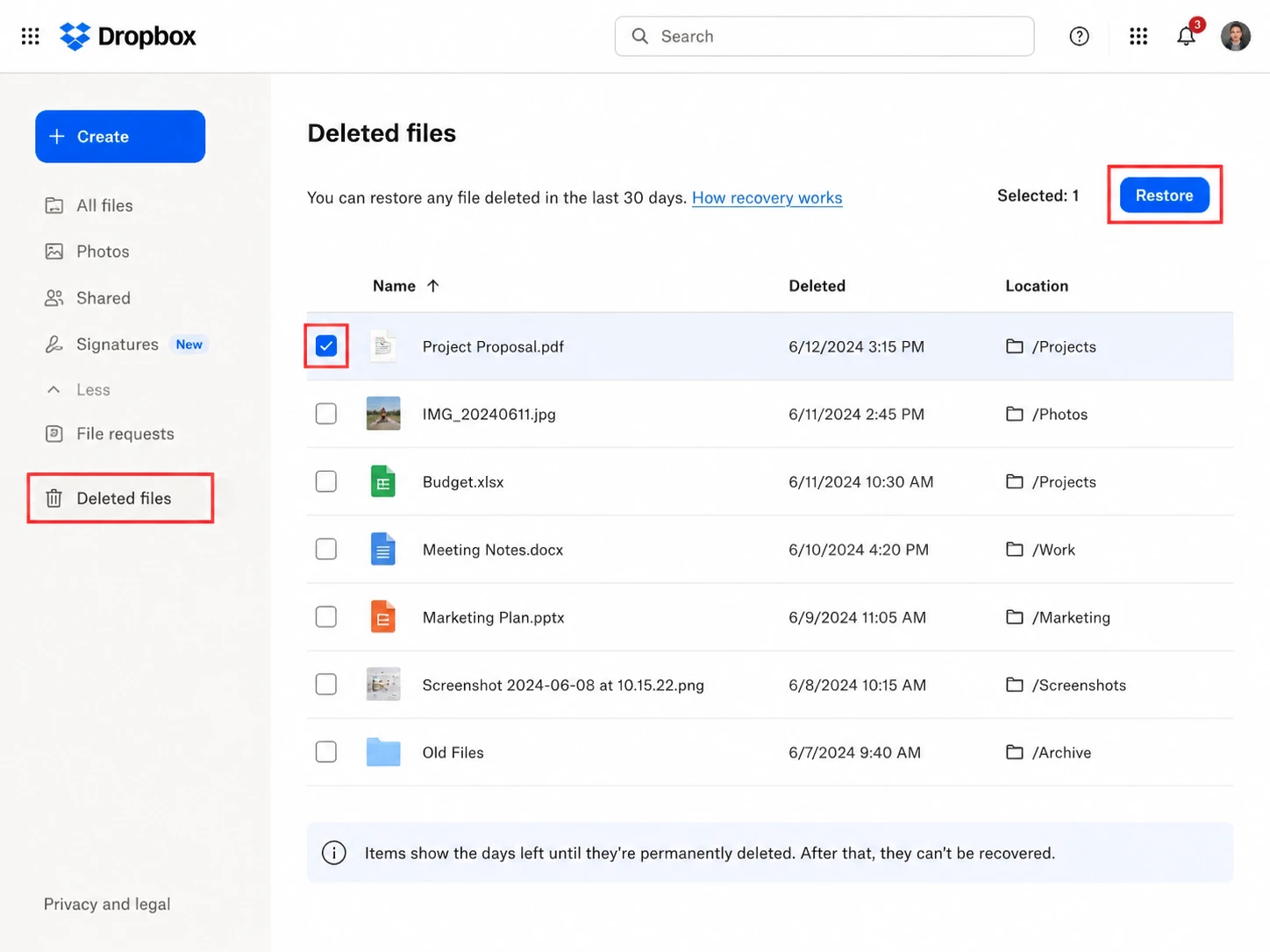
Ouvrir le Fichiers supprimés dans votre compte Dropbox. Repérez l'élément manquant, sélectionnez-le, puis cliquez sur « Restaurer ».
Cette méthode donne les meilleurs résultats lorsque Les fichiers Dropbox ont disparu car quelqu'un les a récemment supprimés. Cependant, Dropbox ne peut pas restaurer un fichier à l'aide de ses outils de récupération habituels après une suppression définitive ou une fois le délai de récupération écoulé.
Par conséquent, si vous recherchez fichiers supprimés dans Dropbox, consultez cette section dès que possible.
Méthode 3. Vérifier les événements Dropbox
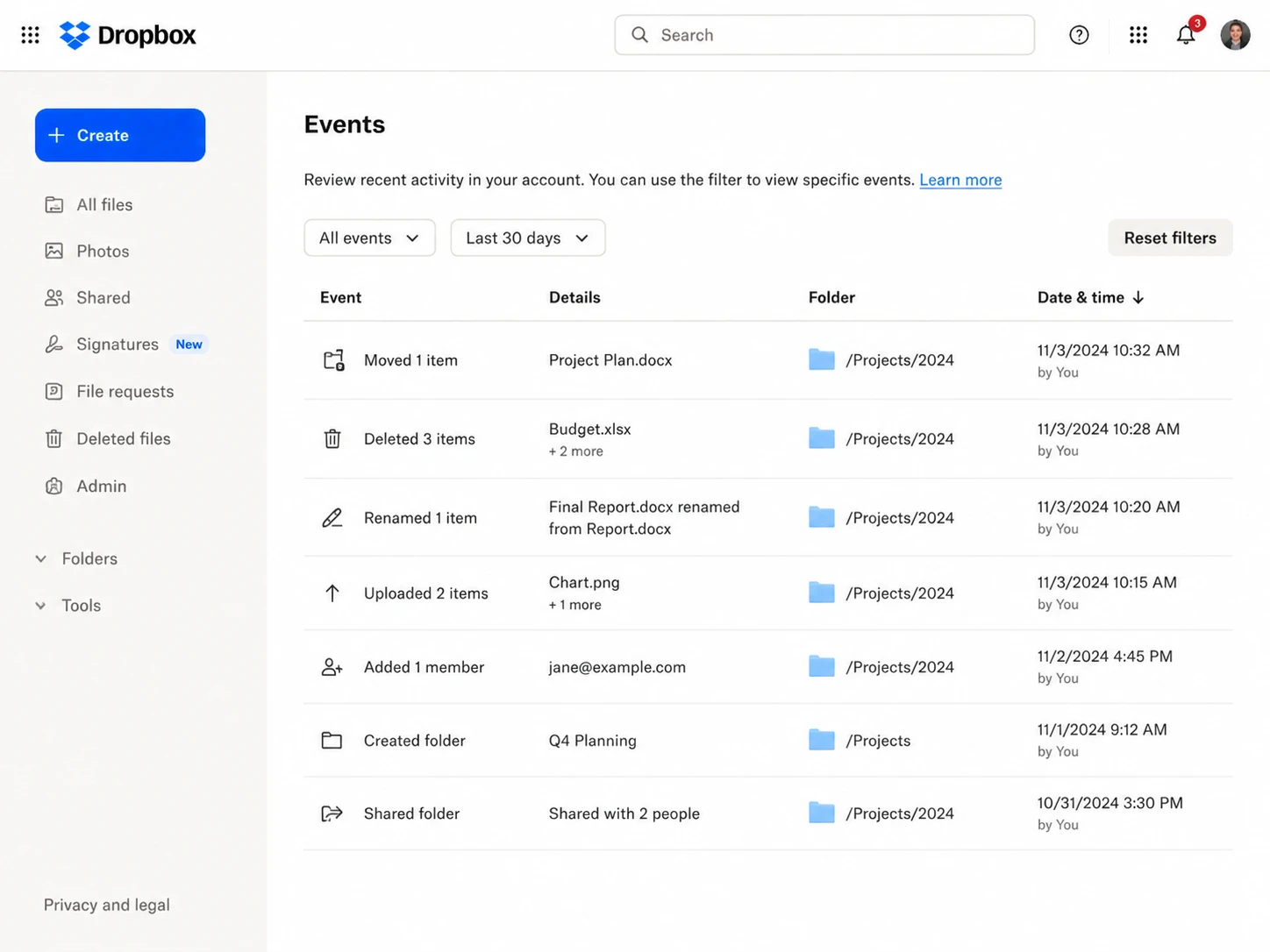
Si vous ne savez pas ce qui s'est passé, consultez la rubrique « Événements Dropbox ». Cette page vous permettra d'identifier les déplacements, les suppressions, les changements de nom et toute autre activité récente.
Par exemple, si un dossier de projet entier a disparu, la rubrique « Événements » peut indiquer si quelqu'un l'a déplacé ou s'il a supprimé de nombreux fichiers en une seule fois. Ainsi, la rubrique « Événements » fournit souvent le contexte dont vous avez besoin avant de choisir entre les options « Fichiers supprimés », « Historique des versions » ou « Retour en arrière ».
Méthode 4. Utiliser l'historique des versions
Utilisez l'historique des versions lorsque le fichier existe toujours, mais que son contenu n'est plus correct. Par exemple, il se peut que quelqu'un ait écrasé un document ou enregistré des modifications indésirables.
Dans ce cas, ouvrez l'activité du fichier et consultez les versions antérieures. Restaurez ensuite la version dont vous avez besoin. Contrairement à la fonctionnalité « Fichiers supprimés », l'historique des versions porte sur les états antérieurs d'un fichier existant.
Méthode n° 5. Utiliser Dropbox Rewind
Si Les fichiers Dropbox ont disparu Lorsque ces modifications sont nombreuses, Dropbox Rewind permet d'annuler simultanément un grand nombre de modifications indésirables. Il permet d'annuler les modifications, les changements de nom, les ajouts et les suppressions effectués au cours de la période couverte par l'historique.
Cependant, utilisez la fonction « Rewind » avec prudence, car elle entraîne des modifications plus importantes que la simple restauration d'un fichier. De plus, « Rewind » ne permet pas de récupérer du contenu supprimé définitivement qui ne figure pas dans l'historique disponible.
Méthode 6. Vérifier la corbeille de Windows
Si la synchronisation d'un fichier n'a jamais abouti, il se peut que Dropbox ne dispose pas d'une copie sur ses serveurs. Vérifiez donc la Corbeille de Windows, surtout si le fichier a disparu peu après que vous l'ayez déplacé dans le dossier Dropbox.
Si vous le trouvez à cet endroit, restaurez-le avant de tenter une récupération plus approfondie. Ensuite, vérifiez que Dropbox a bien terminé la synchronisation du fichier restauré.
Méthode 7. Récupérer une copie locale précédemment synchronisée
Si votre Les fichiers Dropbox ont disparu et que Dropbox ne peut plus les restaurer, posez-vous une dernière question : une copie complète a-t-elle déjà existé sur un disque de stockage Windows ?
Si oui, cela vaut peut-être la peine d'essayer une récupération de données locale. Magic Data Recovery permet d'analyser un périphérique de stockage Windows à la recherche de fichiers locaux supprimés ou perdus.
Cependant, Magic Data Recovery n'analyse pas les serveurs cloud de Dropbox. Par conséquent, il ne peut pas recréer un fichier qui n'a jamais existé localement. Utilisez-le uniquement lorsque les données Dropbox manquantes existaient auparavant sous la forme d'une copie locale complète sur un disque dur, un SSD, une clé USB ou tout autre périphérique de stockage pris en charge.
Des fichiers Dropbox ont disparu au bout de 30 jours : est-il encore possible de les récupérer ?
Quand Les fichiers Dropbox ont disparu En raison de la suppression, la durée de rétablissement dépend du forfait souscrit.
Selon le Documentation officielle actuelle de Dropbox, Les comptes « Basic », « Plus » et « Family » offrent généralement 30 jours de récupération de fichiers et d'historique des versions. Quant aux comptes « Professional », « Essentials », « Standard » et « Business », ils offrent généralement 180 jours. Les comptes « Advanced », « Business Plus » et « Enterprise » offrent généralement 365 jours.
| Formule Dropbox | Récupération de fichiers et historique des versions |
| De base | 30 jours |
| Plus | 30 jours |
| Famille | 30 jours |
| Professionnel | 180 jours |
| L'essentiel | 180 jours |
| Standard | 180 jours |
| Entreprises | 180 jours |
| Avancé | 365 jours |
| Business Plus | 365 jours |
| Entreprise | 365 jours |
Par conséquent, un fichier datant de plus de 30 jours n'est pas automatiquement irrécupérable. Il convient toutefois de vérifier le plan qui était en vigueur au moment de la suppression. De plus, une suppression définitive peut rendre impossible toute restauration normale, même avant la fin de la période d'historique standard.
Que se passerait-il si les fichiers Dropbox disparaissaient après la période de récupération ?
Si Les fichiers Dropbox ont disparu Si vous vous trouvez en dehors de la période de récupération disponible, ne vous précipitez pas directement sur un logiciel de récupération. Vérifiez d’abord s’il existe une autre copie dans une pièce jointe d’e-mail, une sauvegarde Windows, un disque externe, un autre ordinateur ou sur l’espace de stockage d’un collaborateur.
Ensuite, il convient de distinguer la récupération dans le cloud de la récupération locale. Si le fichier n’existait que dans le cloud de Dropbox et que Dropbox ne le conserve plus, un programme de récupération locale ne peut pas analyser le cloud pour le récupérer. En revanche, si une copie complète existait auparavant sur votre disque dur Windows, ce stockage local peut encore contenir des données récupérables.
Les données supprimées pouvant être écrasées, limitez autant que possible l'utilisation du disque concerné. Évitez également, dans la mesure du possible, d'installer des logiciels de récupération ou d'enregistrer les fichiers récupérés sur ce même disque.
Vos fichiers Dropbox ont disparu de votre ordinateur ? Essayez Magic Data Recovery
Magic Data Recovery Il s'agit d'une application Windows de récupération de données conçue pour analyser les périphériques de stockage à la recherche de fichiers supprimés ou perdus. D'après les informations sur le produit, elle prend en charge des milliers de formats de fichiers et les périphériques de stockage courants, notamment les disques durs, les SSD, les clés USB et les cartes mémoire.
Cependant, ce logiciel joue un rôle spécifique dans le processus de récupération des données sur Dropbox.
Si votre Les fichiers Dropbox ont disparu mais si Dropbox les conserve toujours, utilisez d'abord Dropbox. Si Dropbox ne dispose plus d'une copie récupérable et que le fichier existait auparavant en local, Magic Data Recovery entre alors en jeu.
Étape 1. Évitez les écritures inutiles sur le disque dur
Tout d'abord, limitez au maximum toute nouvelle activité sur le disque concerné. Les nouveaux téléchargements, les installations ou les copies de fichiers volumineux risquent d'écraser les données supprimées.
Par conséquent, dans la mesure du possible, installez Magic Data Recovery sur un autre disque. De même, veillez à enregistrer les fichiers récupérés ailleurs que sur le périphérique de stockage d'origine.
Prise en charge de Windows 7/8/10/11 et Windows Server
Étape 2. Sélectionnez le disque de stockage Dropbox d'origine
Ensuite, lancez Magic Data Recovery et sélectionnez le disque sur lequel se trouvait auparavant le dossier Dropbox. Par exemple, si votre dossier Dropbox se trouvait sur le disque C:, lancez l'analyse de ce disque.

Étape 3. Analyser et localiser les fichiers manquants
Lancez ensuite l'analyse. Une fois les résultats affichés, affinez votre sélection en fonction du nom de fichier, du type de fichier, du chemin d'accès, de la date ou d'autres filtres disponibles. Dans la mesure du possible, utilisez l'aperçu pour vérifier si le fichier semble utilisable. Cette étape vous permet d'éviter de récupérer des versions non pertinentes ou des fichiers endommagés.

Étape 4. Récupérer les fichiers vers un autre emplacement
Enfin, sélectionnez les fichiers souhaités et enregistrez-les sur un autre disque ou périphérique de stockage. Ne les restaurez pas à l'emplacement initial endommagé pendant le processus de récupération.
Cette approche permet de réduire les écritures inutiles sur le disque contenant les données supprimées.

Lorsque des fichiers Dropbox disparaissent, Magic Data Recovery peut-il vous aider ?
La méthode Magic Data Recovery s'applique lorsqu'un fichier Dropbox complet existait auparavant en local et a ensuite disparu de ce périphérique de stockage. Par exemple, cela vaut peut-être la peine d'essayer après une suppression locale, formatage accidentel, ou tout autre événement susceptible d'entraîner une perte de données.
Cependant, il ne peut pas récupérer directement un fichier qui n'existait que sur les serveurs de Dropbox. De même, si un fichier accessible uniquement en ligne n'a jamais été entièrement téléchargé sur le disque dur, il se peut que l'appareil local ne contienne pas suffisamment de données pour permettre la récupération.
Par conséquent, considérez Magic Data Recovery comme une solution de récupération locale, et non comme un outil de récupération dans le cloud de type Dropbox. Cette distinction permet de garder des attentes réalistes et vous aide à choisir la méthode la plus adaptée.
Comment éviter que les fichiers Dropbox ne disparaissent à nouveau
Une fois les données perdues récupérées, prenez des mesures pour réduire le risque d'une nouvelle perte. Commencez par vérifier que la synchronisation des fichiers importants est bien terminée avant de supprimer ou de déplacer le fichier d'origine.
Veillez également à conserver une sauvegarde indépendante de vos fichiers critiques, plutôt que de vous fier uniquement à la synchronisation. De plus, vérifiez l'historique d'activité de Dropbox dès que vous constatez des modifications inattendues. Si vous utilisez des dossiers partagés, limitez les droits de modification aux personnes qui en ont réellement besoin.
Enfin, familiarisez-vous avec la synchronisation sélective et le stockage exclusivement en ligne. Sinon, vous risquez de confondre l'absence d'une copie locale avec la suppression d'un fichier dans le cloud. Ces mesures ne permettent pas d'éviter tous les problèmes. Elles facilitent toutefois le diagnostic des incidents futurs si Les fichiers Dropbox ont disparu encore une fois.
Vos fichiers Dropbox ont disparu ? Conseils pour une récupération définitive
Si votre Les fichiers Dropbox ont disparu, commencez par effectuer un diagnostic plutôt que d'utiliser un logiciel de récupération. Vérifiez d'abord votre compte Dropbox. Ensuite, validez le compte, recherchez le fichier, puis consultez les sections « Fichiers supprimés », « Événements », « Historique des versions » et « Revenir en arrière ». En suivant cet ordre, vous pourrez résoudre de nombreux problèmes liés à Dropbox sans avoir à intervenir sur le disque local.
Toutefois, si Les fichiers Dropbox ont disparu Une fois la période de récupération écoulée et s'il existait auparavant une copie locale complète, il peut tout de même valoir la peine de tenter une récupération locale. Dans ce cas, Magic Data Recovery peut analyser le périphérique de stockage concerné pour récupérer des fichiers supprimés localement.
Plus important encore, Les fichiers Dropbox ont disparu Cela ne renvoie pas à une seule et même défaillance. Il convient de distinguer la restauration depuis le cloud de la restauration locale. Dropbox devrait se charger des données récupérables stockées dans le cloud, tandis que la restauration locale devrait se limiter aux fichiers qui se trouvaient autrefois sur un périphérique de stockage physique.
Prise en charge de Windows 7/8/10/11 et Windows Server
FAQ sur la disparition des fichiers Dropbox
Pourquoi mes fichiers Dropbox ont-ils disparu ?
Les fichiers Dropbox peuvent disparaître parce que quelqu'un les a déplacés, renommés ou supprimés, qu'un autre appareil a synchronisé une suppression, qu'un dossier partagé a été modifié ou que l'application de bureau n'a pas réussi à terminer la synchronisation. Vérifiez donc d'abord votre compte Dropbox. Si les fichiers y sont également manquants, consultez la section « Fichiers supprimés et événements » avant d'essayer de récupérer les données localement.
Mes fichiers Dropbox ont disparu de mon ordinateur, mais ils sont toujours en ligne. Ont-ils été supprimés ?
Probablement pas. Si les fichiers apparaissent toujours sur votre compte Dropbox, cela signifie qu’ils sont peut-être accessibles uniquement en ligne ou qu’ils ont été exclus de la synchronisation via la synchronisation sélective. Vérifiez donc l’application Dropbox pour ordinateur et les paramètres de synchronisation avant d’utiliser un logiciel de récupération. La récupération des données locales n’est généralement d’aucune utilité lorsque la copie dans le cloud existe toujours et que le problème ne concerne que la visibilité locale.
Dropbox peut-il supprimer des fichiers de lui-même ?
Dropbox reflète généralement les actions effectuées via votre compte, vos appareils connectés, vos dossiers partagés ou vos processus de synchronisation. Par conséquent, une suppression effectuée sur un autre appareil peut apparaître sur votre ordinateur actuel. Au lieu de supposer que Dropbox a supprimé le fichier par erreur, consultez les « Événements » et les « Fichiers supprimés » pour déterminer quand la modification a eu lieu et quelle option de récupération convient.
Puis-je récupérer des fichiers Dropbox supprimés après 30 jours ?
C'est possible. Les délais de récupération sur Dropbox varient selon les formules ; 30 jours ne constituent donc pas la limite pour tous les comptes. Certaines formules offrent 180 jours d'historique des fichiers, tandis que d'autres en proposent 365. Vérifiez donc d'abord votre formule et la date de suppression. Si Dropbox ne conserve plus le fichier, recherchez des sauvegardes ou une copie locale synchronisée précédemment.
Puis-je récupérer des fichiers Dropbox supprimés définitivement ?
Les outils de récupération standard de Dropbox ne permettent pas de restaurer un fichier après une suppression définitive. Cependant, la copie stockée sur Dropbox n'est peut-être pas la seule qui ait jamais existé. Si le fichier se trouvait auparavant sur un ordinateur, un disque de sauvegarde, dans une pièce jointe à un e-mail ou sur un autre support de stockage, il se peut que vous disposiez encore d'une autre solution de récupération en dehors de Dropbox.
Un logiciel de récupération de données permet-il de récupérer des fichiers Dropbox ?
Les logiciels de récupération de données ne peuvent pas analyser directement les serveurs cloud de Dropbox. Cependant, ils peuvent récupérer une copie locale supprimée qui existait auparavant sur un périphérique de stockage Windows. Par conséquent, Magic Data Recovery n'est pertinent que si le fichier Dropbox manquant a déjà existé localement. La récupération dépend toujours de la présence de données exploitables dans le fichier et du fait que des écritures ultérieures ne les aient pas écrasées.
Que dois-je faire en premier lieu lorsque des fichiers Dropbox ont disparu ?
Si des fichiers Dropbox ont disparu, commencez par vérifier votre compte Dropbox et assurez-vous que vous êtes bien connecté au bon compte. Recherchez ensuite le nom du fichier et consultez les sections « Fichiers supprimés », « Événements » et « Historique des versions ». Si plusieurs fichiers ont été modifiés en même temps, pensez à utiliser la fonction « Rewind ». Ce n’est qu’après avoir épuisé toutes les options de récupération de Dropbox que vous devriez vous tourner vers vos sauvegardes ou une copie locale précédemment synchronisée.

Vasilii est un spécialiste de la récupération de données qui possède une dizaine d'années d'expérience pratique dans ce domaine. Tout au long de sa carrière, il a résolu avec succès des milliers de cas complexes impliquant des fichiers supprimés, des disques formatés, des partitions perdues et des systèmes de fichiers RAW. Son expertise couvre à la fois les méthodes de récupération manuelle à l'aide d'outils professionnels tels que les éditeurs hexagonaux et les solutions automatisées avancées à l'aide de logiciels de récupération. La mission de Vasilii est de rendre accessible aux professionnels de l'informatique et aux utilisateurs quotidiens des connaissances fiables en matière de récupération de données, afin de les aider à sauvegarder leurs précieuses ressources numériques.