
Os arquivos do Dropbox sumiram? 7 maneiras de recuperá-los

Se o seu Os arquivos do Dropbox sumiram, não presuma que eles tenham sido excluídos definitivamente. Em muitos casos, os arquivos ainda existem no Dropbox, em outra pasta, em outra conta ou em uma cópia local no seu computador. No entanto, o correto método de recuperação de arquivos excluídos depende de onde ocorreu a perda.
Primeiro, verifique sua conta do Dropbox em vez de confiar apenas na pasta do desktop. Se os arquivos aparecerem online, mas não estiverem no seu PC, provavelmente há um problema de sincronização ou de configuração de armazenamento. Se eles também não estiverem disponíveis online, verifique as seções “Arquivos excluídos”, “Eventos”, “Histórico de versões” e “Dropbox Rewind”.
Por fim, se o seu Os arquivos do Dropbox sumiram tanto da nuvem quanto de um computador com Windows, mas como já existiu uma cópia local completa, a recuperação de dados locais pode ser outra opção. Este guia explica por que os arquivos do Dropbox desaparecem, como escolher o método de recuperação adequado e quando Magic Data Recovery pode ajudar.
Compatível com Windows 7/8/10/11 e Windows Server
Índice
Os arquivos do Dropbox sumiram? Comece com esta verificação rápida
Quando Os arquivos do Dropbox sumiram, a maneira mais rápida de identificar a causa é comparar o Dropbox.com com a pasta do Dropbox no seu computador. Essa verificação simples permite distinguir problemas relacionados à nuvem de problemas de sincronização local.
Se o arquivo ainda aparecer no Dropbox.com, verifique o aplicativo para desktop, a sincronização seletiva ou as configurações “somente online”. Por outro lado, se o arquivo não estiver nem no Dropbox.com nem no seu computador, verifique a atividade da conta e as ferramentas de recuperação do Dropbox.
Da mesma forma, se apenas uma pasta compartilhada tiver desaparecido, verifique se você ainda tem acesso a esse local compartilhado. Além disso, considere se o arquivo chegou a concluir a sincronização. Um arquivo que nunca chegou aos servidores do Dropbox não aparecerá em “Arquivos excluídos” nem no “Histórico de versões”.
Por que meus arquivos do Dropbox sumiram?
Se você está perguntando, “Por que meus arquivos do Dropbox sumiram?”, há várias causas mais comuns do que a perda definitiva de dados. Além disso, identificar a causa primeiro ajuda a evitar o uso do método de recuperação incorreto.
Alguém moveu, renomeou ou excluiu os arquivos
Você, um colaborador ou outro dispositivo conectado pode ter movido, renomeado ou excluído o conteúdo que está faltando. Como o Dropbox sincroniza as alterações na conta, uma ação realizada em um dispositivo também pode aparecer em outros dispositivos conectados.
Portanto, pesquise Dropbox.com verifique se há parte do nome do arquivo antes de presumir que ele foi excluído. Em seguida, verifique a atividade recente da conta. Se você encontrar um registro de movimentação ou renomeação, talvez seja necessário apenas localizar o novo caminho, em vez de recuperar o arquivo.
O Dropbox não concluiu a sincronização
Às vezes, os usuários dizem:, “Meus arquivos do Dropbox sumiram,” quando o aplicativo para desktop não concluiu o envio desses arquivos. Por exemplo, uma conexão instável, uma sincronização pausada, um erro no aplicativo ou um nome de arquivo incompatível podem interromper a sincronização.
Se o arquivo nunca tiver sido enviado para a nuvem, o Dropbox não poderá restaurar uma cópia do servidor. Portanto, verifique o computador original e o armazenamento local. Além disso, verifique a Lixeira do Windows caso alguém tenha excluído o arquivo não sincronizado localmente.
Você fez login na conta errada do Dropbox
Se o seu Dropbox parecer vazio de repente, verifique o endereço de e-mail da conta. Esse problema costuma ocorrer depois que você troca de computador, reinstala o Dropbox, alterna entre perfis do navegador ou alterna entre contas pessoais e profissionais.
Embora a situação possa parecer grave perda de dados, os arquivos ainda podem estar guardados em segurança em outra conta. Portanto, verifique o endereço de e-mail com o qual você está conectado antes de iniciar qualquer processo de recuperação.
Uma pasta compartilhada foi alterada
Um colaborador com acesso de edição pode mover ou excluir arquivos em uma pasta compartilhada. Além disso, seu acesso a uma pasta compartilhada pode sofrer alterações.
Se os arquivos sumiram do Dropbox Se isso ocorrer apenas dentro de um projeto compartilhado, verifique o status do compartilhamento e pergunte ao proprietário da pasta se alguém alterou o conteúdo. Enquanto isso, evite fazer edições desnecessárias até entender o que aconteceu.
Outro dispositivo sincronizou uma exclusão
O Dropbox sincroniza as alterações entre os dispositivos conectados. Por isso, excluir um arquivo em um laptop pode removê-lo do Dropbox e afetar outro computador conectado.
Portanto, quando Os arquivos do Dropbox sumiram Se a exclusão tiver ocorrido em um dispositivo sem que haja uma ação local evidente, verifique os Eventos do Dropbox. A linha do tempo de atividades pode indicar que a exclusão foi iniciada em outro dispositivo ou por meio de outra sessão da conta.
A sincronização seletiva ou o armazenamento exclusivamente online removeram a cópia local
Um arquivo pode desaparecer do seu computador, embora continue no Dropbox. Por exemplo, a sincronização seletiva pode remover uma pasta do armazenamento local sem excluir sua cópia na nuvem. Da mesma forma, arquivos que existem apenas online podem não manter os dados offline completos no disco rígido.
Então, se o seu Os arquivos do Dropbox sumiram Se os arquivos estiverem visíveis apenas no Explorador de Arquivos do Windows, verifique o site Dropbox.com antes de usar um software de recuperação. Se os arquivos continuarem disponíveis online, corrija as configurações de sincronização ou armazenamento.
Uma grande alteração afetou muitos arquivos
Se centenas ou milhares de Os arquivos do Dropbox sumiram Quase ao mesmo tempo, você pode estar lidando com uma transferência em massa, uma exclusão em massa ou uma alteração indesejada em toda a conta. Em alguns casos, malware ou ransomware também podem modificar muitos arquivos sincronizados.
Por esse motivo, o Dropbox Rewind pode funcionar de maneira mais eficiente do que restaurar arquivos um por um. No entanto, o Rewind só funciona dentro do período de histórico disponível e não consegue restaurar conteúdos excluídos permanentemente que estejam fora do histórico recuperável do Dropbox.
O prazo da janela de recuperação do Dropbox expirou
O Dropbox não mantém os arquivos excluídos para sempre. Portanto, é o seu plano que determina por quanto tempo a recuperação normal de arquivos e o histórico de versões permanecem disponíveis.
Se o seu Os arquivos do Dropbox sumiram Se isso aconteceu há meses, verifique primeiro se a perda ainda está dentro do período de recuperação da sua conta. Se esse período já tiver expirado, procure backups independentes ou uma cópia local sincronizada anteriormente.
Como recuperar arquivos do Dropbox que desapareceram
Quando Os arquivos do Dropbox sumiram, comece pela opção de recuperação menos invasiva. Na maioria dos casos, as próprias ferramentas do Dropbox devem ser utilizadas antes de se recorrer a softwares locais de recuperação de dados.
Método 1. Verifique o site Dropbox.com
Primeiro, faça login em Dropbox.com e procure o arquivo que está faltando. Use o nome do arquivo, parte do nome do arquivo, a extensão ou o nome da pasta.
Se o arquivo aparecer online, o problema provavelmente é local. Portanto, verifique o status da sincronização com o desktop, a sincronização seletiva e as configurações “somente online”. Se o arquivo também não estiver disponível online, siga as instruções da seção “Arquivos e eventos excluídos”.
Método 2. Recuperar arquivos excluídos do Dropbox
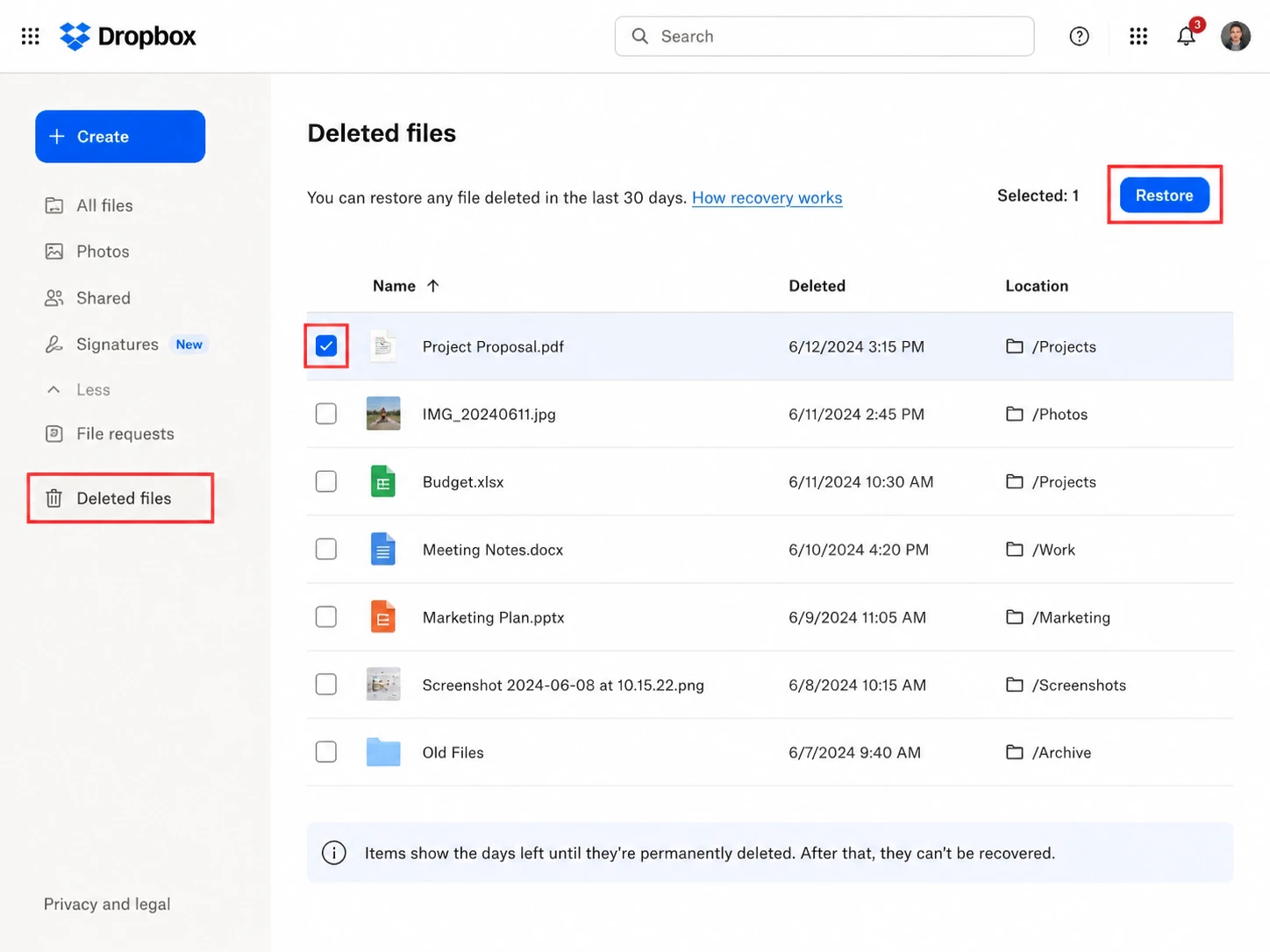
Abra o Arquivos excluídos seção na sua conta do Dropbox. Encontre o item perdido, selecione-o e escolha “Restaurar”.
Esse método funciona melhor quando Os arquivos do Dropbox sumiram porque alguém os excluiu recentemente. No entanto, o Dropbox não consegue restaurar um arquivo por meio de suas ferramentas normais de recuperação após a exclusão definitiva ou após o término do prazo de recuperação aplicável.
Portanto, se você está procurando arquivos excluídos no Dropbox, consulte esta seção o mais cedo possível.
Método 3. Verificar os eventos do Dropbox
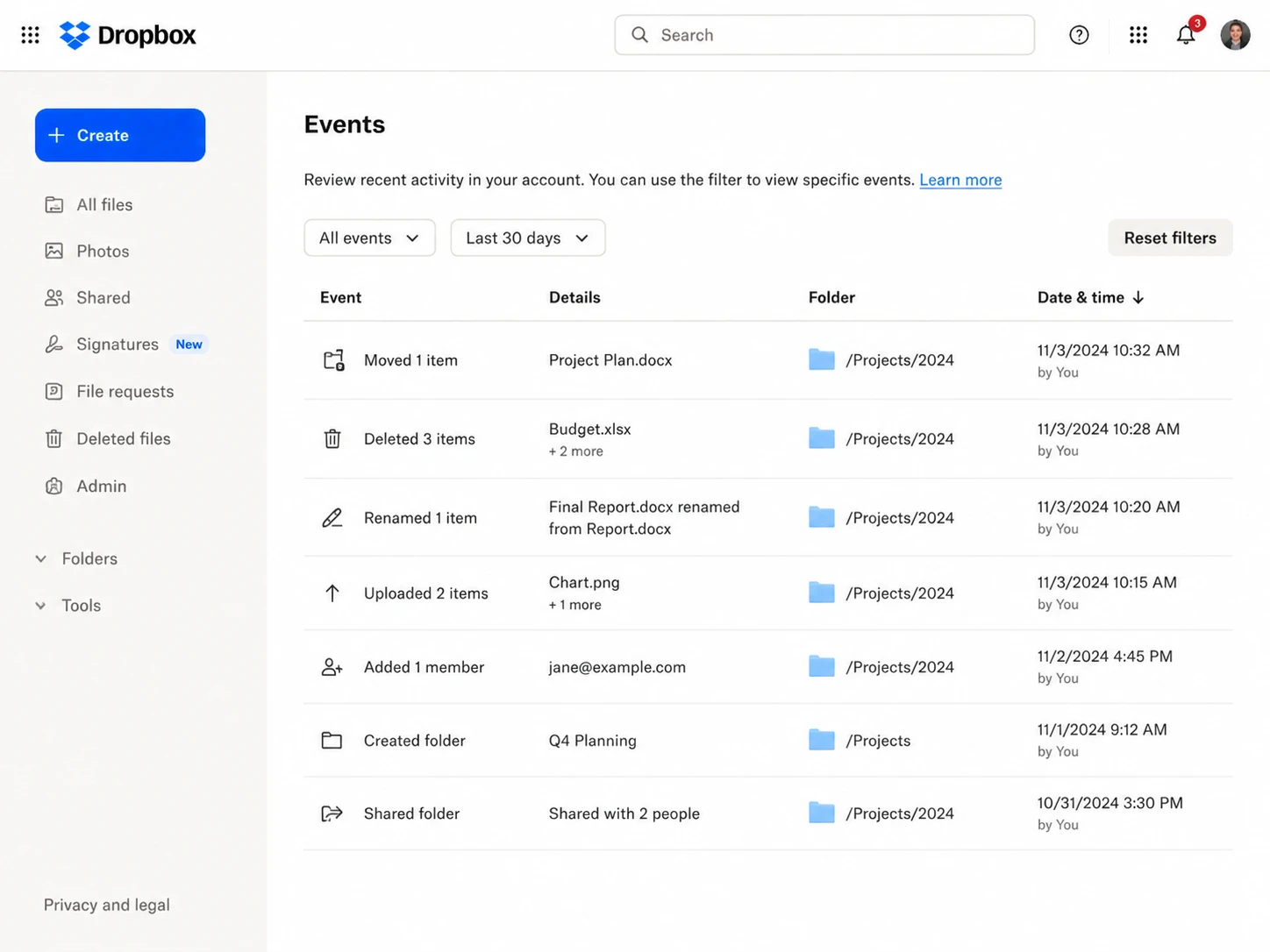
Se você não souber o que aconteceu, consulte a seção “Eventos do Dropbox”. Essa página pode ajudá-lo a identificar movimentos, exclusões, renomeações e outras atividades recentes.
Por exemplo, se uma pasta inteira do projeto desaparecer, a seção “Eventos” pode indicar se alguém a moveu ou excluiu muitos arquivos de uma só vez. Portanto, a seção “Eventos” geralmente fornece o contexto necessário antes de você escolher entre “Arquivos excluídos”, “Histórico de versões” ou “Reverter”.
Método 4. Usar o histórico de versões
Use o Histórico de Versões quando o arquivo ainda existir, mas o conteúdo correto não estiver presente. Por exemplo, alguém pode ter sobrescrito um documento ou salvo alterações indesejadas.
Nesse caso, abra a atividade do arquivo e verifique as versões anteriores. Em seguida, restaure a versão desejada. Ao contrário da função “Arquivos Excluídos”, o “Histórico de Versões” se concentra nos estados anteriores de um arquivo existente.
Método 5. Use o Dropbox Rewind
Se Os arquivos do Dropbox sumiram Quando há um grande número de alterações, o Dropbox Rewind pode ajudar a reverter muitas delas de uma só vez. Ele permite reverter edições, renomeações, adições e exclusões que estejam dentro do período de histórico disponível.
No entanto, use o recurso “Rewind” com cautela, pois ele afeta um conjunto mais amplo de alterações do que a restauração de um único arquivo. Além disso, o “Rewind” não consegue recuperar conteúdo excluído permanentemente que esteja fora do histórico disponível.
Método 6. Verifique a Lixeira do Windows
Se um arquivo nunca tiver concluído a sincronização, é possível que o Dropbox não tenha uma cópia no servidor. Portanto, verifique a Lixeira do Windows, especialmente se o arquivo tiver desaparecido logo após você tê-lo movido para a pasta do Dropbox.
Se você encontrá-lo lá, restaure-o antes de tentar uma recuperação mais aprofundada. Depois, verifique se o Dropbox concluiu a sincronização do arquivo restaurado.
Método 7. Recuperar uma cópia local sincronizada anteriormente
Se o seu Os arquivos do Dropbox sumiram e, caso o Dropbox não consiga mais restaurá-los, faça mais uma pergunta: já existiu alguma vez uma cópia completa em uma unidade de armazenamento do Windows?
Se sim, talvez valha a pena tentar uma recuperação de dados local. Magic Data Recovery pode fazer uma varredura em um dispositivo de armazenamento do Windows em busca de arquivos locais excluídos ou perdidos.
No entanto, o Magic Data Recovery não faz a varredura dos servidores em nuvem do Dropbox. Portanto, ele não pode recriar um arquivo que nunca existiu localmente. Use-o apenas quando os dados ausentes do Dropbox já existiram anteriormente como uma cópia local completa em um disco rígido, SSD, pen drive ou outro dispositivo de armazenamento compatível.
Arquivos do Dropbox desapareceram após 30 dias: ainda é possível recuperá-los?
Quando Os arquivos do Dropbox sumiram Devido à exclusão, o prazo de recuperação depende do plano da conta.
De acordo com Documentação oficial atual do Dropbox, As contas Basic, Plus e Family geralmente oferecem 30 dias de recuperação de arquivos e histórico de versões. Já as contas Professional, Essentials, Standard e Business geralmente oferecem 180 dias. As contas Advanced, Business Plus e Enterprise geralmente oferecem 365 dias.
| Plano do Dropbox | Recuperação de arquivos e histórico de versões |
| Básico | 30 dias |
| Mais | 30 dias |
| Família | 30 dias |
| Profissional | 180 dias |
| O essencial | 180 dias |
| Padrão | 180 dias |
| Negócios | 180 dias |
| Avançado | 365 dias |
| Business Plus | 365 dias |
| Empresa | 365 dias |
Portanto, um arquivo com mais de 30 dias não é automaticamente irrecuperável. No entanto, ainda é necessário verificar o plano que estava em vigor no momento em que a exclusão ocorreu. Além disso, a exclusão permanente pode eliminar a opção de restauração normal mesmo antes de chegar ao fim do período padrão de histórico.
E se os arquivos do Dropbox desaparecerem após o período de recuperação?
Se Os arquivos do Dropbox sumiram Se estiver fora do prazo disponível para recuperação, não recorra diretamente a um software de recuperação. Primeiro, verifique se existe outra cópia em um anexo de e-mail, em um backup do Windows, em um disco externo, em outro computador ou no armazenamento de um colaborador.
Em seguida, diferencie a recuperação na nuvem da recuperação local. Se o arquivo existisse apenas na nuvem do Dropbox e o Dropbox não o mantivesse mais, um programa de recuperação local não poderia fazer uma varredura na nuvem para recuperá-lo. Por outro lado, se anteriormente houvesse uma cópia completa no seu disco do Windows, esse armazenamento local ainda pode conter dados recuperáveis.
Como os dados excluídos podem ser sobrescritos, reduza o uso desnecessário da unidade afetada. Além disso, evite instalar softwares de recuperação ou salvar arquivos recuperados na mesma unidade, sempre que possível.
Os arquivos do Dropbox sumiram no seu computador? Experimente o Magic Data Recovery
Magic Data Recovery é um aplicativo de recuperação de dados para Windows projetado para fazer a varredura de dispositivos de armazenamento em busca de arquivos excluídos ou perdidos. De acordo com as informações do produto, ele é compatível com milhares de formatos de arquivo e dispositivos de armazenamento comuns, incluindo discos rígidos, SSDs, pen drives e cartões de memória.
No entanto, o software desempenha um papel específico no fluxo de trabalho de recuperação do Dropbox.
Se o seu Os arquivos do Dropbox sumiram mas o Dropbox ainda os mantém, use o Dropbox primeiro. Se o Dropbox não tiver mais uma cópia recuperável e o arquivo já tiver existido localmente, o Magic Data Recovery passa a ser relevante.
Passo 1. Evite gravações desnecessárias no disco
Primeiro, reduza ao mínimo as novas atividades na unidade afetada. Novos downloads, instalações ou cópias de arquivos grandes podem sobrescrever os dados excluídos.
Portanto, se possível, instale o Magic Data Recovery em outra unidade. Da mesma forma, planeje salvar os arquivos recuperados em um local diferente do dispositivo de armazenamento original.
Compatível com Windows 7/8/10/11 e Windows Server
Etapa 2. Selecione a unidade de armazenamento original do Dropbox
Em seguida, abra o Magic Data Recovery e selecione a unidade em que a pasta do Dropbox estava armazenada anteriormente. Por exemplo, se a sua pasta do Dropbox estava na unidade C:, faça a varredura nessa unidade.

Etapa 3. Verificar e localizar os arquivos ausentes
Em seguida, inicie a varredura. Depois que os resultados forem exibidos, filtre-os por nome do arquivo, tipo de arquivo, caminho, data ou outros filtros disponíveis. Sempre que possível, use a visualização para verificar se o arquivo parece estar em condições de uso. Essa etapa ajuda a evitar a recuperação de versões irrelevantes ou arquivos danificados.

Etapa 4. Recuperar os arquivos para outro local
Por fim, selecione os arquivos desejados e salve-os em outra unidade ou dispositivo de armazenamento. Não os restaure no mesmo local afetado durante o processo de recuperação.
Essa abordagem reduz as gravações desnecessárias na unidade que contém os dados excluídos.

Quando os arquivos do Dropbox desapareceram, o Magic Data Recovery pode ajudar?
O Magic Data Recovery faz sentido quando um arquivo completo do Dropbox já existiu localmente e, posteriormente, desapareceu desse dispositivo de armazenamento. Por exemplo, pode valer a pena tentar após a exclusão local, formatação acidental, ou outro evento que resulte em perda de dados.
No entanto, ele não consegue recuperar diretamente um arquivo que existia apenas nos servidores do Dropbox. Da mesma forma, se um arquivo exclusivamente online nunca tiver sido baixado integralmente para o disco, o dispositivo local pode não conter dados suficientes para a recuperação.
Portanto, considere o Magic Data Recovery como uma opção de recuperação local, e não como uma ferramenta de recuperação na nuvem do Dropbox. Essa distinção mantém as expectativas realistas e ajuda você a escolher o método correto.
Como evitar que os arquivos do Dropbox desapareçam novamente
Depois de recuperar os dados perdidos, diminua a chance de ocorrer outra perda. Primeiro, certifique-se de que os arquivos importantes tenham concluído a sincronização antes de excluir ou mover o arquivo original.
Além disso, mantenha um backup independente para arquivos críticos, em vez de depender apenas da sincronização. Além disso, verifique a atividade no Dropbox sempre que perceber alterações inesperadas. Se você usar pastas compartilhadas, limite o acesso para edição apenas às pessoas que realmente precisam dele.
Por fim, entenda como funcionam a sincronização seletiva e o armazenamento exclusivamente online. Caso contrário, você pode confundir a ausência de uma cópia local com a exclusão de um arquivo na nuvem. Essas etapas não podem evitar todos os problemas. No entanto, elas facilitam o diagnóstico de incidentes futuros, caso Os arquivos do Dropbox sumiram novamente.
Os arquivos do Dropbox sumiram? Dicas finais para recuperação
Se o seu Os arquivos do Dropbox sumiram, comece pelo diagnóstico, em vez de recorrer a softwares de recuperação. Primeiro, verifique a conta do Dropbox. Em seguida, confirme a conta, procure o arquivo e analise as seções “Arquivos excluídos”, “Eventos”, “Histórico de versões” e “Rewind”. Essa ordem resolve muitos problemas do Dropbox sem precisar acessar o disco local.
No entanto, se Os arquivos do Dropbox sumiram Após o período de recuperação, e caso já existisse uma cópia local completa, ainda pode valer a pena tentar a recuperação local. Nessa situação, Magic Data Recovery pode fazer a varredura do dispositivo de armazenamento relevante para recuperar arquivos excluídos localmente.
E o mais importante, Os arquivos do Dropbox sumiram isso não indica uma única falha. É preciso diferenciar a recuperação na nuvem da recuperação local. O Dropbox deve lidar com os dados recuperáveis na nuvem, enquanto a recuperação de dados locais deve se concentrar apenas nos arquivos que já existiram em um dispositivo de armazenamento físico.
Compatível com Windows 7/8/10/11 e Windows Server
Perguntas frequentes sobre o desaparecimento de arquivos do Dropbox
Por que meus arquivos do Dropbox sumiram?
Os arquivos do Dropbox podem desaparecer porque alguém os moveu, renomeou ou excluiu, porque outro dispositivo sincronizou uma exclusão, porque uma pasta compartilhada foi alterada ou porque o aplicativo para desktop não conseguiu concluir a sincronização. Portanto, verifique primeiro a conta do Dropbox. Se os arquivos também não estiverem lá, consulte a seção “Arquivos excluídos e eventos” antes de tentar recuperar os dados localmente.
Meus arquivos do Dropbox sumiram do meu computador, mas ainda estão online. Eles foram excluídos?
Provavelmente não. Se os arquivos ainda aparecerem na conta do Dropbox, eles podem estar disponíveis apenas online ou terem sido excluídos por meio da sincronização seletiva. Portanto, verifique o aplicativo do Dropbox para desktop e as configurações de sincronização antes de usar um software de recuperação. A recuperação de dados locais geralmente não ajuda quando a cópia na nuvem ainda existe e o problema afeta apenas a visibilidade local.
O Dropbox pode excluir arquivos por conta própria?
O Dropbox normalmente reflete as ações realizadas por meio da sua conta, dos dispositivos conectados, das pastas compartilhadas ou dos processos de sincronização. Por isso, uma exclusão iniciada em outro dispositivo pode aparecer no seu computador atual. Em vez de presumir que o Dropbox removeu o arquivo aleatoriamente, verifique a seção “Eventos” e “Arquivos excluídos” para identificar quando a alteração ocorreu e qual opção de recuperação é a mais adequada.
É possível recuperar arquivos excluídos do Dropbox após 30 dias?
É possível. Os períodos de recuperação do Dropbox variam de acordo com o plano, portanto, 30 dias não são o limite para todas as contas. Alguns planos oferecem 180 dias, enquanto outros oferecem 365 dias de histórico de arquivos. Portanto, verifique primeiro o seu plano e a data de exclusão. Se o Dropbox não mantiver mais o arquivo, procure por backups ou por uma cópia local sincronizada anteriormente.
É possível recuperar arquivos do Dropbox que foram excluídos definitivamente?
As ferramentas normais de recuperação do Dropbox não conseguem restaurar um arquivo após a exclusão definitiva. No entanto, a cópia do Dropbox pode não ser a única cópia que já existiu. Se o arquivo já existiu anteriormente em um computador, unidade de backup, anexo de e-mail ou outro dispositivo de armazenamento, você ainda pode ter uma opção de recuperação fora do Dropbox.
Um software de recuperação de dados consegue recuperar arquivos do Dropbox?
Os softwares de recuperação de dados não conseguem fazer a varredura diretamente nos servidores em nuvem do Dropbox. No entanto, eles podem recuperar uma cópia local excluída que existia anteriormente em um dispositivo de armazenamento do Windows. Portanto, o Magic Data Recovery só é relevante quando o arquivo perdido do Dropbox já existiu localmente. A recuperação ainda depende da existência de dados utilizáveis do arquivo e se gravações posteriores os sobrescreveram.
O que devo fazer primeiro quando os arquivos do Dropbox desaparecem?
Quando os arquivos do Dropbox desaparecerem, comece verificando sua conta do Dropbox e confirmando se você está conectado à conta correta. Em seguida, procure pelo nome do arquivo e verifique as seções “Arquivos excluídos”, “Eventos” e “Histórico de versões”. Se muitos arquivos tiverem sido alterados de uma só vez, considere usar o recurso “Rewind”. Somente após as opções de recuperação do Dropbox falharem é que você deve verificar os backups ou uma cópia local sincronizada anteriormente.

Vasilii é um especialista em recuperação de dados com cerca de 10 anos de experiência prática na área. Ao longo de sua carreira, ele resolveu com sucesso milhares de casos complexos envolvendo arquivos excluídos, unidades formatadas, partições perdidas e sistemas de arquivos RAW. Sua experiência abrange métodos de recuperação manual usando ferramentas profissionais, como editores hexadecimais, e soluções automatizadas avançadas com software de recuperação. A missão do Vasilii é tornar o conhecimento confiável sobre recuperação de dados acessível tanto para profissionais de TI quanto para usuários comuns, ajudando-os a proteger seus valiosos ativos digitais.