
¿Te han desaparecido los archivos de Dropbox? 7 formas de recuperarlos

Si su Los archivos de Dropbox han desaparecido, no des por hecho que se hayan eliminado definitivamente. En muchos casos, los archivos siguen existiendo en Dropbox, en otra carpeta, en otra cuenta o en una copia local de tu ordenador. Sin embargo, lo correcto es método de recuperación de archivos borrados Depende de dónde se haya producido la pérdida.
En primer lugar, comprueba tu cuenta de Dropbox en lugar de fiarte únicamente de la carpeta del escritorio. Si los archivos aparecen en línea pero no en tu ordenador, es probable que tengas un problema de sincronización o de configuración del almacenamiento. Si tampoco aparecen en línea, comprueba las secciones «Archivos eliminados», «Eventos», «Historial de versiones» y «Dropbox Rewind».
Por último, si tu Los archivos de Dropbox han desaparecido tanto desde la nube como desde un ordenador con Windows, pero si en algún momento existió una copia local completa, la recuperación de datos locales puede ofrecer otra opción. En esta guía se explica por qué desaparecen los archivos de Dropbox, cómo elegir el método de recuperación adecuado y cuándo Magic Data Recovery puede ayudar.
Compatible con Windows 7/8/10/11 y Windows Server
Índice
¿Te han desaparecido los archivos de Dropbox? Empieza por esta comprobación rápida
En Los archivos de Dropbox han desaparecido, la forma más rápida de identificar la causa es comparar Dropbox.com con la carpeta de Dropbox de tu ordenador. Esta sencilla comprobación permite distinguir los problemas relacionados con el servicio en la nube de los problemas de sincronización local.
Si el archivo sigue apareciendo en Dropbox.com, comprueba la aplicación de escritorio, la sincronización selectiva o la configuración «solo en línea». Por el contrario, si el archivo no aparece ni en Dropbox.com ni en tu ordenador, revisa el historial de actividad de la cuenta y utiliza las herramientas de recuperación de Dropbox.
Del mismo modo, si solo ha desaparecido una carpeta compartida, comprueba que sigues teniendo acceso a esa ubicación compartida. Además, piensa si el archivo llegó a completarse la sincronización. Un archivo que nunca llegó a los servidores de Dropbox no aparecerá en «Archivos eliminados» ni en el «Historial de versiones».
¿Por qué han desaparecido mis archivos de Dropbox?
Si lo que preguntas es:, “¿Por qué han desaparecido mis archivos de Dropbox?”, hay varias causas más habituales que la pérdida definitiva de datos. Además, identificar primero la causa te ayuda a evitar utilizar un método de recuperación inadecuado.
Alguien ha movido, renombrado o eliminado los archivos
Es posible que tú, un colaborador u otro dispositivo conectado hayáis movido, renombrado o eliminado el contenido que falta. Dado que Dropbox sincroniza los cambios de la cuenta, una acción realizada en un dispositivo también puede aparecer en otros dispositivos conectados.
Por lo tanto, busca Dropbox.com como parte del nombre del archivo antes de dar por hecho que se ha eliminado. A continuación, revisa la actividad reciente de la cuenta. Si detectas que se ha movido o renombrado, es posible que solo tengas que localizar la nueva ruta en lugar de recuperar nada.
Dropbox no ha terminado de sincronizarse
A veces, los usuarios dicen:, “Mis archivos de Dropbox han desaparecido”,” cuando la aplicación de escritorio no ha terminado de subirlos. Por ejemplo, una conexión débil, una sincronización en pausa, un error de la aplicación o un nombre de archivo incompatible pueden interrumpir la sincronización.
Si la nube nunca recibió el archivo, Dropbox no puede restaurar una copia del servidor. Por lo tanto, comprueba el ordenador original y el almacenamiento local. Además, revisa la Papelera de reciclaje de Windows por si alguien ha eliminado localmente el archivo que no se había sincronizado.
Has iniciado sesión en la cuenta de Dropbox equivocada
Si de repente tu Dropbox parece estar vacío, comprueba la dirección de correo electrónico de la cuenta. Este problema suele producirse después de cambiar de ordenador, reinstalar Dropbox, cambiar de perfil de navegador o alternar entre cuentas personales y de trabajo.
Aunque la situación pueda parecer grave pérdida de datos, es posible que los archivos sigan estando a salvo en otra cuenta. Por lo tanto, comprueba la dirección de correo electrónico con la que has iniciado sesión antes de iniciar cualquier proceso de recuperación.
Se ha modificado una carpeta compartida
Un colaborador con acceso de edición puede mover o eliminar archivos de una carpeta compartida. Además, tu acceso a una carpeta compartida puede cambiar.
Si Los archivos han desaparecido de Dropbox Si solo se trata de un proyecto compartido, comprueba el estado de uso compartido y pregunta al propietario de la carpeta si alguien ha modificado el contenido. Mientras tanto, evita realizar modificaciones innecesarias hasta que sepas qué ha pasado.
Otro dispositivo ha sincronizado una eliminación
Dropbox sincroniza los cambios entre los dispositivos conectados. Por ello, si se borra un archivo en un ordenador portátil, este puede desaparecer de Dropbox y afectar a otro ordenador conectado.
Por lo tanto, cuando Los archivos de Dropbox han desaparecido desde un dispositivo sin que se haya realizado ninguna acción local evidente, consulta los eventos de Dropbox. La cronología de actividades puede indicar que la eliminación se inició en otro dispositivo o a través de otra sesión de la cuenta.
La sincronización selectiva o el almacenamiento «solo en línea» han eliminado la copia local
Un archivo puede desaparecer de tu ordenador aunque siga estando en Dropbox. Por ejemplo, la sincronización selectiva puede eliminar una carpeta del almacenamiento local sin borrar su copia en la nube. Del mismo modo, es posible que los archivos que solo están disponibles en línea no conserven todos los datos sin conexión en el disco duro.
Así que, si tu Los archivos de Dropbox han desaparecido Si los archivos solo se ven desde el Explorador de archivos de Windows, comprueba Dropbox.com antes de utilizar un programa de recuperación. Si los archivos siguen estando en línea, corrige la configuración de sincronización o de almacenamiento.
Un cambio importante afectó a muchos archivos
Si hay cientos o miles de Los archivos de Dropbox han desaparecido Casi al mismo tiempo, es posible que te enfrentes a un traslado masivo de datos, una eliminación masiva o un cambio no deseado que afecte a toda la cuenta. En algunos casos, el malware o el ransomware también pueden modificar muchos archivos sincronizados.
Por ese motivo, la función «Rewind» de Dropbox puede resultar más eficaz que restaurar los archivos uno por uno. Sin embargo, «Rewind» solo funciona dentro del periodo de historial disponible y no puede restaurar contenido eliminado de forma permanente que se encuentre fuera del historial recuperable de Dropbox.
El plazo de la ventana de recuperación de Dropbox ha caducado
Dropbox no conserva los archivos eliminados indefinidamente. Por lo tanto, tu plan determina durante cuánto tiempo estarán disponibles la recuperación normal de archivos y el historial de versiones.
Si su Los archivos de Dropbox han desaparecido Si han pasado varios meses, comprueba primero si la pérdida aún se encuentra dentro del periodo de recuperación de tu cuenta. Si dicho periodo ha vencido, busca copias de seguridad independientes o una copia local sincronizada anteriormente.
Cómo recuperar archivos de Dropbox que han desaparecido
En Los archivos de Dropbox han desaparecido, empieza por la opción de recuperación menos invasiva. En la mayoría de los casos, es preferible utilizar las propias herramientas de Dropbox antes que un programa de recuperación de datos local.
Método 1. Consulta Dropbox.com
En primer lugar, inicia sesión en Dropbox.com y busca el archivo que falta. Utiliza el nombre del archivo, parte del nombre del archivo, la extensión o el nombre de la carpeta.
Si el archivo aparece en línea, es probable que el problema sea local. Por lo tanto, comprueba el estado de la sincronización del escritorio, la sincronización selectiva y la configuración de «solo en línea». Si el archivo tampoco aparece en línea, sigue con la sección «Archivos y eventos eliminados».
Método 2. Recuperar archivos eliminados de Dropbox
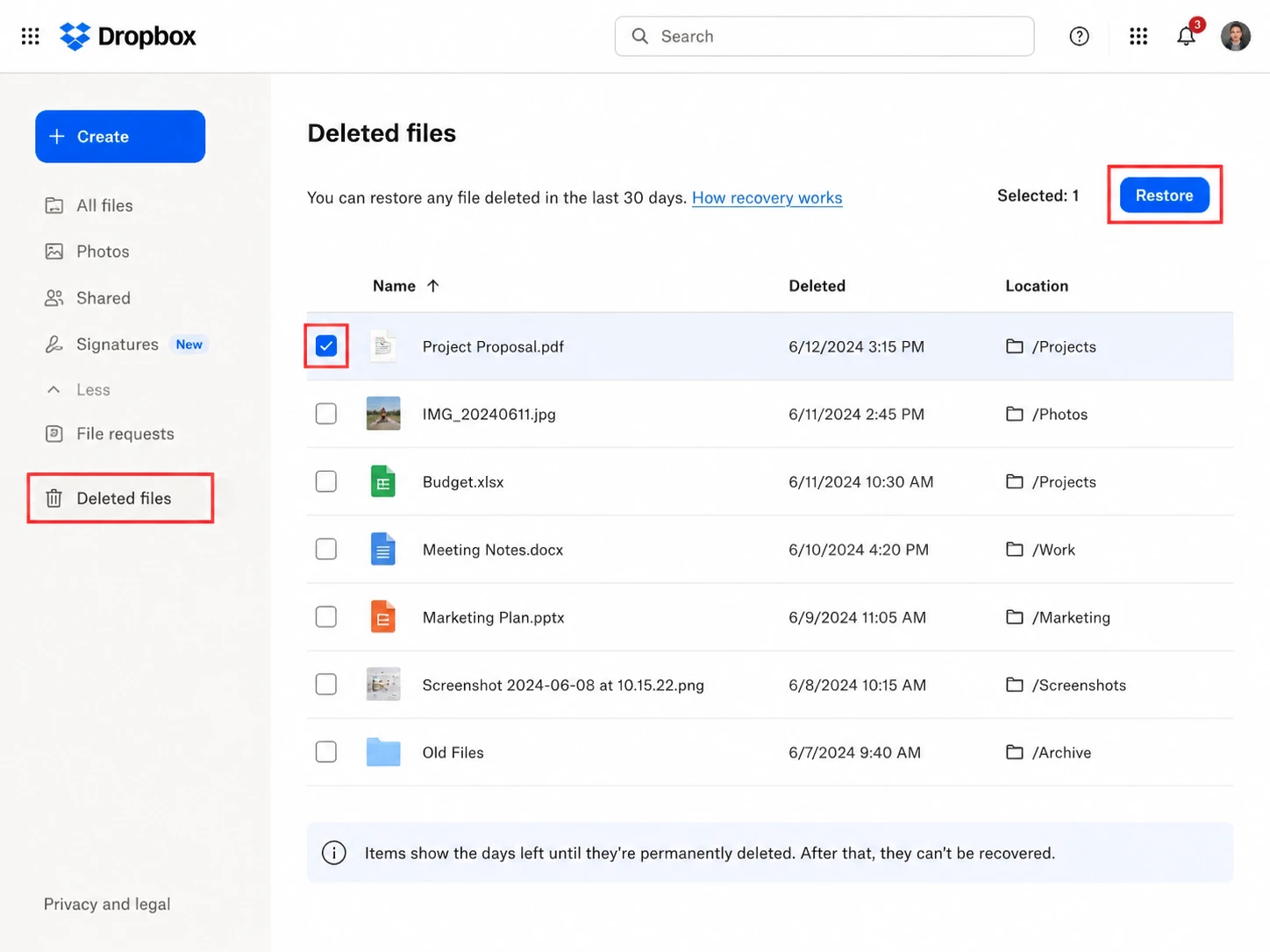
Abra el Archivos eliminados de tu cuenta de Dropbox. Busca el elemento que falta, selecciónalo y elige «Restaurar».
Este método funciona mejor cuando Los archivos de Dropbox han desaparecido porque alguien los ha eliminado recientemente. Sin embargo, Dropbox no puede recuperar un archivo mediante sus herramientas habituales de recuperación una vez que se ha eliminado de forma definitiva o tras el vencimiento del plazo de recuperación correspondiente.
Por lo tanto, si estás buscando archivos eliminados en Dropbox, consulta esta sección lo antes posible.
Método 3. Comprobar los eventos de Dropbox
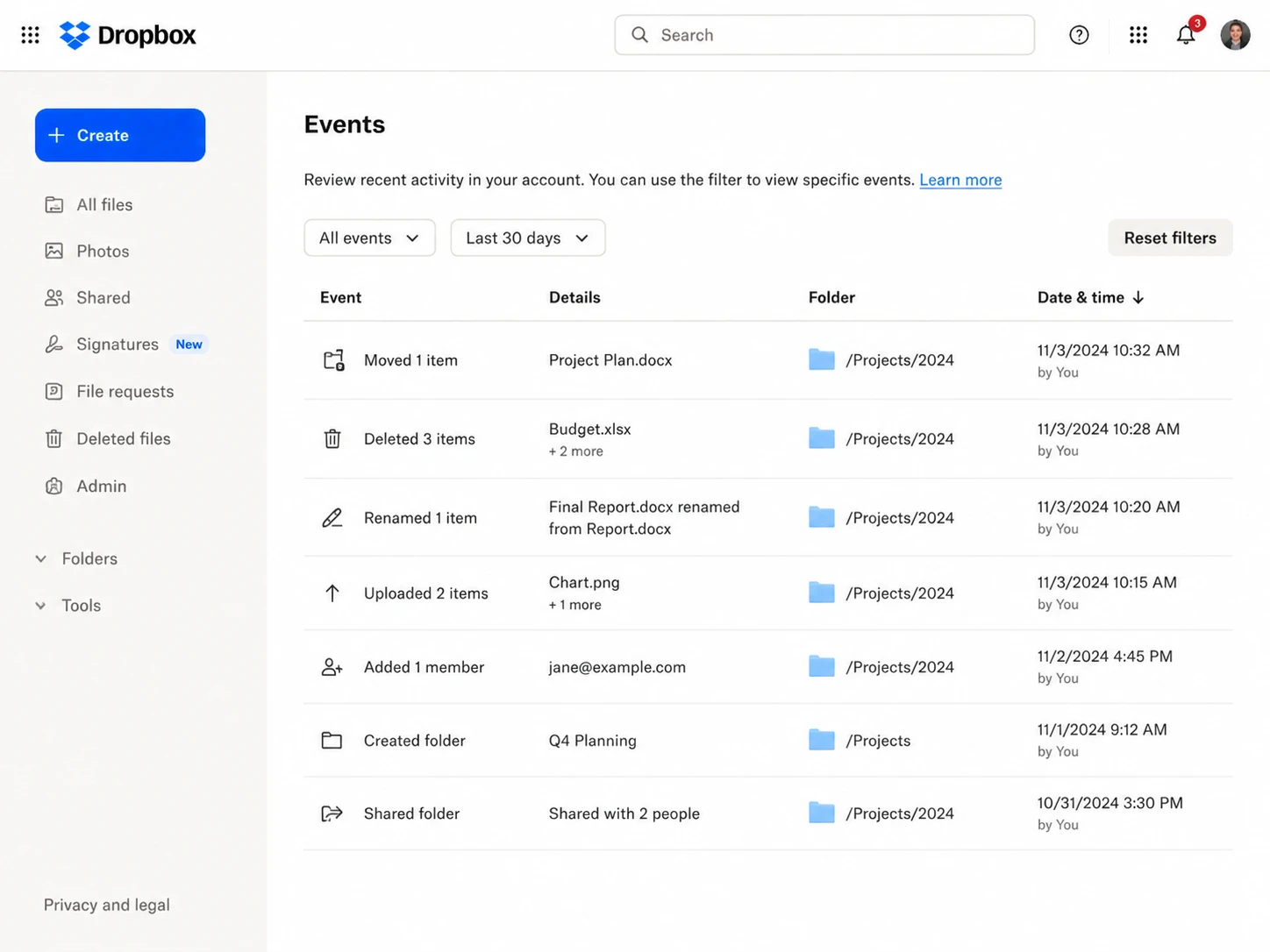
Si no sabes qué ha pasado, consulta «Eventos de Dropbox». Esta página te ayudará a identificar traslados, eliminaciones, cambios de nombre y otras actividades recientes.
Por ejemplo, si desapareciera toda una carpeta de un proyecto, la sección «Eventos» podría indicar si alguien la ha movido o si se han eliminado muchos archivos a la vez. Por lo tanto, la sección «Eventos» suele ofrecer el contexto necesario antes de elegir entre «Archivos eliminados», «Historial de versiones» o «Rebobinar».
Método 4. Utilizar el historial de versiones
Utiliza el «Historial de versiones» cuando el archivo siga existiendo, pero su contenido no sea el correcto. Por ejemplo, puede que alguien haya sobrescrito un documento o haya guardado modificaciones no deseadas.
En ese caso, abre la actividad del archivo y revisa las versiones anteriores. A continuación, restaura la versión que necesites. A diferencia de «Archivos eliminados», el «Historial de versiones» se centra en los estados anteriores de un archivo existente.
Método 5. Utilizar Dropbox Rewind
Si Los archivos de Dropbox han desaparecido Si hay muchos cambios, Dropbox Rewind puede ayudarte a revertir muchos de ellos a la vez. Permite revertir modificaciones, cambios de nombre, adiciones y eliminaciones que se encuentren dentro del periodo de historial disponible.
Sin embargo, utiliza la función «Rewind» con precaución, ya que afecta a un conjunto de cambios más amplio que la restauración de un solo archivo. Además, «Rewind» no puede recuperar contenido eliminado de forma permanente que se encuentre fuera del historial disponible.
Método 6. Revisa la Papelera de reciclaje de Windows
Si un archivo nunca ha terminado de sincronizarse, es posible que Dropbox no tenga una copia en el servidor. Por lo tanto, comprueba la Papelera de reciclaje de Windows, sobre todo si el archivo desapareció poco después de que lo movieras a la carpeta de Dropbox.
Si lo encuentras allí, restáuralo antes de intentar una recuperación más exhaustiva. A continuación, comprueba que Dropbox haya terminado de sincronizar el archivo restaurado.
Método 7. Recuperar una copia local sincronizada anteriormente
Si su Los archivos de Dropbox han desaparecido y Dropbox ya no puede recuperarlos, hazte una pregunta más: ¿existió en algún momento una copia completa en una unidad de almacenamiento de Windows?
Si es así, quizá merezca la pena intentar una recuperación de datos local. Magic Data Recovery Puede analizar un dispositivo de almacenamiento de Windows en busca de archivos locales eliminados o perdidos.
Sin embargo, Magic Data Recovery no analiza los servidores en la nube de Dropbox. Por lo tanto, no puede reconstruir un archivo que nunca haya existido a nivel local. Úsalo únicamente cuando los datos de Dropbox que faltan existieran previamente como una copia local completa en un disco duro, un SSD, una memoria USB u otro dispositivo de almacenamiento compatible.
Los archivos de Dropbox han desaparecido tras 30 días: ¿aún se pueden recuperar?
En Los archivos de Dropbox han desaparecido Debido a la eliminación, el plazo de recuperación depende del plan de la cuenta.
Según La documentación oficial actual de Dropbox, Las cuentas Basic, Plus y Family suelen ofrecer 30 días de recuperación de archivos e historial de versiones. Por su parte, las cuentas Professional, Essentials, Standard y Business suelen ofrecer 180 días. Las cuentas Advanced, Business Plus y Enterprise suelen ofrecer 365 días.
| Plan de Dropbox | Recuperación de archivos e historial de versiones |
| Básico | 30 días |
| Más | 30 días |
| Familia | 30 días |
| Profesional | 180 días |
| Lo imprescindible | 180 días |
| Estándar | 180 días |
| Empresas | 180 días |
| Avanzado | 365 días |
| Business Plus | 365 días |
| Empresa | 365 días |
Por lo tanto, un archivo con más de 30 días de antigüedad no es automáticamente irrecuperable. No obstante, es necesario comprobar el plan que se aplicaba en el momento en que se produjo la eliminación. Además, la eliminación permanente puede eliminar la opción de restauración habitual incluso antes de que finalice el periodo de historial estándar.
¿Qué pasaría si los archivos de Dropbox desaparecieran tras el periodo de recuperación?
Si Los archivos de Dropbox han desaparecido Si te encuentras fuera del plazo de recuperación disponible, no recurras directamente a un programa de recuperación. En primer lugar, comprueba si existe otra copia en un archivo adjunto de correo electrónico, en una copia de seguridad de Windows, en una unidad externa, en otro ordenador o en el almacenamiento de un colaborador.
A continuación, distingue entre la recuperación en la nube y la recuperación local. Si el archivo solo existía en la nube de Dropbox y Dropbox ya no lo conserva, un programa de recuperación local no puede escanear la nube para recuperarlo. Por el contrario, si anteriormente existía una copia completa en tu unidad de Windows, es posible que ese almacenamiento local aún contenga datos recuperables.
Dado que los datos eliminados pueden sobrescribirse, reduce el uso innecesario de la unidad afectada. Además, evita instalar software de recuperación o guardar los archivos recuperados en la misma unidad siempre que sea posible.
¿Te han desaparecido los archivos de Dropbox en tu ordenador? Prueba Magic Data Recovery
Magic Data Recovery Es una aplicación de recuperación de datos para Windows diseñada para escanear dispositivos de almacenamiento en busca de archivos borrados o perdidos. Según la información del producto, es compatible con miles de formatos de archivo y dispositivos de almacenamiento habituales, como discos duros, SSD, memorias USB y tarjetas de memoria.
Sin embargo, el software desempeña una función específica en el proceso de recuperación de Dropbox.
Si su Los archivos de Dropbox han desaparecido pero Dropbox aún los conserva, utiliza primero Dropbox. Si Dropbox ya no dispone de una copia recuperable y el archivo existió en su momento de forma local, Magic Data Recovery cobra relevancia.
Paso 1. Evita las escrituras innecesarias en la unidad
En primer lugar, reduce al mínimo cualquier actividad nueva en la unidad afectada. Las nuevas descargas, instalaciones o copias de archivos de gran tamaño podrían sobrescribir los datos eliminados.
Por lo tanto, si es posible, instala Magic Data Recovery en otra unidad. Del mismo modo, procura guardar los archivos recuperados en un lugar distinto al dispositivo de almacenamiento original.
Compatible con Windows 7/8/10/11 y Windows Server
Paso 2. Selecciona la unidad de almacenamiento original de Dropbox
A continuación, abre Magic Data Recovery y selecciona la unidad en la que tenías almacenada anteriormente la carpeta de Dropbox. Por ejemplo, si tu carpeta de Dropbox estaba en la unidad C:, analiza esa unidad.

Paso 3. Analizar y localizar los archivos que faltan
A continuación, inicia el análisis. Una vez que aparezcan los resultados, filtra la lista por nombre de archivo, tipo de archivo, ruta, fecha u otros filtros disponibles. Siempre que sea posible, utiliza la vista previa para comprobar si el archivo parece utilizable. Este paso te ayuda a evitar recuperar versiones irrelevantes o archivos dañados.

Paso 4. Recuperar los archivos en otra ubicación
Por último, selecciona los archivos que desees y guárdalos en otra unidad o dispositivo de almacenamiento. No los restaures en la misma ubicación afectada durante el proceso de recuperación.
Este enfoque reduce las escrituras innecesarias en la unidad que contiene los datos eliminados.

Si desaparecen los archivos de Dropbox, ¿puede Magic Data Recovery ayudar?
El método Magic Data Recovery tiene sentido cuando un archivo completo de Dropbox existió en su día de forma local y posteriormente desapareció de ese dispositivo de almacenamiento. Por ejemplo, puede que merezca la pena probarlo tras un borrado local, formato accidental, u otro incidente que provoque la pérdida de datos.
Sin embargo, no puede recuperar directamente un archivo que solo existía en los servidores de Dropbox. Del mismo modo, si un archivo que solo estaba disponible en línea nunca se descargó por completo en el disco duro, es posible que el dispositivo local no contenga datos suficientes para recuperarlo.
Por lo tanto, considera Magic Data Recovery como una opción de recuperación local, no como una herramienta de recuperación en la nube al estilo de Dropbox. Esta distinción permite mantener unas expectativas realistas y te ayuda a elegir el método adecuado.
Cómo evitar que los archivos de Dropbox vuelvan a desaparecer
Una vez que hayas recuperado los datos perdidos, minimiza el riesgo de que se produzca otra pérdida. En primer lugar, asegúrate de que los archivos importantes hayan terminado de sincronizarse antes de eliminar o mover el archivo original.
Además, mantén una copia de seguridad independiente de los archivos críticos, en lugar de confiar únicamente en la sincronización. Asimismo, revisa la actividad de Dropbox cada vez que detectes cambios inesperados. Si utilizas carpetas compartidas, limita el acceso de edición a las personas que realmente lo necesiten.
Por último, es importante comprender en qué consisten la sincronización selectiva y el almacenamiento exclusivamente en línea. De lo contrario, podrías confundir la ausencia de una copia local con la eliminación de un archivo en la nube. Estos pasos no pueden evitar todos los problemas. Sin embargo, facilitan el diagnóstico de posibles incidencias futuras si Los archivos de Dropbox han desaparecido otra vez.
¿Te han desaparecido los archivos de Dropbox? Consejos definitivos para recuperarlos
Si su Los archivos de Dropbox han desaparecido, empieza por el diagnóstico en lugar de recurrir al software de recuperación. En primer lugar, comprueba la cuenta de Dropbox. A continuación, confirma la cuenta, busca el archivo y revisa las secciones «Archivos eliminados», «Eventos», «Historial de versiones» y «Retroceder». Este orden resuelve muchos problemas de Dropbox sin necesidad de tocar el disco local.
Sin embargo, si Los archivos de Dropbox han desaparecido Tras el periodo de recuperación y si ya existía una copia local completa, puede que merezca la pena intentar la recuperación local. En ese caso, Magic Data Recovery puede escanear el dispositivo de almacenamiento correspondiente para Recuperar archivos borrados localmente.
Lo más importante, Los archivos de Dropbox han desaparecido No se trata de un único fallo. Hay que diferenciar la recuperación en la nube de la recuperación local. Dropbox debería encargarse de los datos recuperables en la nube, mientras que la recuperación local debería centrarse únicamente en los archivos que en su momento existieron en un dispositivo de almacenamiento físico.
Compatible con Windows 7/8/10/11 y Windows Server
Preguntas frecuentes sobre la desaparición de archivos de Dropbox
¿Por qué han desaparecido mis archivos de Dropbox?
Los archivos de Dropbox pueden desaparecer porque alguien los ha movido, renombrado o eliminado, porque otro dispositivo ha sincronizado una eliminación, porque se ha modificado una carpeta compartida o porque la aplicación de escritorio no ha podido completar la sincronización. Por lo tanto, comprueba primero tu cuenta de Dropbox. Si los archivos tampoco aparecen allí, revisa la sección «Archivos eliminados y eventos» antes de intentar recuperar los datos localmente.
Mis archivos de Dropbox han desaparecido de mi ordenador, pero siguen estando en línea. ¿Se han eliminado?
Probablemente no. Si los archivos siguen apareciendo en la cuenta de Dropbox, es posible que sean de solo acceso en línea o que se hayan excluido mediante la sincronización selectiva. Por lo tanto, comprueba la aplicación de escritorio de Dropbox y la configuración de sincronización antes de utilizar un software de recuperación. La recuperación de datos locales no suele servir de nada cuando la copia en la nube sigue existiendo y el problema solo afecta a la visibilidad local.
¿Puede Dropbox borrar archivos por sí solo?
Dropbox suele reflejar las acciones realizadas a través de tu cuenta, los dispositivos conectados, las carpetas compartidas o los procesos de sincronización. Por ello, una eliminación que se inicie en otro dispositivo puede aparecer en tu ordenador actual. En lugar de dar por hecho que Dropbox ha eliminado el archivo de forma aleatoria, revisa los «Eventos» y los «Archivos eliminados» para identificar cuándo se produjo el cambio y qué opción de recuperación es la más adecuada.
¿Puedo recuperar archivos de Dropbox que he borrado después de 30 días?
Es posible. Los plazos de recuperación de Dropbox varían según el plan, por lo que 30 días no es el límite para todas las cuentas. Algunos planes ofrecen 180 días, mientras que otros ofrecen 365 días de historial de archivos. Por lo tanto, comprueba primero tu plan y la fecha de eliminación. Si Dropbox ya no conserva el archivo, busca copias de seguridad o una copia local sincronizada anteriormente.
¿Puedo recuperar archivos de Dropbox que se han eliminado definitivamente?
Las herramientas de recuperación habituales de Dropbox no pueden restaurar un archivo tras su eliminación definitiva. Sin embargo, es posible que la copia de Dropbox no sea la única que haya existido. Si el archivo se encontraba anteriormente en un ordenador, una unidad de copia de seguridad, un archivo adjunto de correo electrónico u otro dispositivo de almacenamiento, es posible que aún dispongas de otra vía de recuperación al margen de Dropbox.
¿Puede un programa de recuperación de datos recuperar archivos de Dropbox?
El software de recuperación de datos no puede escanear directamente los servidores en la nube de Dropbox. Sin embargo, puede recuperar una copia local eliminada que existiera anteriormente en un dispositivo de almacenamiento de Windows. Por lo tanto, Magic Data Recovery solo resulta útil cuando el archivo de Dropbox que se ha perdido existió en su momento de forma local. La recuperación sigue dependiendo de si quedan datos del archivo que se puedan utilizar y de si se han sobrescrito con datos posteriores.
¿Qué debo hacer en primer lugar si desaparecen los archivos de Dropbox?
Si desaparecen archivos de Dropbox, empieza por comprobar tu cuenta de Dropbox y asegúrate de que has iniciado sesión en la cuenta correcta. A continuación, busca el nombre del archivo y revisa los «Archivos eliminados», los «Eventos» y el «Historial de versiones». Si se han modificado muchos archivos a la vez, plantéate utilizar la función «Rewind». Solo si fallan las opciones de recuperación de Dropbox deberías buscar en las copias de seguridad o en una copia local sincronizada anteriormente.

Vasilii es un especialista en recuperación de datos con unos 10 años de experiencia práctica en este campo. A lo largo de su carrera, ha resuelto con éxito miles de casos complejos relacionados con archivos borrados, unidades formateadas, particiones perdidas y sistemas de archivos RAW. Su experiencia abarca tanto métodos de recuperación manual con herramientas profesionales como editores hexadecimales como soluciones automatizadas avanzadas con software de recuperación. La misión de Vasilii es poner los conocimientos sobre recuperación de datos al alcance tanto de los profesionales informáticos como de los usuarios de a pie, ayudándoles a salvaguardar sus valiosos activos digitales.