
Comment récupérer des fichiers non enregistrés dans Illustrator
Si Illustrator plante avant que vous n'ayez enregistré votre fichier, Comment récupérer des fichiers non enregistrés dans Illustrator Cela dépend de ce que l'application a eu le temps d'enregistrer avant de se fermer. Un plantage peut laisser des données de récupération Adobe, tandis qu'un document stocké dans le cloud peut contenir une version antérieure. Cependant, un projet qui n'a jamais été enregistré est différent d'un projet enregistré .ai fichier qui a ensuite été supprimé.
Commencez par utiliser les fonctions de récupération intégrées à Illustrator, car elles sont spécialement conçues pour les travaux non enregistrés. Si un fichier Illustrator enregistré ou une copie de sauvegarde a été supprimé et que ces options s'avèrent inefficaces, Magic Data Recovery peut permettre d'analyser le périphérique de stockage d'origine de Windows. Pour une explication plus détaillée de ce qui se passe après la suppression de fichiers, consultez notre guide de récupération des fichiers effacés.
Important : Si un fichier enregistré .ai Si un fichier a été supprimé, cessez d'écrire de nouvelles données sur ce disque. Les nouveaux fichiers peuvent écraser les données supprimées, tandis que la fonction TRIM des SSD peut réduire les chances de récupération au niveau du disque.Prise en charge de Windows 7/8/10/11 et Windows Server
Table des matières
Comment récupérer des fichiers non enregistrés dans Illustrator : choisissez la bonne méthode
Avant d'essayer Comment récupérer des fichiers non enregistrés dans Illustrator, déterminez ce qui s'est réellement passé. Les travaux non enregistrés, les fichiers supprimés, les documents stockés dans le cloud et les projets endommagés nécessitent des solutions différentes.
Situation | La meilleure première méthode |
Illustrator a planté ou s'est bloqué | Redémarrez Illustrator et vérifiez la récupération automatique |
Aucun document récupéré n'apparaît | Consultez le dossier « DataRecovery » d'Illustrator |
Un document stocké dans le cloud a perdu les modifications récentes | Utiliser l'historique des versions |
Enregistré précédemment | Corbeille, sauvegarde, puis récupération de fichiers |
Le nouveau projet a été fermé sans avoir été enregistré | Vérifier les données de récupération, même s'il n'existe peut-être aucune copie |
Existant | Considérez cela comme une éventuelle corruption du fichier, et non comme une suppression. |
La sauvegarde automatique n'est pas la même chose qu'une sauvegarde permanente. La récupération des données sert principalement à se prémunir contre les pannes d'applications, tandis que les sauvegardes vous fournissent des copies distinctes capables de résister à une suppression ou à des problèmes de stockage.
Méthode 1 : redémarrer Illustrator et utiliser la fonction de récupération automatique
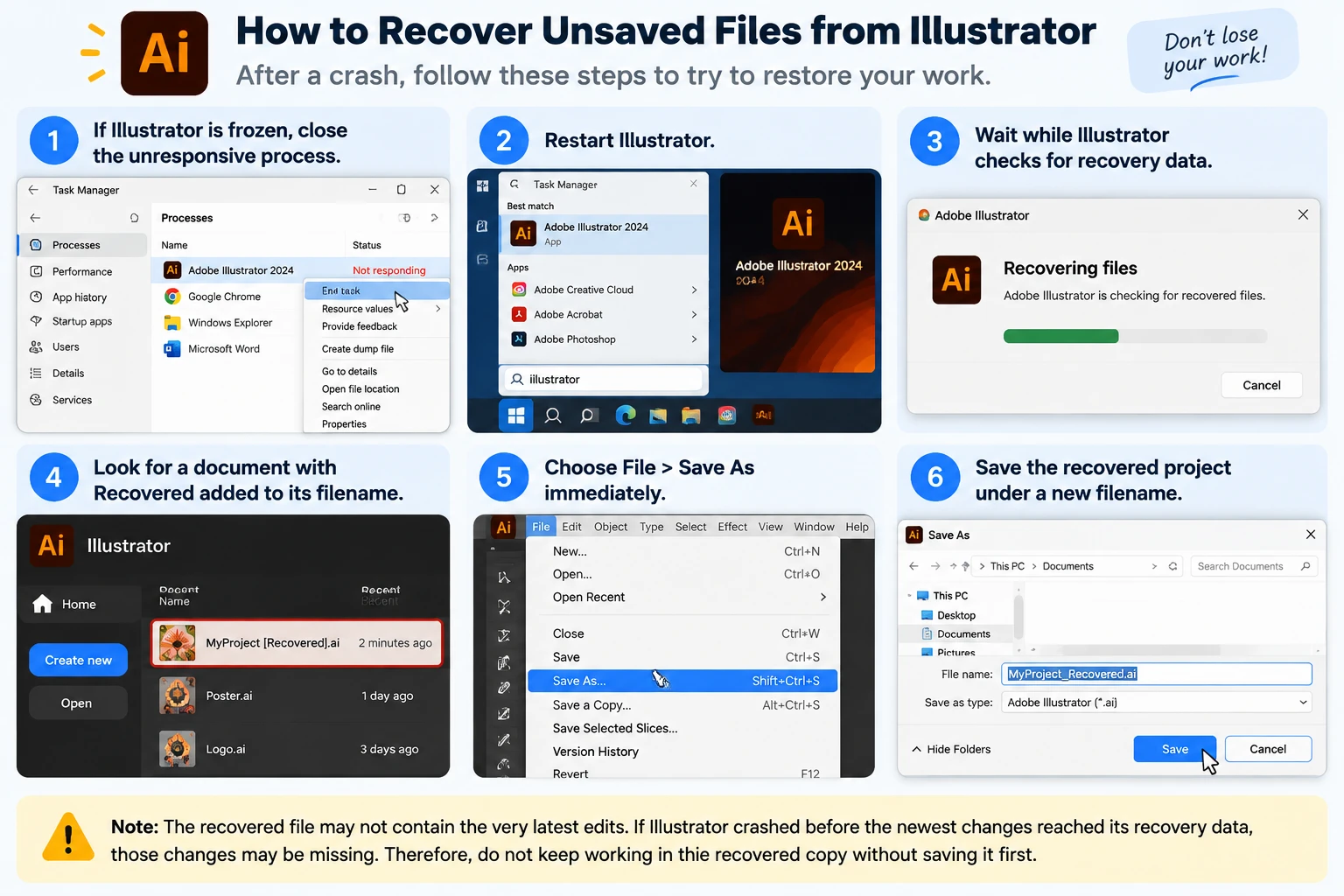
La réponse la plus rapide à Comment récupérer des fichiers non enregistrés dans Illustrator Après un plantage, la solution consiste généralement à relancer Illustrator.
- Si Illustrator est bloqué, fermez le processus qui ne répond plus.
- Redémarrez Illustrator.
- Veuillez patienter pendant qu'Illustrator recherche les données de récupération.
- Recherchez un document contenant Récupéré ajouté à son nom de fichier.
- Choisir Fichier > Enregistrer sous immédiatement.
- Enregistrez le projet récupéré sous un nouveau nom de fichier.
Adobe précise qu'Illustrator peut récupérer automatiquement des documents après un plantage inattendu de l'application, à condition que des données de récupération appropriées soient disponibles.
Toutefois, il se peut que le fichier restauré ne contienne pas les dernières modifications. Si Illustrator s'est bloqué avant que les dernières modifications n'aient été enregistrées dans ses données de récupération, celles-ci risquent de manquer.
Par conséquent, ne continuez pas à modifier la copie restaurée sans l'enregistrer au préalable.
Méthode 2 : Vérifier le dossier « DataRecovery » d'Illustrator sous Windows
Si Illustrator ne rouvre pas votre projet, l'étape suivante consiste à Comment récupérer des fichiers non enregistrés dans Illustrator consiste à vérifier manuellement l'emplacement de récupération.
Rechercher des fichiers de récupération Illustrator sous Windows
- Presse Victoire + R.
- Entrer :
%AppData%
- Ouvrez le dossier Adobe.
- Accédez à un chemin d'accès similaire à celui-ci :
Adobe\Adobe Illustrator Paramètres\\x64\DataRecovery
- Trier le dossier par Date de modification.
- Recherchez les fichiers de récupération Illustrator récents.
- Essayez d'ouvrir un fichier susceptible de...
.aiou.aidfichier dans Illustrator. - S'il s'ouvre correctement, utilisez Enregistrer sous et créer une copie distincte.
Cette méthode s'avère utile lorsque Illustrator a généré des informations de récupération sans toutefois rouvrir automatiquement le fichier.
Illustrator 29.2 à 29.8 : attention particulière requise
Adobe précise que les versions 29.2 à 29.8 d'Illustrator utilisent .aishm fichiers de récupération. Ces fichiers ne sont pas destinés à être ouverts manuellement via le processus classique de récupération de données.
Par conséquent, si vous utilisez l'une de ces versions, la première chose à faire est de redémarrer Illustrator et de laisser le processus de récupération automatique s'exécuter.
Illustrator 30.0 a également modifié certains aspects du processus de récupération. Adobe utilise désormais Enregistrer en arrière-plan en raison des fonctionnalités d'enregistrement rapide et de sauvegarde automatique ; par conséquent, certaines instructions rédigées pour des versions antérieures d'Illustrator peuvent ne plus correspondre à votre version.
Méthode 3 : Vérifier les données de récupération d'Illustrator sous macOS
Les utilisateurs de Mac peuvent également essayer Comment récupérer des fichiers non enregistrés dans Illustrator via le dossier de récupération d'Adobe.
- Ouvrez le Finder.
- Choisir Aller > Aller au dossier.
- Entrer :
~/Bibliothèque/
- Naviguer vers :
Préférences/Adobe Illustrator Paramètres//DataRecovery
- Trier les fichiers par date de modification.
- Consulter les dernières actualités
.aiou.aiddes dossiers. - Ouvrez un fichier approprié dans Illustrator.
- Enregistrez immédiatement une nouvelle copie dès que le projet s'ouvre.
Une fois encore, Illustrator 29.2–29.8 utilise un autre .aishm système de restauration ; la restauration automatique est donc plus adaptée à ces versions.
Évitez également de parcourir tous les dossiers temporaires et de renommer des fichiers au hasard .tmp fichiers vers .ai. Les répertoires temporaires de Windows et de macOS contiennent des fichiers créés par de nombreux programmes. Un fichier temporaire générique n'est pas nécessairement un document Illustrator.
Méthode 4 : Récupérer un document Illustrator Cloud à l'aide de l'historique des versions
Si vous travailliez sur un document Illustrator dans le cloud, Comment récupérer des fichiers non enregistrés dans Illustrator peut faire appel à l'historique des versions d'Adobe plutôt qu'aux fichiers de restauration locaux.
Les documents stockés dans le cloud enregistrent automatiquement les modifications dans le cadre du flux de travail cloud d'Adobe.
Essayez ceci :
- Ouvrez le document Illustrator dans le cloud.
- Choisir Fichier > Historique des versions.
- Examiner les versions disponibles.
- Sélectionnez une version créée avant la modification ou la perte indésirable.
- Revenez à cette version lorsque cela s'avère nécessaire.
- Vous pouvez également copier l'illustration souhaitée dans un nouveau document.
L'historique des versions s'avère particulièrement utile lorsque le fichier existe toujours, mais que des modifications récentes ont été accidentellement modifiées ou supprimées.
Cependant, l’historique des versions dans le cloud et la récupération automatique locale sont deux systèmes distincts. Une récupération locale .ai Le simple fait d'avoir installé Creative Cloud ne signifie pas pour autant que le document dispose automatiquement d'un historique des versions dans le cloud.
Méthode 5 : Récupérer un fichier Illustrator précédemment enregistré
Utilisateurs effectuant une recherche Comment récupérer des fichiers non enregistrés dans Illustrator il m'est parfois arrivé de perdre un projet qui avait pourtant déjà été enregistré.
Il s'agit d'un problème lié à un fichier supprimé plutôt qu'à un fichier non enregistré.
Vérifier d'abord la corbeille
Si vous avez supprimé le .ai fichier normalement sous Windows :
- Ouvrir Corbeille.
- Recherchez le nom du projet ou
.aiextension. - Cliquez avec le bouton droit de la souris sur le fichier.
- Choisir Restaurer.
- Vérifiez son dossier d'origine.
Cette méthode est plus sûre que l'analyse du disque, car Windows se contente de restaurer le fichier conservé. Notre Guide pour récupérer des fichiers supprimés de la Corbeille explique les différentes options possibles si le fichier n'est plus disponible.
Essayez l'historique des fichiers ou les versions précédentes
Si l'historique des fichiers était activé avant la disparition du fichier Illustrator, Windows pourrait en conserver une version antérieure.
- Ouvrez le dossier dans lequel se trouvait à l'origine le
.aiprojet. - Cliquez avec le bouton droit de la souris sur le dossier.
- Choisir Propriétés.
- Ouvrir Versions précédentes.
- Vérifiez les versions antérieures à la disparition du fichier.
- Ouvrez ou restaurez la version souhaitée.
Vous pouvez également consulter notre Guide de récupération des fichiers récemment supprimés sous Windows 11 si le projet Illustrator a été récemment supprimé d'un ordinateur Windows.
Vérifier les sauvegardes dans le cloud et les sauvegardes manuelles
Rechercher également :
- OneDrive
- Dropbox
- Google Drive
- disques de sauvegarde externes
- pièces jointes au projet envoyées par e-mail
- versions exportées
- dossiers partagés de l'équipe
- les anciens noms de fichiers tels que
design-v2.aioufinal-old.ai
Une sauvegarde valide est préférable à une analyse du disque, car elle vous fournit une copie complète des données existantes plutôt que d'essayer de reconstituer les données supprimées.
Dans quels cas Magic Data Recovery peut-il récupérer des fichiers depuis Illustrator ?
Magic Data Recovery cela prend tout son sens lorsque vous avez besoin de récupérer des fichiers depuis Illustrator qui avaient été enregistrées sur un support de stockage, puis supprimées, effacées définitivement ou perdues sur un lecteur Windows accessible.
Par exemple, cela peut s'avérer approprié dans les cas suivants :
- les
.aile projet a été supprimé ; - la corbeille a été vidée ;
- La combinaison Maj + Suppr contournait la Corbeille ;
- la copie de sauvegarde elle-même a été supprimée ;
- il n'existe aucun historique de fichiers ni aucune sauvegarde dans le cloud utilisables ;
- Le périphérique de stockage d'origine est toujours détecté par Windows.
Magic Data Recovery inclut le format AI d'Adobe Illustrator parmi les types de fichiers graphiques pris en charge.
Cependant, cela résout un problème différent de celui de la sauvegarde automatique d'Illustrator. Les fonctionnalités de récupération d'Adobe tentent de restaurer les données qu'Illustrator avait créées auparavant lors de l'édition. Les logiciels de récupération de disque recherchent sur le support de stockage les données qui existaient sur l'appareil mais qui sont devenues inaccessibles ou ont été supprimées par la suite.
Par conséquent, Magic Data Recovery ne peut pas reconstituer une œuvre d'art qui n'existait que dans la mémoire vive (RAM) et qui n'a jamais été enregistrée sur un support de stockage.
Si le projet Illustrator a été supprimé définitivement, vous pouvez également consulter notre guide expliquant comment restaurer les fichiers définitivement effacés pour comprendre pourquoi la réécriture et le comportement des SSD sont importants.
Si les options de récupération intégrées ne fonctionnent plus, vous pouvez essayer Magic Data Recovery avant que de nouvelles données ne viennent écraser les fichiers supprimés.
Comment utiliser Magic Data Recovery pour les fichiers Illustrator supprimés
Étape 1 : Télécharger et installer Magic Data Recovery
Téléchargez Magic Data Recovery et installez-le sur un disque ou une partition différent(e) de celui/celle où le fichier Illustrator a été perdu. L'installation d'un logiciel de récupération sur la partition concernée risque d'écraser les secteurs supprimés avec de nouvelles données.
Prise en charge de Windows 7/8/10/11 et Windows Server
Étape 2 : Sélectionner le disque sur lequel le fichier Illustrator était stocké
Ouvrez Magic Data Recovery et identifiez le disque ou la partition qui contenait à l'origine le projet .ai. Sélectionnez ce disque et lancez l'analyse.

Étape 3 : Recherche des fichiers Illustrator perdus ou supprimés
Laissez le logiciel analyser l'emplacement de stockage sélectionné. Au fur et à mesure que les résultats s'affichent, recherchez les projets Illustrator en fonction du nom de fichier, de l'extension, du dossier d'origine et d'autres filtres disponibles. En laissant l'analyse se dérouler jusqu'au bout, vous pourrez découvrir des fichiers qu'une première recherche rapide n'aurait peut-être pas mis en évidence.

Étape 4 : Récupérer Fichiers Illustrator vers un emplacement sécurisé
Sélectionnez les fichiers souhaités et restaurez-les sur un autre disque ou dans un emplacement de stockage sécurisé. Ne sauvegardez pas les fichiers restaurés .ai restaurer le projet à l'emplacement d'origine où la perte de données s'est produite. Écrire à cet emplacement risque d'écraser d'autres données supprimées qui n'ont pas encore été restaurées.

Pourquoi la récupération des fichiers Illustrator non enregistrés échoue parfois
Même lorsque vous suivez toutes les étapes pour Comment récupérer des fichiers non enregistrés dans Illustrator, certains projets ne peuvent pas être récupérés.
Aucune donnée de récupération n'a été créée
Si Illustrator s'est fermé avant d'avoir enregistré les informations de récupération, il se peut qu'il n'y ait pas de copie de récupération locale.
Cela est particulièrement important pour un document tout nouveau qui n'a jamais été enregistré manuellement.
Vous avez fermé le document normalement sans l'enregistrer
La fonction de récupération après un plantage est principalement destinée aux interruptions imprévues. Si vous fermez intentionnellement un nouveau document sans l'enregistrer, Illustrator peut supprimer les données de récupération, car l'application interprète cette action comme délibérée.
Le fichier supprimé a été écrasé
Après une suppression définitive, le système de fichiers peut marquer cet espace comme réutilisable.
L'enregistrement de fichiers téléchargés, l'installation de programmes, la copie de fichiers volumineux ou l'utilisation normale de l'ordinateur peuvent entraîner l'écrasement de ces secteurs.
Une fois les données écrasées, les logiciels de récupération de fichiers ne peuvent plus restaurer les informations précédentes contenues dans ces secteurs.
Les données supprimées par la fonction TRIM du SSD
La récupération des données sur un SSD peut s'avérer plus difficile que celle sur un disque dur.
Lorsque Windows envoie une commande TRIM, un SSD peut considérer les blocs supprimés comme n'étant plus nécessaires et les effacer en interne par la suite. Par conséquent, les fichiers Illustrator supprimés définitivement peuvent disparaître du support de stockage avant qu'un logiciel de récupération ne puisse y accéder.
Le périphérique de stockage est endommagé physiquement
Les logiciels de récupération sont conçus pour les pertes de données logiques. Ils ne permettent pas de réparer un SSD présentant une défaillance physique, des têtes de lecture/écriture endommagées sur un disque dur, des composants électroniques grillés ou d'autres défaillances matérielles.
Si un disque dur se déconnecte à plusieurs reprises, émet des bruits mécaniques inhabituels ou n'est pas détecté correctement, arrêtez de le scanner et envisagez de faire appel à un service de récupération professionnel.
Comment éviter à l'avenir que des projets Illustrator ne soient pas enregistrés
Apprentissage Comment récupérer des fichiers non enregistrés dans Illustrator C'est utile, mais il est bien plus sûr d'éviter que cela arrive.
Vérifier les paramètres de récupération d'Illustrator
Selon la version que vous utilisez, ouvrez le menu d’Illustrator Gestion des fichiers ses préférences et vérifier ses paramètres de sauvegarde et de restauration.
Dans Illustrator 30.0, Adobe utilise Enregistrer en arrière-plan dans le cadre de son processus de sauvegarde rapide et de sauvegarde automatique.
Faites des économies chez Milestones
Utilisation Ctrl + S régulièrement, notamment à l'issue des principales étapes de conception.
Pour les projets importants, créez des versions telles que :
poster-v01.aiposter-v02.aiposter-client-review.aiposter-final.ai
Les fichiers gérés par versions vous protègent contre les modifications accidentelles ainsi que contre les plantages.
Conserver une sauvegarde indépendante
Conservez des copies de vos projets sur un autre support de stockage ou utilisez un service cloud proposant un historique des versions.
N'oubliez pas :
Enregistrement automatique ≠ sauvegarde permanente.
La sauvegarde automatique est surtout utile en cas d'interruption. Une sauvegarde distincte peut également vous protéger contre les suppressions accidentelles, les pannes de disque, les modifications indésirables et d'autres situations pouvant entraîner une perte de données.
Conclusion
La meilleure façon de Comment récupérer des fichiers non enregistrés dans Illustrator Il faut d'abord identifier le scénario de perte avant toute autre chose. Après un plantage, redémarrez Illustrator et consultez d'abord les données de récupération officielles du logiciel. Pour les documents stockés dans le cloud, consultez l'historique des versions. Si un projet enregistré a disparu, vérifiez la corbeille, l'historique des fichiers, les versions précédentes et les sauvegardes existantes avant de lancer une analyse du disque.
Lorsqu'un fichier précédemment enregistré .ai le fichier ou la copie de sauvegarde a été définitivement supprimé(e) et que ces méthodes intégrées ne fonctionnent plus, Magic Data Recovery offre une autre façon de récupérer des fichiers depuis Illustrator en analysant le périphérique de stockage Windows d'origine. Cependant, récupération de fichiers effacés Cela dépend toutefois de la présence ou non de données exploitables ; un écrasement ou l'utilisation de la fonction TRIM du SSD peut rendre les fichiers supprimés irrécupérables.
Prise en charge de Windows 7/8/10/11 et Windows Server
FAQ
Illustrator peut-il récupérer un fichier non enregistré après un plantage ?
Oui, Illustrator peut récupérer un projet après un plantage inattendu s'il a préalablement créé des données de récupération appropriées. Pour savoir comment récupérer des fichiers non enregistrés dans Illustrator, redémarrez d'abord l'application et recherchez un document marqué comme « récupéré ». Enregistrez immédiatement cette copie, car le fichier de récupération peut ne pas contenir les modifications effectuées après le dernier instantané de récupération d'Illustrator.
Où sont stockés les fichiers de récupération d'Illustrator sous Windows ?
Les données de récupération d'Illustrator sont généralement stockées dans le dossier des paramètres d'Adobe Illustrator, sous %AppData%, notamment dans un répertoire nommé DataRecovery. Vous y trouverez peut-être des fichiers .ai ou .aid récents. Cependant, les versions 29.2 à 29.8 d'Illustrator utilisent des données de récupération au format .aishm ; pour ces versions, il est donc généralement préférable de s'en remettre au processus de récupération automatique d'Illustrator.
Comment récupérer des fichiers non enregistrés dans Illustrator après avoir fermé le programme sans enregistrer ?
Si vous avez délibérément fermé un nouveau document Illustrator sans l'enregistrer, les chances de récupération sont moindres qu'après un plantage. Vérifiez d'abord l'emplacement « DataRecovery » d'Illustrator et les éventuelles versions disponibles dans le cloud. Toutefois, si Illustrator n'a jamais enregistré le projet ni écrit de données de récupération exploitables sur le disque, ni un logiciel de récupération de disque ni le renommage des fichiers temporaires ne permettront de recréer une illustration qui n'existait qu'en mémoire.
Puis-je récupérer des fichiers d'Illustrator après avoir vidé la corbeille ?
Il est possible de récupérer des fichiers Illustrator même après avoir vidé la corbeille, à condition qu'un fichier .ai précédemment enregistré soit toujours présent sur le périphérique de stockage et n'ait pas été écrasé. Vérifiez d'abord l'historique des fichiers, les versions précédentes et les sauvegardes dans le cloud. S'il n'existe aucune sauvegarde, un logiciel de récupération de disque peut s'avérer utile, même si la fonction TRIM des SSD peut réduire considérablement les chances de récupération.
Un logiciel de récupération de données peut-il restaurer un projet Illustrator qui n'a jamais été enregistré ?
Un logiciel de récupération ne peut pas recréer un projet qui n’a jamais été enregistré sur un support de stockage. Il analyse un disque à la recherche de données existantes, supprimées ou autrement récupérables, plutôt que de reconstruire le contenu non enregistré de la mémoire vive. Par conséquent, pour récupérer des fichiers non enregistrés depuis Illustrator, il convient de privilégier systématiquement la récupération automatique d’Adobe, son dossier DataRecovery ou la sauvegarde automatique dans le cloud avant de recourir à des outils de récupération de fichiers au niveau du disque.
La fonction TRIM des SSD a-t-elle une incidence sur la récupération des fichiers Illustrator ?
Oui. La fonction TRIM du SSD concerne principalement les fichiers Illustrator précédemment enregistrés qui ont ensuite été supprimés définitivement. Après la suppression, le système d’exploitation peut signaler au SSD que certains blocs ne sont plus nécessaires. Le disque peut alors les effacer en interne. Par conséquent, évitez les écritures inutiles sur le SSD et vérifiez les données de récupération d’Illustrator, les sauvegardes et les versions cloud avant de compter sur la récupération des fichiers supprimés.
Comment puis-je éviter de perdre à nouveau un travail non enregistré dans Illustrator ?
Activez les options de récupération d'Illustrator adaptées à la version que vous avez installée, enregistrez manuellement après chaque modification importante de votre projet et créez des fichiers .ai versionnés à chaque étape clé. De plus, conservez une sauvegarde indépendante sur un autre disque dur ou un service cloud. La fonction d'enregistrement automatique peut s'avérer utile en cas de plantage de l'application, mais elle ne doit pas être considérée comme une sauvegarde permanente pour vos projets Illustrator importants.

Vasilii est un spécialiste de la récupération de données qui possède une dizaine d'années d'expérience pratique dans ce domaine. Tout au long de sa carrière, il a résolu avec succès des milliers de cas complexes impliquant des fichiers supprimés, des disques formatés, des partitions perdues et des systèmes de fichiers RAW. Son expertise couvre à la fois les méthodes de récupération manuelle à l'aide d'outils professionnels tels que les éditeurs hexagonaux et les solutions automatisées avancées à l'aide de logiciels de récupération. La mission de Vasilii est de rendre accessible aux professionnels de l'informatique et aux utilisateurs quotidiens des connaissances fiables en matière de récupération de données, afin de les aider à sauvegarder leurs précieuses ressources numériques.