
So stellen Sie nicht gespeicherte Dateien aus Illustrator wieder her
Falls Illustrator abstürzt, bevor Sie gespeichert haben, So stellen Sie nicht gespeicherte Dateien aus Illustrator wieder her Das hängt davon ab, was die Anwendung vor dem Schließen noch schreiben konnte. Bei einem Absturz bleiben möglicherweise Wiederherstellungsdaten von Adobe zurück, während ein Cloud-Dokument eine frühere Version enthalten kann. Ein nie gespeichertes Projekt unterscheidet sich jedoch von einem gespeicherten .ai Datei, die später gelöscht wurde.
Beginnen Sie mit den in Illustrator integrierten Wiederherstellungsfunktionen, da diese speziell für nicht gespeicherte Arbeiten konzipiert sind. Falls eine gespeicherte Illustrator-Datei oder eine Sicherungskopie gelöscht wurde und diese Optionen nicht zum Erfolg führen, Magic Data Recovery kann dabei helfen, das ursprüngliche Windows-Speichergerät zu scannen. Eine ausführlichere Erklärung dazu, was nach dem Löschen von Dateien geschieht, finden Sie in unserem Anleitung zur Wiederherstellung gelöschter Dateien.
Das ist wichtig: Wenn eine gespeicherte .ai Wenn eine Datei gelöscht wurde, sollten Sie keine neuen Daten mehr auf dieses Laufwerk schreiben. Neue Dateien können gelöschte Daten überschreiben, während die SSD-TRIM-Funktion die Wahrscheinlichkeit einer Wiederherstellung auf Festplattenebene verringern kann.Unterstützt Windows 7/8/10/11 und Windows Server
Inhaltsübersicht
So stellen Sie nicht gespeicherte Dateien aus Illustrator wieder her: Wählen Sie den passenden Fall aus
Vor dem Versuch So stellen Sie nicht gespeicherte Dateien aus Illustrator wieder her, stellen Sie fest, was tatsächlich passiert ist. Nicht gespeicherte Arbeiten, gelöschte Dateien, Cloud-Dokumente und beschädigte Projekte erfordern unterschiedliche Lösungen.
Situation | Die beste erste Methode |
Illustrator ist abgestürzt oder hat sich aufgehängt | Starten Sie Illustrator neu und überprüfen Sie die automatische Wiederherstellung |
Es wird kein wiederhergestelltes Dokument angezeigt | Überprüfen Sie den Ordner „DataRecovery“ in Illustrator |
Bei einem Dokument in der Cloud gingen die letzten Änderungen verloren | Versionsverlauf verwenden |
Zuvor gespeichert | Papierkorb, Sicherung, dann Dateiwiederherstellung |
Das neue Projekt wurde ohne Speichern geschlossen | Überprüfen Sie die Wiederherstellungsdaten, auch wenn möglicherweise keine Kopie vorhanden ist |
Bestehend | Behandeln Sie dies als mögliche Dateibeschädigung, nicht als Löschung. |
Die automatische Speicherung ist nicht dasselbe wie eine dauerhafte Sicherung. Die Datenwiederherstellung schützt vor allem vor Anwendungsabstürzen, während Sicherungen separate Kopien bereitstellen, die auch im Falle einer Löschung oder bei Speicherproblemen erhalten bleiben.
Methode 1: Illustrator neu starten und die automatische Wiederherstellung nutzen
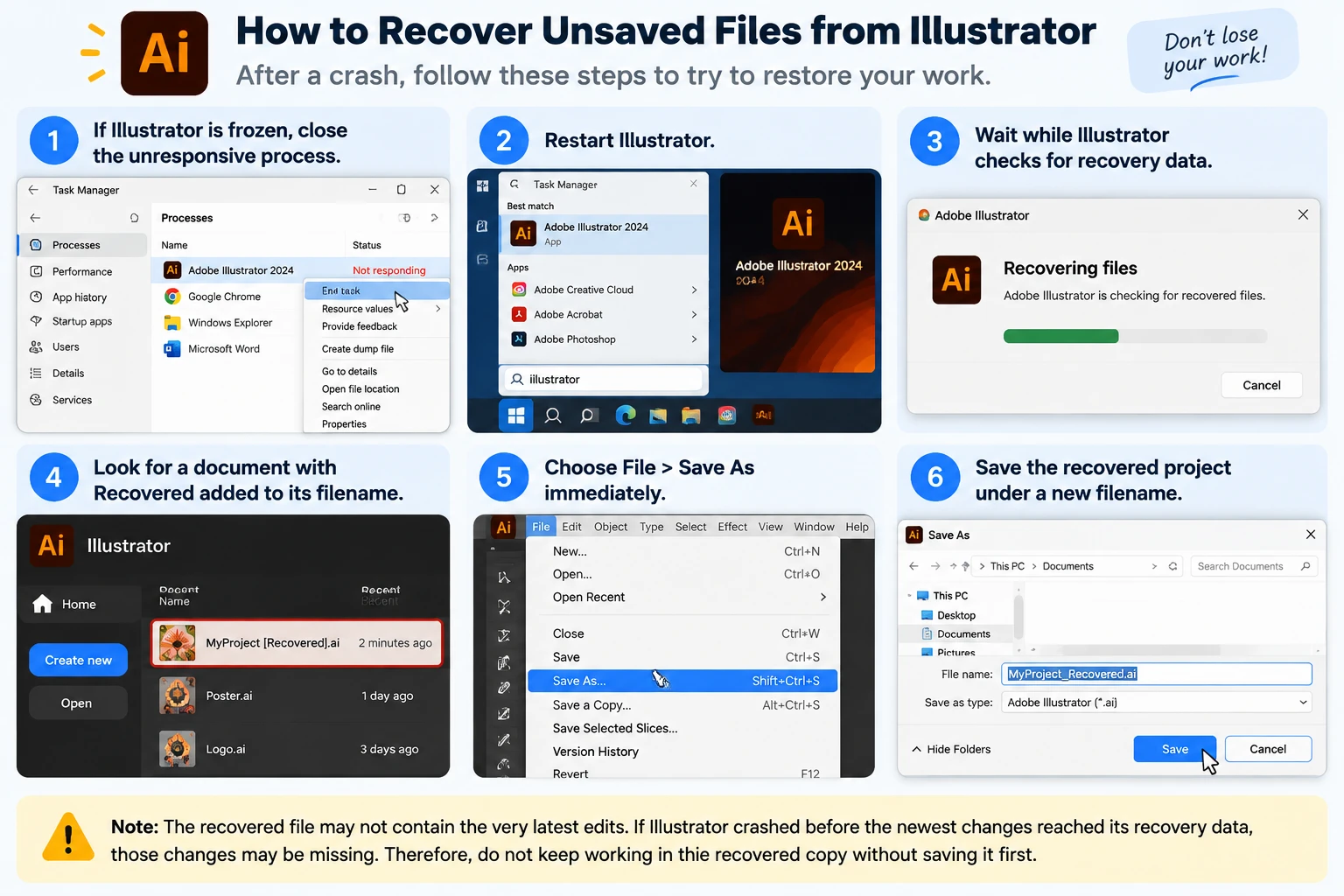
Die schnellste Antwort auf So stellen Sie nicht gespeicherte Dateien aus Illustrator wieder her Nach einem Absturz sollte man in der Regel Illustrator erneut starten.
- Wenn Illustrator nicht mehr reagiert, schließen Sie den nicht reagierenden Prozess.
- Starten Sie Illustrator neu.
- Bitte warten Sie, während Illustrator nach Wiederherstellungsdaten sucht.
- Suchen Sie nach einem Dokument mit Wiederhergestellt dem Dateinamen hinzugefügt.
- Wählen Sie Datei > Speichern unter sofort.
- Speichern Sie das wiederhergestellte Projekt unter einem neuen Dateinamen.
Adobe erklärt, dass Illustrator Dokumente nach einem unerwarteten Programmabsturz automatisch wiederherstellen kann, sofern geeignete Wiederherstellungsdaten vorhanden sind.
Die wiederhergestellte Datei enthält jedoch möglicherweise nicht die allerneuesten Änderungen. Wenn Illustrator abgestürzt ist, bevor die neuesten Änderungen in die Wiederherstellungsdaten übernommen wurden, fehlen diese Änderungen möglicherweise.
Arbeiten Sie daher nicht weiter an der wiederhergestellten Kopie, ohne sie zuvor zu speichern.
Methode 2: Überprüfen Sie den Ordner „Illustrator DataRecovery“ unter Windows
Falls Illustrator Ihr Projekt nicht erneut öffnet, ist der nächste Schritt in So stellen Sie nicht gespeicherte Dateien aus Illustrator wieder her ist, den Speicherort der Wiederherstellungsdatei manuell zu überprüfen.
Illustrator-Wiederherstellungsdateien unter Windows finden
- Presse Gewinn + R.
- Eintreten:
%AppData%
- Öffnen Sie den Adobe-Ordner.
- Navigieren Sie zu einem Pfad, der in etwa so aussieht:
Adobe\Adobe Illustrator Einstellungen\\x64\DataRecovery
- Sortieren Sie den Ordner nach Datum der Änderung.
- Suchen Sie nach aktuellen Illustrator-Wiederherstellungsdateien.
- Versuchen Sie, eine passende Datei zu öffnen
.aioder.aidDatei in Illustrator. - Wenn es sich korrekt öffnet, verwende Speichern unter und eine separate Kopie erstellen.
Diese Methode ist nützlich, wenn Illustrator Wiederherstellungsinformationen erstellt hat, diese aber nicht automatisch wieder geöffnet hat.
Illustrator 29.2–29.8 erfordern besondere Aufmerksamkeit
Adobe gibt an, dass die Illustrator-Versionen 29.2 bis 29.8 folgende Funktionen nutzen: .aishm Wiederherstellungsdateien. Diese Dateien sind nicht dafür vorgesehen, manuell über den herkömmlichen DataRecovery-Workflow geöffnet zu werden.
Wenn Sie also eine dieser Versionen verwenden, sollten Sie als Erstes Illustrator neu starten und den automatischen Wiederherstellungsprozess des Programms ablaufen lassen.
In Illustrator 30.0 wurden auch Teile des Wiederherstellungsablaufs geändert. Adobe verwendet nun Im Hintergrund speichern was das schnelle Speichern und die automatische Datensicherung betrifft, sodass einige Anleitungen, die für ältere Illustrator-Versionen verfasst wurden, möglicherweise nicht mehr auf Ihre Version zutreffen.
Methode 3: Illustrator-Wiederherstellungsdaten unter macOS überprüfen
Mac-Nutzer können es ebenfalls versuchen So stellen Sie nicht gespeicherte Dateien aus Illustrator wieder her über den Wiederherstellungsordner von Adobe.
- Öffnen Sie den Finder.
- Wählen Sie Los > Zum Ordner gehen.
- Eintreten:
~/Bibliothek/
- Navigieren Sie zu:
Einstellungen/Adobe Illustrator Einstellungen//DataRecovery
- Dateien nach Änderungsdatum sortieren.
- Aktuelle Informationen anzeigen
.aioder.aidDateien. - Öffnen Sie eine geeignete Datei in Illustrator.
- Speichern Sie sofort eine neue Kopie, sobald das Projekt geöffnet wird.
Auch hier verwendet Illustrator 29.2–29.8 eine andere .aishm Wiederherstellungssystem, daher ist die automatische Wiederherstellung für diese Versionen besser geeignet.
Vermeide es außerdem, jeden temporären Ordner zu durchsuchen und Dateien willkürlich umzubenennen. .tmp Dateien nach .ai. Die temporären Verzeichnisse unter Windows und macOS enthalten Dateien, die von vielen Programmen erstellt wurden. Eine allgemeine temporäre Datei ist nicht automatisch ein Illustrator-Dokument.
Methode 4: Ein Illustrator-Cloud-Dokument mit Versionsverlauf wiederherstellen
Wenn Sie mit einem Illustrator-Cloud-Dokument gearbeitet haben, So stellen Sie nicht gespeicherte Dateien aus Illustrator wieder her kann die Adobe-Versionshistorie anstelle lokaler Wiederherstellungsdateien betreffen.
Bei Cloud-Dokumenten werden Änderungen im Rahmen des Cloud-Workflows von Adobe automatisch gespeichert.
Versuchen Sie dies:
- Öffnen Sie das Illustrator-Cloud-Dokument.
- Wählen Sie Datei > Versionsverlauf.
- Überprüfen Sie die verfügbaren Versionen.
- Wählen Sie eine Version aus, die vor der unerwünschten Änderung oder dem Datenverlust erstellt wurde.
- Kehren Sie gegebenenfalls zu dieser Version zurück.
- Alternativ können Sie die gewünschten Grafiken in ein neues Dokument kopieren.
Die Versionshistorie ist besonders nützlich, wenn die Datei zwar noch vorhanden ist, aber die letzten Änderungen versehentlich geändert oder gelöscht wurden.
Die Versionshistorie in der Cloud und die lokale automatische Wiederherstellung sind jedoch unterschiedliche Systeme. Eine lokale .ai Ein Dokument erhält nicht automatisch einen Versionsverlauf in der Cloud, nur weil Creative Cloud installiert ist.
Methode 5: Eine zuvor gespeicherte Illustrator-Datei wiederherstellen
Nutzer, die suchen So stellen Sie nicht gespeicherte Dateien aus Illustrator wieder her Manchmal ging tatsächlich ein Projekt verloren, das bereits gespeichert worden war.
Das ist eher ein Problem mit gelöschten Dateien als mit nicht gespeicherten Dateien.
Prüfen Sie zuerst den Papierkorb
Falls Sie die .ai Datei unter Windows wie gewohnt:
- Öffnen Sie Papierkorb.
- Suchen Sie nach dem Projektnamen oder
.aiErweiterung. - Klicken Sie mit der rechten Maustaste auf die Datei.
- Wählen Sie Wiederherstellen.
- Schau im ursprünglichen Ordner nach.
Dies ist sicherer als das Scannen der Festplatte, da Windows lediglich die gespeicherte Datei wiederherstellt. Unser Anleitung zur Wiederherstellung von Dateien, die aus dem Papierkorb gelöscht wurden erläutert die verschiedenen Möglichkeiten, falls die Datei nicht mehr vorhanden ist.
Probieren Sie „Dateiversionsverlauf“ oder „Vorherige Versionen“ aus
Falls die Dateiversionsgeschichte aktiviert war, bevor die Illustrator-Datei verschwunden ist, befindet sich möglicherweise eine ältere Kopie in Windows.
- Öffnen Sie den Ordner, in dem die Datei ursprünglich gespeichert war.
.aiProjekt. - Klicken Sie mit der rechten Maustaste auf den Ordner.
- Wählen Sie Eigenschaften.
- Öffnen Sie Frühere Versionen.
- Überprüfen Sie die Versionen, die vor dem Verschwinden der Datei erstellt wurden.
- Öffnen oder stellen Sie die gewünschte Version wieder her.
Sie können sich auch unsere Anleitung zur Wiederherstellung kürzlich gelöschter Dateien unter Windows 11 falls das Illustrator-Projekt kürzlich von einem Windows-Computer gelöscht wurde.
Cloud- und manuelle Backups überprüfen
Such auch nach:
- OneDrive
- Dropbox
- Google Drive
- externe Backup-Laufwerke
- per E-Mail versendete Projektanhänge
- exportierte Versionen
- gemeinsam genutzte Teamordner
- ältere Dateinamen wie beispielsweise
design-v2.aioderfinal-old.ai
Eine gültige Sicherung ist einer Festplattenprüfung vorzuziehen, da sie Ihnen eine vollständige Kopie des aktuellen Zustands liefert, anstatt zu versuchen, gelöschte Daten wiederherzustellen.
Wann kann Magic Data Recovery Dateien aus Illustrator wiederherstellen?
Magic Data Recovery ist dann von Bedeutung, wenn Sie Dateien aus Illustrator wiederherstellen die einst auf einem Speichermedium gespeichert und anschließend gelöscht, endgültig entfernt oder von einem zugänglichen Windows-Laufwerk verloren gegangen sind.
Dies kann beispielsweise in folgenden Fällen angebracht sein:
- die
.aiDas Projekt wurde gelöscht; - Der Papierkorb wurde geleert;
- Mit „Umschalt + Entf“ wurde der Papierkorb umgangen;
- eine Sicherungskopie selbst wurde gelöscht;
- Es ist kein brauchbares Dateiverlaufs- oder Cloud-Backup vorhanden;
- Das ursprüngliche Speichergerät wird von Windows weiterhin erkannt.
Magic Data Recovery führt Adobe Illustrator AI als einen der unterstützten Grafikdateiformate auf.
Allerdings löst sie ein anderes Problem als die automatische Speicherung in Illustrator. Die Wiederherstellungsfunktionen von Adobe versuchen, Daten wiederherzustellen, die Illustrator zuvor während der Bearbeitung erstellt hat. Software zur Festplattenwiederherstellung durchsucht den Speicher nach Daten, die auf dem Gerät vorhanden waren, später jedoch nicht mehr zugänglich waren oder gelöscht wurden.
Daher kann Magic Data Recovery keine Kunstwerke rekonstruieren, die nur im Arbeitsspeicher existierten und nie auf einen Speichermedium geschrieben wurden.
Falls das Illustrator-Projekt endgültig gelöscht wurde, können Sie auch unsere Anleitung dazu lesen, wie Sie dauerhaft gelöschte Dateien wiederherstellen um zu verstehen, warum das Überschreiben und das Verhalten von SSDs eine Rolle spielen.
Sollten die integrierten Wiederherstellungsoptionen nicht mehr funktionieren, können Sie Magic Data Recovery ausprobieren, bevor neue Daten die gelöschten Dateien überschreiben.
So verwenden Sie Magic Data Recovery für gelöschte Illustrator-Dateien
Schritt 1: Herunterladen und Installieren von Magic Data Recovery
Laden Sie Magic Data Recovery herunter und installieren Sie es auf einem anderen Laufwerk oder einer anderen Partition als derjenigen, auf der die Illustrator-Datei verloren gegangen ist. Die Installation der Wiederherstellungssoftware auf der betroffenen Partition kann dazu führen, dass gelöschte Sektoren mit neuen Daten überschrieben werden.
Unterstützt Windows 7/8/10/11 und Windows Server
Schritt 2: Wählen Sie das Laufwerk, auf dem die Illustrator-Datei gespeichert war
Öffnen Sie Magic Data Recovery und suchen Sie das Laufwerk oder die Partition, auf der sich das .ai-Projekt ursprünglich befand. Wählen Sie dieses Laufwerk aus und starten Sie den Scanvorgang.

Schritt 3: Nach verlorenen oder gelöschten Illustrator-Dateien suchen
Lassen Sie die Software den ausgewählten Speicherort durchsuchen. Sobald die Ergebnisse angezeigt werden, suchen Sie nach Illustrator-Projekten anhand des Dateinamens, der Dateiendung, des ursprünglichen Ordners und anderer verfügbarer Filter. Wenn Sie den Suchvorgang vollständig abschließen lassen, werden möglicherweise Dateien angezeigt, die bei einer schnellen ersten Suche nicht gefunden wurden.

Schritt 4: Wiederherstellen Illustrator-Dateien an einem sicheren Ort speichern
Wählen Sie die gewünschten Dateien aus und stellen Sie sie auf einem anderen Laufwerk oder einem sicheren Speicherort wieder her. Speichern Sie die wiederhergestellten .ai das Projekt während der Wiederherstellung an den ursprünglichen Ort des Datenverlusts zurück. Durch das Schreiben an dieser Stelle könnten andere gelöschte Daten überschrieben werden, die noch nicht wiederhergestellt wurden.

Warum die Wiederherstellung nicht gespeicherter Illustrator-Dateien manchmal fehlschlägt
Selbst wenn Sie alle Anweisungen für So stellen Sie nicht gespeicherte Dateien aus Illustrator wieder her, manche Projekte lassen sich nicht wiederherstellen.
Es wurden keine Wiederherstellungsdaten erstellt
Wenn Illustrator geschlossen wurde, bevor die Wiederherstellungsdaten geschrieben wurden, liegt möglicherweise keine lokale Wiederherstellungskopie vor.
Dies ist besonders wichtig bei einem brandneuen Dokument, das noch nie manuell gespeichert wurde.
Sie haben das Dokument normal geschlossen, ohne es zu speichern.
Die Absturzwiederherstellung ist in erster Linie für unerwartete Unterbrechungen vorgesehen. Wenn Sie ein neues Dokument absichtlich schließen und es nicht speichern, löscht Illustrator möglicherweise die Wiederherstellungsdaten, da die Anwendung diese Aktion als beabsichtigt interpretiert.
Die gelöschte Datei wurde überschrieben
Nach der endgültigen Löschung kennzeichnet das Dateisystem den Speicherplatz möglicherweise als wiederverwendbar.
Das Speichern von Downloads, das Installieren von Programmen, das Kopieren großer Dateien oder die normale Nutzung des Computers können diese Sektoren überschreiben.
Sobald Daten überschrieben wurden, kann eine Software zur Dateiwiederherstellung die früheren Informationen aus diesen Sektoren nicht mehr wiederherstellen.
SSD-TRIM hat gelöschte Daten entfernt
Die Datenwiederherstellung bei SSDs kann schwieriger sein als bei Festplatten.
Wenn Windows einen TRIM-Befehl sendet, kann eine SSD gelöschte Blöcke als nicht mehr benötigt behandeln und sie später intern löschen. Infolgedessen können dauerhaft gelöschte Illustrator-Dateien aus dem Speicher verschwinden, bevor eine Wiederherstellungssoftware darauf zugreifen kann.
Das Speichergerät ist physisch beschädigt
Wiederherstellungssoftware ist für den logischen Datenverlust konzipiert. Sie kann keine physisch defekte SSD, beschädigte Festplattenköpfe, durchgebrannte Elektronik oder andere Hardwarefehler beheben.
Sollte ein Laufwerk wiederholt die Verbindung unterbrechen, ungewöhnliche mechanische Geräusche von sich geben oder nicht korrekt erkannt werden, brechen Sie den Scanvorgang ab und ziehen Sie einen professionellen Datenrettungsdienst in Betracht.
So verhindern Sie in Zukunft, dass Illustrator-Projekte ungespeichert bleiben
Lernen So stellen Sie nicht gespeicherte Dateien aus Illustrator wieder her ist zwar nützlich, aber es ist viel sicherer, den Verlust von vornherein zu verhindern.
Illustrator-Wiederherstellungseinstellungen prüfen
Öffnen Sie je nach Ihrer Version Illustrator unter Dateiverwaltung Einstellungen und überprüfen Sie die Einstellungen für das Speichern und die Wiederherstellung.
In Illustrator 30.0 verwendet Adobe Im Hintergrund speichern als Teil seines Workflows für Schnellspeicherung und automatische Datensicherung.
Bei Milestones sparen
Verwenden Sie Strg + S regelmäßig, insbesondere nach Abschluss wichtiger Entwurfsphasen.
Erstellen Sie für wichtige Projekte Versionen wie zum Beispiel:
poster-v01.aiposter-v02.aiposter-client-review.aiposter-final.ai
Dateien mit Versionsverwaltung schützen Sie sowohl vor versehentlichen Änderungen als auch vor Systemabstürzen.
Eine unabhängige Sicherungskopie erstellen
Speichern Sie Kopien Ihrer Projekte an einem anderen Speicherort oder nutzen Sie einen Cloud-Dienst mit Versionsverlauf.
Denken Sie daran:
Automatische Speicherung ≠ dauerhafte Sicherung.
Die automatische Speicherung hilft vor allem bei Unterbrechungen. Eine separate Sicherung kann zudem vor versehentlichem Löschen, Festplattenausfällen, ungewollten Änderungen und anderen Ereignissen schützen, die zu Datenverlust führen können.
Schlussfolgerung
Der sicherste Ansatz für So stellen Sie nicht gespeicherte Dateien aus Illustrator wieder her Zunächst sollte das Verlustszenario ermittelt werden, bevor weitere Maßnahmen ergriffen werden. Starten Sie nach einem Absturz Illustrator neu und überprüfen Sie zunächst die offiziellen Wiederherstellungsdaten des Programms. Bei Cloud-Dokumenten sollten Sie den Versionsverlauf überprüfen. Wenn ein gespeichertes Projekt verschwunden ist, überprüfen Sie den Papierkorb, den Dateiversionsverlauf, frühere Versionen und vorhandene Sicherungskopien, bevor Sie die Festplatte scannen.
Wenn eine zuvor gespeicherte .ai Die Datei oder die Sicherungskopie wurde endgültig gelöscht, und diese integrierten Methoden funktionieren nicht mehr, Magic Data Recovery bietet eine weitere Möglichkeit, Dateien aus Illustrator wiederherstellen durch Scannen des ursprünglichen Windows-Speichergeräts. Allerdings, Wiederherstellung gelöschter Dateien Das hängt immer noch davon ab, ob noch nutzbare Daten vorhanden sind, und durch Überschreiben oder SSD-TRIM können gelöschte Dateien unwiederherstellbar werden.
Unterstützt Windows 7/8/10/11 und Windows Server
FAQs
Kann Illustrator eine nicht gespeicherte Datei nach einem Absturz wiederherstellen?
Ja, Illustrator kann ein Projekt nach einem unerwarteten Absturz wiederherstellen, sofern zuvor entsprechende Wiederherstellungsdaten erstellt wurden. Um nicht gespeicherte Dateien aus Illustrator wiederherzustellen, starten Sie die Anwendung zunächst neu und suchen Sie nach einem Dokument, das als „wiederhergestellt“ gekennzeichnet ist. Speichern Sie diese Kopie umgehend, da die Wiederherstellungsdatei möglicherweise keine Änderungen enthält, die nach dem letzten Wiederherstellungs-Snapshot von Illustrator vorgenommen wurden.
Wo werden Illustrator-Wiederherstellungsdateien unter Windows gespeichert?
Die Wiederherstellungsdaten von Illustrator werden üblicherweise im Adobe Illustrator-Einstellungsordner unter „%AppData%“ gespeichert, einschließlich eines Verzeichnisses namens „DataRecovery“. Dort finden Sie möglicherweise aktuelle .ai- oder .aid-Dateien. Die Illustrator-Versionen 29.2–29.8 verwenden jedoch Wiederherstellungsdaten im Format .aishm, sodass bei diesen Versionen in der Regel stattdessen auf den automatischen Wiederherstellungsprozess von Illustrator zurückgegriffen werden sollte.
Wie kann man nicht gespeicherte Dateien aus Illustrator wiederherstellen, wenn das Programm ohne Speichern geschlossen wurde?
Wenn Sie ein neues Illustrator-Dokument absichtlich geschlossen haben, ohne es zu speichern, ist eine Wiederherstellung weniger wahrscheinlich als nach einem Absturz. Überprüfen Sie zunächst den DataRecovery-Speicherort von Illustrator und alle verfügbaren Cloud-Versionen. Wenn Illustrator das Projekt jedoch nie gespeichert oder keine verwertbaren Wiederherstellungsdaten auf den Speicher geschrieben hat, können weder Festplattenwiederherstellungssoftware noch das Umbenennen von temporären Dateien Grafiken wiederherstellen, die nur im Arbeitsspeicher existierten.
Kann ich Dateien aus Illustrator wiederherstellen, nachdem ich den Papierkorb geleert habe?
Sie können Dateien aus Illustrator möglicherweise auch nach dem Leeren des Papierkorbs noch wiederherstellen, sofern eine zuvor gespeicherte .ai-Datei auf dem Speichermedium vorhanden ist und nicht überschrieben wurde. Überprüfen Sie zunächst den Dateiverlauf, frühere Versionen und Cloud-Backups. Falls kein Backup vorhanden ist, kann eine Software zur Festplattenwiederherstellung helfen, obwohl SSD-TRIM die Möglichkeiten zur Wiederherstellung erheblich einschränken kann.
Kann eine Datenwiederherstellungssoftware ein Illustrator-Projekt wiederherstellen, das nie gespeichert wurde?
Wiederherstellungssoftware kann kein Projekt rekonstruieren, das nie auf einem Speichermedium gespeichert wurde. Sie durchsucht ein Laufwerk nach vorhandenen, gelöschten oder anderweitig wiederherstellbaren Daten, anstatt nicht gespeicherte RAM-Inhalte zu rekonstruieren. Daher sollten bei der Wiederherstellung nicht gespeicherter Dateien aus Illustrator stets zunächst die automatische Wiederherstellung von Adobe, der „DataRecovery“-Ordner oder die automatische Cloud-Speicherung zum Einsatz kommen, bevor Tools zur Dateiwiederherstellung auf Festplattenebene verwendet werden.
Hat SSD-TRIM Auswirkungen auf die Wiederherstellung von Illustrator-Dateien?
Ja. SSD-TRIM wirkt sich hauptsächlich auf zuvor gespeicherte Illustrator-Dateien aus, die später endgültig gelöscht wurden. Nach dem Löschen kann das Betriebssystem der SSD mitteilen, dass bestimmte Blöcke nicht mehr benötigt werden. Das Laufwerk kann diese dann intern löschen. Vermeiden Sie daher unnötige Schreibvorgänge auf die SSD und überprüfen Sie die Wiederherstellungsdaten, Sicherungskopien und Cloud-Versionen in Illustrator, bevor Sie sich auf die Wiederherstellung gelöschter Dateien verlassen.
Wie kann ich verhindern, dass ich erneut ungespeicherte Illustrator-Arbeiten verliere?
Aktivieren Sie die für Ihre installierte Version geeigneten Wiederherstellungsoptionen in Illustrator, speichern Sie nach wichtigen Designänderungen manuell und erstellen Sie für wichtige Meilensteine versionierte .ai-Dateien. Bewahren Sie außerdem eine separate Sicherungskopie auf einem anderen Laufwerk oder in einem Cloud-Dienst auf. Die automatische Speicherung kann nach einem Programmabsturz hilfreich sein, sollte jedoch nicht als dauerhafte Sicherung für wichtige Illustrator-Projekte betrachtet werden.

Vasilii ist ein Datenrettungsspezialist mit rund 10 Jahren praktischer Erfahrung in diesem Bereich. Im Laufe seiner Karriere hat er Tausende von komplexen Fällen mit gelöschten Dateien, formatierten Laufwerken, verlorenen Partitionen und RAW-Dateisystemen erfolgreich gelöst. Sein Fachwissen umfasst sowohl manuelle Wiederherstellungsmethoden mit professionellen Tools wie Hex-Editoren als auch fortschrittliche automatische Lösungen mit Wiederherstellungssoftware. Vasilii hat es sich zur Aufgabe gemacht, zuverlässiges Wissen zur Datenwiederherstellung sowohl IT-Fachleuten als auch normalen Nutzern zugänglich zu machen und ihnen dabei zu helfen, ihre wertvollen digitalen Ressourcen zu schützen.